Algumas operações agrícolas trazem benefícios para vários anos, por exemplo, Aplicação de Corretivos no processo de Preparo de Solo. Ocorre que o contrato para fazendas não próprias como arredamentos e parcerias pode ter a vigência finalizada antes do prazo de carência (retorno de benefícios) dessas operações. Seguindo o exemplo da operação Aplicação de Corretivos, pode ser que essa traga benefícios para cinco anos, porém, se o contrato se encerrar antes dos cincos anos a companhia não se beneficiará totalmente do investimento nessa operação porque será devolvido ao proprietário da terra.
Para controlar a carência por operação, na abertura da ordem de serviço agrícola (OS) no PLATIV há uma consistência, parametrizável, que verifica se o prazo de validade da operação está dentro da vigência do contrato. A carência pode ser configurada como em dias ou meses ou anos por operação e centro de custos. Este cadastro é realizado no aplicativo Configuração de Apontamentos (RALACAPT.EXE)→ Tabelas→ Carência de Operações. Carência de Operações
Outra validação que o sistema faz é se existe contrato válido entre a companhia e o proprietário da terra. Um contrato válido refere-se à situação desse no momento da abertura da OS. Essa situação é parametrizável conforme explicado mais adiante neste documento.
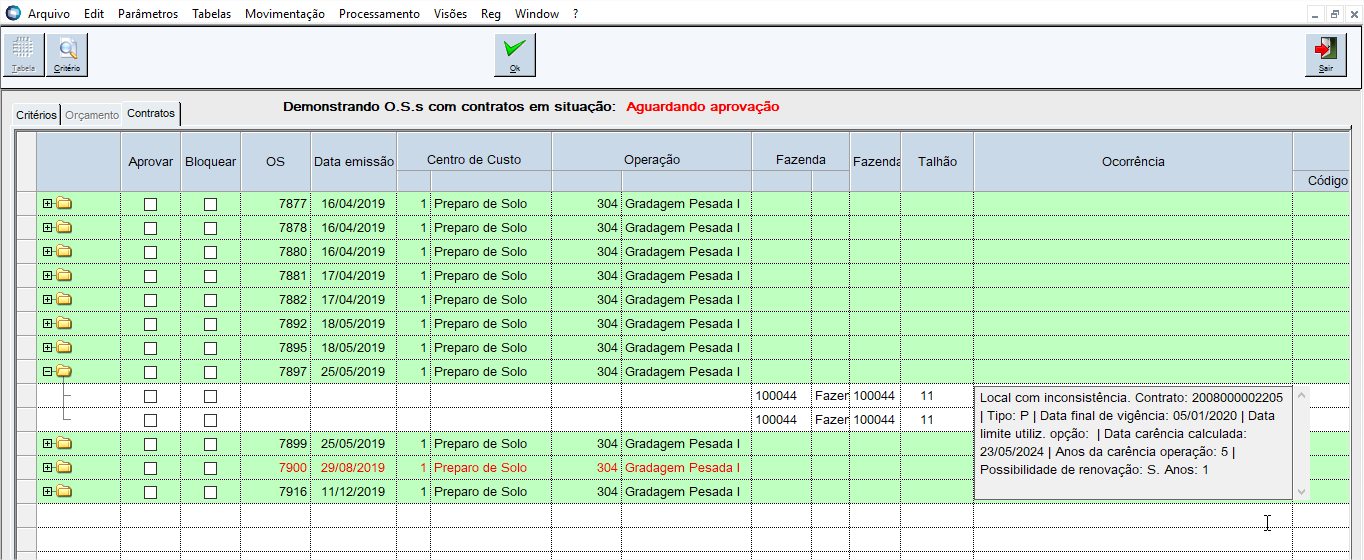
Caso não exista contrato ou a carência da operação estoure o final da vigência do contrato, a OS é aberta e enviada para um workflow que consiste em uma tela onde o analista poderá aprovar ou reprovar a execução da operação. Enquanto não for aprovada, não será permitido ingresso de apontamentos para essa OS no PIMS. Também não aceitará apontamento caso a execução da OS seja reprovada.
As validações são realizadas em termos de fazenda e talhão. Se no contrato não forem informados os talhões a validação é realizada em termos de fazenda.
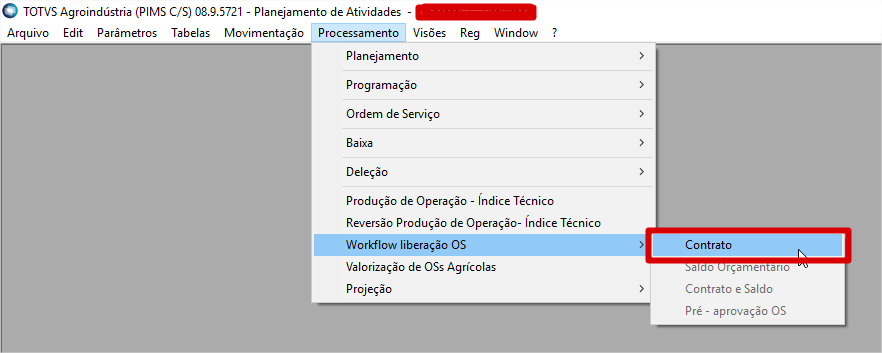
Caso a OS seja reprovada ou liberada por engano, o status dessa OS poderá ser alterado pelo usuário que tiver acesso à opção de workflow.
Existindo contrato válido e estando a carência da operação dentro do período de vigência, a OS estará automaticamente liberada.
É importante salientar que a validação é realizada considerando-se a data final de utilização da opcao de renovação do contrato (DT_FIN_OP_UTIL) caso esteja preenchida; se estiver em branco o sistema utiliza a data final da vigência do contrato (DT_FIN_VIGENCIA). Não são considerados os campos “Prorrogação/anos” e “Limite de Utilização da Opção” do cadastro do contrato.
Antes da implementação do workflow de aprovação de contrato/carência, o PLATIV já possuía workflow de aprovação de saldo orçamentário. Desse modo, o menu de controle de aprovação de OS pode ser dividido em dois menus caso os aprovadores sejam distintos entre contrato e saldo orçamentário ou juntos caso o aprovador seja único.
As validações referentes tanto ao contrato como de saldo orçamentário não são obrigatórias; e os parâmetros destes controles são distintos. Neste documento estão descritas apenas as instruções referentes a contrato.
Operações sem OS: caso seja digitado apontamento sem OS o sistema faz as mesmas validações da geração de OS, porém, o apontamento será interrompido e não há workflow para liberação de apontamento. Mais detalhes adiante neste documento.
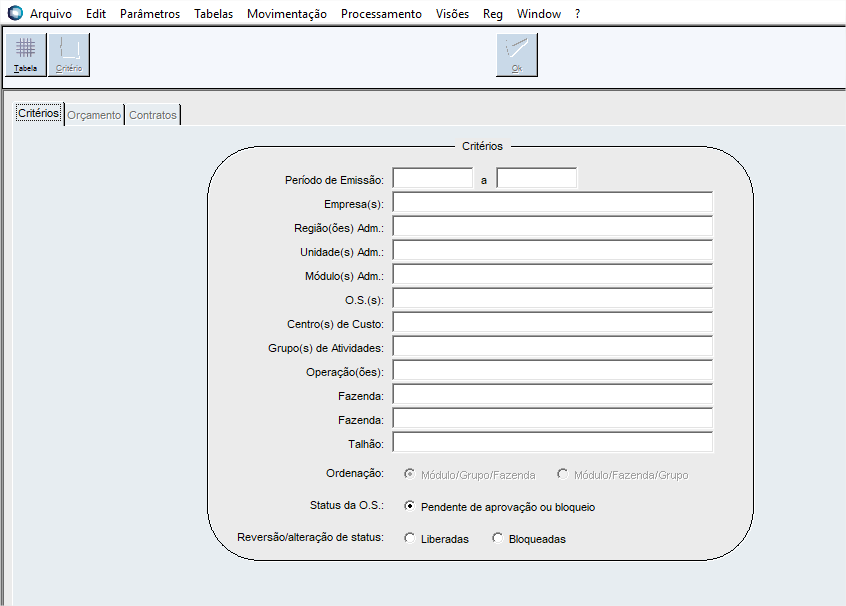
Implementação de validação de contrato e carência de operação na abertura de OS de operação agrícola com objetivo de enviar OSs inconsistentes a um workflow para análise (aprovação ou reprovação) da execução da operação. Sendo aprovada estará liberada para apontamentos no PIMS. Sendo reprovada estará bloqueada para apontamentos. Enquanto não for analisada estará pendente, portanto, sem possibilidade de ingressar apontamentos.
Outras Ações / Ações relacionadas
| Ação | Descrição |
|---|---|
| Aprovar | Este combo é marcado, significa que OS foi aprovada e poderá receber apontamentos no PIMS. |
| Bloquear | Este combo é marcado quando a OS foi bloqueada. Após bloqueio a OS não receberá apontamentos no PIMS. |
Principais Campos e Parâmetros
| Campo | Descrição |
|---|---|
| OS | Número da OS que está com situação de Aguardando Aprovação |
| Data emissão | Data em que a OS foi emitida |
| Centro de Custo | Código e descrição do Centro de Custo |
| Operação | Código e descrição da Operação |
| Fazenda | Código e descrição da Fazenda (Upnivel1) |
| Setor | Código do Setor (Upnivel2) |
| Talhão | Código do Talhão (Upnivel3) |
| Ocorrências | Motivo que enviou a OS para a situação "Aguardando Aprovação" |
| Justificativa | Justificativa de Aprovação. Possui o auxilio da função F4 do teclado para buscar as opções de justificativas cadastradas. |
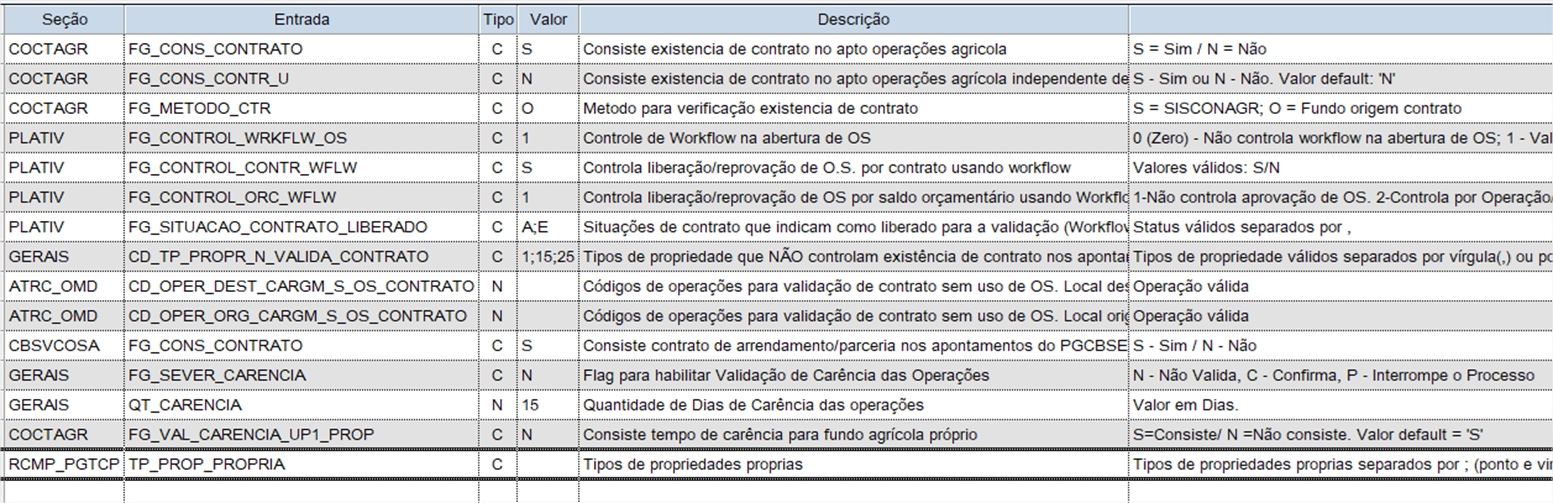
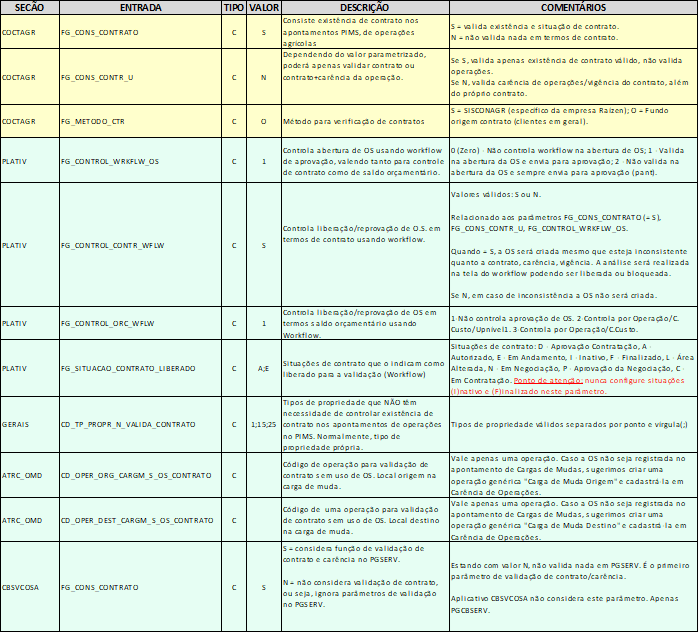
| COCTAGR | FG_CONS_CONTRATO | C | S | Consiste existência de contrato no apto operações agrícola | S- Valida existência e situação de contrato. N- Não valida nada em termos de contrato |
| COCTAGR | FG_CONS_CONTR_U | C | N | Consiste existência de contrato no apto operações agrícola independente de data de vigência e carência de operações | Se S, valida apenas existência de contrato válido, não valida operações. Se N, Valida carência de operações/ vigência do contrato, além do próprio contrato |
| COCTAGR | FG_METODO_CTR | C | O | Método para verificação existência de contrato | S = SISCONAGR; O = Fundo origem contrato |
| PLATIV | FG_CONTROL_WRKFLW_OS | C | 1 | Controle de Workflow na abertura de OS, valendo tanto para controle de contrato como de saldo orçamentário | 0 (Zero) - Não controla workflow na abertura de OS; 1 - Valida na abertura da OS e envia para aprovação; 2 - Não valida na abertura da OS e envia para aprovação(pant). |
| PLATIV | FG_CONTROL_CONTR_WFLW | C | S | Controla liberação/reprovação de O.S. por contrato usando workflow | Valores válidos: S/N Relacionado aos parâmetros FG_CONS_CONTRATO (=S), FG_CONS_CONTR_U, FG_CONTROL_WRKFLW_OS. |
<!-- esconder o menu -->


<style>
div.theme-default .ia-splitter #main {
    margin-left: 0px;
}
.ia-fixed-sidebar, .ia-splitter-left {
    display: none;
}
#main {
    padding-left: 10px;
    padding-right: 10px;
    overflow-x: hidden;
}

.aui-header-primary .aui-nav,  .aui-page-panel {
    margin-left: 0px !important;
}
.aui-header-primary .aui-nav {
    margin-left: 0px !important;
}
</style>
|