Para que a integração possa ser ativada no sistema TRLA, primeiramente deve possuir a solução do aplicativo Meu Checklist da TOTVS e um roteiro cadastrado no aplicativo. A seguir um exemplo de passo a passo para a criação do roteiro no Meu Checklist, para vistoria de Veículo OEA. 
1. No aplicativo Meu Checklist → Config → Localidade, clica no botão Novo Localidade, preencha os campos conforme a figura abaixo e Confirmar o cadastro. 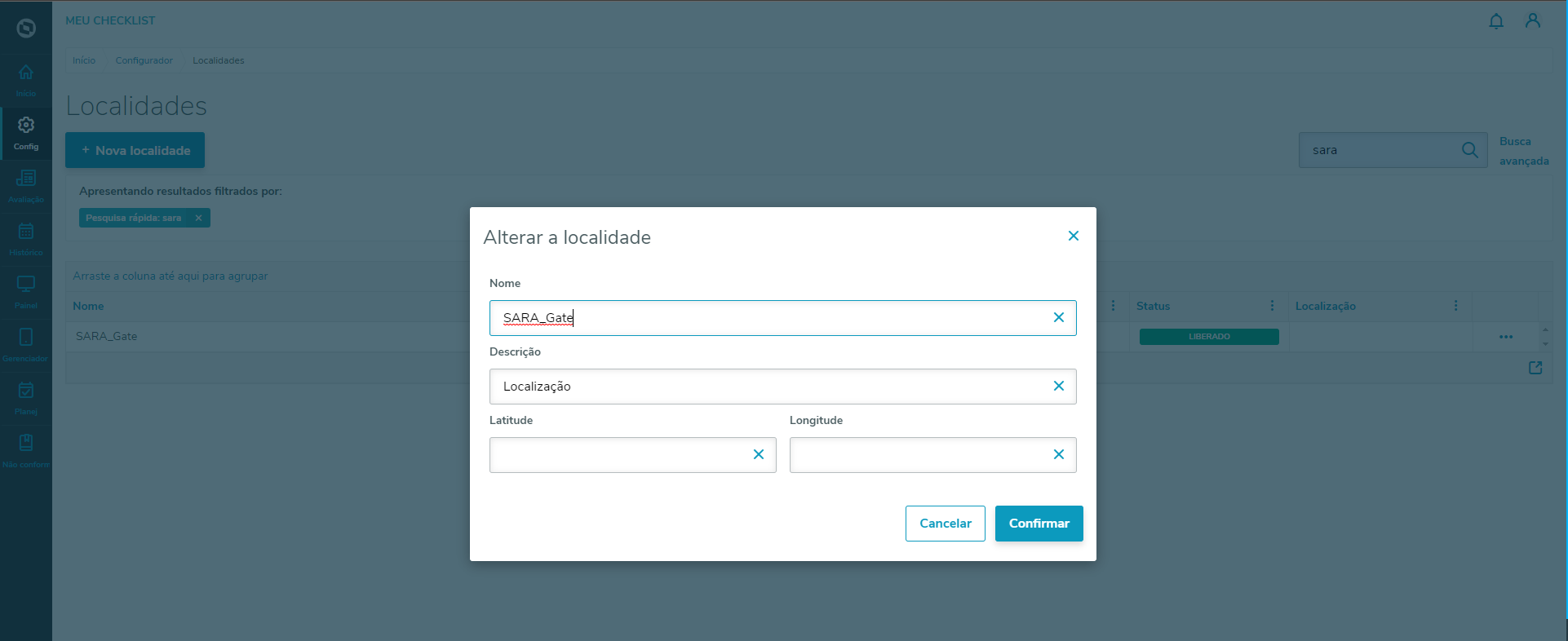
2. No aplicativo Meu Checklist → Config → Roteiro, clica no botão Novo Roteiro, preencha os campos conforme a figura abaixo e em seguida clica em Avançar. 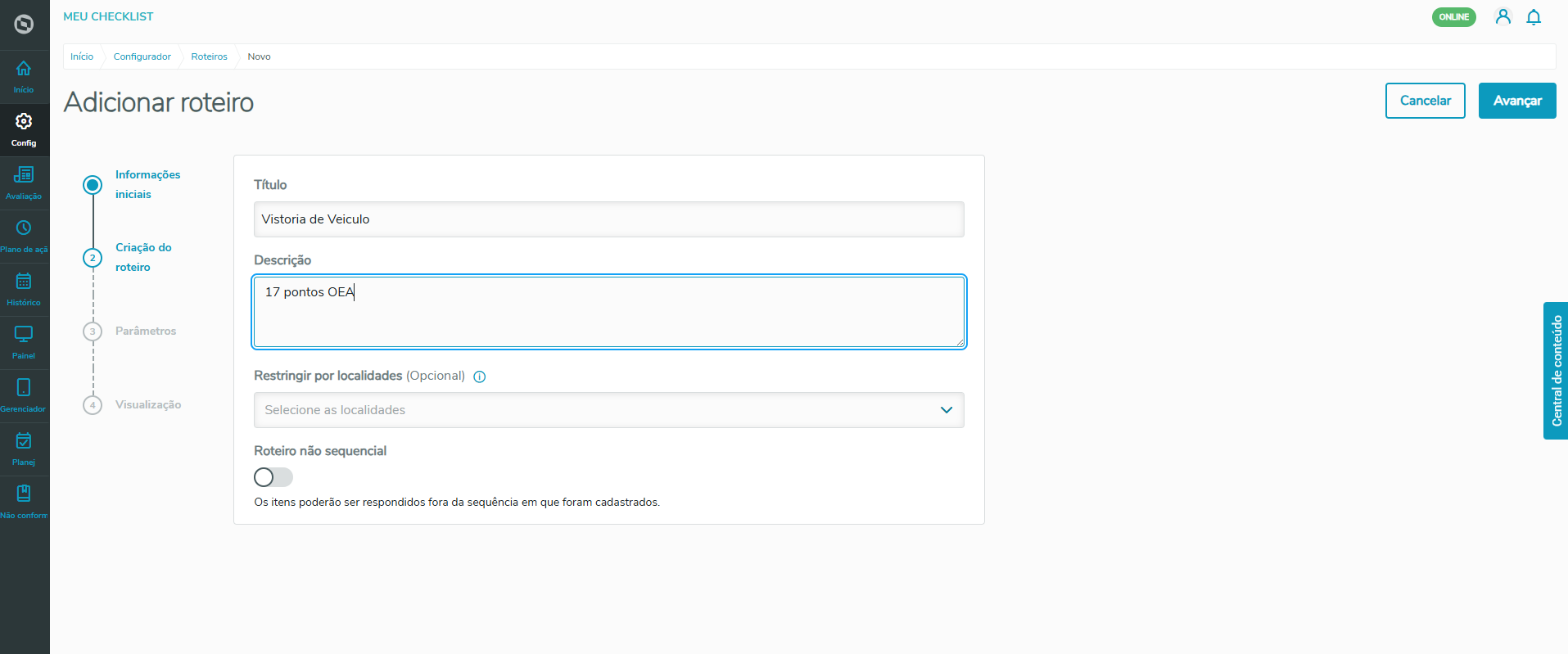
3. Ao clicar no botão Novo passo é aberto o formulário para preencher a Categoria e a Localidade conforme mostra a figura abaixo e clica em Criar.
Depois que foi criado a categoria clica em Avançar. 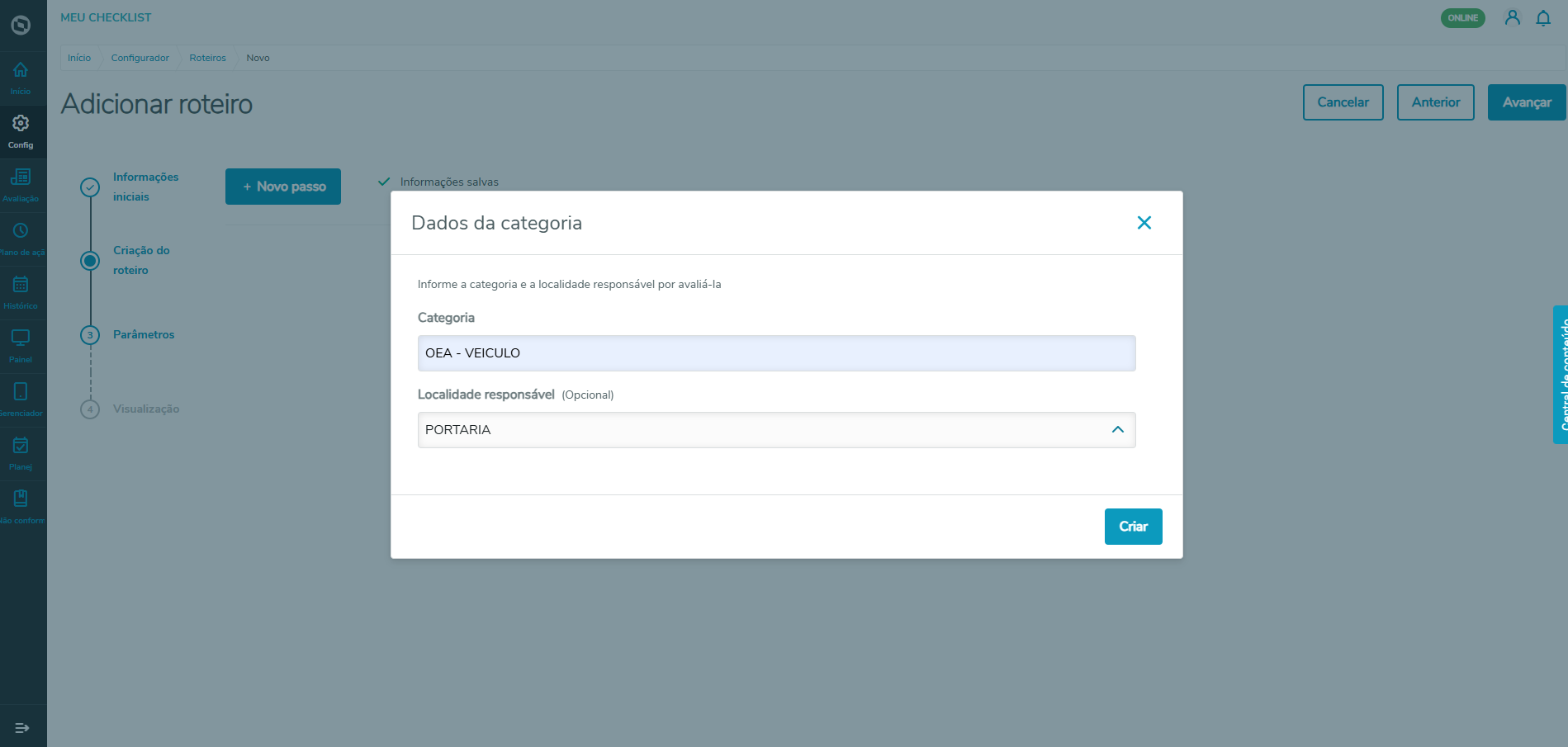
4. Ao clicar em Incluir item, o sistema abre nova tela para selecionar os Tipos de item e, seleciona a Seleção simples e clica em Criar.
Veja a figura abaixo. 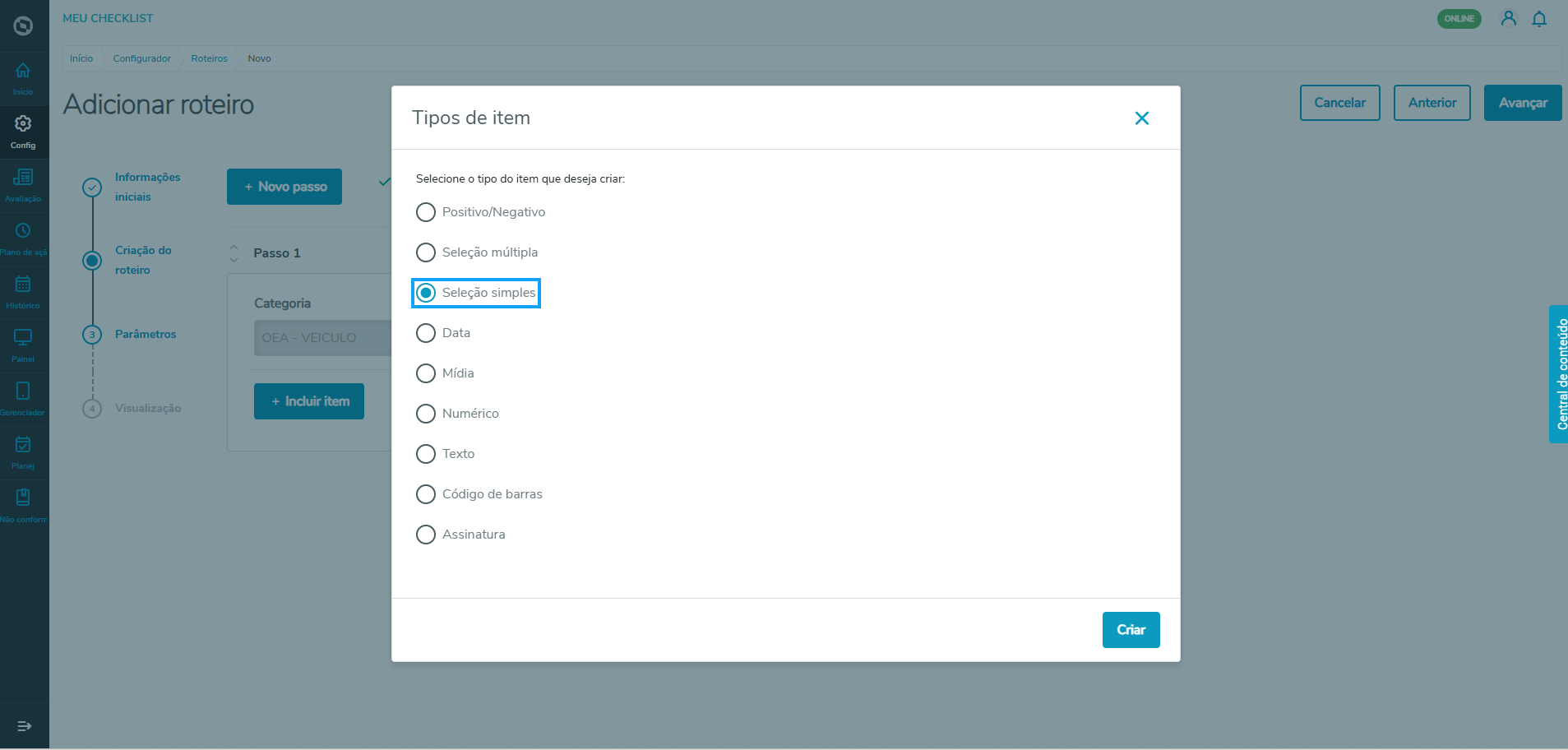
5. Nesta tela é cadastrado os 17 pontos de vistoria de Veículo OEA que são: - Para-choque
- Motor
- Pneus
- Piso da unidade tratora
- Tanques de combustível
- Cabine
- Reservatório de ar
- Eixo de transmissão
- Quinta roda
- Sistema de exaustão
- Chassi
- Portas
- Lateral direita
- Lateral esquerda
- Parede frontal
- Teto
- Piso do compartimento de carga
As Perguntas devem devem seguir a descrição dos 17 pontos e a Respostas devem ter a descrição ex. (Aprovado, Não Aprovado, Não se Aplica).
Caso queira permitir outras informações basta marcar os campos logo abaixo da pergunta.
E, no campo Evidências será permitido até no máximo 30 evidências. Caso não deseje obrigar a foto, informar "Mínimo" 0 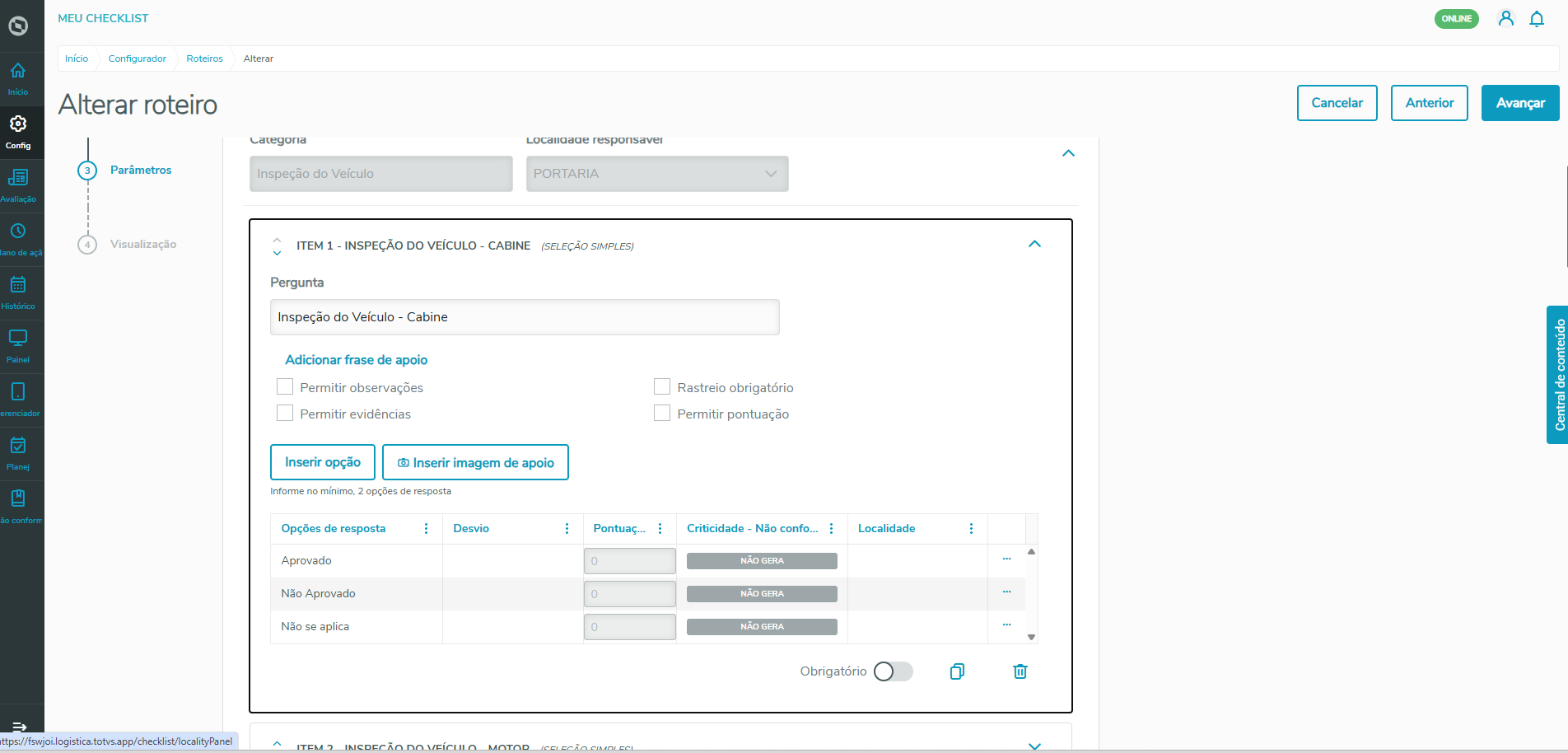
6. A figura a seguir mostra como fica o cadastro das avarias no Meu Checklist. Clica no botão Publicar para disponibilizar o roteiro. 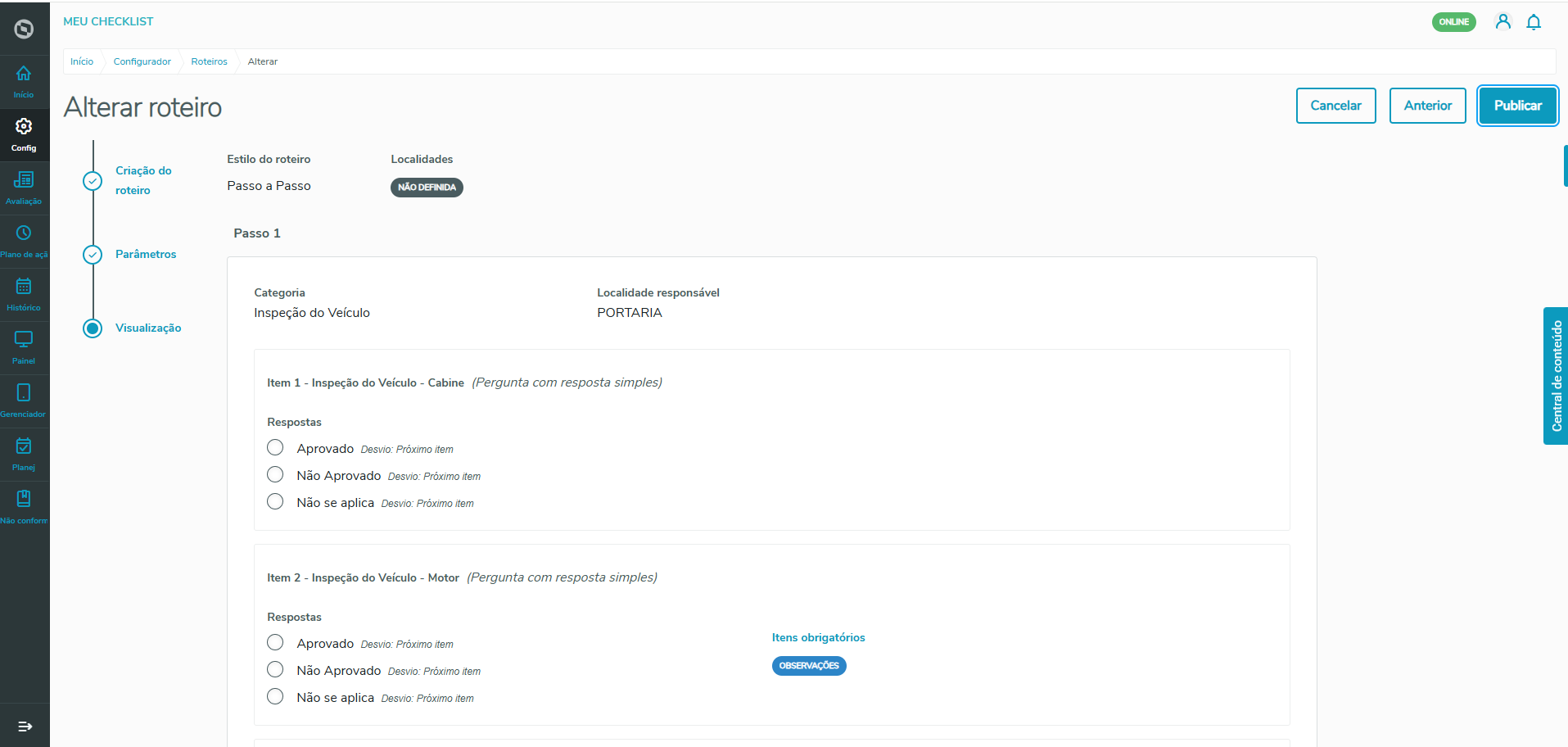
7. Após a publicação o cadastro é exibido conforme a figura abaixo. 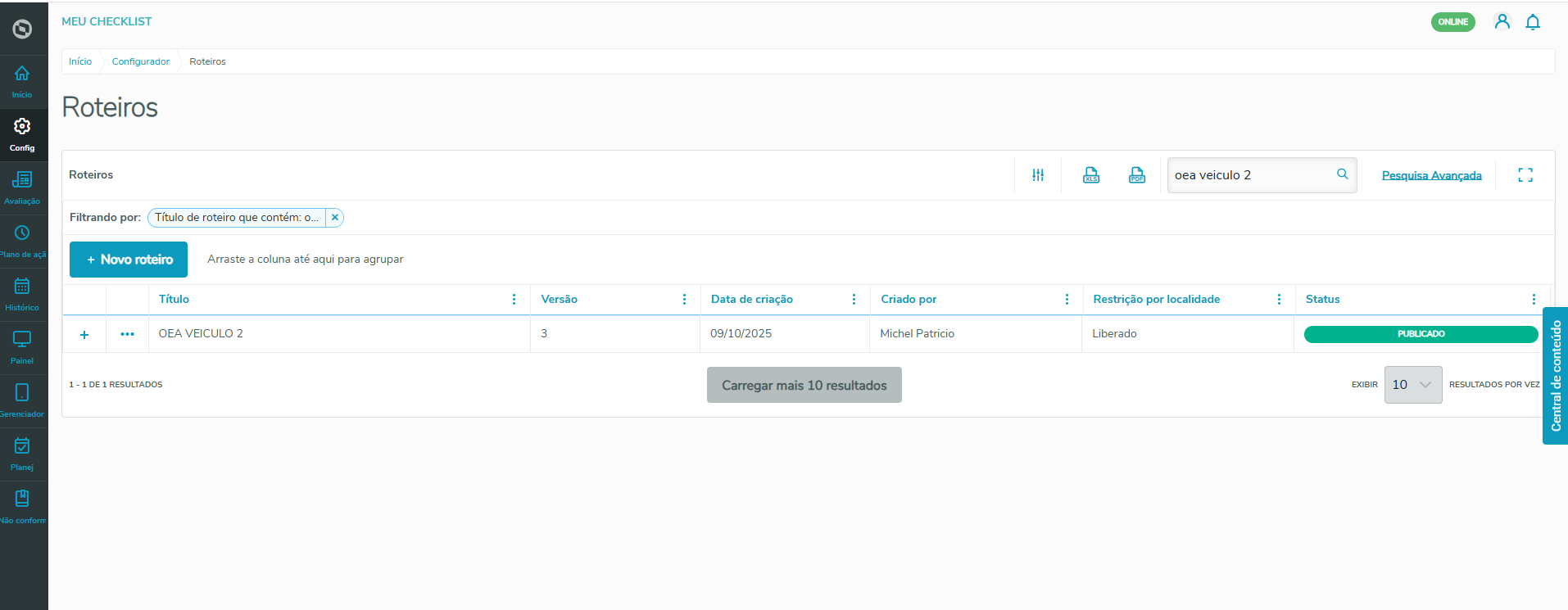
8. Após o término do cadastro, já pode ser realizado a configuração do CheckList no módulo Sistema TRLA, que será visto no passo 3 Parametrização e Ativação. |
É importante que o roteiro criado no checklist seja o espelho do cadastro de "Partes do Container" e também das "avarias de contêiner" cadastrados no TRLA. A seguir um exemplo de passo a passo para a criação do roteiro no Meu Checklist, para vistoria de Container
1. No aplicativo Meu Checklist → Config → Localidade, clica no botão Novo Localidade, preencha os campos conforme a figura abaixo e Confirmar o cadastro.
2. No aplicativo Meu Checklist → Config → Roteiro, clica no botão Novo Roteiro, preencha os campos conforme a figura abaixo e em seguida clica em Avançar. 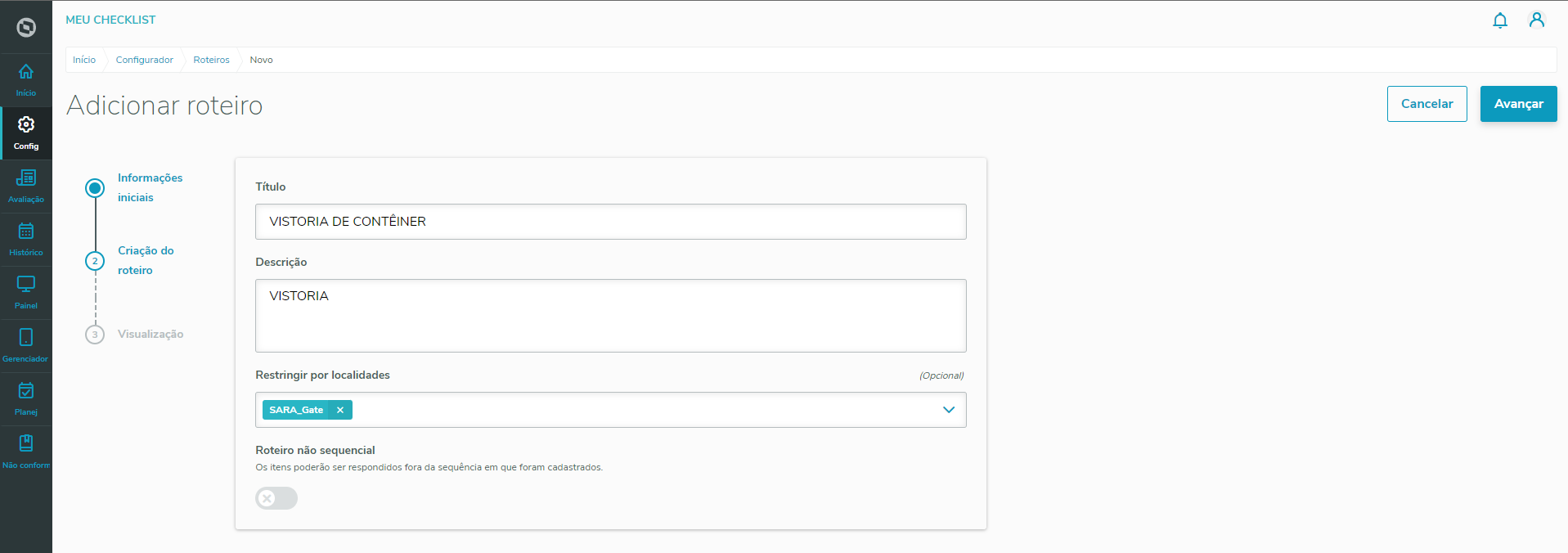
3. Ao clicar no botão Novo passo é aberto o formulário para preencher a Categoria e a Localidade conforme mostra a figura abaixo e clica em Criar.
Depois que foi criado a categoria clica em Avançar. 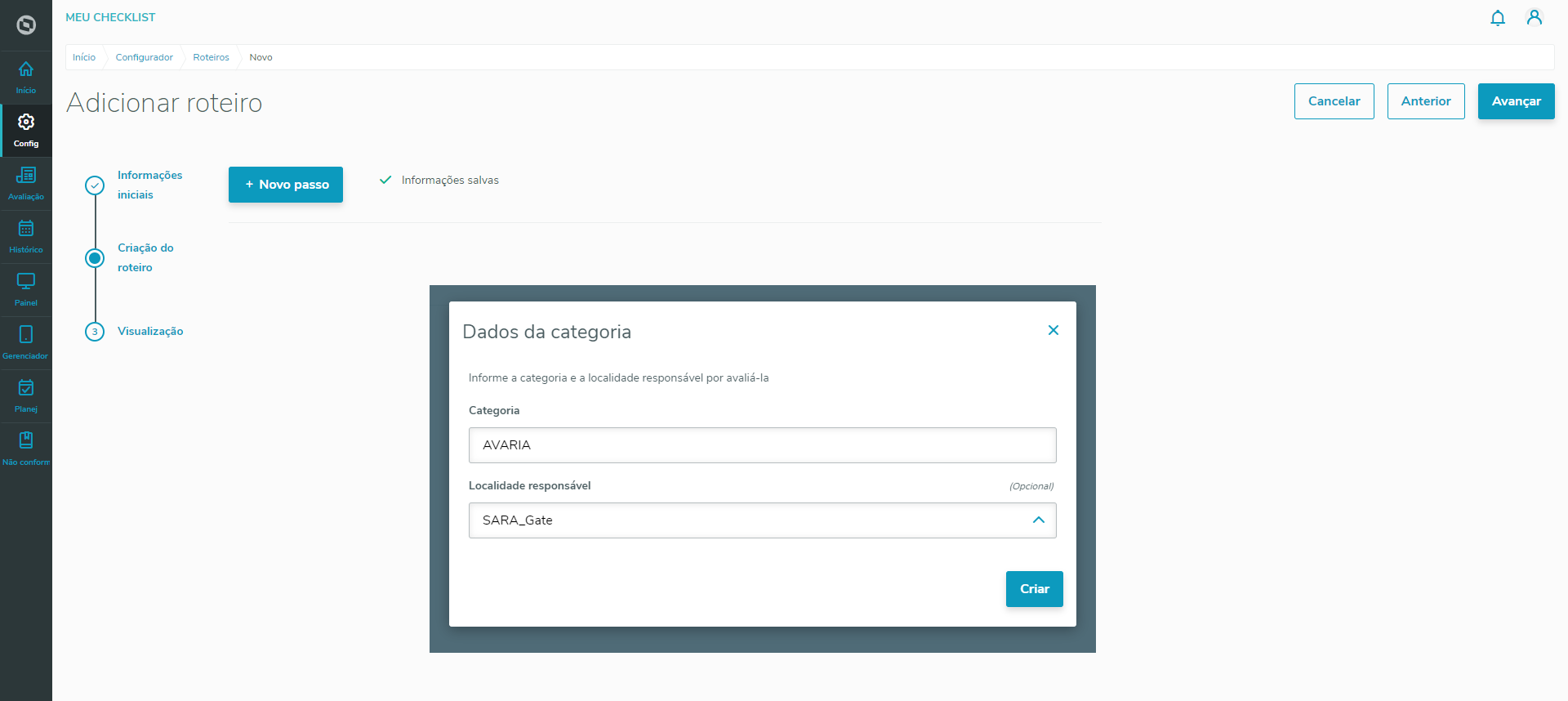
4. Ao clicar em Incluir item, o sistema abre nova tela para selecionar os Tipos de item e, seleciona a Seleção múltipla e clica em Criar.
Veja a figura abaixo. 
5. Nesta tela é cadastrado é imprescindível que a descrição das avarias estejam exatamente iguais cadastrado no TRLA, do contrário não será possível integrar o Checklist com o termo de container TFA no TRLA.
As Perguntas devem ter a mesma descrição do cadastro "Partes do Container" do TRLA e a Respostas devem ter a a mesma descrição do cadastro de "Avarias de Container" do TRLA.
Caso queira permitir outras informações basta marcar os campos logo abaixo da pergunta.
E, no campo Evidências será permitido até no máximo 30 evidências. Caso não deseje obrigar a foto, informar "Mínimo" 0 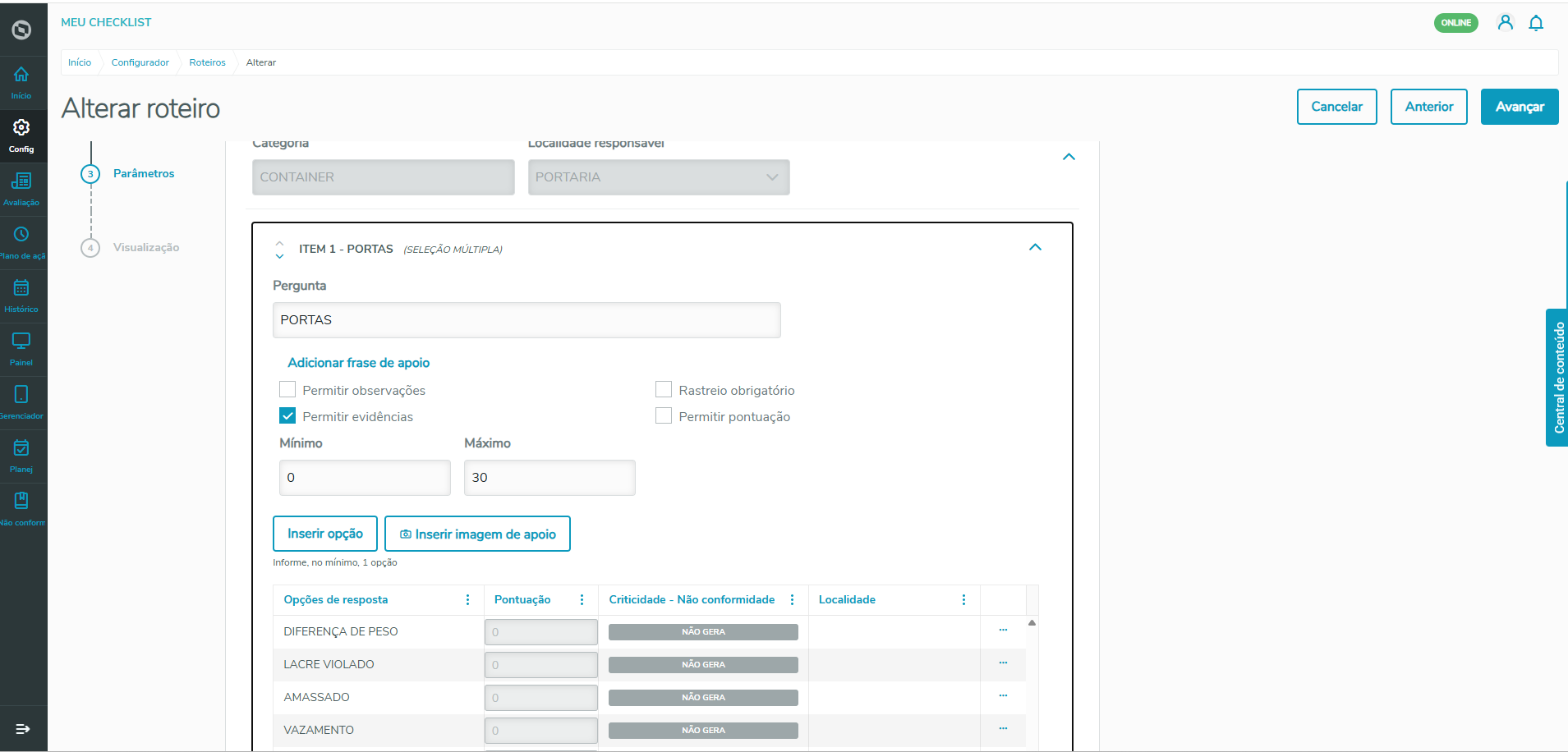
6. A figura a seguir mostra como fica o cadastro das avarias no Meu Checklist. Clica no botão Publicar para disponibilizar o roteiro. 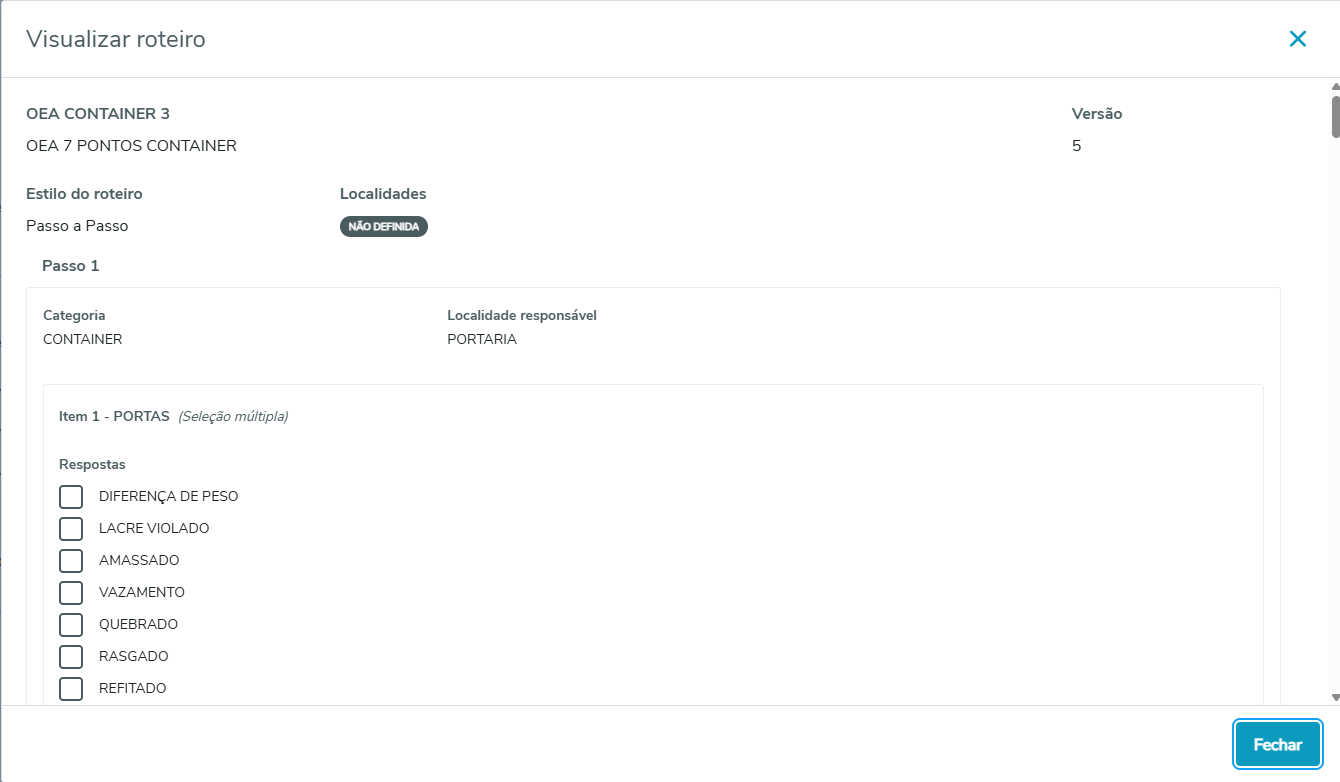
7. Após a publicação o cadastro é exibido conforme a figura abaixo. 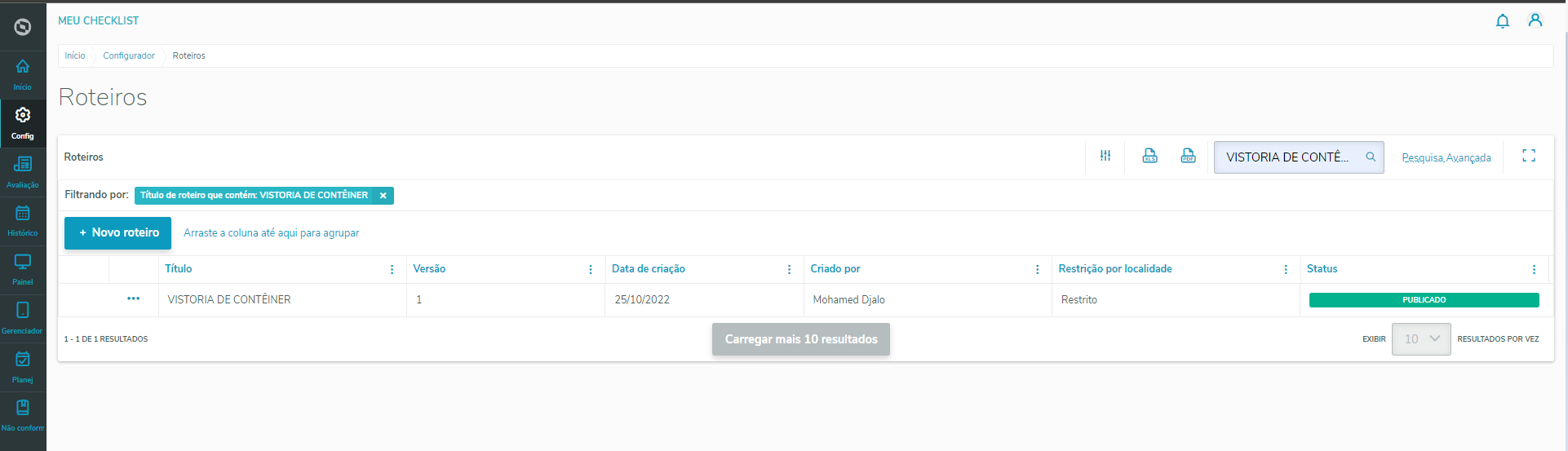
8. Após o término do cadastro, já pode ser realizado a configuração do CheckList no módulo Sistema TRLA, que será visto no passo 3 Parametrização e Ativação. |
|
|
O sistema TRLA só será capaz de se comunicar com o serviço do aplicativo Meu Checklist possuindo os dados para autenticação e acesso ao cliente. Desse modo, deverá ser configurado no arquivo formato "INI" do TRLA, utilizado para identificar as configurações de acesso a base de dados. Os seguintes novos itens devem ser configurados conforme modelo sugerido abaixo: [MEU_CHECKLIST_CONFIG]
encrypted=0
clientid=identificação fornecida pelos responsáveis do aplicativo meu checklist
clientsecret=senha fornecida pelos responsáveis do aplicativo meu checklist
tenant=identificação fornecida pelos responsáveis do aplicativo meu checklist sem adicionar a instrução "tenant:" |
A instrução encrypted com o valor 0 indica ao sistema TRLA que os dados cadastrados não estão criptografados. Após a primeira utilização da integração no sistema TRLA o valor será alterado automaticamente para 1 e todos os demais itens serão criptografados. Caso seja necessário alterar a configuração para autenticação, o valor deste parâmetro deverá ser retornado para 0 e todos os itens deverão ser alterados novamente, permitindo novo processo de criptografia na utilização do sistema TRLA. Caso este item não seja tomado com atenção, a autenticação com o serviço do aplicativo meu checklist não ocorrerá. O ClientId e ClienteSecret podem ser obtidos no Supply Access no cadastro Clientes OAuth. 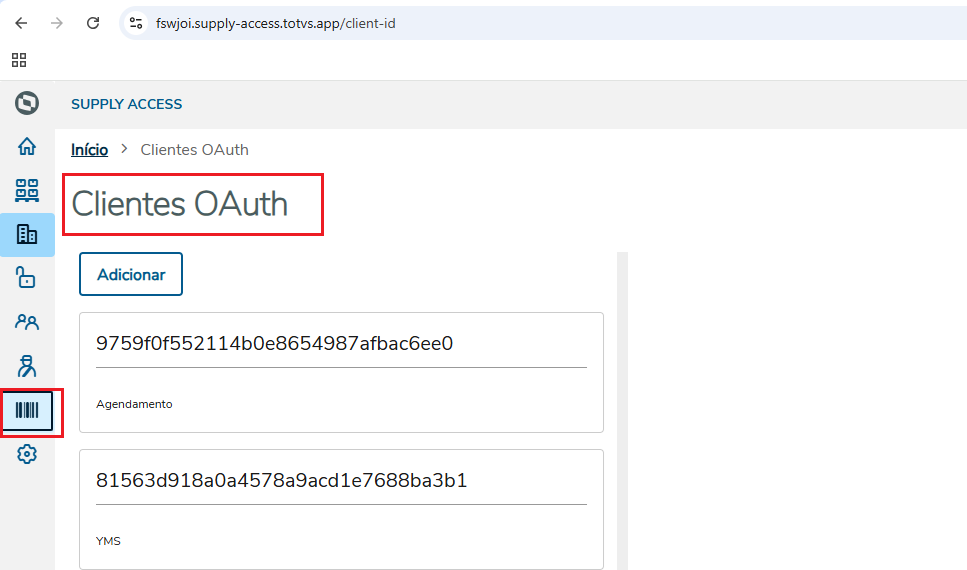
Clique em [Adiconar], informe no "ComboBox" o aplicativo Meu Checklist e clique em [Salvar] 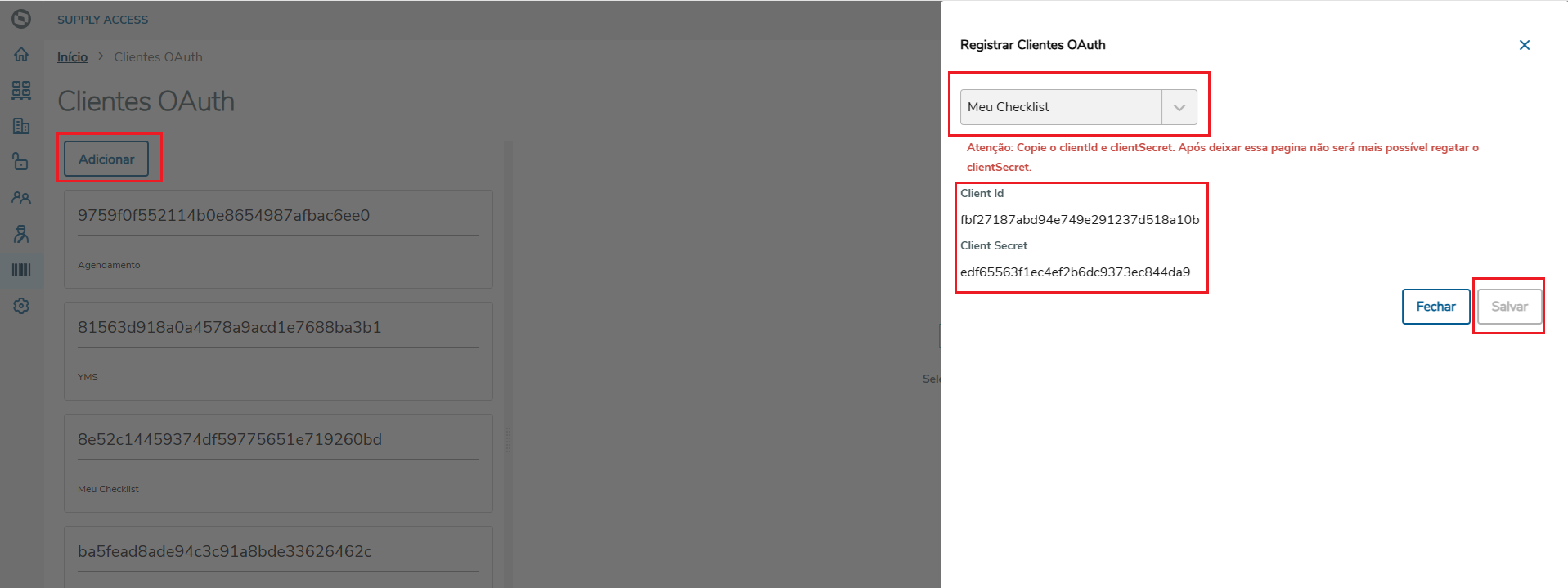
Obs.: Estes dados ClientId e ClientSecret só podem ser visualizados no momento da inclusão. Caso feche a tela as informações são perdidas e será necessário incluir um novo Cliente OAuth, porém os IDs criados anteriormente ainda continuam válidos. O Tenant será sempre a descrição da parte inicial da URL, conforme exemplo abaixo: 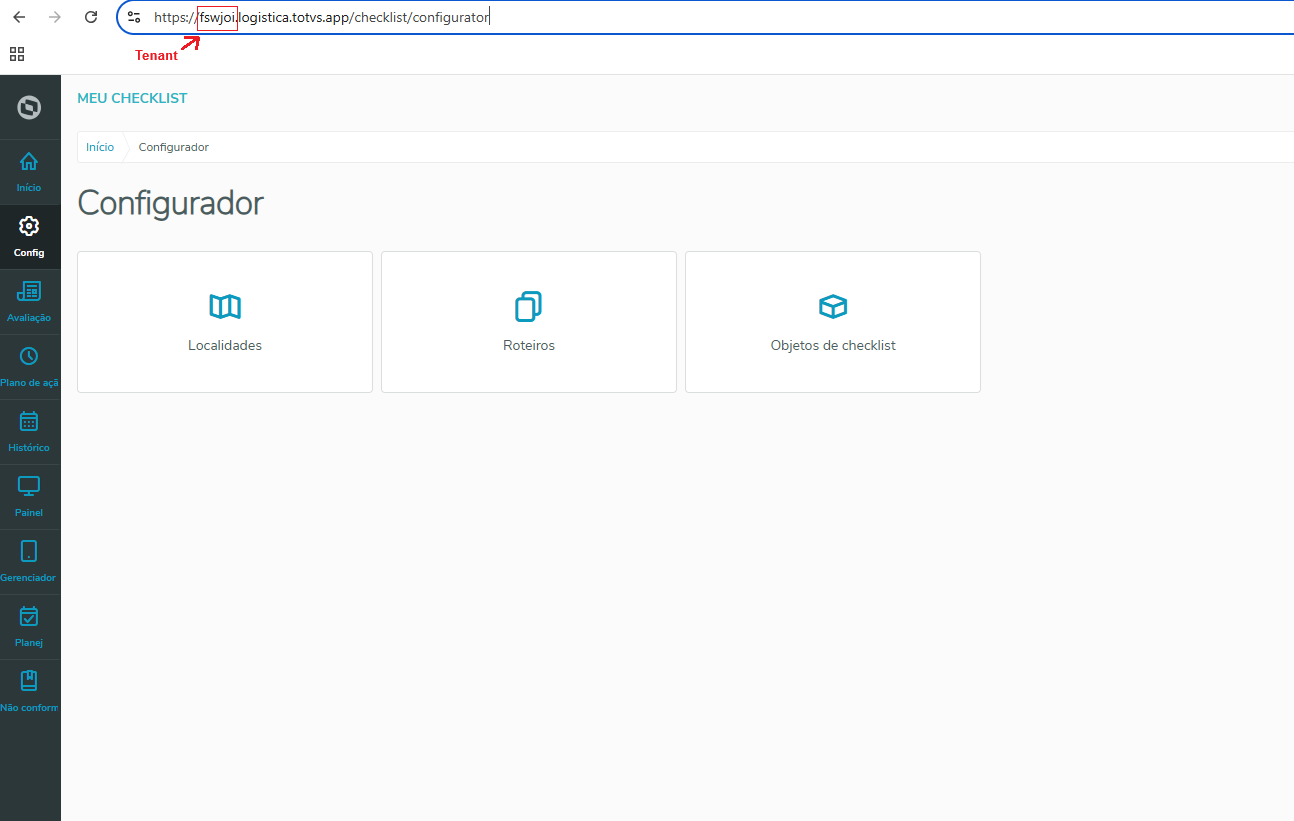
Então conforme exemplos a configuração seria desta forma: [MEU_CHECKLIST_CONFIG]
encrypted=0
clientid=fbf27187abd94e749e291237d518a10b
clientsecret=edf65563f1ec4ef2b6dc9373ec844da9
tenant=fswjoi |
|
Para a ativação da integração do aplicativo Meu Checklist, para vistoria de contêiner e veículos, deverão ser cadastrados os seguintes parâmetros no módulo sistema do TRLA na tela de Parâmetros: - SL_MEUCHECKLIST_ATIVA_INTEGRACAO: define a ativação da integração com o aplicativo Meu Checklist para vistoria de contêiner em pré-gate. Valor S ativa a integração e valor N desativa. Valor padrão N;
- SL_MEUCHECKLIST_FUSO_HORARIO: Define a diferença, em horas, em relação ao horário de Greenwich (GMT).
No módulo Sistema TRLA acessar o Menu Suíte Logística - CheckList -> Configuração CheckList 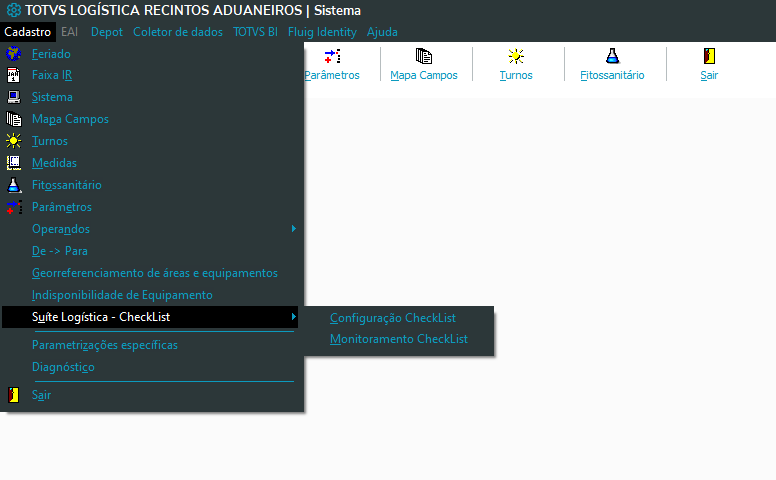
Na tela de Configuração CheckList é onde ficam as informações cruciais para realizar a integração e geração do Checklist de Veículo e/ou Container: - Objeto: indica qual será o objeto que será criado o Checklist, "Veiculo ou Container"
- Operação: Indica para qual operação da CESV, será realiza a configuração de integração, ex.: Carregamento, Descarga, Descarga/Carga, Serviços Gerais.
- Organização: Indica qual a Organização cadastrada no módulo CheckList. Com esse parâmetro, o sistema através do API busca os executores cadastrados no Meu Checklist que estejam vinculados com a tabela dos usuários no TRLA através do e-mail e exibe em tela. Os executores cadastros no Meu Checklist deve possuir o mesmo e-mail cadastrado na tabela dos usuários do TRLA e, os usuários devem constar como conferente no TRLA. As Organizações podem ser consultadas através do botão Lupa:
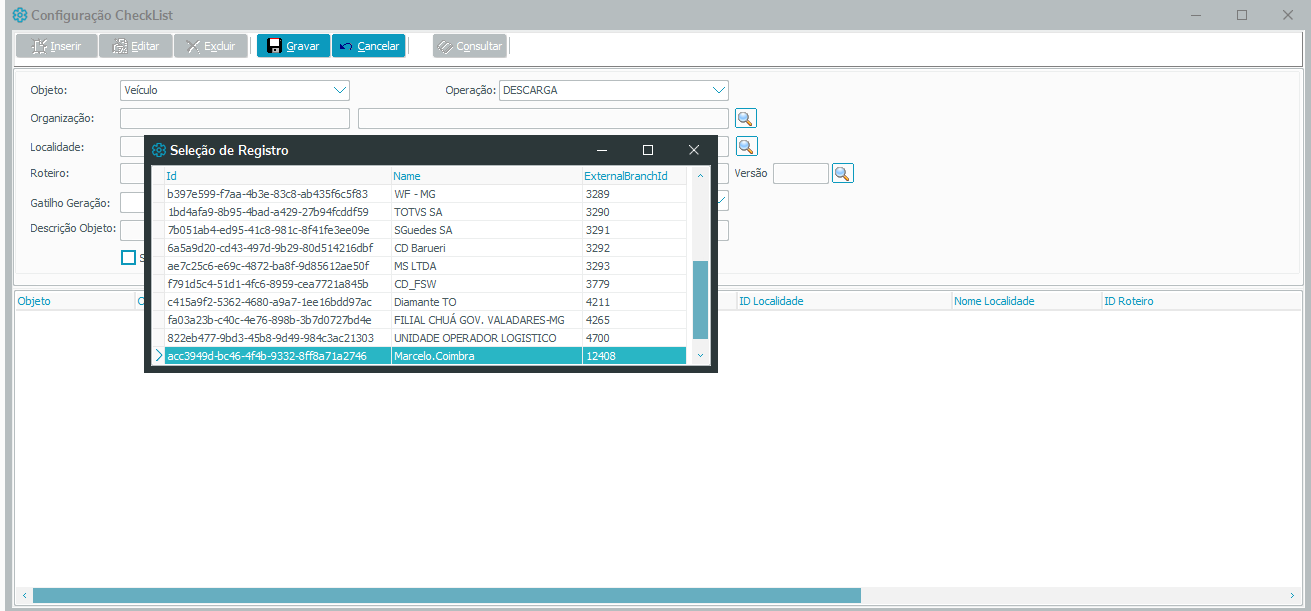 Obs.: Para selecionar o registro digite [ENTER] ou duplo clique do mouse. Obs.: Para selecionar o registro digite [ENTER] ou duplo clique do mouse. - Localidade: Indica qual a Localidade esta cadastrada no módulo CheckList que será realiza a Vistoria, ex: "Pré-Gate", "Portaria", Balança, etc. Valor padrão em branco, mas deverá obrigatoriamente ser configurado com um valor registrado no aplicativo Meu Checklist. Podem ser consultadas através do botão Lupa.
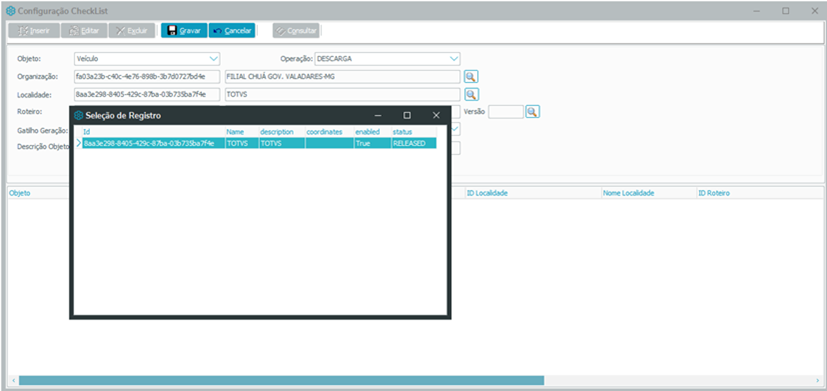 Obs.: Para selecionar o registro digite [ENTER] ou duplo clique do mouse. Obs.: Para selecionar o registro digite [ENTER] ou duplo clique do mouse. - Roteiro: Indica qual o roteiro cadastrado no módulo CheckList que irá compor a realização da Vistoria. Valor padrão em branco, mas deverá obrigatoriamente ser configurado com um código de roteiro de vistoria de Veículo/Container registrado no aplicativo CheckList.
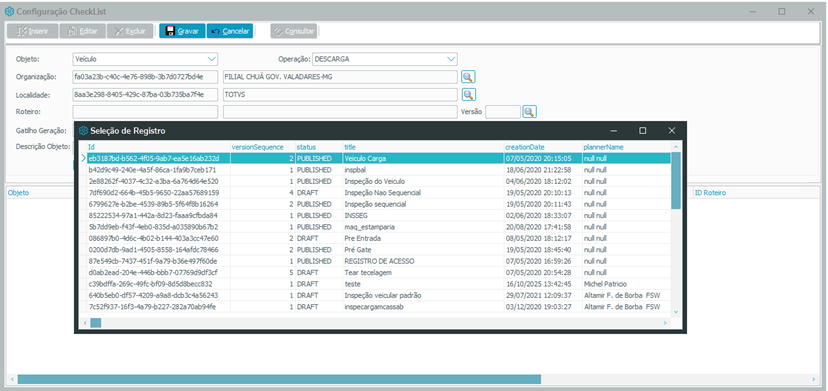 Obs.: Para selecionar o registro digite [ENTER] ou duplo clique do mouse. Obs.: Para selecionar o registro digite [ENTER] ou duplo clique do mouse. - Gatilho Geração: Indica qual o evento no sistema que será disparado a integração/criação do CheckList no módulo CheckList. ex: (Pré-Gate,Entrada CESV, Saída CESV, Pesagem Entrada, Pesagem Saída, Inicio OS, Saída OS).
- Gatilho Validação: Indica qual o evento no sistema que será realizado a validação se o CheckList esta finalizado, para poder continuar a operação. ex: (Sem Validação, Entrada CESV, Saída CESV, Pesagem Entrada, Pesagem Saída, Inicio OS, Saída OS).
- Descrição do Objeto: Indica a nomenclatura que irá ser criado o CheckList e irá aparecer no aplicativo "Meu CheckList" para os executores, ex.: SARA - Pré-Gate-In - OEA Veículo, SARA - Gate Out - OEA Veículo, SARA - Pré-Gate In - Container, etc.
- Sentido: Indica o Sentido do checkList (Entrada ou Saída).
- Solicita Executor do Check-List ? : Indica se irá solicitar o Executor do CheckList no momento da Integração do SARA no módulo CheckList. Caso esteja marcado, no momento da Integração do CheckList será aberto uma tela para selecionar qual será o Executor do CheckList. Caso não esteja marcado o CheckList irá ficar sem Executor.
- Gera Termo de Avarias ? : Indica se a integração do CheckList irá gerar o Termo de Avarias TFA no SARA. Obs. Este flag só se aplica para CheckList de Container.
- Habilitado para uso ? : indica se a configuração esta habilita para uso e integração de CheckList.
Obs.: - Não poderá ser excluído uma configuração de CheckList que já teve alguma integração de CheckList, apenas desabilita-lo.
- Somente poderá existir uma configuração de CheckList por Objeto/Operação/Sentido que esteja habilitada.
|
A unidade define quem são os executores do checklist e esses executores são vinculados ao SARA através do e-mail. No módulo portaria, o sistema SARA por meio do API e do valor definido no campo Organização na tela de Configuração de CheckList, faz uma busca dos executores cadastrados no checklist e exibe em tela durante o recebimento de contêiner. Quando um executor é selecionado e clicar no botão "OK", o sistema aciona o API e a pendência de vistoria é criada no app "Meu Checklist" para o executor escolhido. Sem a devida configuração da lista de executores, o SARA não será capaz de gerar uma pendência de checklist para um executor na vistoria de Veículo/Contêiner e o CheckList ficará sem executor no aplicativo. |
Em situações em que o terminal encontrar-se sem conexão com a internet para acesso ao serviço do aplicativo do Meu Checklist, o sistema SARA pode identificar a ausência de conexão e solicitar a escolha do usuário se deseja prosseguir sem a integração com o aplicativo temporariamente. O SARA adotou esta abordagem para não travar a operação nos pontos/gatilhos de geração/validação de CheckList como o de entrada dos veículos no terminal, pesagem e execução das ordens de serviço em caso de problemas técnicos no terminal. Entretanto, ao permitir prosseguir sem a integração, por falta de conexão com a internet, causará a perda da integração com do CheckList até que a conexão com a internet e comunicação com o serviço do aplicativo Meu Checklist seja restabelecido. Por esse motivo, este item deve ser abordado com uma devida atenção na utilização no sistema. Na tela do CESV por exemplo, caso escolha desativar a integração, a execução de integração com o CheckList não será mais solicitada. Se a conexão com a internet for restabelecida, feche a tela de registro do CESV e abra novamente para efetuar nova autenticação com o servidor do aplicativo e voltar a realizar a integração com o checklist. A imagem abaixo ilustra uma situação no início de uma OS com o sistema sem conexão com a internet.

No processo de inicio de OS, caso a integração para a geração do termo de contêiner não tenha sido executado automático por falta de conexão com a internet, porém o checklist de vistoria de contêiner tenha ocorrido no aplicativo Meu Checklist, se o termo for realizado manualmente no SARA, quando a conexão estiver restabelecida, o módulo consulta será capaz de recuperar as fotos tiradas no aplicativo para as partes do contêiner registradas com avaria, desde que as partes do contêiner registradas manualmente no termo do SARA sejam as mesmas registradas na vistoria de contêiner pelo checklist.
Em qualquer situação que o terminal encontrar-se sem conexão com a internet para acesso ao serviço do aplicativo do Meu Checklist e a integração e geração do CheckList não ocorrer no aplicativo Meu CheckList, o mesmo pode ser Gerado pela tela de Monitoramento caso ainda não esteja integrado. No menu Suíte logística - CheckList → Monitoramento CheckList será possível monitorar os CheckList gerados. A seguir a lista das opções desta tela: 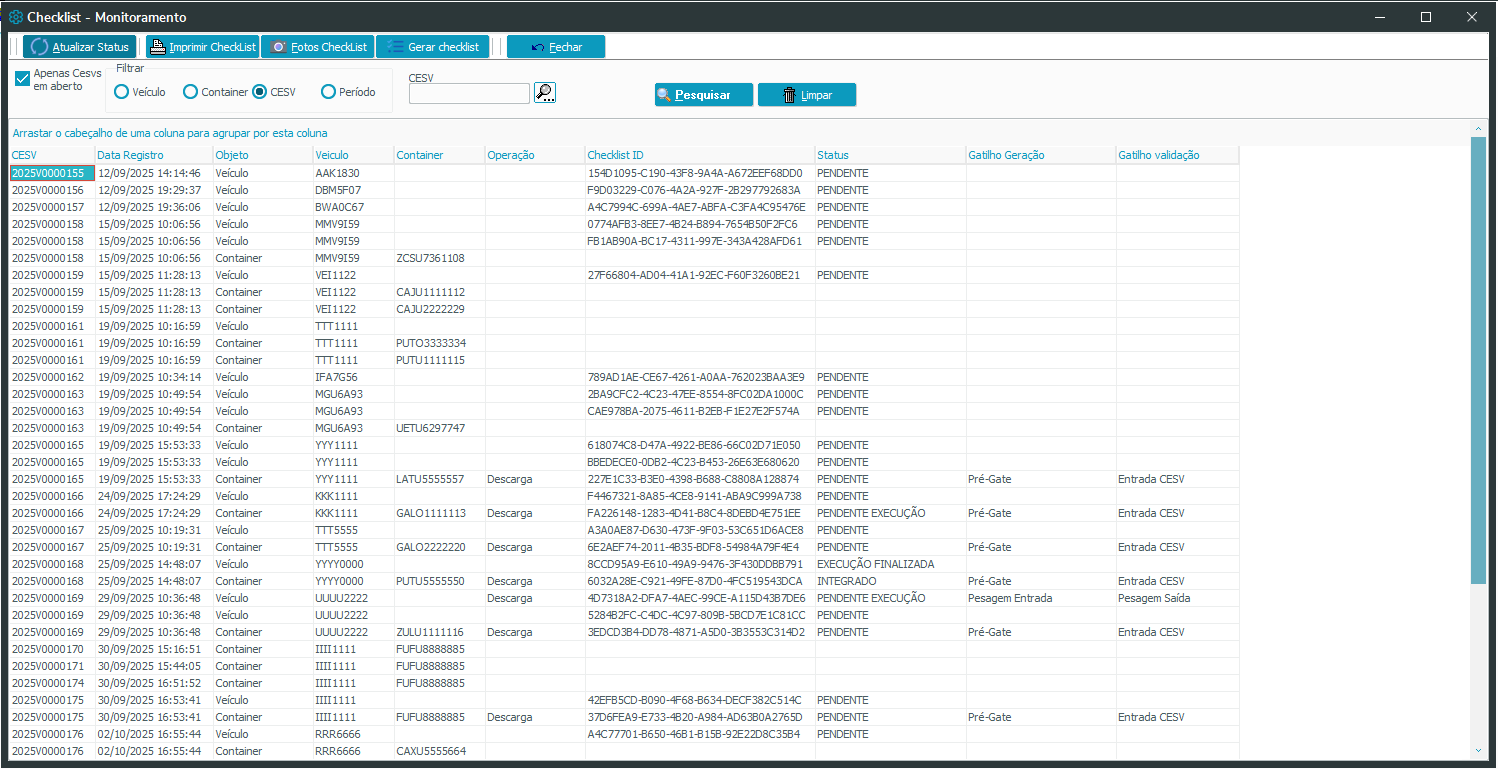
- Por "Default" ao abrir a telá ja será carregado no grid os registros dos objetos (Veiculos/Container) que tiveram integração de CheckList ou não de todas as CESVs abertas.
- O FLAG Apenas CESV em abertas. caso desmarcado irá trazer também as CESVs finalizadas.
- É possível filtrar por Veículo, Container, CESV e período de geração da CESV.
- Botão [Atualiza Status] será possível consultar o status no módulo CheckList e atualizar o mesmo no SARA.
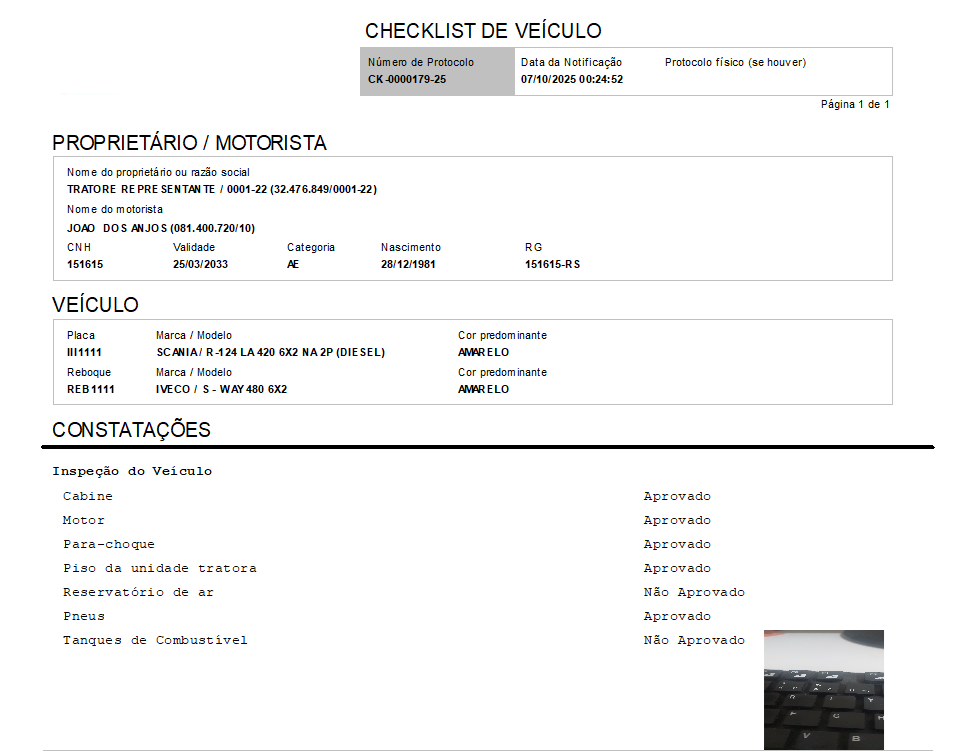
- Botão [Imprimir CheckList]. Será possível imprimir o CheckList de OEA de Veículo.
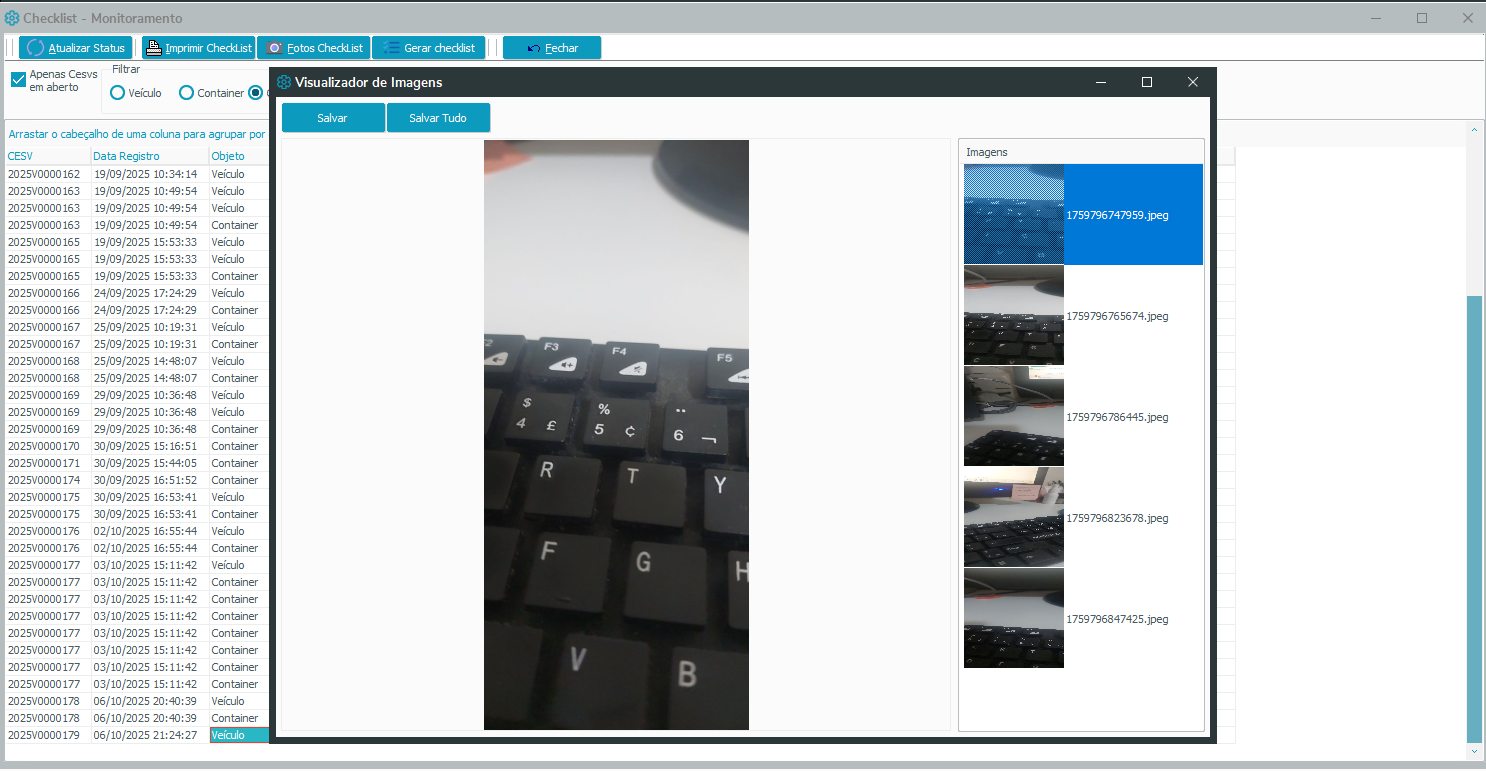
 - Botão [Fotos CheckList]. Será possível visualizar todas as fotos/evidências informadas na vistoria de CheckList.
 - Botão [Gerar CheckList]. Será possível regerar a integração de um novo CheckList caso o mesmo esteja cancelado no módulo CheckList.
Módulos que permitem desativar a integração temporariamente quando iniciado sem conexão com a internet: - Sistema
- Portaria
- Operacional
- Coletor de Dados
|
Fluxo PadrãoNo Transit-Time, no momento de Iniciar o Trânsito, o sistema irá identificar se a parametrização de integração com o CheckList estiver ativa e existir uma configuração de CheckList com o Gatilho "Pré-Gate". Caso exista, irá realizar a integração de CheckList de Veículo OEA e/ou Vistoria de Container caso houver. A tela de seleção de Executor por ser solicitada caso esteja flegado na tela de Configuração de CheckList. 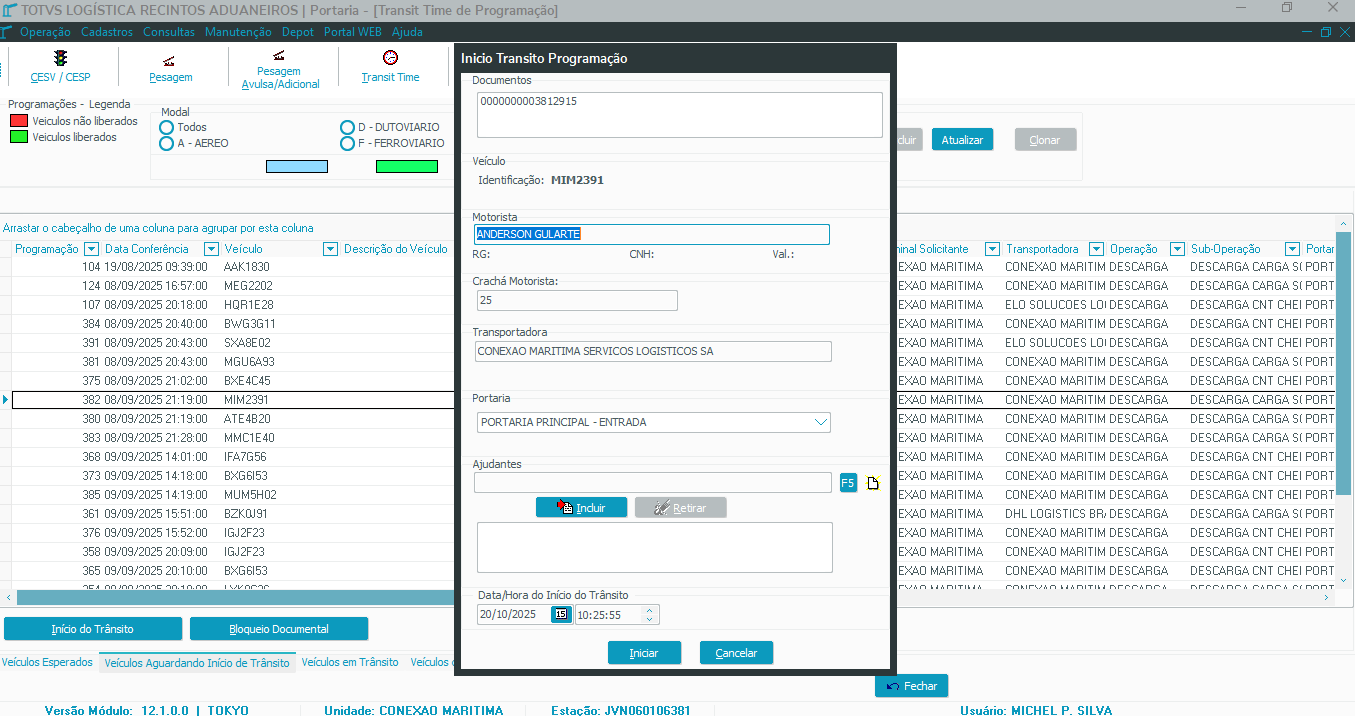
Fluxo AlternativoSe ao realizar o Início de trânsito e a conexão com a internet não estiver disponível, o TRLA exibirá mensagem informando problemas com a conexão e não irá realizar a integração do CheckList de Veículo OEA e de Vistoria de Container caso exista. A imagem abaixo ilustra uma situação em que a conexão com a internet não está disponível. 
Para realizar a integração dos CheckList neste caso, deve ser feito na tela de Monitoramento de CheckList. |
Fluxo PadrãoNo registro de CESV, ao gravar, o sistema irá identificar se a parametrização de integração com o CheckList estiver ativa e existir uma configuração de CheckList com o Gatilho "Entrada CESV". Caso exista, irá realizar a integração de CheckList de Veículo OEA e/ou Vistoria de Container caso houver. A tela de seleção de Executor por ser solicitada caso esteja flegado na tela de Configuração de CheckList. 
Fluxo AlternativoNo registro do CESV, se for necessário remover um contêiner já adicionado e integrado com o aplicativo Meu Checklist, o TRLA fará uma verificação se a OS (ordem de serviço) do CESV já foi executado e o termo de contêiner já gerado. Caso não tenha termo de contêiner, ou termo cancelado, o sistema permitirá excluir o contêiner no CESV e irá cancelar o checklist de vistoria de contêiner no aplicativo Meu Checklist. Caso possua termo, irá exibir mensagem conforme imagem abaixo bloqueando a remoção do contêiner da OS. 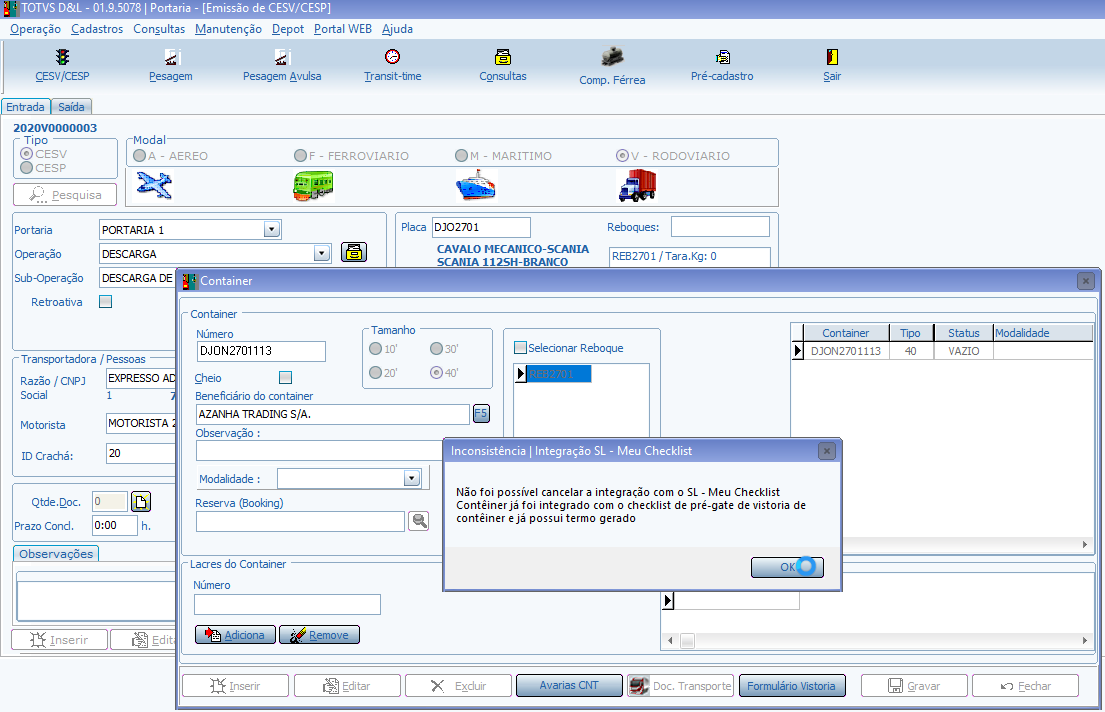
Se for necessário adicionar um novo contêiner ao CESV com contêiner já integrado, o sistema irá gerar a nova pendência de checklist. Entretanto, se a OS vinculada ao CESV já estiver iniciada, o sistema não gerará nova pendência de checklist para o contêiner adicionado, pois o TRLA entende que o contêiner já encontra-se dentro da unidade e não está disponível no pré-gate para vistoria. A imagem abaixo ilustra uma situação em que um contêiner foi adicionado posteriormente ao CESV e início da OS. 
Se ao realizar a gravação da CESV e a conexão com a internet não estiver disponível, o TRLA exibirá mensagem informando problemas com a conexão e não irá realizar a integração do CheckList de Veículo OEA e de Vistoria de Container caso exista. A imagem abaixo ilustra uma situação em que a conexão com a internet não está disponível.
Para realizar a integração dos CheckList neste caso, pode ser realizado na tela de Monitoramento de CheckList. |
Fluxo PadrãoNo início da OS, o TRLA fará a verificação se todos os checklists dos contêineres relacionados à OS estão finalizados no serviço do aplicativo Meu Checklist. Caso estejam finalizados, o sistema automaticamente irá gerar o termo de contêiner com base nos dados coletados no aplicativo. O conferente do termo será associado automaticamente, mas, se o parâmetro SL_MEUCHECKLIST_EXECUTOR_IS_CONFERENTE_TERMO estiver configurado como S o conferente será o executor no aplicativo Meu Checklist, caso contrário, será o conferente apontado para a OS. O termo gerado após o início da OS poderá ser conferido já na tela de avarias da OS conforme ilustra imagem abaixo selecionando o conferente correspondente. 
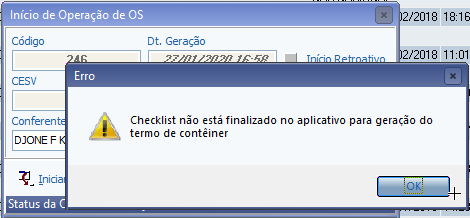
Caso nenhuma avaria seja apontada para nenhuma parte do contêiner no aplicativo, nenhum termo será gerado. Fluxo AlternativoSe no início da OS o TRLA identificar que algum contêiner relacionado a OS não está com o checklist finalizado no serviço do aplicativo Meu Checklist, o início da OS será bloqueado. Após todos os checklists relacionados serem concluídos e sincronizados com o serviço do aplicativo Meu Checklist, o TRLA irá iniciar a OS normalmente e gerar os termos de contêiner automaticamente. A imagem abaixo ilustra um momento em que no início da OS o checklist ainda não está concluído e sincronizado com o serviço do aplicativo Meu Checklist.
|
Fluxo PadrãoAssim como no módulo Operacional, no Coletor de Dados, no início da OS o TRLA fará verificação se todos os checklists dos contêineres relacionados à OS estão finalizados no serviço do aplicativo Meu Checklist. Caso estejam finalizados, o sistema automaticamente irá gerar o termo de contêiner com base nos dados coletados no aplicativo. O conferente do termo será associado automaticamente, mas, se o parâmetro SL_MEUCHECKLIST_EXECUTOR_IS_CONFERENTE_TERMO estiver configurado como S o conferente será o executor no aplicativo Meu Checklist, caso contrário, será o conferente apontado para a OS. O termo gerado após o início da OS poderá ser conferido já na tela de avarias da OS conforme ilustra imagem abaixo.
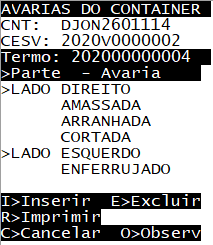
Caso nenhuma avaria seja apontada para nenhuma parte do contêiner no aplicativo, nenhum termo será gerado. Fluxo AlternativoIdêntico ao módulo Operacional, no Coletor de Dados, se no início da OS o TRLA identificar que algum contêiner relacionado a OS não está com o checklist finalizado no serviço do aplicativo Meu Checklist, o início da OS será bloqueado. Após todos os checklists relacionados serem concluídos e sincronizados com o serviço do aplicativo Meu Checklist, o TRLA irá iniciar a OS normalmente e gerar os termos de contêiner automaticamente. A imagem abaixo ilustra um momento em que no início da OS o checklist ainda não está concluído e sincronizado com o serviço do aplicativo Meu Checklist. 
|
Fluxo PadrãoNo módulo consulta, em consulta genérica por TFA/TFE e em consulta genérica por contêiner, será possível visualizar o termo integrado com o Meu Checklist e visualizar as fotos das partes dos contêineres tiradas durante o procedimento de vistoria do contêiner no pré-gate. Nessas duas consultas, na listagem das partes do contêiner estará disponível a coluna Fotos, e quando a parte do contêiner possuir foto tirada no aplicativo Meu Checklist, aparecerá na linha correspondente um botão Visualizar com a quantidade de fotos tiradas para aquela parte do contêiner. As imagens abaixo ilustram a tela de TFA/TFE e Consulta por Contêiner com as mudanças na visualização do termo com a coluna de fotos e os botões de visualizar. 

Caso uma parte do contêiner não possuir fotos tiradas no aplicativo, esta parte não terá o botão Visualizar na coluna Fotos. Ao acionar com o mouse um botão para visualizar foto, o TRLA abrirá uma tela de visualização das fotos consultando diretamente no servidor do aplicativo Meu Checklist. Essa tela permitirá salvar a imagem que está selecionada ou salvar todas as imagens listadas em um diretório de livre escolha do usuário. A imagem abaixo ilustra a tela de visualização de fotos de uma determinada parte de contêiner registrada no aplicativo. 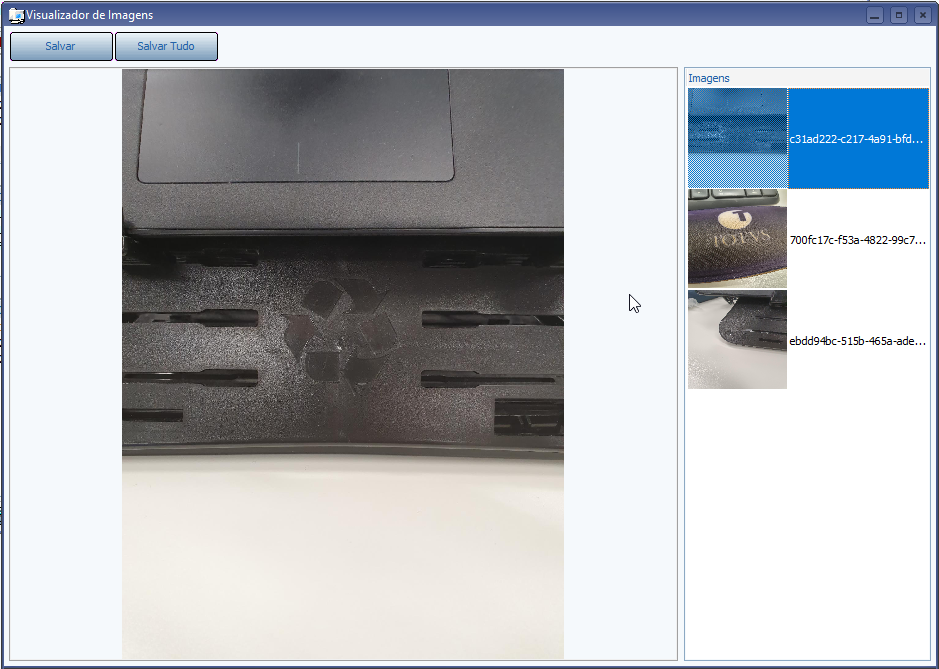
Fluxo AlternativoSe ao abrir uma das consultas mencionadas no fluxo padrão e a conexão com a internet não estiver disponível, o TRLA exibirá mensagem informando problemas com a conexão e não apresentará a coluna Fotos para visualização, na listagem das partes do contêiner. A imagem abaixo ilustra uma situação em que a conexão com a internet não está disponível.
|
|
|
Para a devida integração entre o TOTVS Logística Recintos Aduaneiros e o Checklist, a API do sistema operacional Windows Server deve ser totalmente compatível com os padrões SSL e TLS 1.2. Caso haja problemas nesta integração, os passos a seguir devem ser adotados: - Seguir os passos deste artigo, publicado pela Microsoft ou;
- Migrar o servidor de aplicações para um servidor com Microsoft Windows 2019 ou superior.
|
|