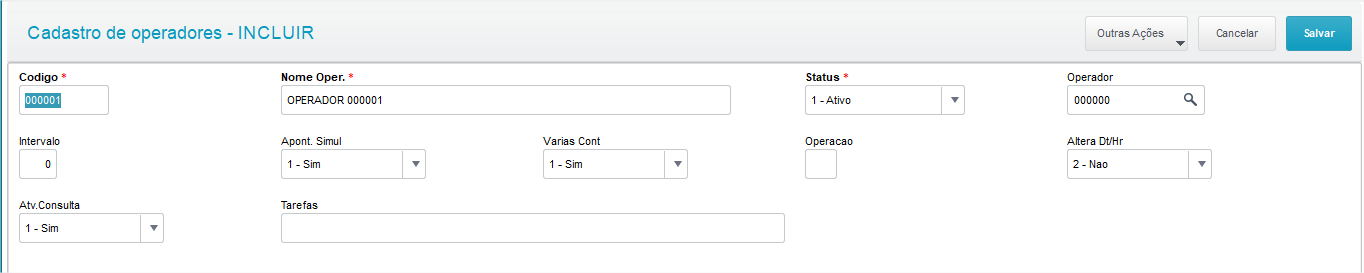
- Cadastrar Endereço.
- Acessar o modulo Estoque/Custos
- Acessar o Menu > Atualizações > Cadastros > Endereçamento> Endereços.
- Clique em Incluir.

d.Clique em confirmar. Cadastrar local de estoque - Acessar o modulo Estoque/Custos
- Acessar o Menu > Atualizações > Cadastros > Produtos > Locais de estoque
- Clique Incluir
- Informe os campos obrigatórios
 - Clique Confirmar
- Cadastrar produto
- Acessar o modulo Estoque/Custos
- Acessar o Menu > Atualizações > Cadastros > Produtos >Produto
- Clique Incluir
- Informe os campos obrigatórios para o produto acabado e configure produto com Lote, endereço e código de barras.

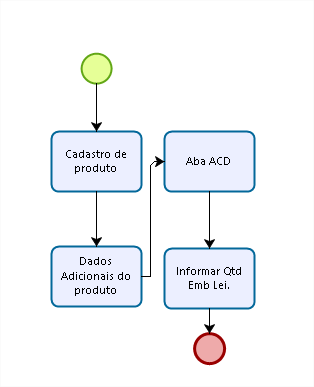
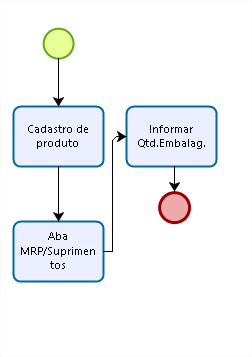
 - Informe o dados adicionais do produto.
 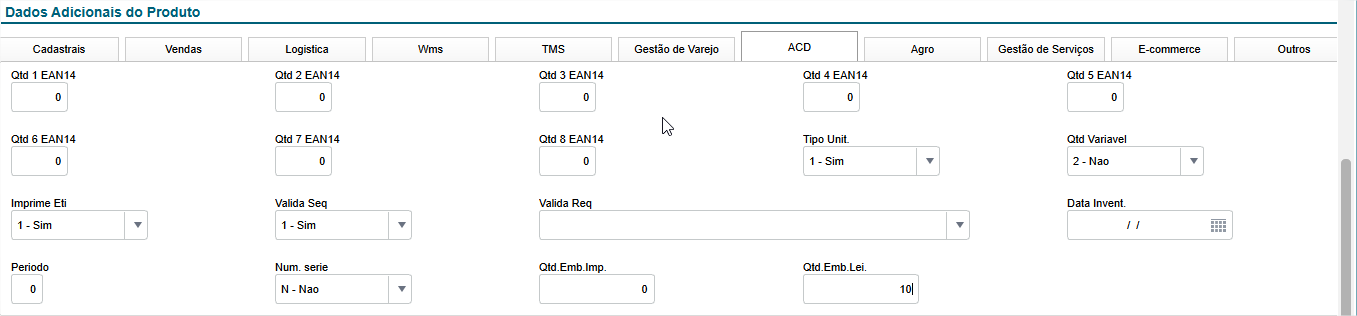 f. Clique Confirmar 3. Saldo Inicial. a.Acessar o modulo Estoque/Custos. b.Acessar o Menu > Atualizações > Saldos > Inicial c.Clique Incluir 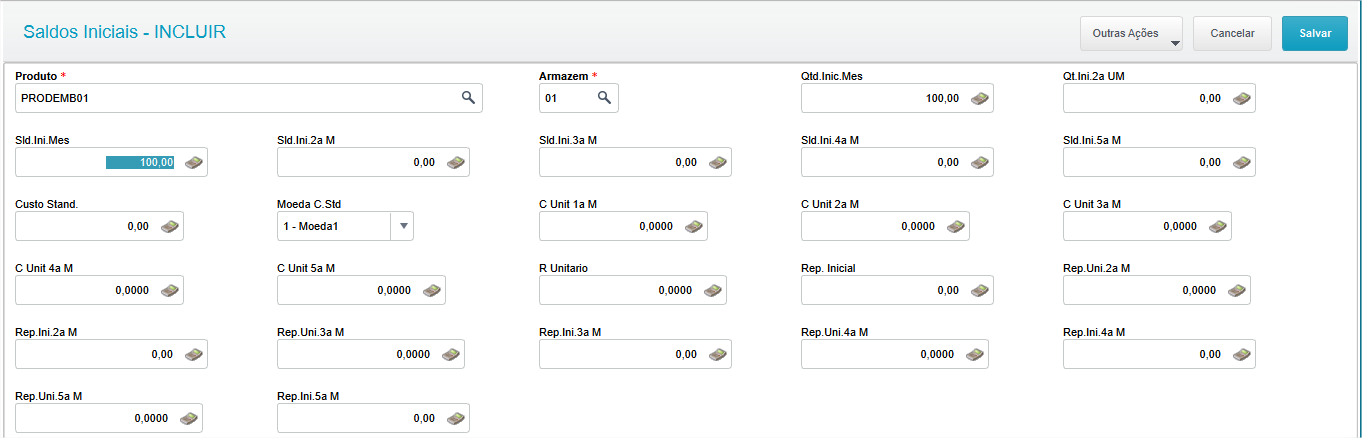
d.Informe F7(Lote) 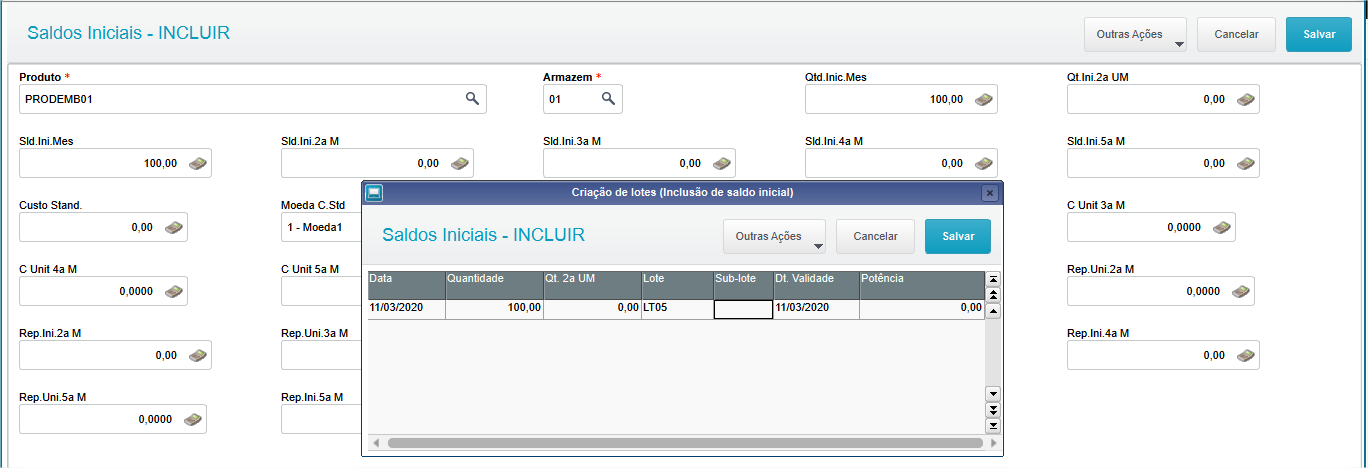
4. Endereçamento. a.Acessar o modulo Estoque/Custos. b.Atualizações > Movimentações > Internas > Endereçamento > Endereçar. c. Clique em Endereçar. 
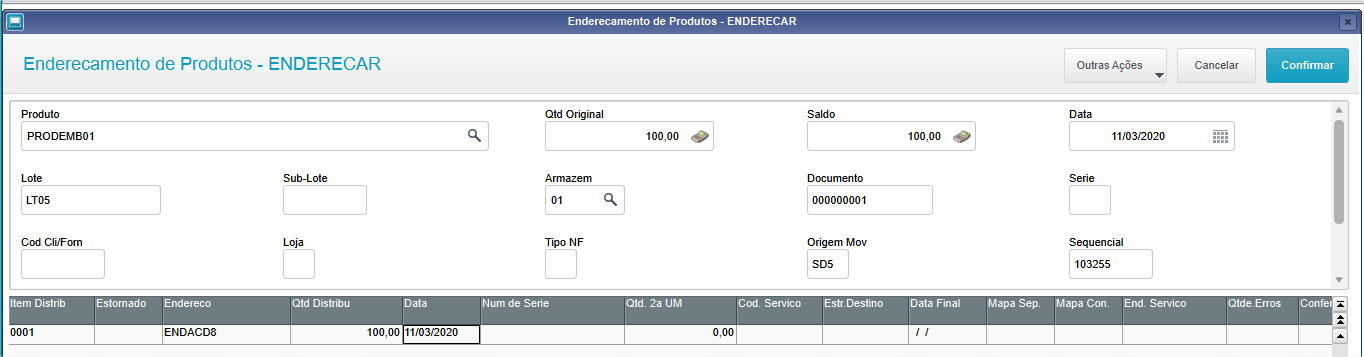
5. Criar inventário guiado por endereço. a. Acessar o modulo Estoque/Custos. b. Atualizações > ACD> Inventário > Mestre. 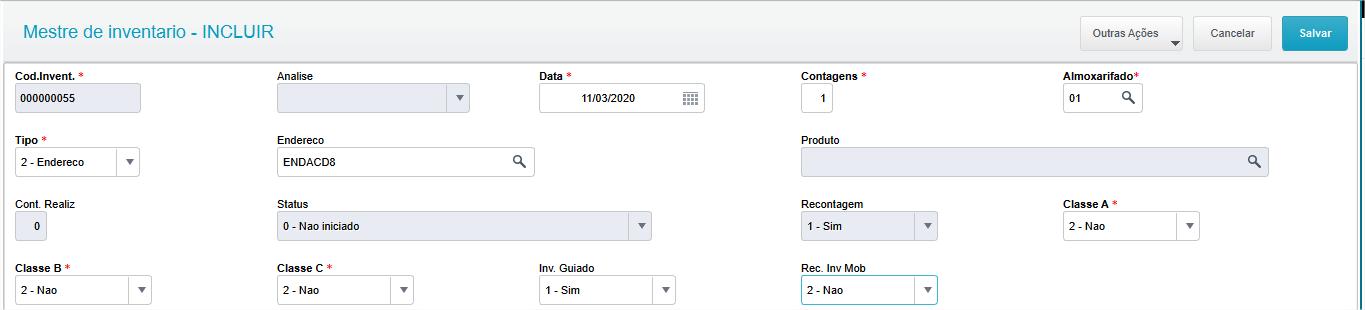
Acessar Meu Coletor de dados. - Acessar a opção Inventário.
Verificar o Mestre 000000055
selecione o Inventario
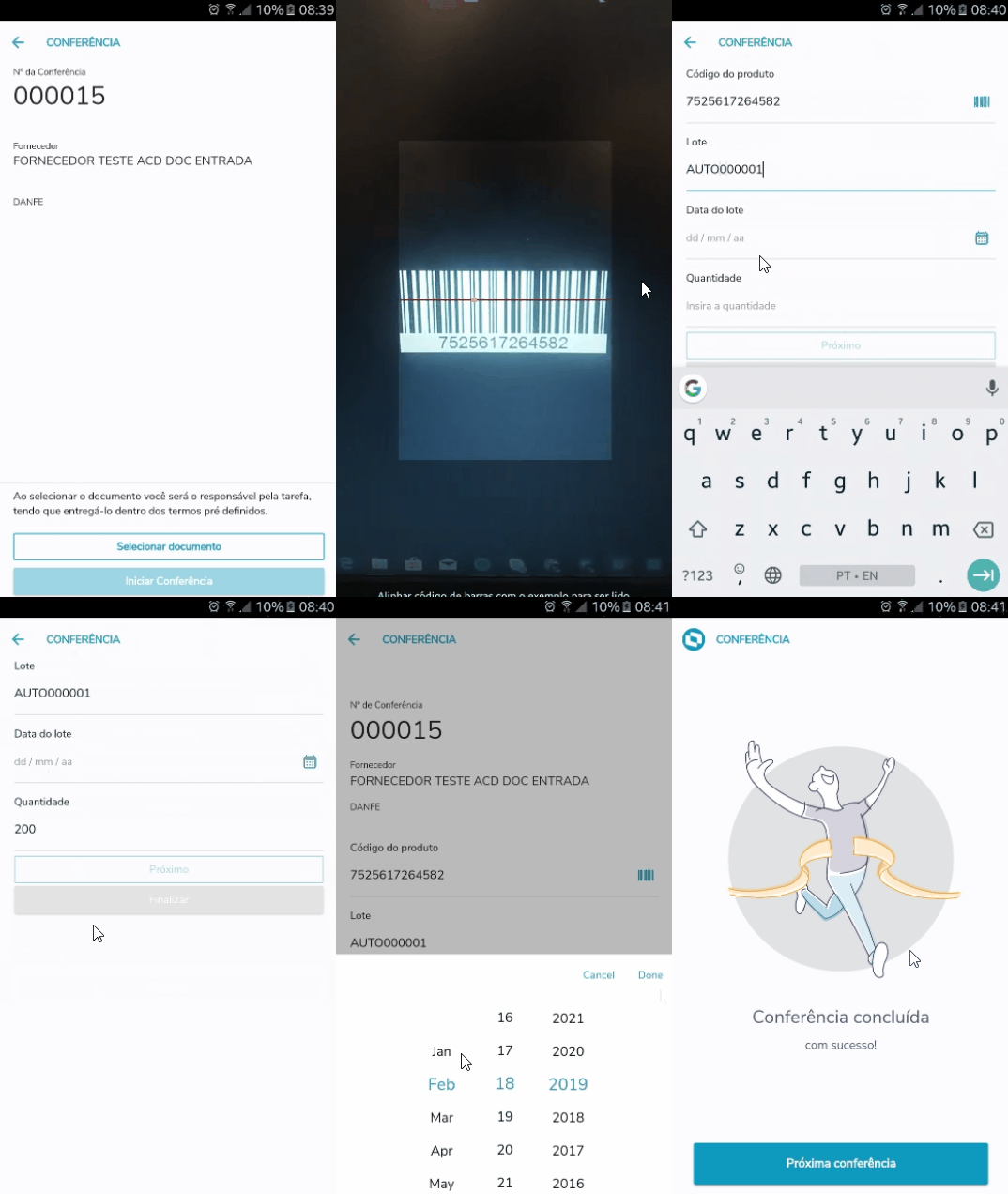
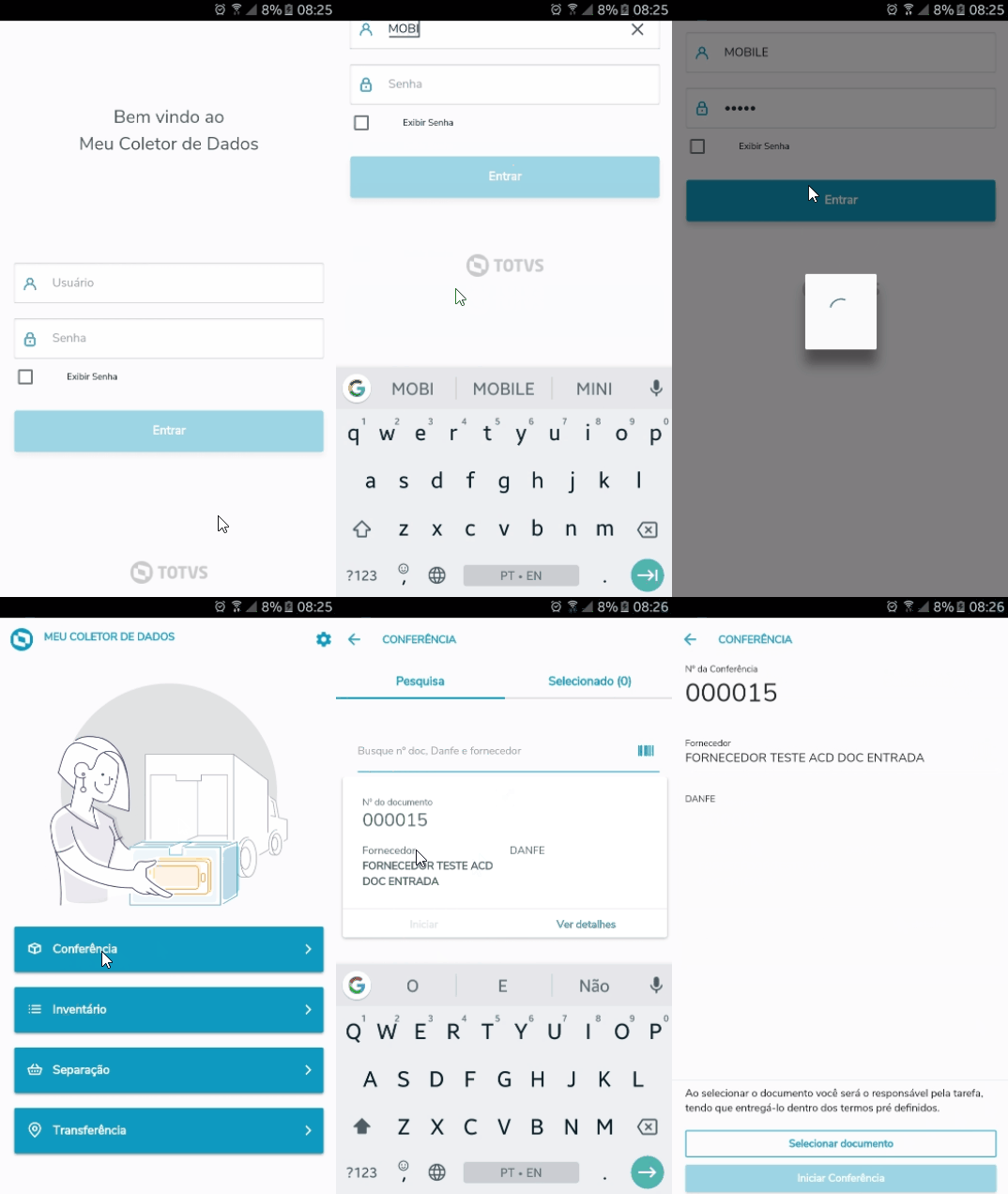 Selecionado o documento E possível realizar a seleção de vários documentos para uma conferencia futura e seja online e offline. |
informe quantidade e lote encontrado
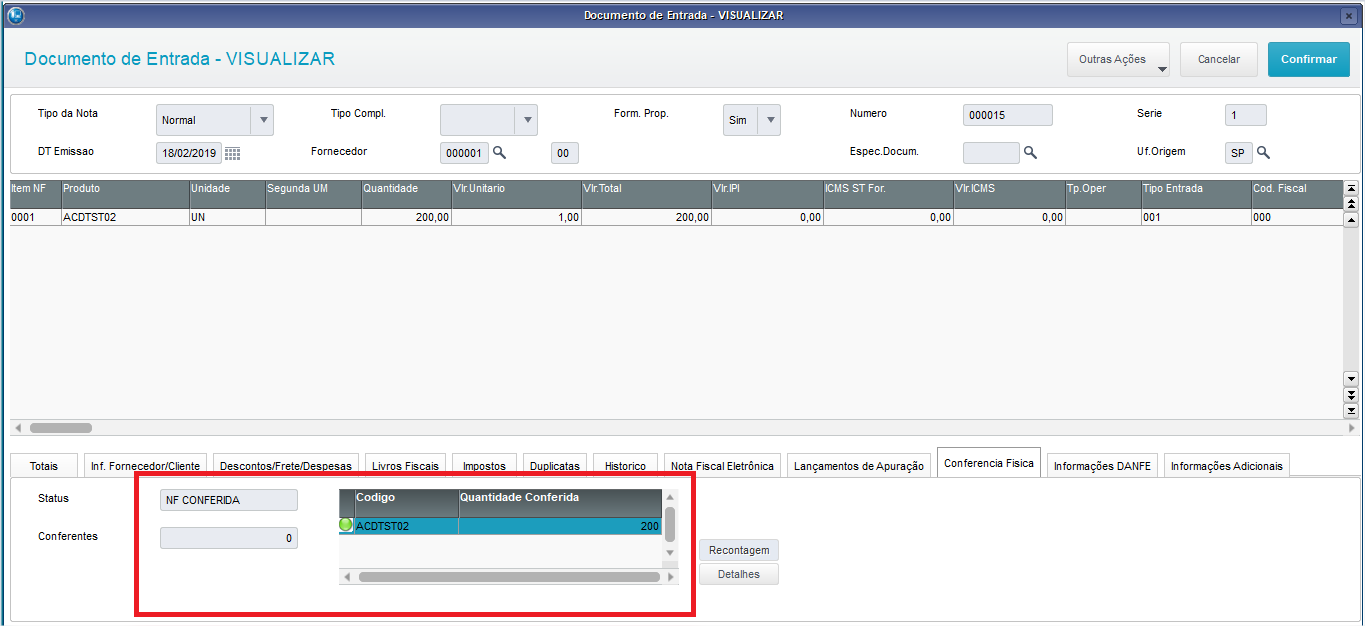
Visualizar documento de entrada via Microsiga Protheus - Acessar o modulo Estoque/Custos
- Acessar o Menu > Movimentações > Fiscais > Documento de entrada
- Clique visualizar, verifique a conferencia na aba inferior da nota a quantidade conferida.
|