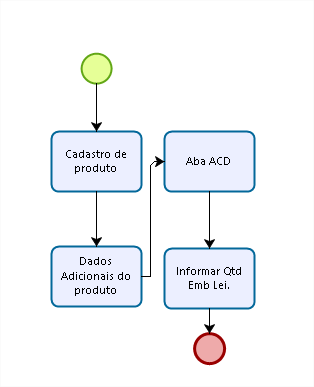
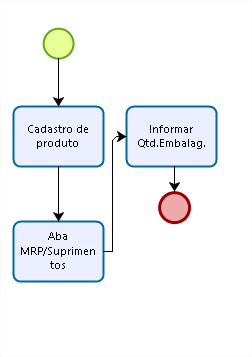
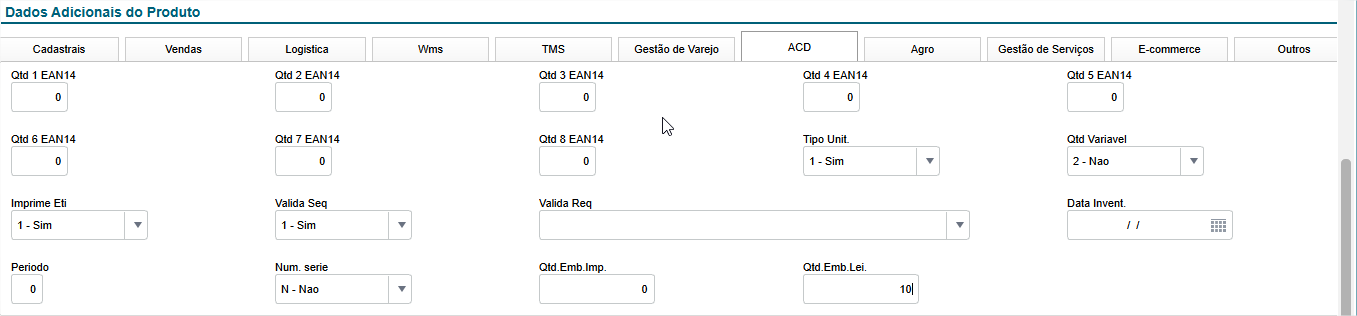
A configuração tem como objetivo permitir que tenha quantidade  por embalagem do produto, permitindo contagem rápida sem a necessidade do operador abrir a embalagem e realizar uma contagem unitária do produto. 

Tendo como base de calculo a quantidade prestado pelo operador, passa a ser quantas embalagens existem de um determinado produto.

Configuração do Processo de embalagem do produto:

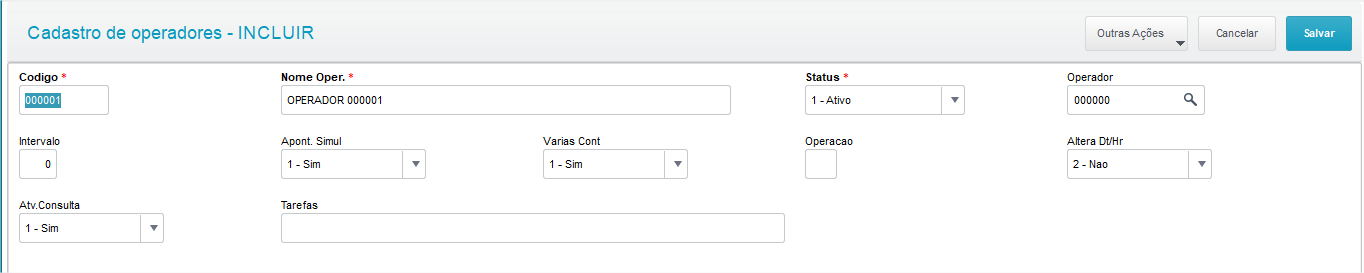
  1. Configurar Operador.

    1. Acessar o modulo Estoque/Custos
    2. Acessar o Menu > Atualizações > ACD> Operadores
    3. Clique Incluir
    4. Informe os campos obrigatórios

As informações aqui apresentadas visa no simples intuito de explicar didaticamente como gerar as informações para utilização do Meu coletor de dados.


Cadastrar Endereço.

  1. Acessar o modulo Estoque/Custos
  2. Acessar o Menu > Atualizações > Cadastros > Endereçamento> Endereços.
  3. Clique em Incluir.

d.Clique em confirmar.


Cadastrar local de estoque

  1. Acessar o modulo Estoque/Custos
  2. Acessar o Menu > Atualizações > Cadastros > Produtos > Locais de estoque
  3. Clique Incluir
  4. Informe os campos obrigatórios
  5. Clique Confirmar

Cadastrar produto

  1. Acessar o modulo Estoque/Custos
  2. Acessar o Menu > Atualizações > Cadastros > Produtos >Produto
  3. Clique Incluir
  4. Informe os campos obrigatórios para o produto acabado e configure produto com Lote, endereço e código de barras. 

  5. Informe o dados adicionais do produto.


f.  Clique Confirmar

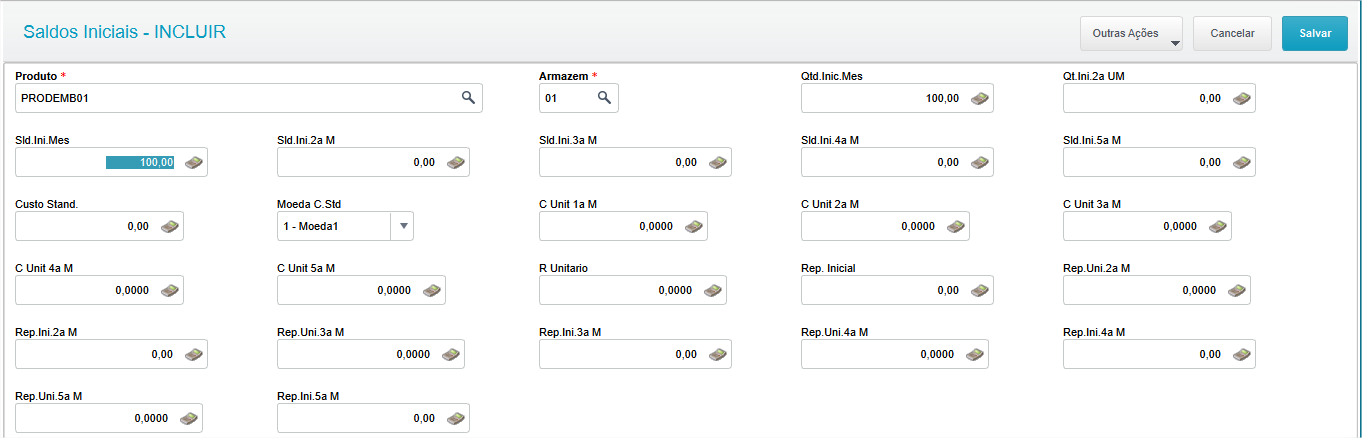
Saldo Inicial.

  1. Acessar o modulo Estoque/Custos.
  2. Acessar o Menu > Atualizações > Saldos > Inicial
  3. Clique Incluir

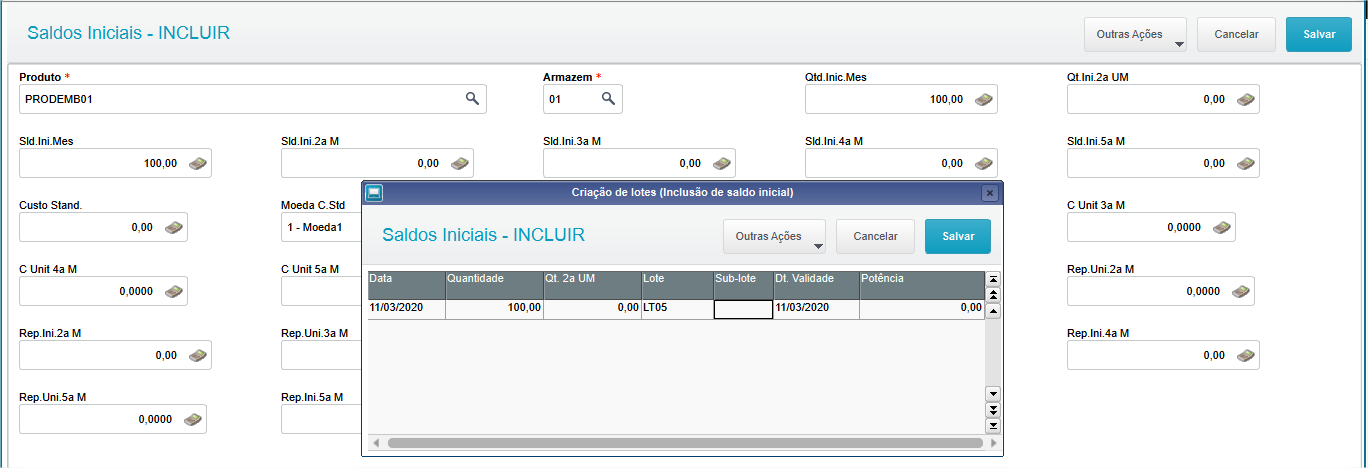
      4. Informe F7(Lote)

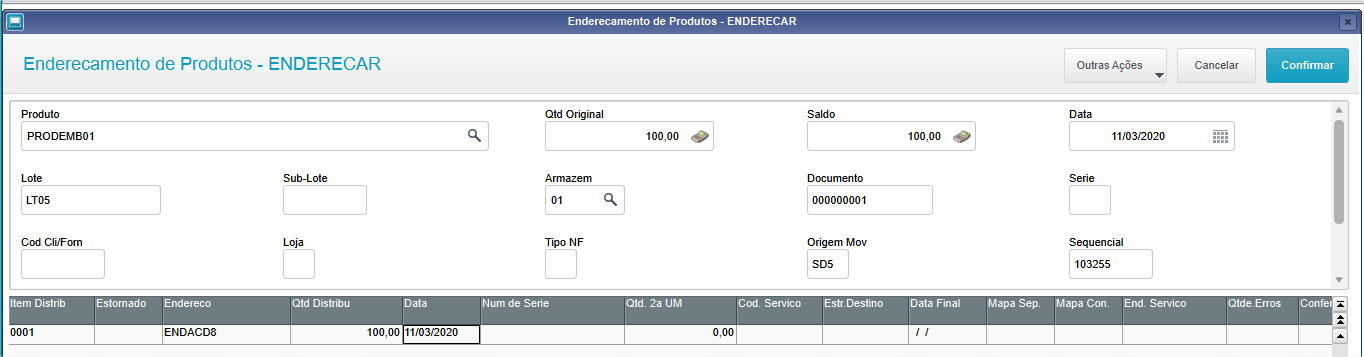
  Endereçamento.

  1. .Acessar o modulo Estoque/Custos.
  2. Atualizações > Movimentações > Internas > Endereçamento > Endereçar.
  3. Clique em Endereçar.


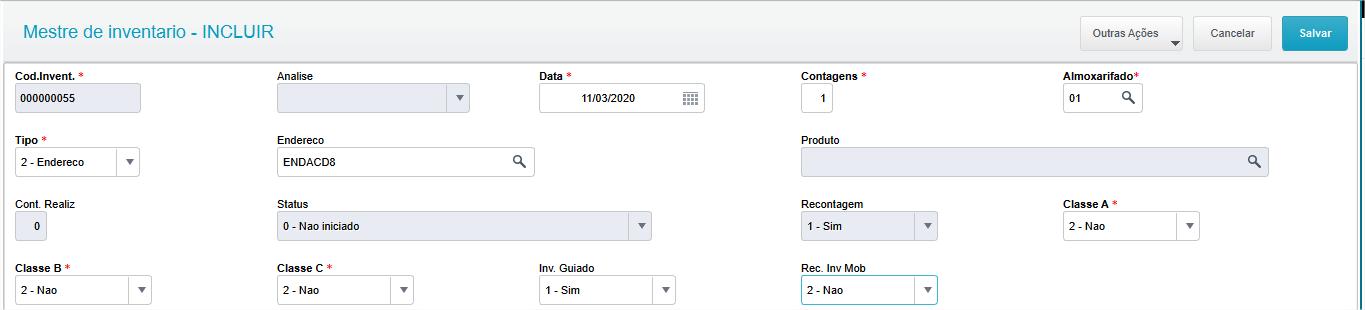
 Criar inventário guiado por endereço.

  1.  Acessar o modulo Estoque/Custos.
  2. Atualizações > ACD> Inventário > Mestre.


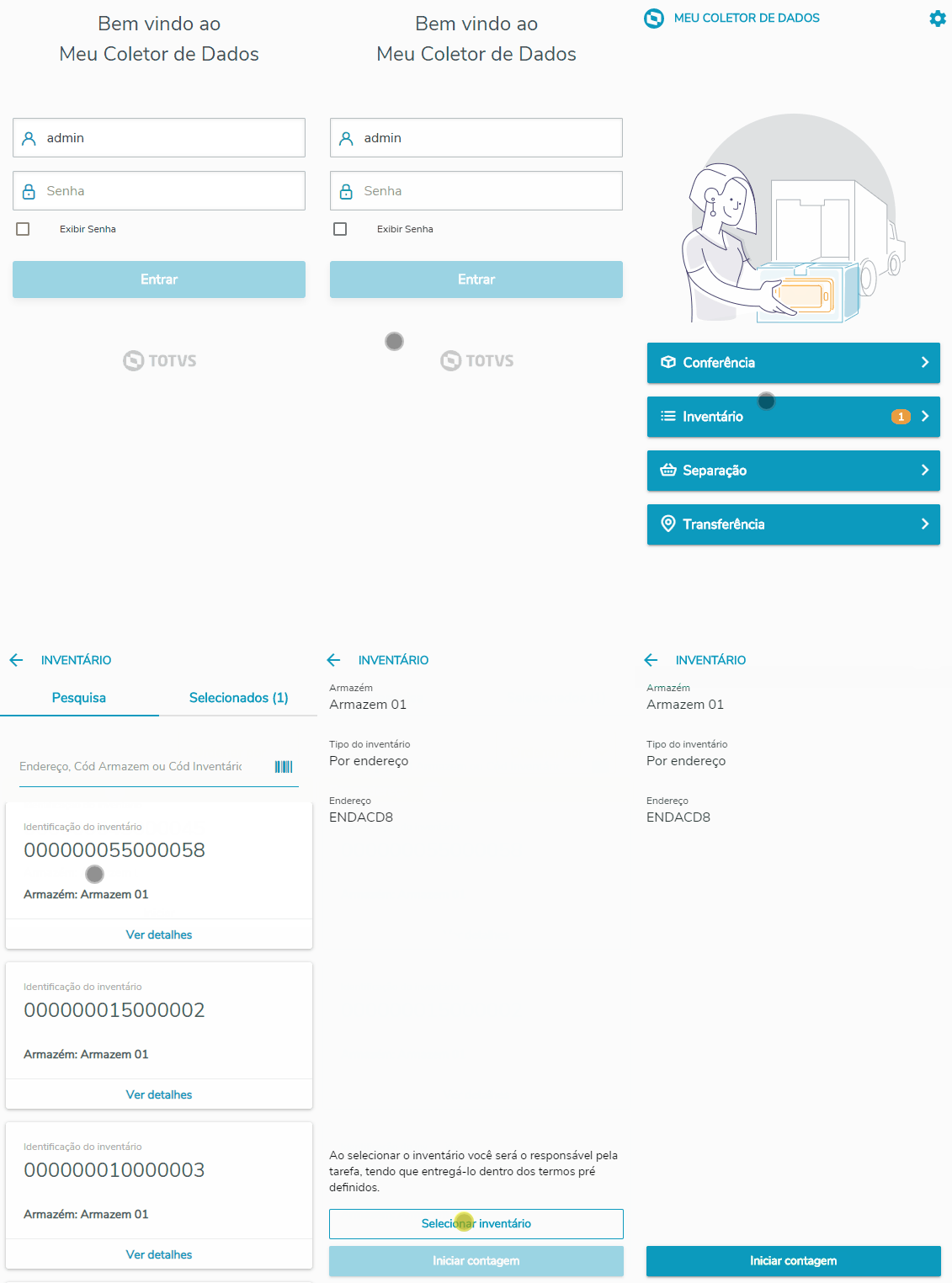
  1. Acessar Meu Coletor de dados.

    1. Acessar a opção Inventário.
    2. Verificar o Mestre 000000055


    3. selecione o Inventario 

    4. Selecionado o documento

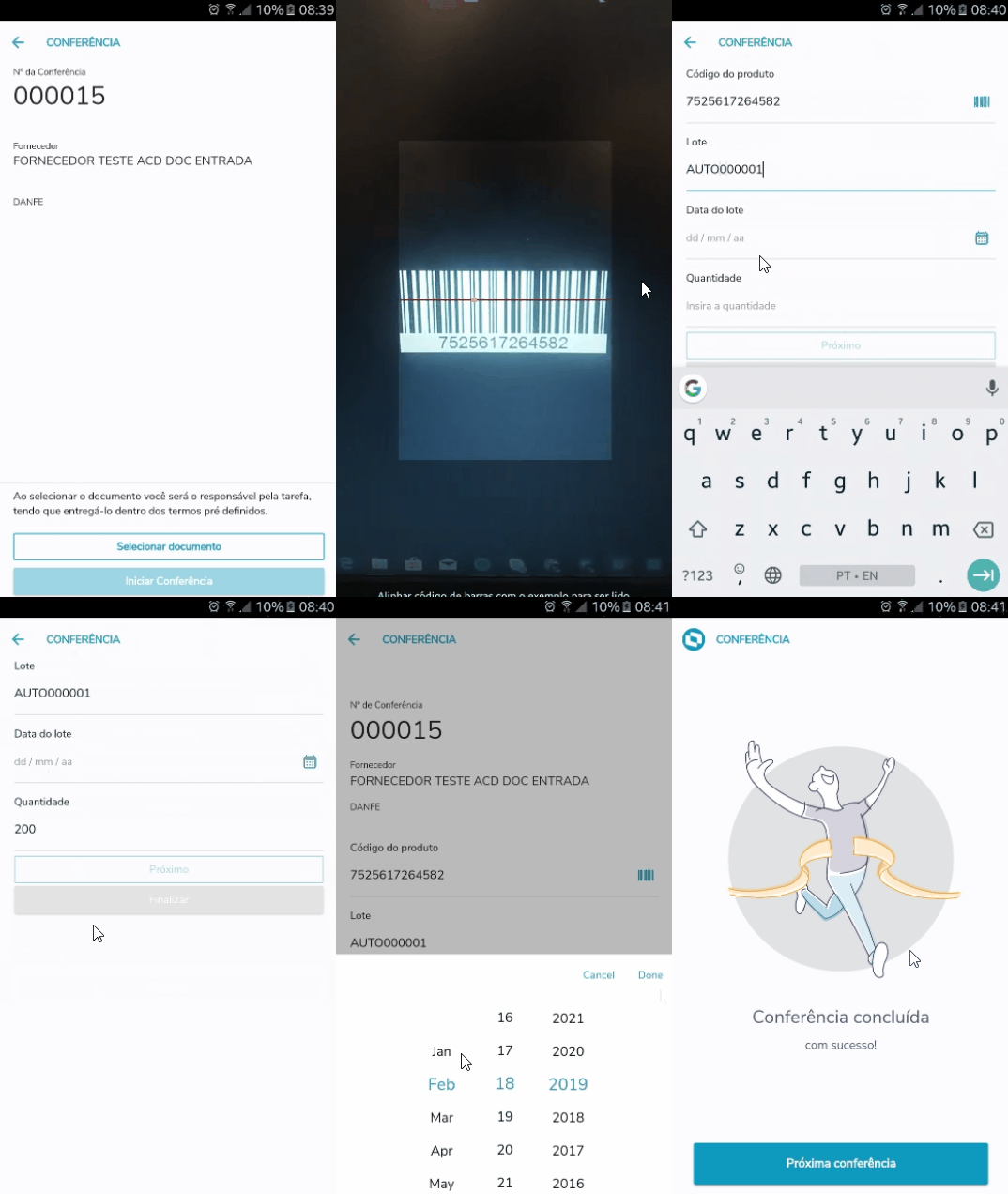
      E possível realizar a seleção de vários documentos para uma conferencia futura e seja online e offline.

    5. informe quantidade e lote encontrado


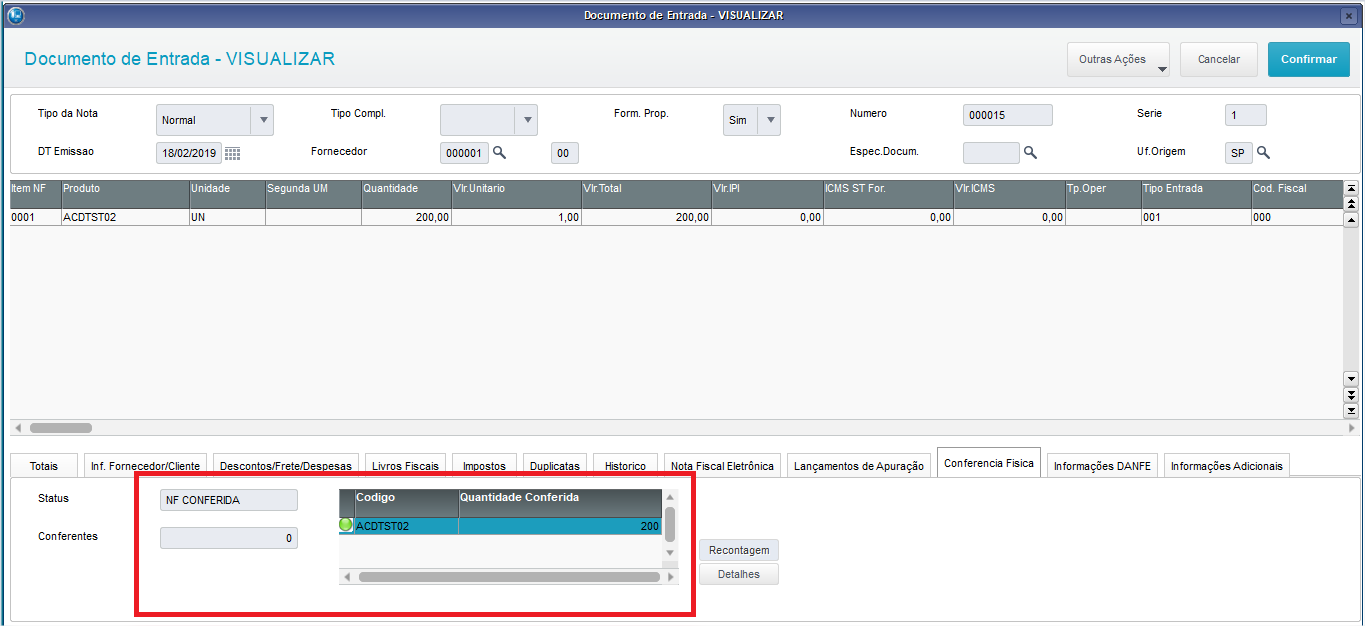
  2. Visualizar documento de entrada via Microsiga Protheus

    1. Acessar o modulo Estoque/Custos
    2. Acessar o Menu > Movimentações > Fiscais > Documento de entrada
    3. Clique visualizar, verifique a conferencia na aba inferior da nota a quantidade conferida.