
| Linha de Produto: | SARA |
|---|---|
| Segmento: | SUPPLY CHAIN | Logística |
| Módulo: | Portaria |
| Função: | Visualização de fotos do termo de contêiner realizado no aplicativo Checklist |
| Requisito/Story/Issue (informe o requisito relacionado) : | DLOGPORTOS-10727 |
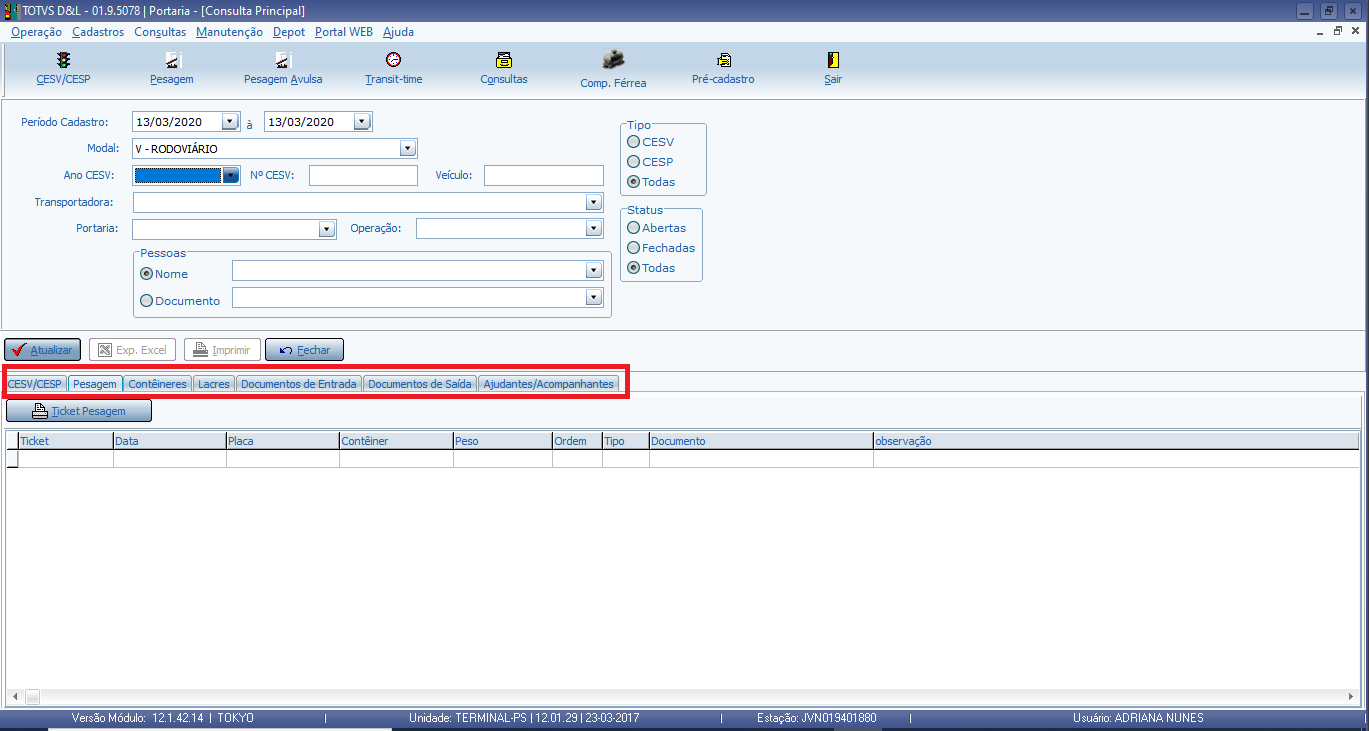
A tela de Consultas no módulo Portaria foi adequada para exibir todas as informações necessárias e agrupadas em abas, onde é exibido as informações do CESV/CESP, Pesagem, Contêineres, Lacres, Documentos de entradas, Documentos de saídas e a aba para exibir os Ajudantes ou Acompanhantes vinculados ao CESV/CESP.
A Impressão de Boleto de Pesagem existente no módulo Portaria foi retirada do menu Manutenção, passando a ser utilizada no Menu Consulta.
1. Ao acionar o Ícone consultas no modulo Portaria, será aberta a tela de consultas permitindo ao usuários filtrar pelo registro desejado.
2. Modulo Portaria → ícone Consultas
A tela foi remodelada para agrupar as informações do CESV/CESV em abas. E, nesta mesma tela foi criada o botão Ticket de Pesagem que permite imprimir o ticket de pesagem do registro selecionado na tela.
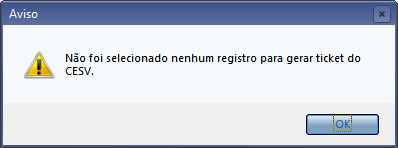
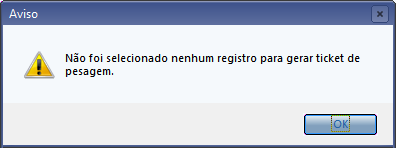
Ao clicar no botão sem nenhum registro selecionado, será emitido uma mensagem de alerta.
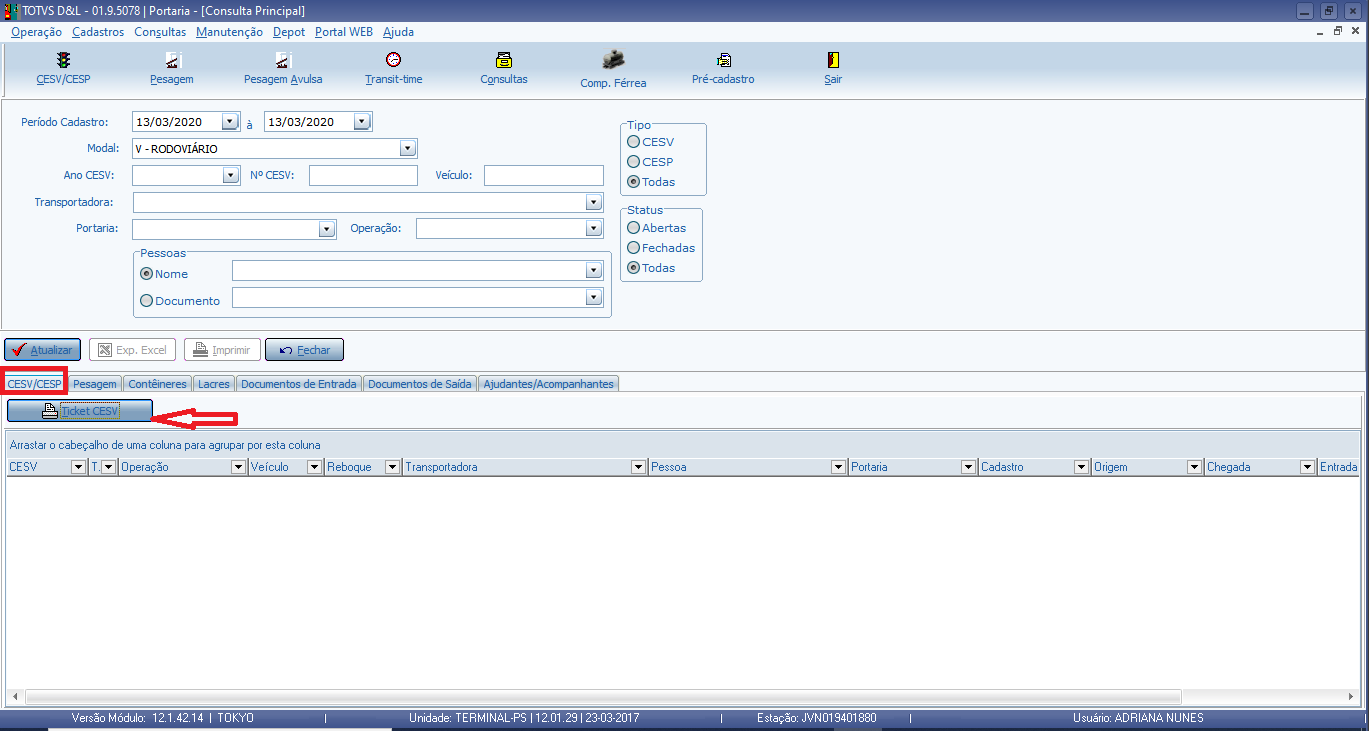
3. Módulo Portaria → ícone Consultas → CESV/CESP
Na aba CESV/ CESP foi criado botão Ticket CESV que permite ao usuário efetuar a impressão do ticket de CESV conforme o layout configurado no sistema.
Ao filtrar o registro na tela e clicar no botão Ticket CESV, o sistema imprime o ticket conforme as configurações.
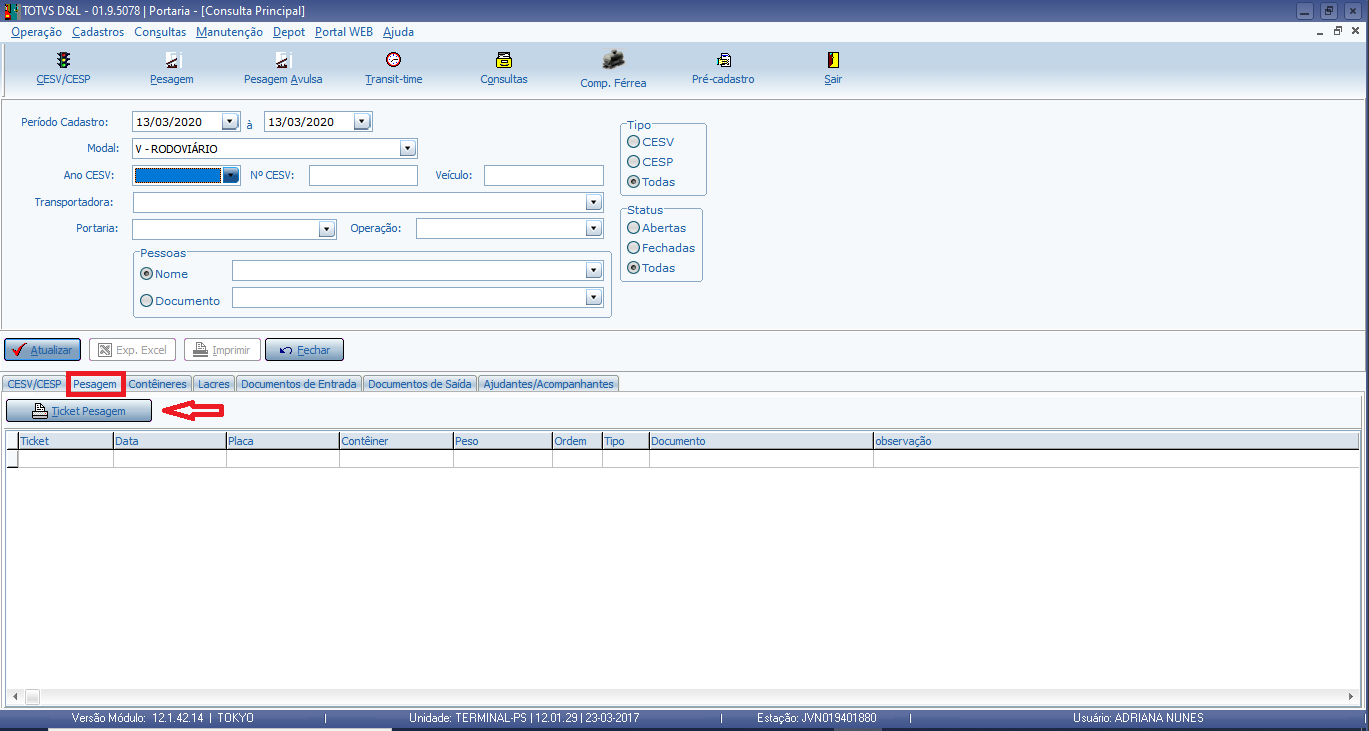
4. Módulo Portaria → ícone Consultas → aba Pesagem
Na aba Pesagem foi criado botão Ticket Pesagem que permite ao usuário efetuar a impressão do ticket de pesagem conforme o layout configurado no sistema.
Ao filtrar o registro na tela e clicar no botão Ticket Pesagem, o sistema imprime o ticket conforme as configurações.
"A TOTVS recomenda que os recintos alfandegados, quando da atualização do sistema informatizado de controle aduaneiro (SARA) observe as normas legais vigentes conforme segue: o artigo 14 da IN SRF 682/2006 (que dispõe sobre a auditoria de sistemas informatizados de controle aduaneiro, estabelecidos para os recintos alfandegados), estabelece que qualquer alteração ou atualização de versão ou substituição do sistema informatizado de controle deverá ser previamente comunicada à SRF (Secretaria da Receita Federal do Brasil); o artigo 40 da Portaria RFB 3518/2011 (que estabelece requisitos e procedimentos para o alfandegamento recintos) que determina que quaisquer alterações no sistema informatizado de controle aduaneiro, desde que devidamente justificadas pela administradora do recinto, poderão ser autorizadas pelo titular da unidade de despacho jurisdicionante."
<style>
div.theme-default .ia-splitter #main {
    margin-left: 0px;
}
.ia-fixed-sidebar, .ia-splitter-left {
    display: none;
}
#main {
    padding-left: 10px;
    padding-right: 10px;
    overflow-x: hidden;
}

.aui-header-primary .aui-nav,  .aui-page-panel {
    margin-left: 0px !important;
}
.aui-header-primary .aui-nav {
    margin-left: 0px !important;
}

.aui-tabs.horizontal-tabs>.tabs-menu>.menu-item.active-tab a::after {
	background: #FF9900; !important
}

.menu-item.active-tab {
	border-bottom: none !important;
}

</style>
|