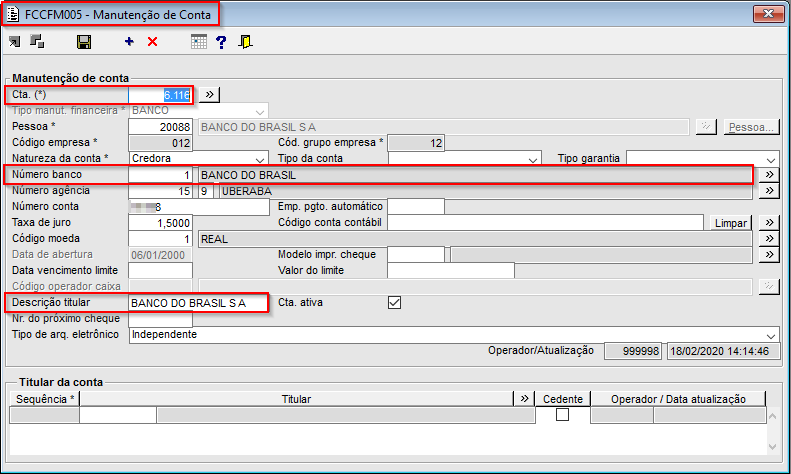
Imagem 1 - Criamos através do componente FCCFM005 a conta 6116 do Banco do Brasil.
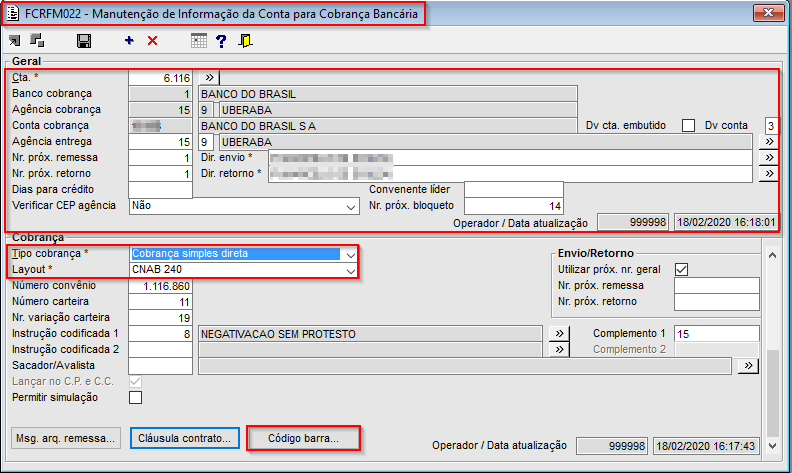
Imagem 2 - Depois de criada a conta, iremos efetuar a configuração dela no componente FCRFM022, para envio dos titulos pra cobrança bancária. Veja que criamos o tipo de cobrança "Simples Direta" para a conta 6116.
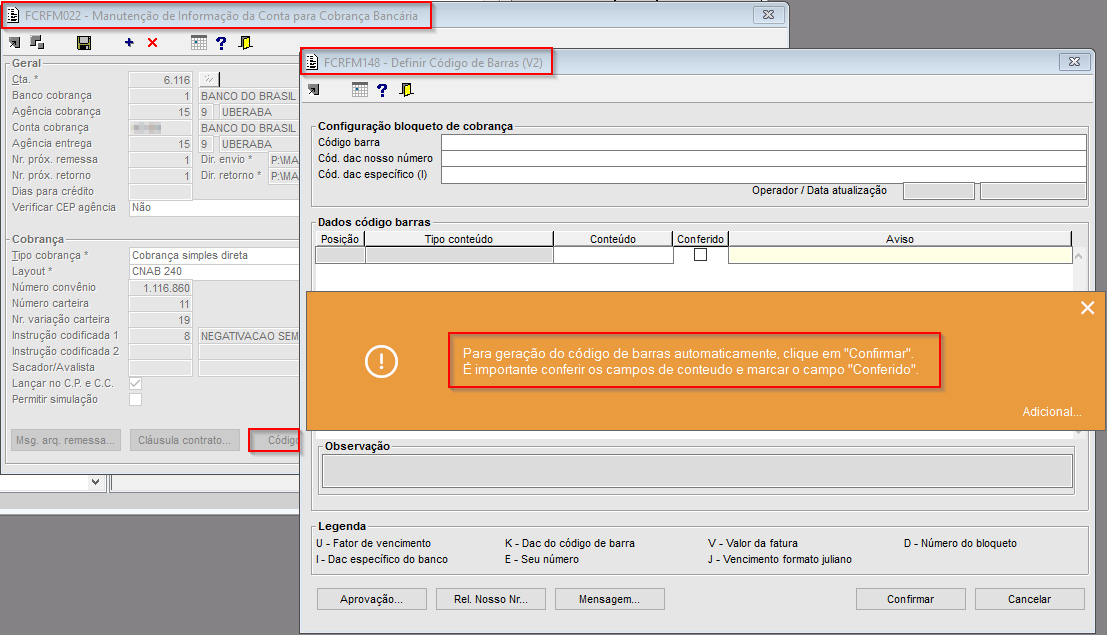
Imagem 3 - Como se trata de uma conta nova, ao clicarmos no botão "Código barra...", será aberto o novo componente FCRFM148. E ao abrir o componente será apresentado a mensagem acima que auxiliará o usuário na utilização do processo.
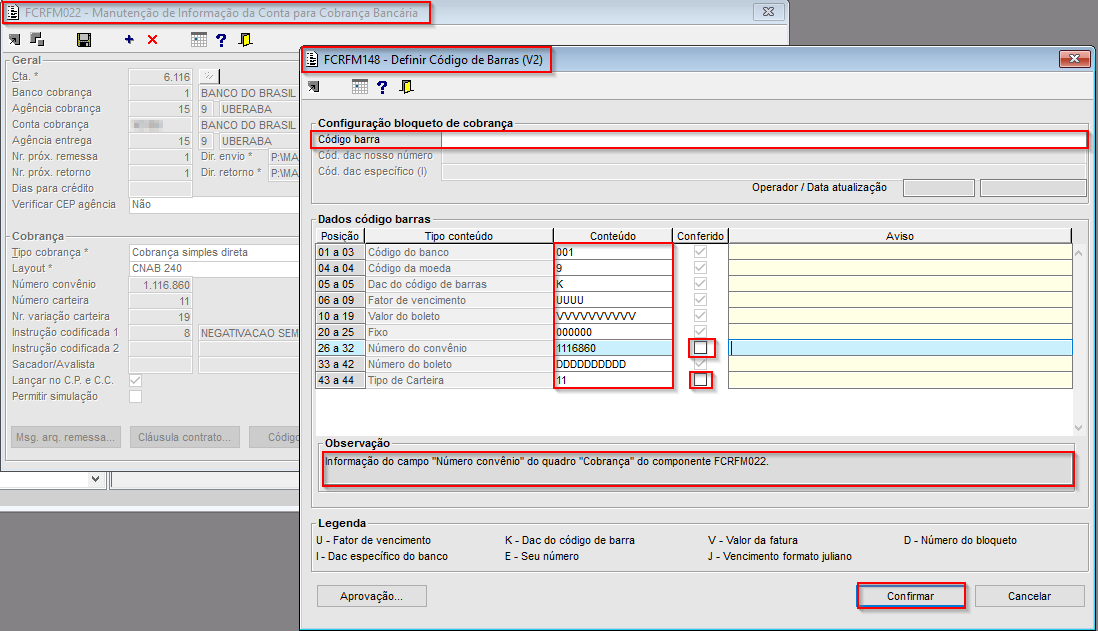
Imagem 4 - Veja que ao abrir o componente FCRFM148 não existe código de barras configurado para esta nova conta. O novo componente irá sugerir os dados da conta para facilitar a configuração do código de barras. Bastando simplesmente marcar o campo "Conferido" e confirmar o processo.
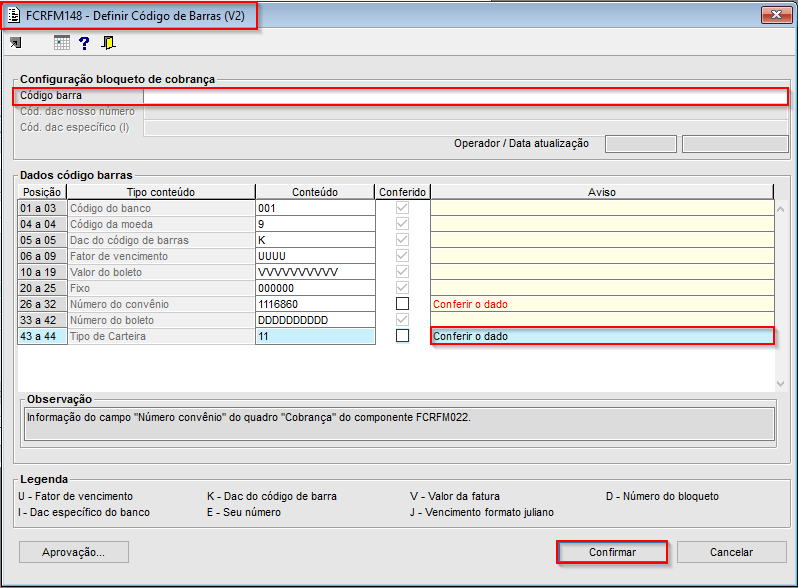
Imagem 5 - Veja que ao confirmarmos o processo no componente FCRFM148, é apresentado um aviso ao usuário, para que ele marque o flag de conferência.
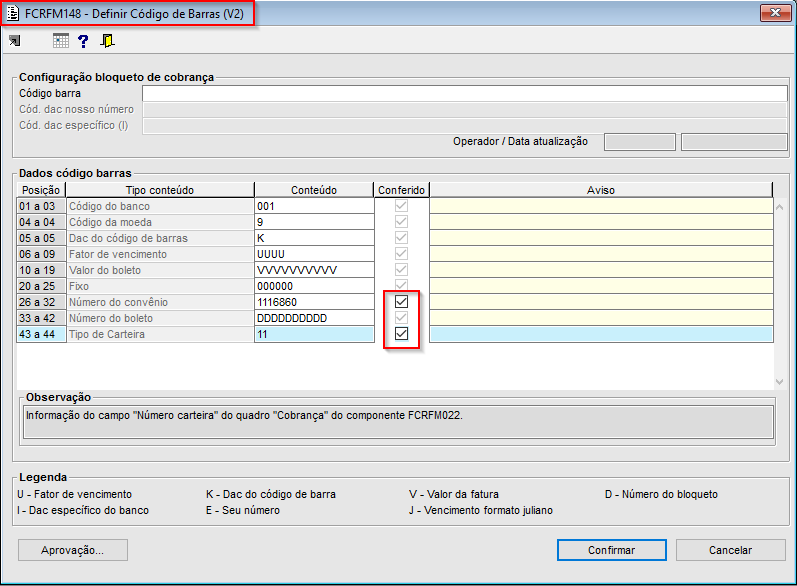
Imagem 6 - Efetuamos a conferência dos dados e marcamos os campos "Conferido".
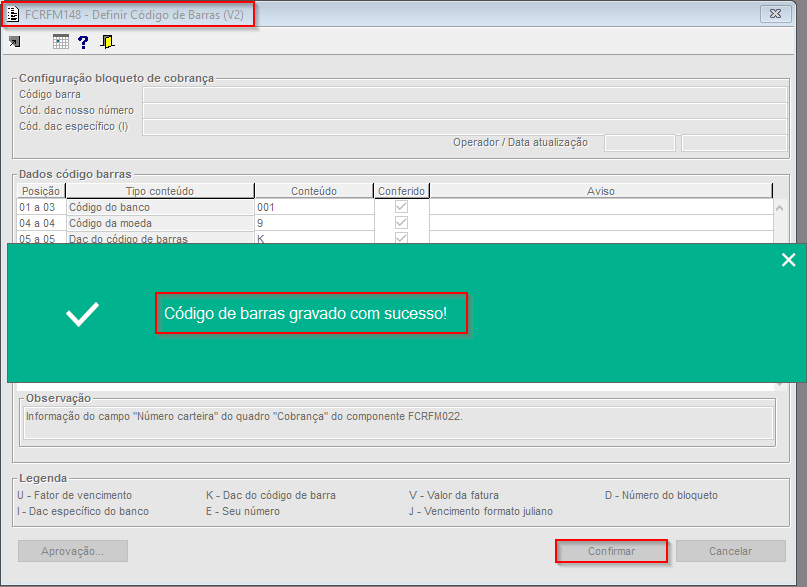
Imagem 7 - Ao confirmarmos o processo, veja que o código de barras foi gravado com sucesso.
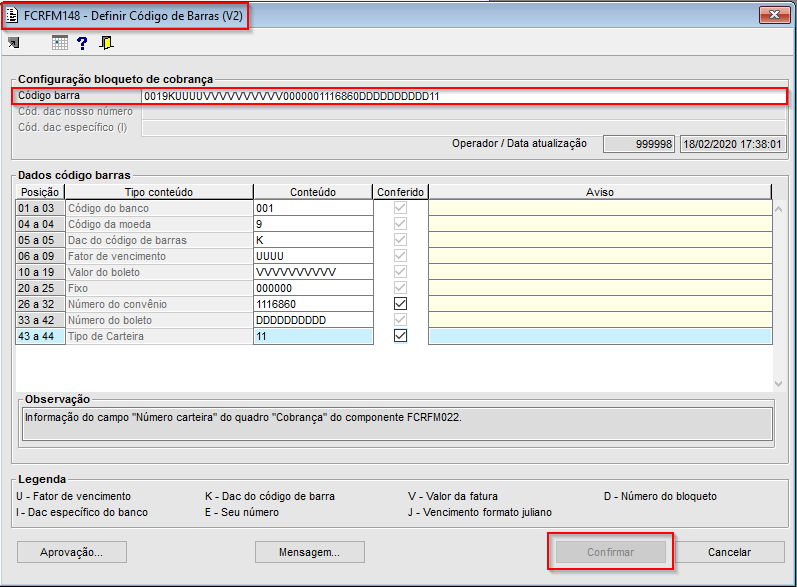
Imagem 8 - Veja que o código de barras deste banco foi gerado automaticamente através dos dados conferidos.
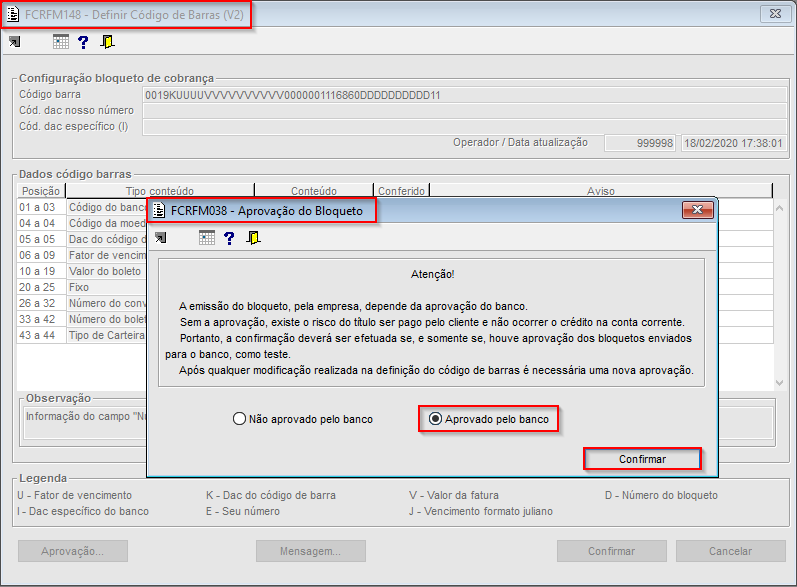
Imagem 9 - Após geração do código de barras, realizamos a aprovação do boleto para utilização no componente FCRFP098.
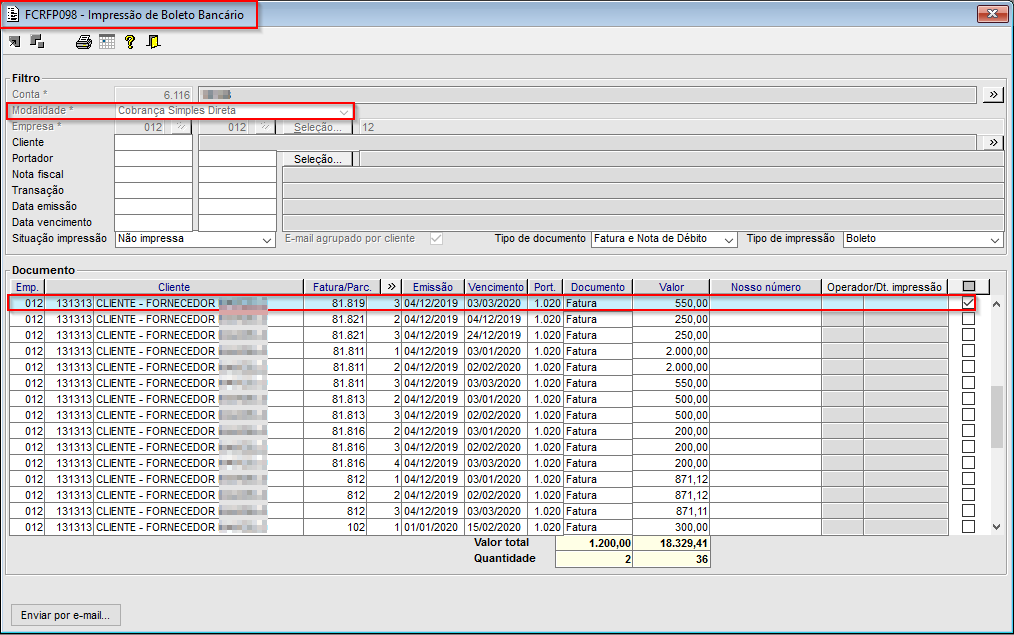
Imagem 10 - Após configuração e aprovação do boleto, acessamos o componente FCRFP098 e emitiremos o boleto para o Banco do Brasil.
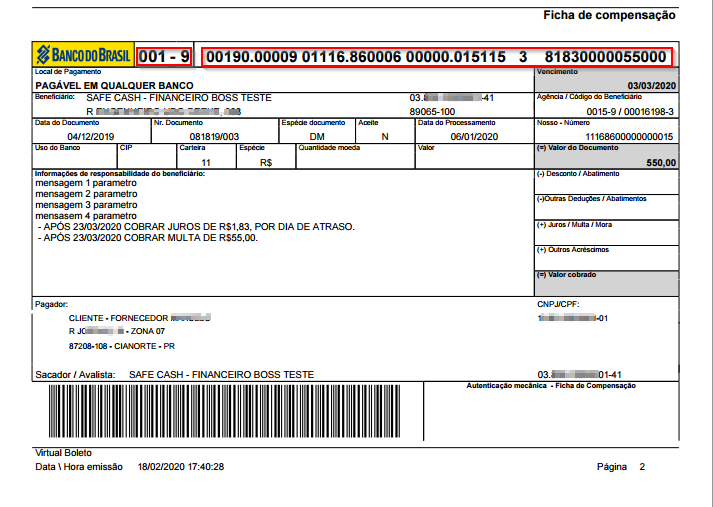
Imagem 11 - Boleto foi gerado com sucesso.
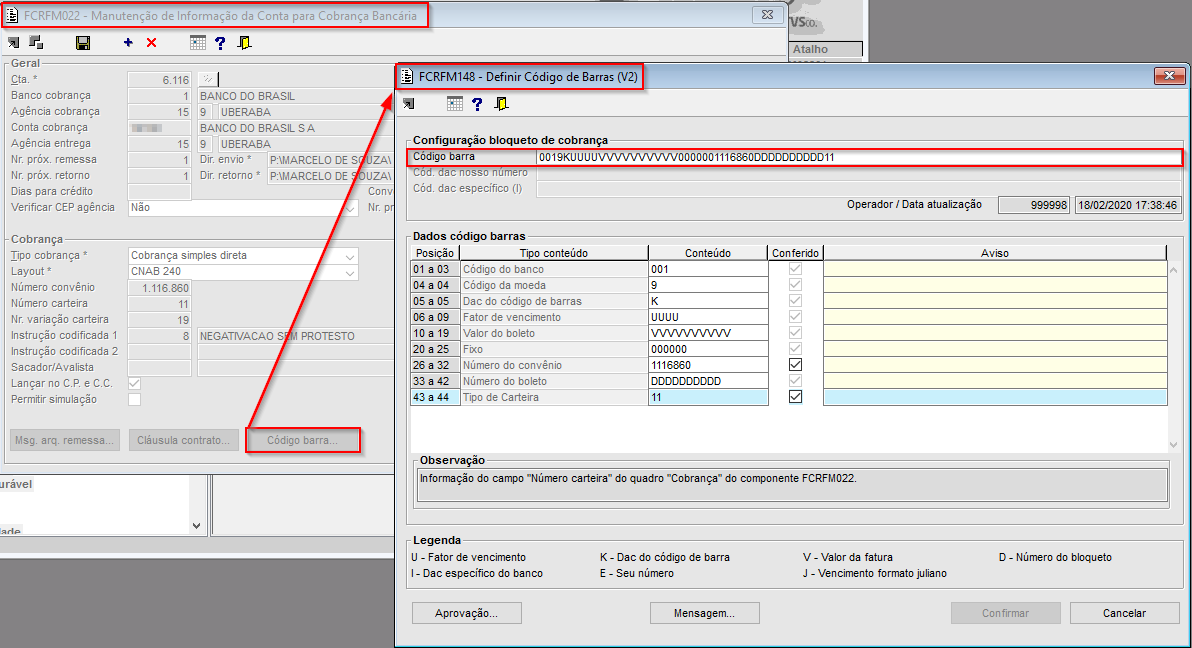
Imagem 12 - Ao retornarmos ao componente FCRM022, vemos que ao abrir o configurador do código de barras o código ja esta configurado e conferido. |