01. DADOS GERAIS

Linha de Produto:Virtual Age
Segmento:Moda
Módulo:Comercial
Função:Ajuste nos componentes TRAFP052 TRAFM069 e criação do parâmetro empresa "IN_VALIDA_NRITEM_CONTAGEM"
Ticket:8192423
Requisito/Story/Issue (informe o requisito relacionado) :

DVAARM-888


02. SITUAÇÃO/REQUISITO

Solicitado para que seja apresentado nos componente TRAFP052 "Gerar Transação por Contagem" e TRAFP069 "Trans. por Cont..." (Mobile) para que passem a apresentar a quantidade de itens (SKU) e também a criação de um parâmetro de alerta para que ao chegar em determinada quantidade de itens o sistema apresente um alerta ao usuário que a quantidade máxima configurada foi exercida. 

03. SOLUÇÃO

Foi desenvolvido o parâmetro empresa "IN_VALIDA_NRITEM_CONTAGEM" para que quando configurado passe a validar se permite ou não ultrapassar a quantidade de itens de SKU por contagem configurada no parâmetro empresa já existe "NR_ITEM_QUEBRA_NF". Este novo parâmetro pode ser configurado com os seguintes valores:

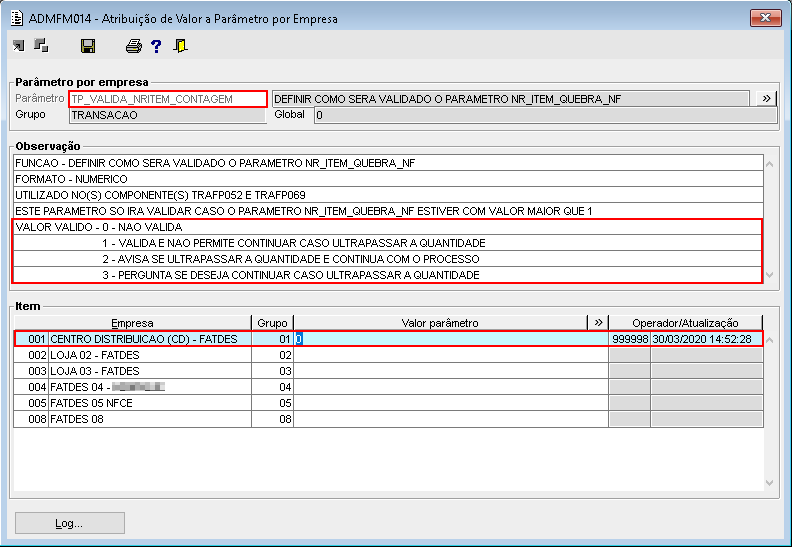
0 - "NAO VALIDA".
1 - "VALIDA E NAO PERMITE CONTINUAR CASO ULTRAPASSAR A QUANTIDADE".
2 - "AVISA SE ULTRAPASSAR A QUANTIDADE E CONTINUA COM O PROCESSO".
3 - "PERGUNTA SE DESEJA CONTINUAR CASO ULTRAPASSAR A QUANTIDADE".

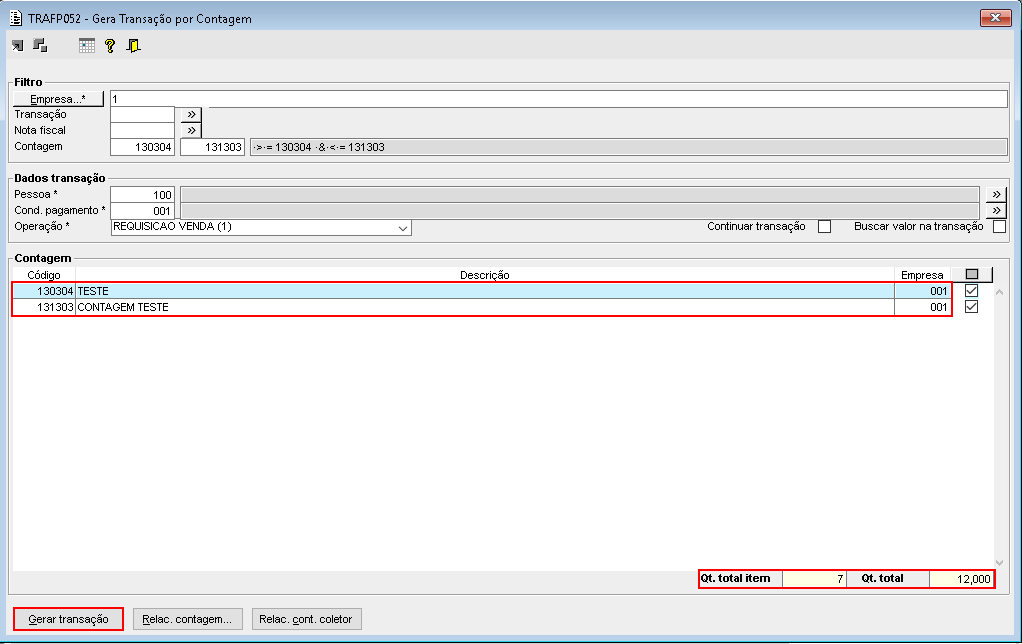
Foi implementado no componente TRAFP052 os campos "Qt. total item" e "Qt. total".

Foi implementado no componente TRAFP069 (Mobile) o campo "Qt. total item".


Observação: Para fins de demonstração todos os exemplos aqui representados utilizaram como base o componente TRAFP052 uma vez que o componente TRAFP069 se trata de um componente mobile, consequentemente seu layout é menor, entretanto toda e qualquer demonstração realizada aqui pode ser executada da mesma forma no componente TRAFP069.


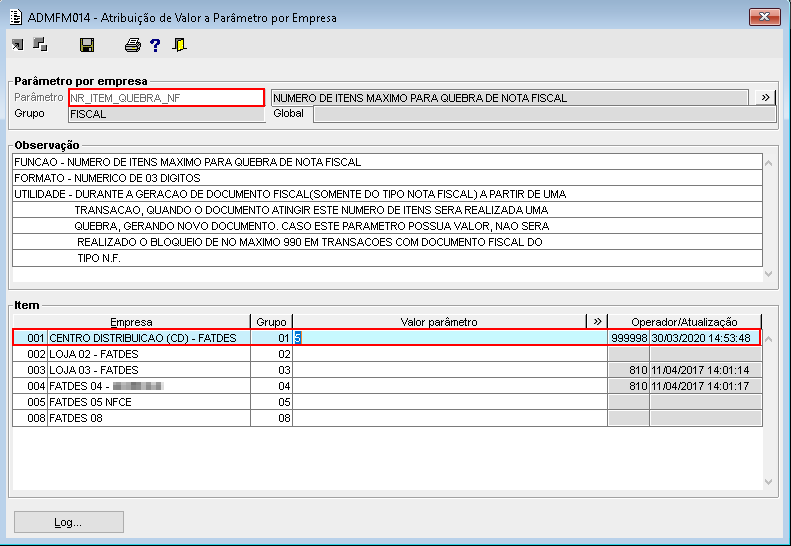
Imagem 01 - Demonstra o parâmetro empresa "NR_ITEM_QUEBRA_NF" configurado para a empresa "001" com o valor de "05".


Imagem 02 - Demonstra o parâmetro "TP_VALIDA_NRITEM_CONTAGEM" configurado com o valor "0".

Observação: A Imagem 02 tem como fim apenas demonstrar as opções que podem ser configuradas no parâmetro, para os próximos exemplos será apenas descrito qual o valor está configurado.

Imagem 03 - Demonstra o componente TRAFP052 onde está sendo informado as contagens "130304" e "131303" onde pode ser observado que os novos campos "Qt. total item" e "Qt. total" estão apresentando a quantidade de "7" e 12" em seguida o botão "Gerar transação" está sendo acionado, levando em consideração que o parâmetro empresa "TP_VALIDA_NRITEM_CONTAGEM" está configurado o seguinte resultado é apresentado.


Imagem 04 - Pelo fato do parâmetro estar configurado com o valor "0" a validação não ocorre e é possível gerar uma transação mesmo que a quantidade total de itens seja maior que a configurada no parâmetro empresa "NR_ITEM_QUEBRA_NF".

Observação: Para o exemplo a seguir considerar que o parâmetro empresa "TP_VALIDA_NRITEM_CONTAGEM" está configurado com o valor "1".


Imagem 05 - Demonstra a mensagem de aviso que é apresentada ao acionar o botão "Gerar transação" do componente TRAFP052 não permitindo assim a geração da transação pois a quantidade de itens ultrapassa a quantidade estipulada no parâmetro empresa "NR_ITEM_QUEBRA_NF".

Observação: Para o exemplo a seguir considerar que o parâmetro empresa "TP_VALIDA_NRITEM_CONTAGEM" está configurado com o valor "2".

Imagem 06 - Demonstra a mensagem de aviso que é apresentada ao acionar o botão "Gerar transação" do componente TRAFP052 informando assim que a quantidade de itens ultrapassou a estabelecida no parâmetro empresa "NR_ITEM_QUEBRA_NF" mas ao fechar a mensagem é possível gerar a transação.

Observação: Para o exemplo a seguir considerar que o parâmetro empresa "TP_VALIDA_NRITEM_CONTAGEM" está configurado com o valor "3".

Imagem 07 - Demonstra a pergunta que é apresentada ao acionar o botão "Gerar transação" do componente TRAFP052 informando assim que a quantidade de itens ultrapassou a estabelecida no parâmetro empresa "NR_ITEM_QUEBRA_NF" dando a opção de prosseguir com a geração da transação ou não.


<style>
div.theme-default .ia-splitter #main {
    margin-left: 0px;
}
.ia-fixed-sidebar, .ia-splitter-left {
    display: none;
}
#main {
    padding-left: 10px;
    padding-right: 10px;
    overflow-x: hidden;
}

.aui-header-primary .aui-nav,  .aui-page-panel {
    margin-left: 0px !important;
}
.aui-header-primary .aui-nav {
    margin-left: 0px !important;
}

.aui-tabs.horizontal-tabs>.tabs-menu>.menu-item.active-tab a::after { 
	background: #FF9900; !important 
}

.menu-item.active-tab { 
	border-bottom: none !important; 
}

</style>