Meu eduCONNECT Meu eduCONNECT
 Menu: AGENDA INFANTIL Menu: AGENDA INFANTIL
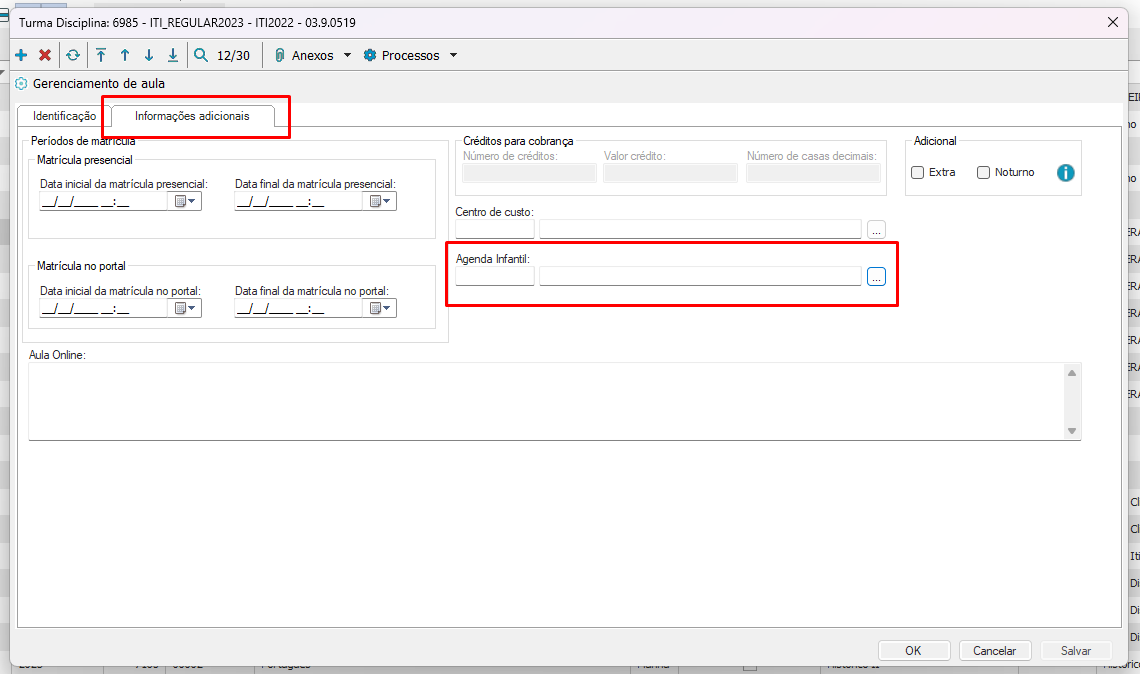
O Menu: Agenda infantil estará disponível para o Professor e para o Responsável Acadêmico do Aluno, o menu estará disponível mediante a permissão concedida para os usuários em questão. Através desse menu, o professor irá visualizar a relação de Turmas/disciplinas, seguindo os mesmos critérios de visualização das Turmas/disciplinas no Portal. - Período letivo
- Não está encerrado;
- A opção "Exibir no Portal do professor" está habilitado.
A partir do patch: 12.1.2406.238 a listagem da(s) Turma(s)/disciplina(s), seguirá a nova regra: - No cadastro do período letivo , a opção: "Período letivo encerrado" não poderá estar marcado;
- No cadastro do período letivo, a "Data de início" e "Previsão de término" deverá estar dentro do período (data) atual;
|
- Possuir alunos matriculados na turma/disciplina
- Os Responsável acadêmico devem ter usuários gerados.
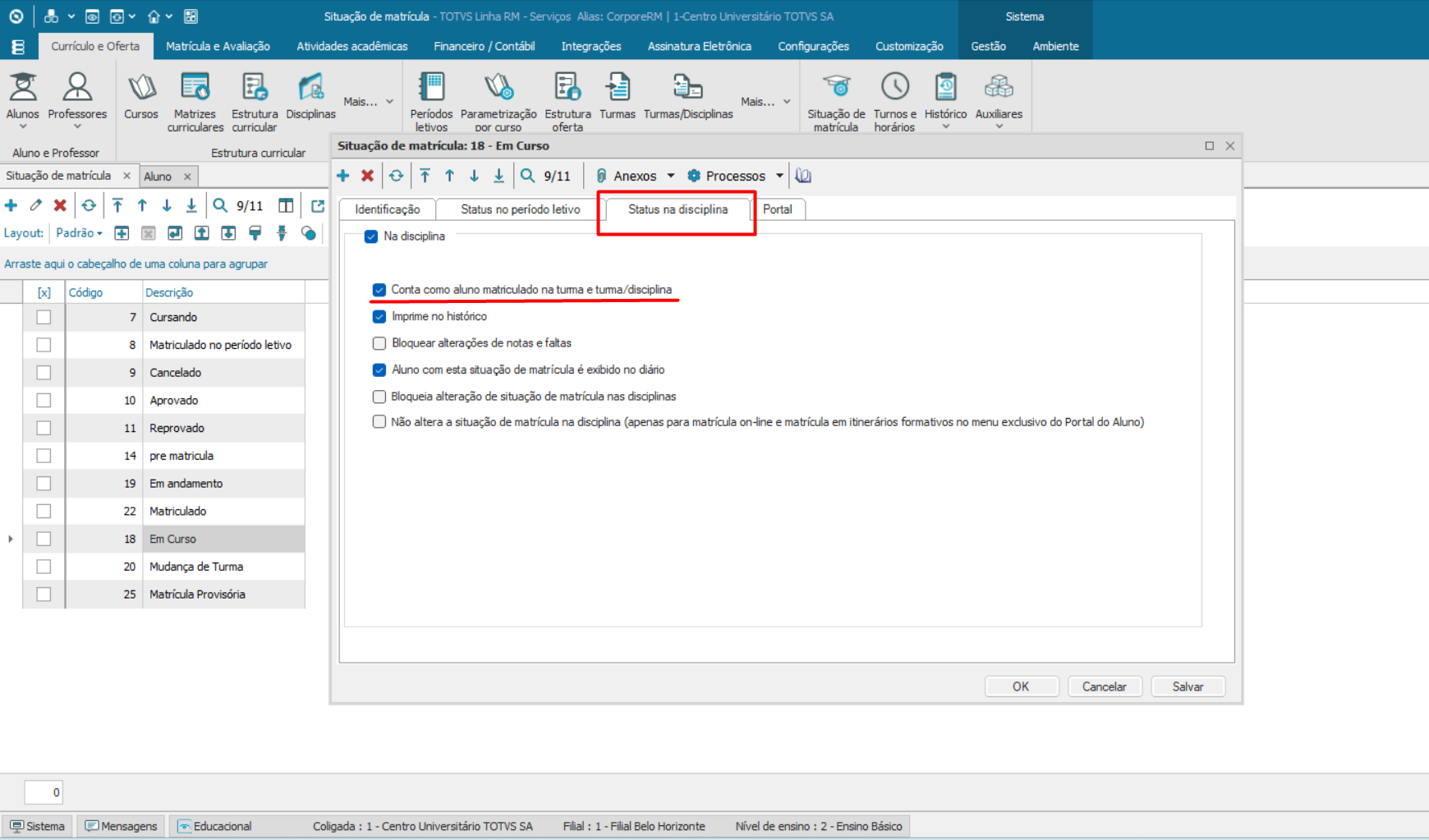
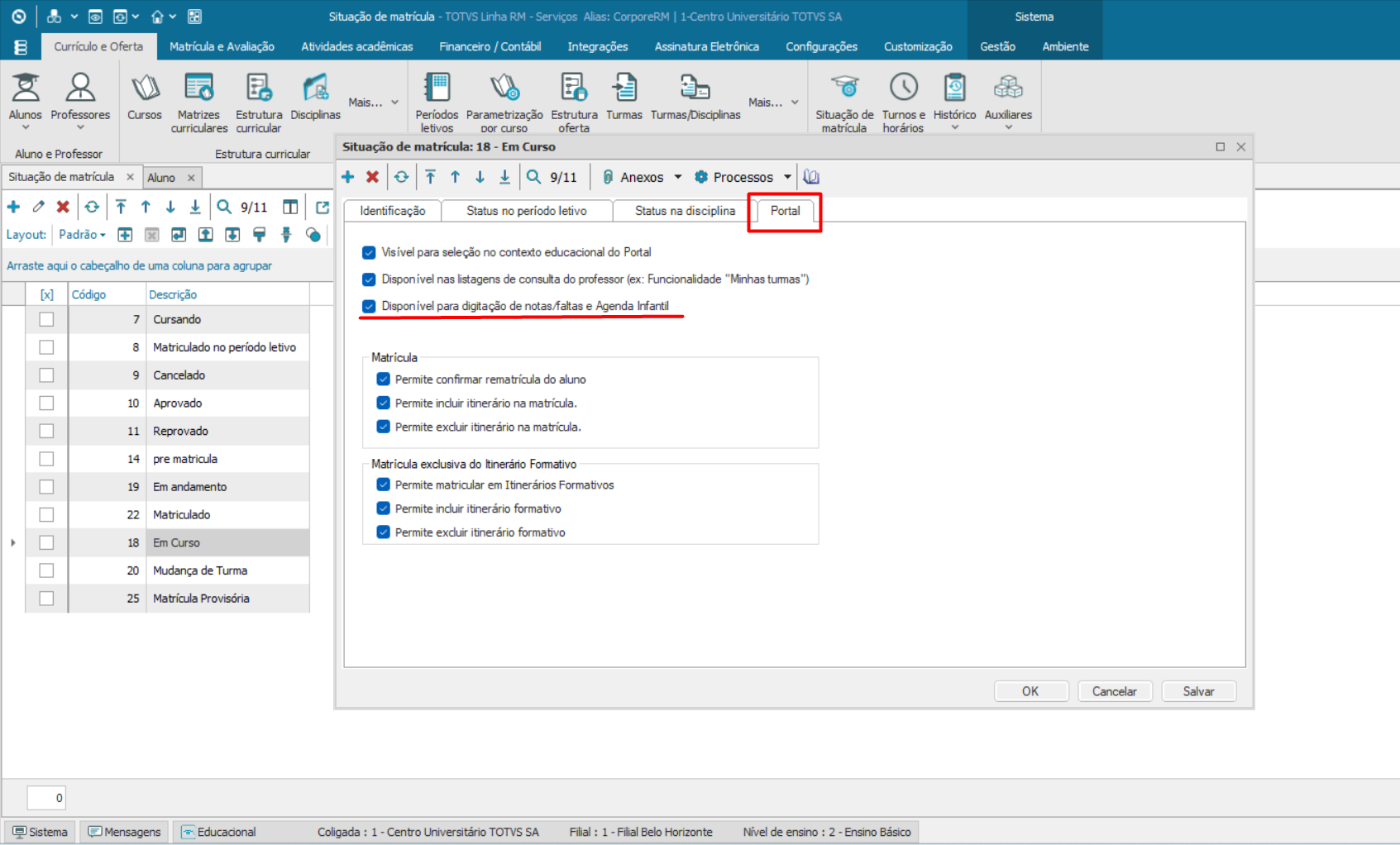
A partir da release: 12.1.2510 a listagem dos Aluno(s) vinculado(s) à(s) Turma(s)/disciplina(s), seguirá a nova regra: Será considerado o status de matrícula dos alunos nas turmas/disciplinas. Para isso, os parâmetros abaixo devem estar marcados. Dessa forma, a listagem será mais enxuta, exibindo apenas os alunos relevantes para o envio da Agenda Infantil. - No cadastro da situação de matrícula na Turma/disciplina, os seguintes parâmetros devem estar MARCADOS
Gestão Educacional | Currículo e Oferta | Acadêmico | Situação de Matrícula Aba: 'Status na disciplina'- Conta como aluno matriculado na turma e turma e turma/disciplina
Aba: 'Portal'- Disponível para digitação de notas/faltas e Agenda Infantil
|
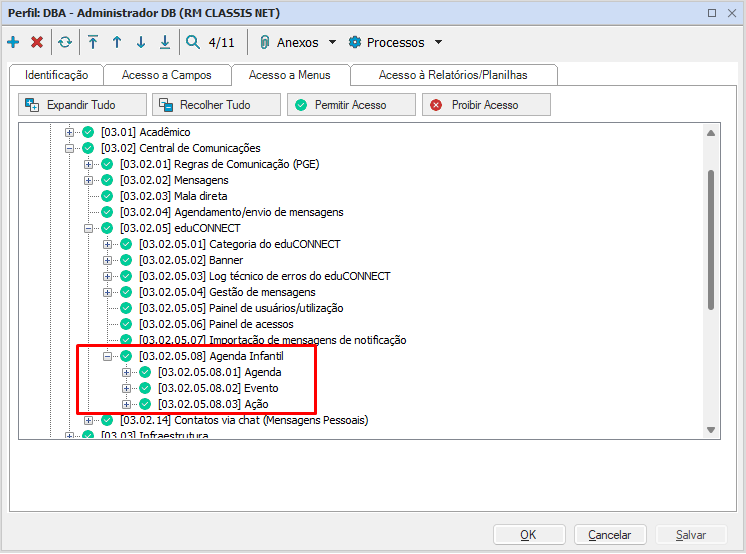
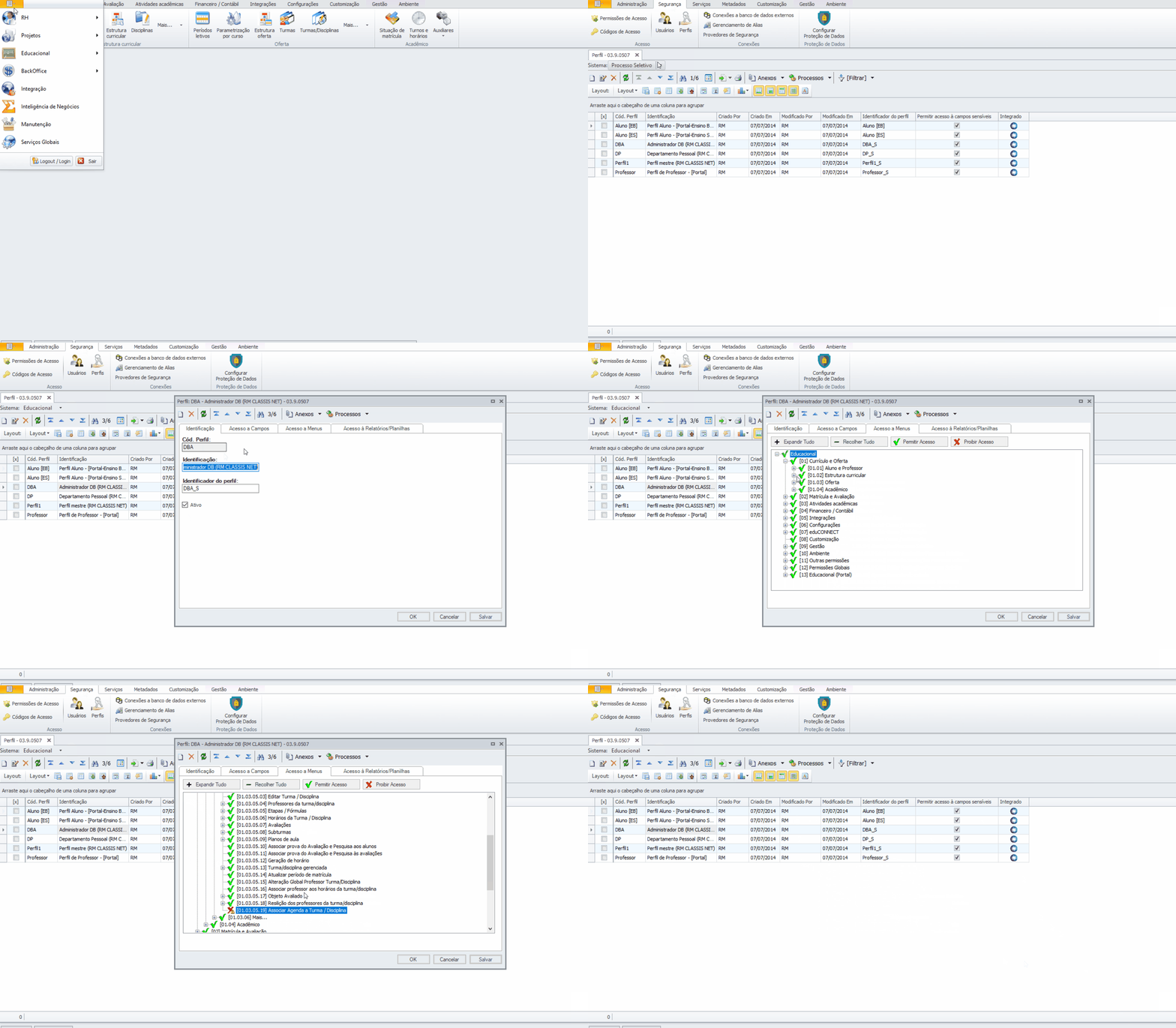
Para habilitar a funcionalidade para o professor, é necessário conceder a permissão em: Serviços Globais | Segurança | Perfis | "Sistema" Educacional | eduCONNECT | Agenda Infantil | Acesso ao professor 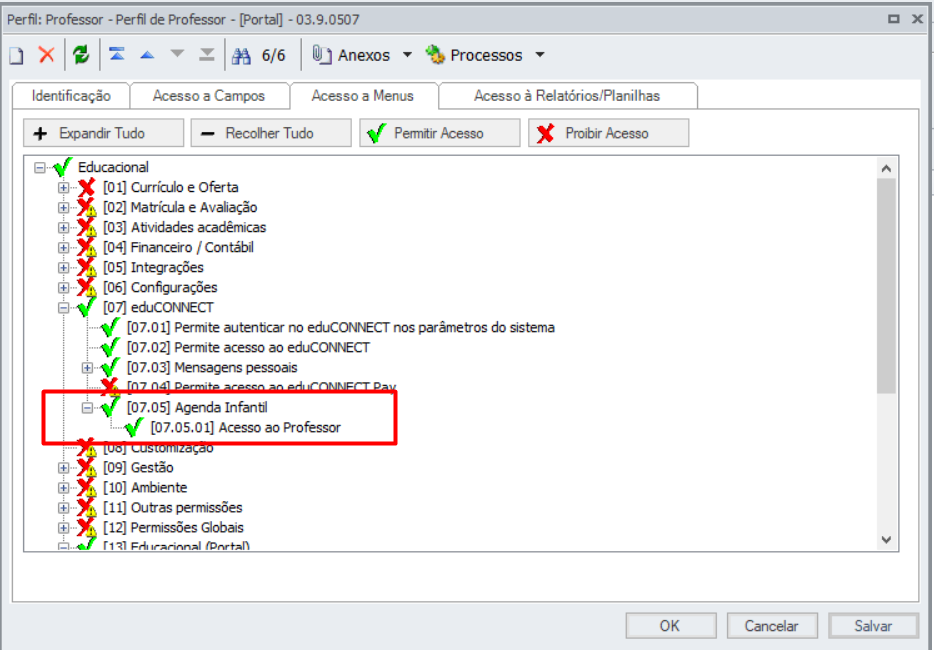
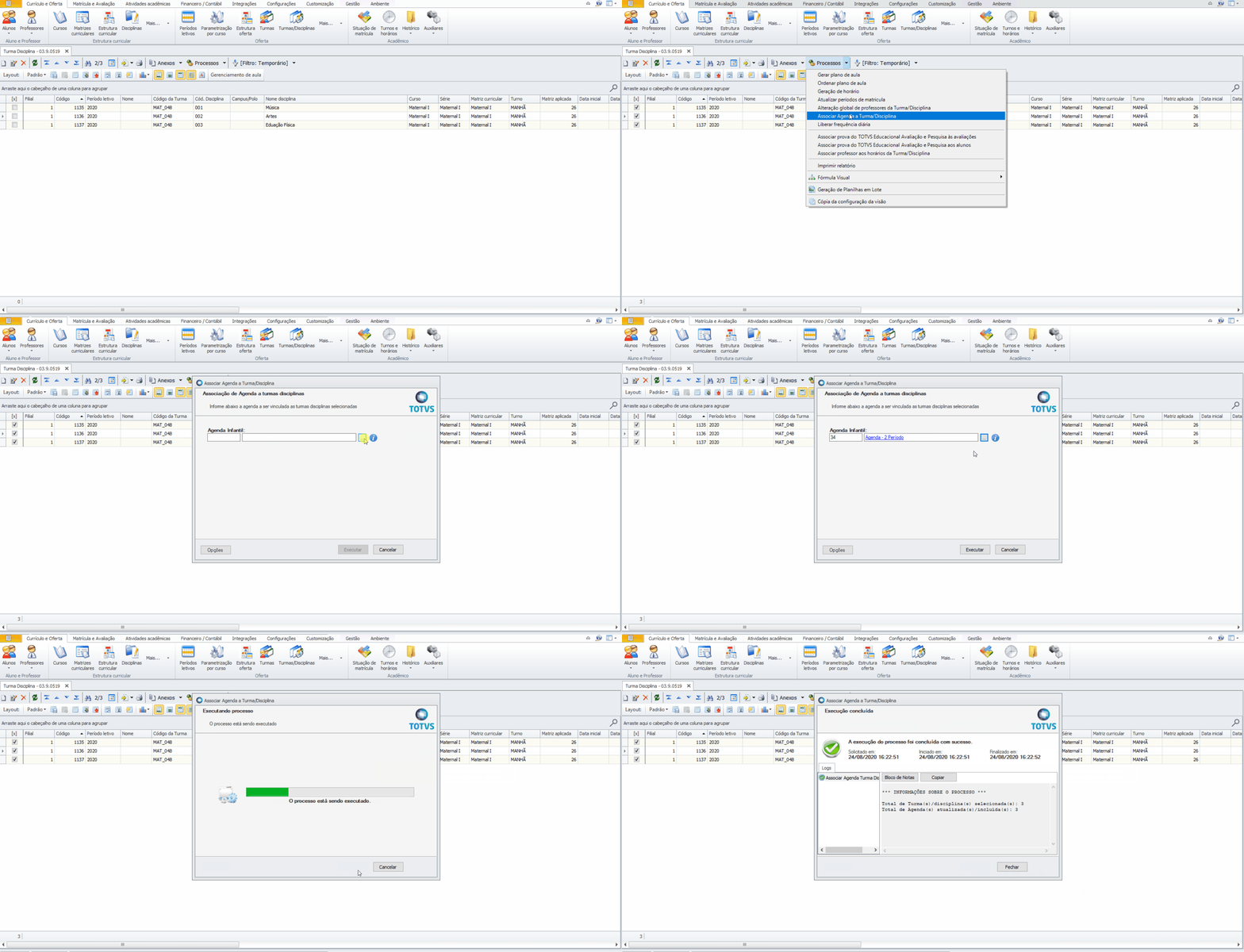
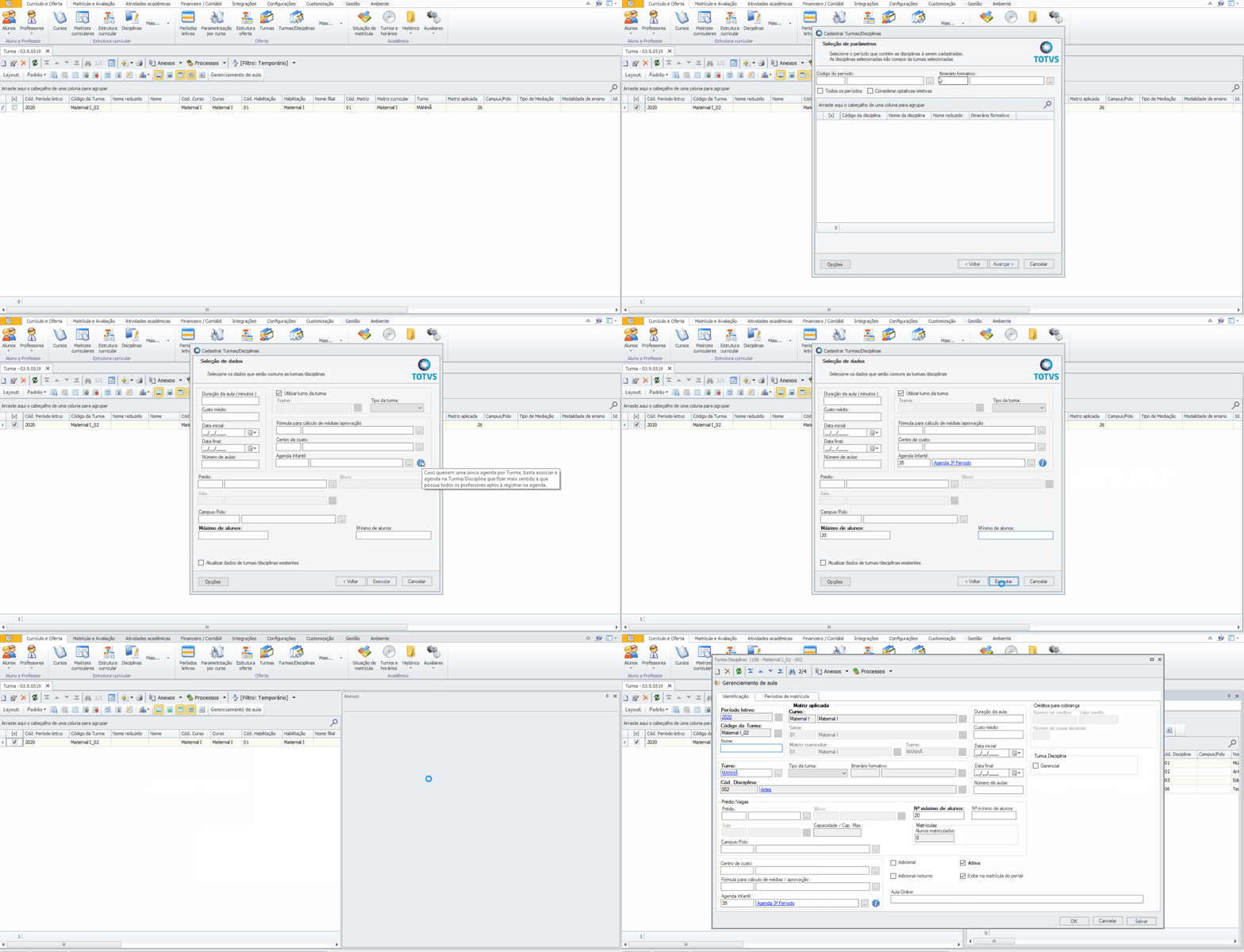
Ao acessar no menu: Agenda Infantil, o professor irá visualizar a relação de Turmas/disciplinas no qual ele é professor e nestas Turmas/disciplinas possui uma Agenda devidamente parametrizada. Caso a Turma tenha somente uma turma/Disciplina com Agenda vinculada, ao acessar o aplicativo: Meu eduCONNECT, será exibido apenas o nome da Turma. |
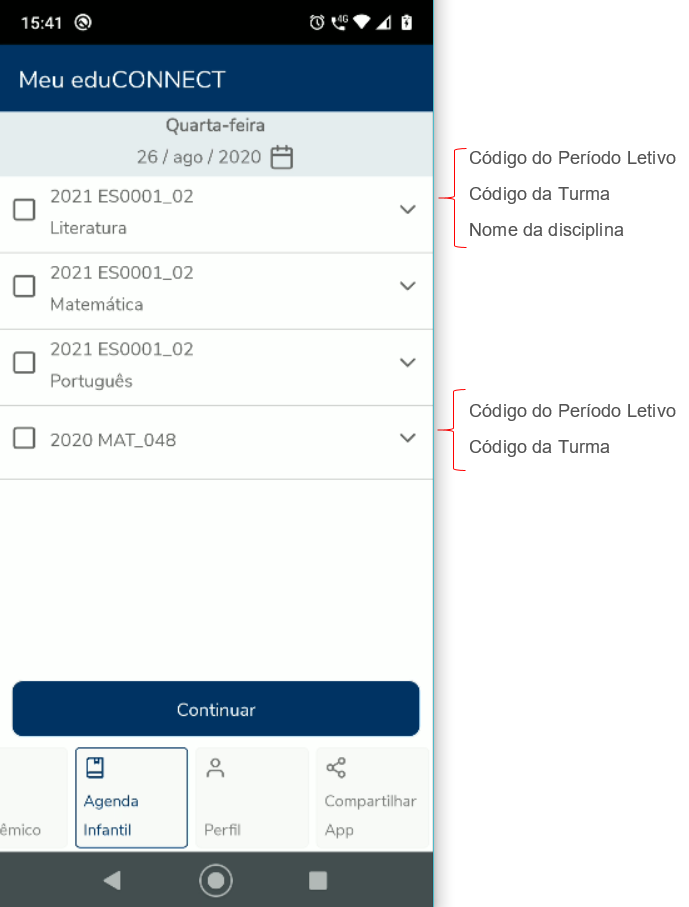
Nessa tela, o professor irá visualizar os dados da Turma/disciplina como: Período Letivo, Nome da Turma e o Nome da Disciplina. Ao expandir a Turma/disciplina através do colapse  , o professor irá visualizar a relação de Alunos que estão matriculados na mesma. , o professor irá visualizar a relação de Alunos que estão matriculados na mesma. 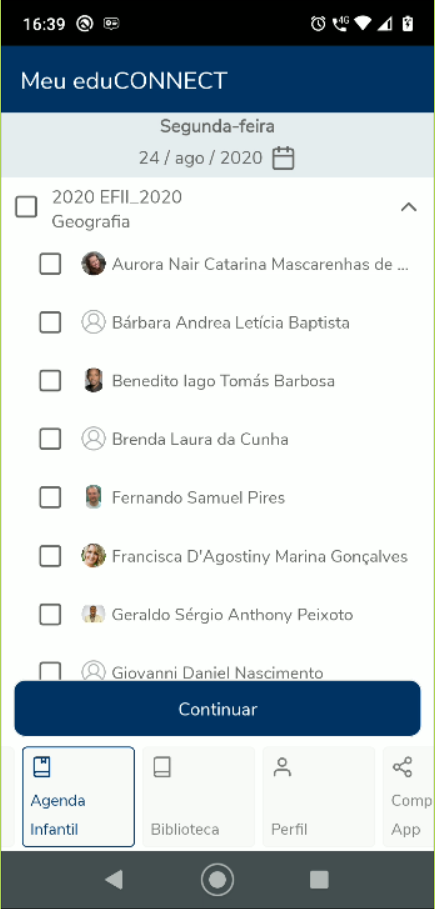
|
Para preencher a Agenda, o professor terá a opção de selecionar um ou mais alunos ou selecionar todos os aluno da Turma/disciplina (para selecionar todos os alunos da Turma/disciplina, basta marcar o checkbox da Turma/disciplina. O professor não poderá selecionar mais de uma Turma/disciplinas para preencher os Eventos da Agenda. Caso o mesmo selecione mais de uma turma/disciplina, será apresentado a mensagem: 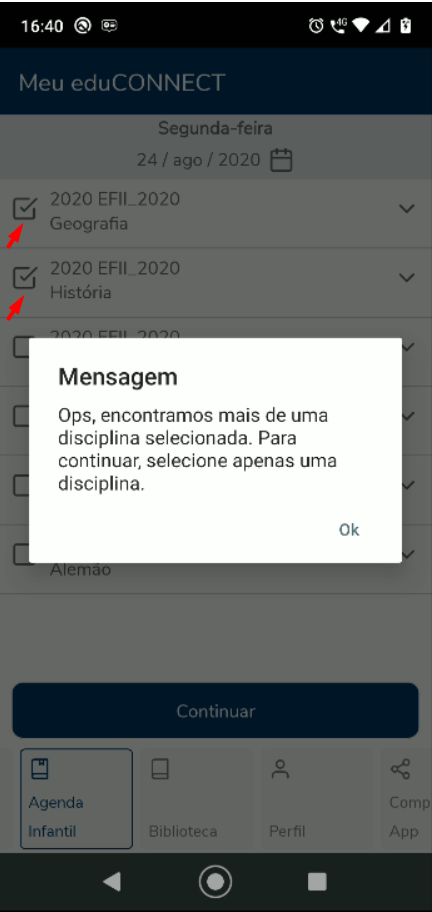
|
Para inciar o preenchimento da Agenda, o professor deverá selecionar uma data; basta clicar no ícone calendário  (por default virá habilitado a data corrente). (por default virá habilitado a data corrente). 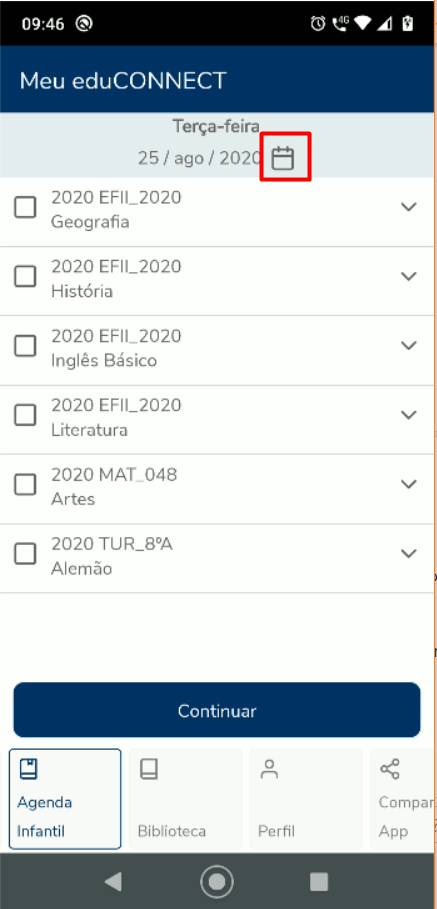
E selecionar a Turma/disciplina (ou o(s) aluno(s)). 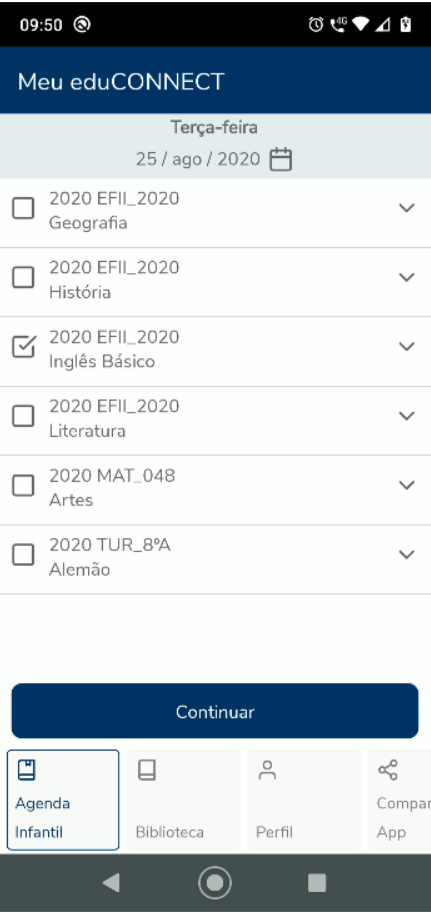
Após selecionar a Turma/disciplina ou o(s) Aluno(s) e clicar no botão: Continuar, será apresentado a relação de Alunos (com sua respectiva foto, idade e Série no qual o(s) mesmo(s) estão matriculados). O Professor tem a opção de responder os Eventos para um ou todos os Alunos da Turma/disciplina selecionada. O professor tem a opção de marcar quais eventos terão suas respostas e visualização replicadas a todos os alunos selecionados através do switch: Responder para todos. 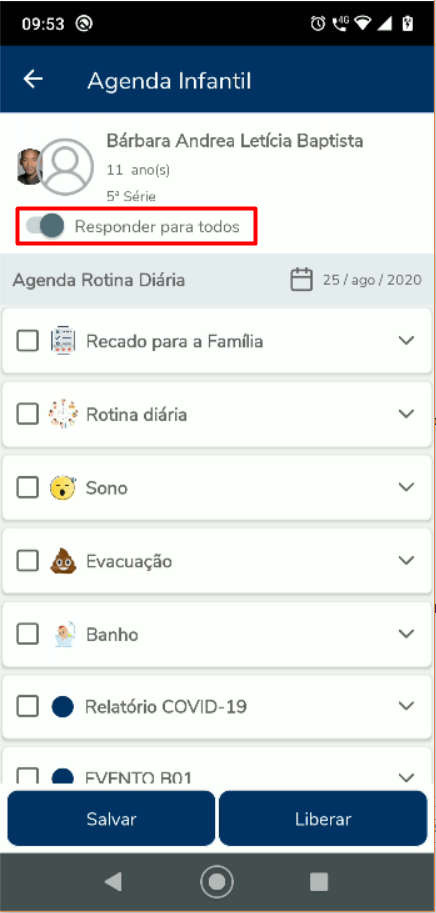
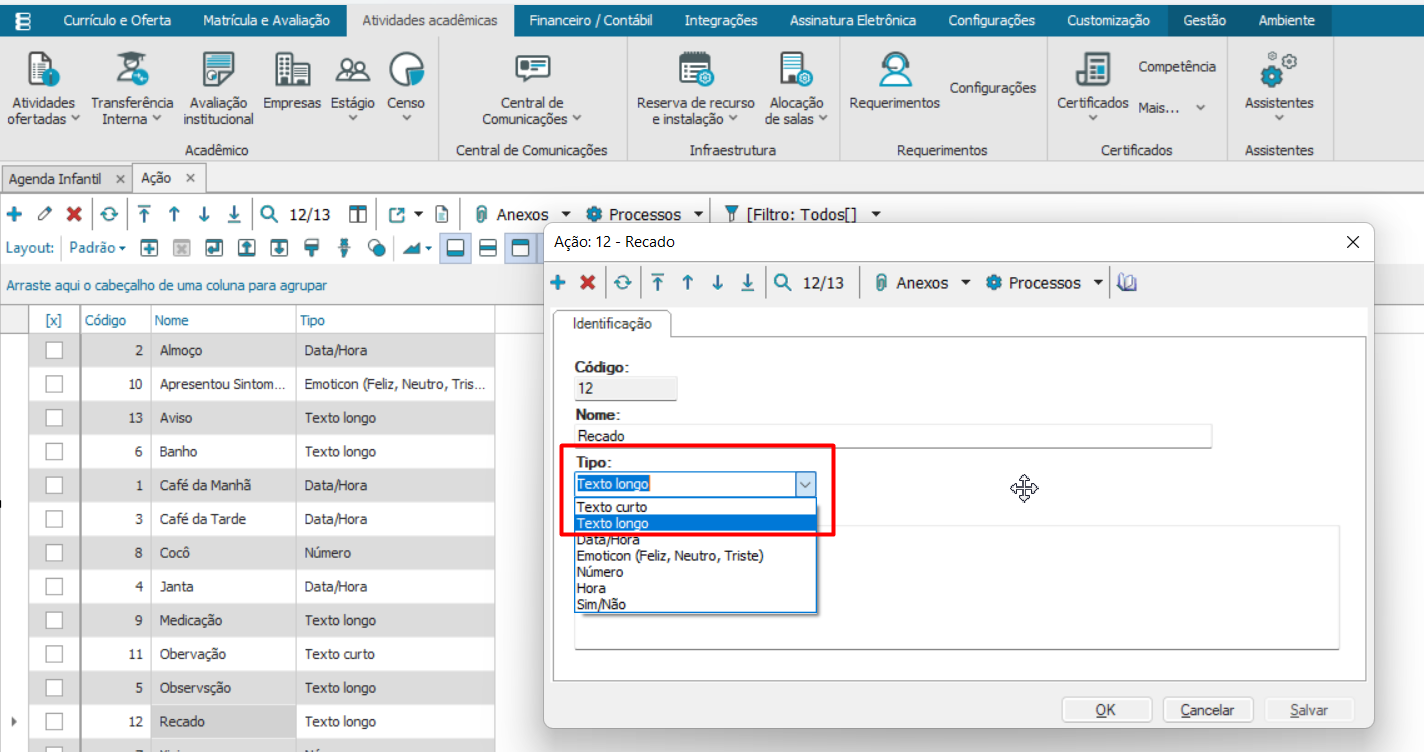
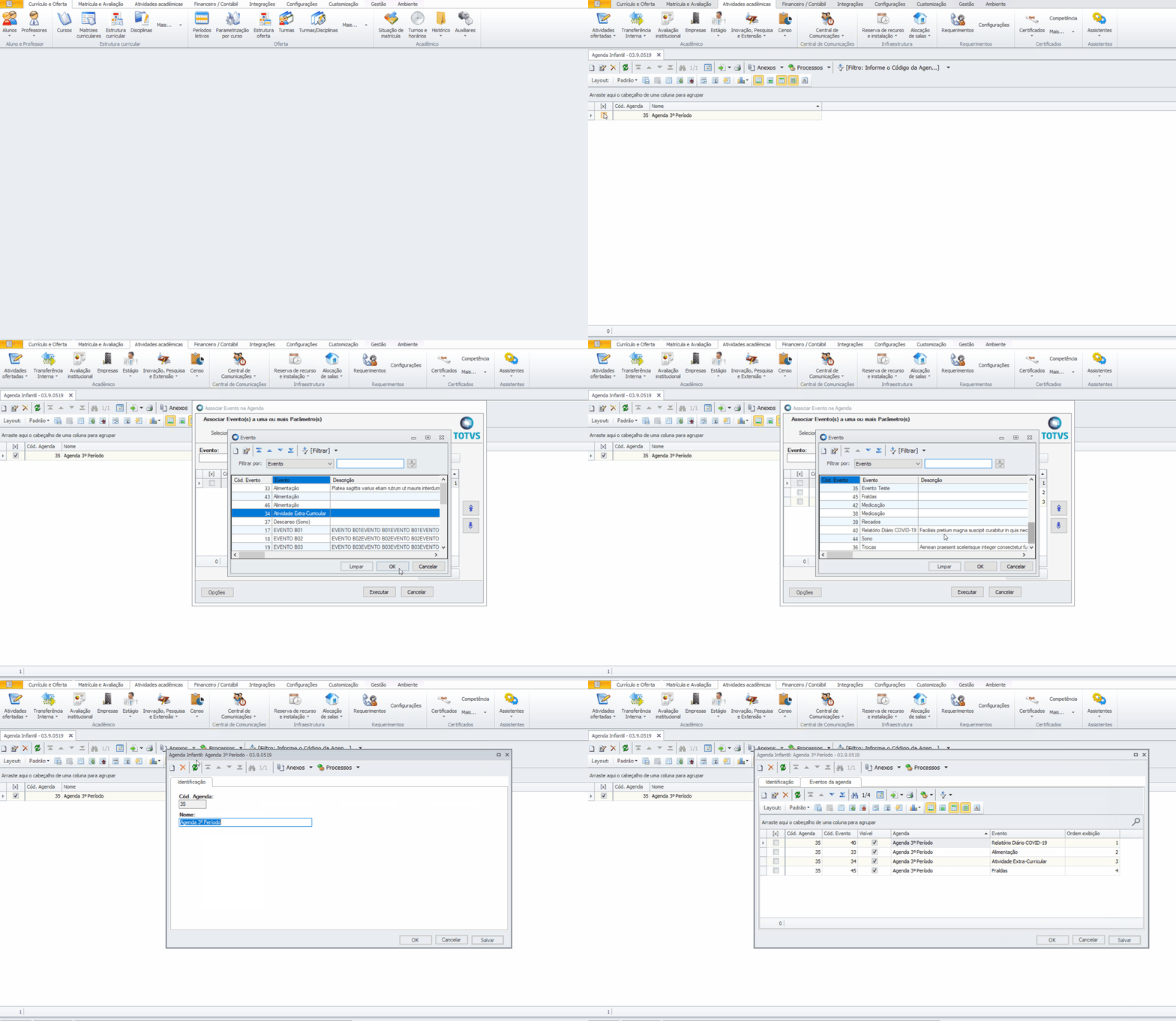
Além disso, será apresentado a relação de Eventos parametrizados na Agenda, na mesma ordem que os Eventos foram parametrizados pelo Instituição de Ensino. Ao expandir um Evento, serão apresentados as Ações conforme a parametrização realizada pela IE. As Ações de preenchimento obrigatório estarão marcados com o ( * ) conforme a imagem abaixo. 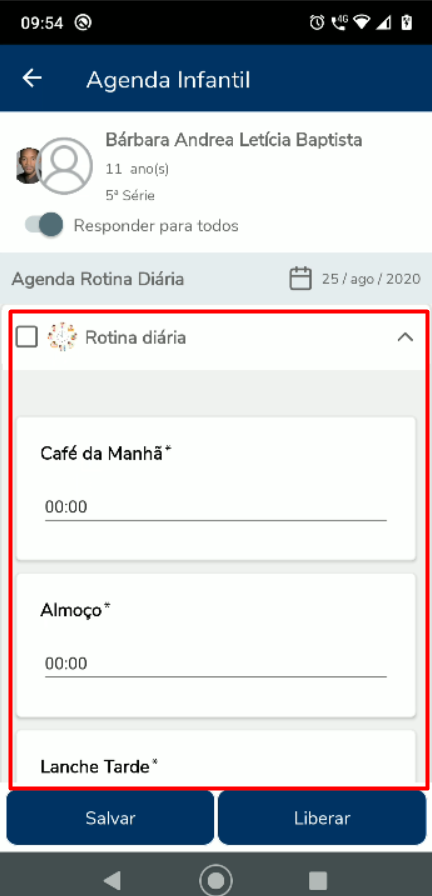
|
01 LIBERAR EVENTOS PONTUALMENTE Ao acessar a tela de respostas, o professor poderá selecionar um ou vários alunos da turma, porém a visualização é individual e por aluno. O professor poderá preencher as informações e clicar no botão Salvar e somente depois Liberar a Agenda para os Responsáveis. Salvar Liberar 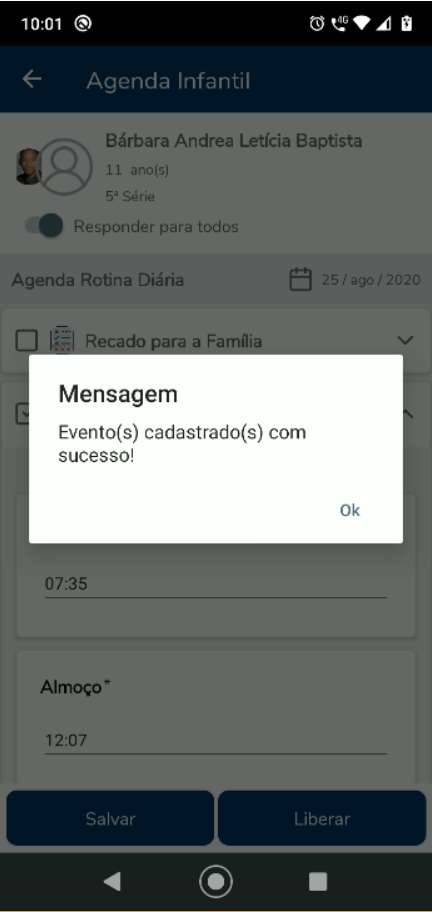 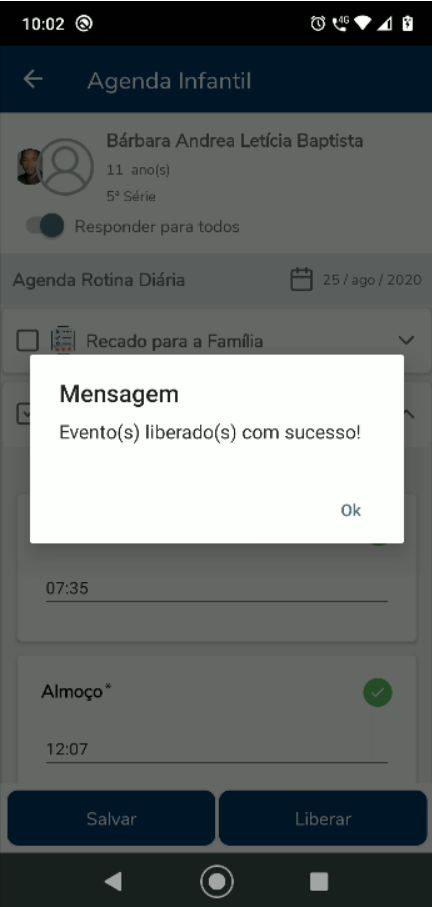
Uma vez que o Evento ou a Agenda foi liberada para os responsáveis, o professor não poderá Editar. Após liberar o Evento, o mesmo estará marcado com um ícone, para que o professor tenha maior controle do que foi foi liberado. 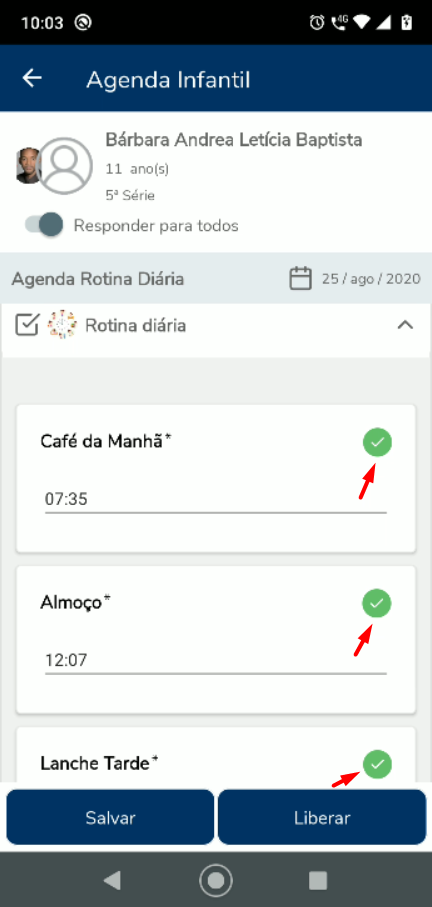
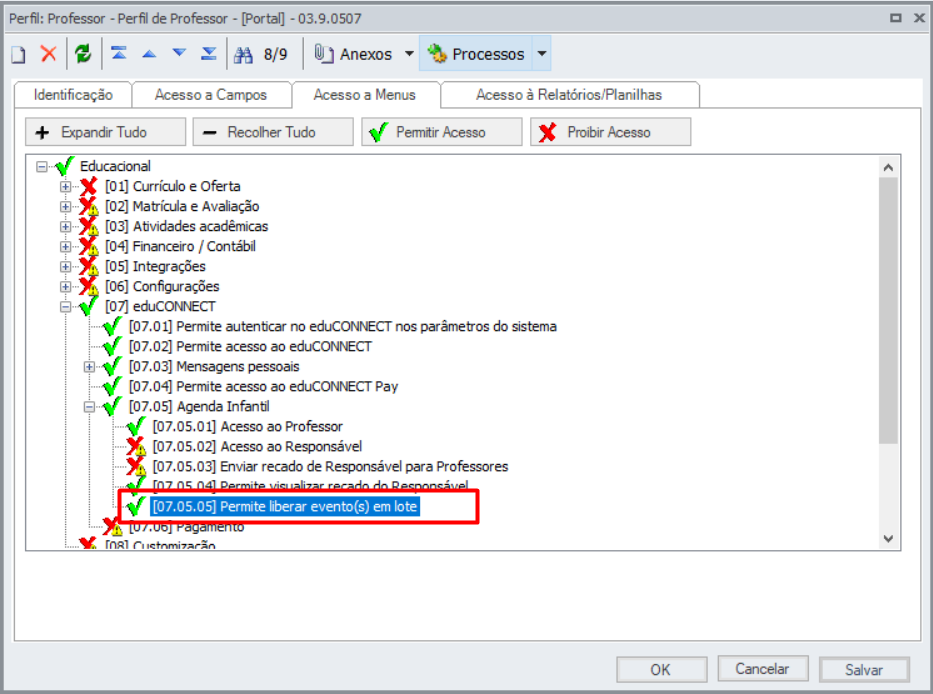
02 LIBERAR EVENTOS EM LOTEA instituição de ensino, poderá efetuar o lançamento pontualmente dos Eventos da Agenda (salvar os registros) e liberar posteriormente todos os eventos da Turma/disciplina ou de um ou mais alunos a partir de uma seleção dentro da turma. Para acessar a funcionalidade, será necessário habilitar a funcionalidade para o professor, é necessário conceder a permissão em:  Serviços Globais | Segurança | Perfis | "Sistema" Educacional | eduCONNECT | Agenda Infantil | Permite Liberar eventos em lote. Serviços Globais | Segurança | Perfis | "Sistema" Educacional | eduCONNECT | Agenda Infantil | Permite Liberar eventos em lote.
Ao logar no App, será apresentado o botão: Liberar eventos das agenda(s) do dia. 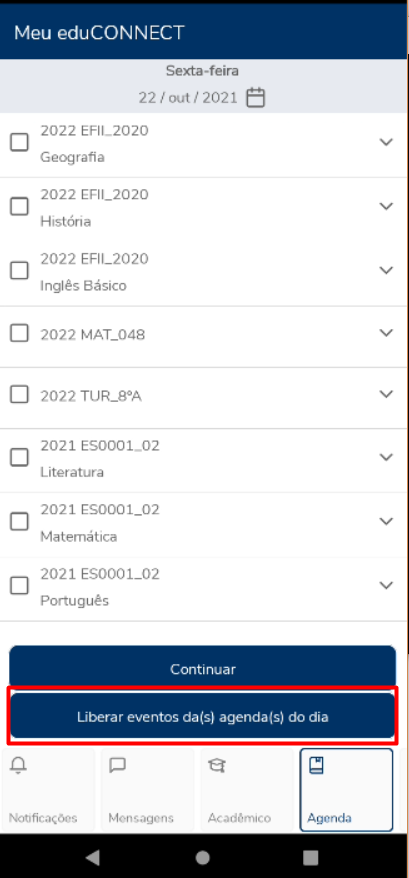
O professor poderá liberar o(s) Evento(s) de duas formas: - Selecionando uma ou mais Turmas/disciplinas
- Selecionando um ou mais Alunos da Turma
Após selecionar as Turmas/disciplinas e/ou os alunos selecionados e clicar no botão: "Liberar eventos das agenda(s) do dia", será apresentado a mensagem de confirmação para os usuário, se o mesmo seja liberar o(s) evento(s) para a data selecionada? 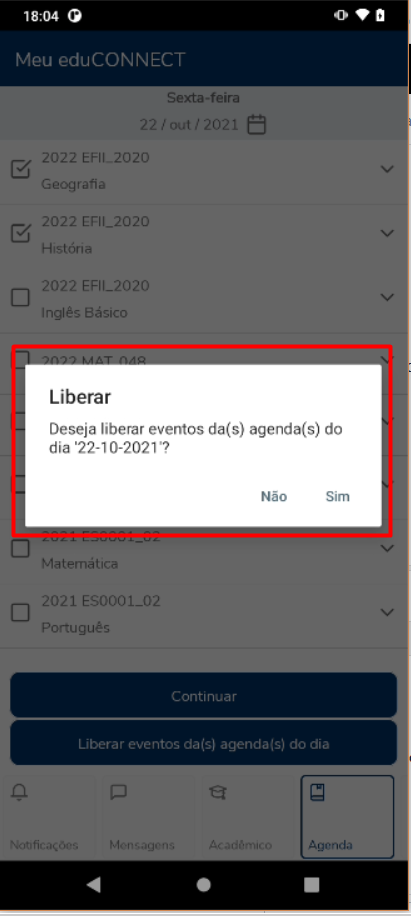
- Se Marcar a opção SIM, os Eventos serão liberados para os responsáveis ( para a(s) Turma(s)/Disciplina(s) e/ou Aluno(s) selecionados.
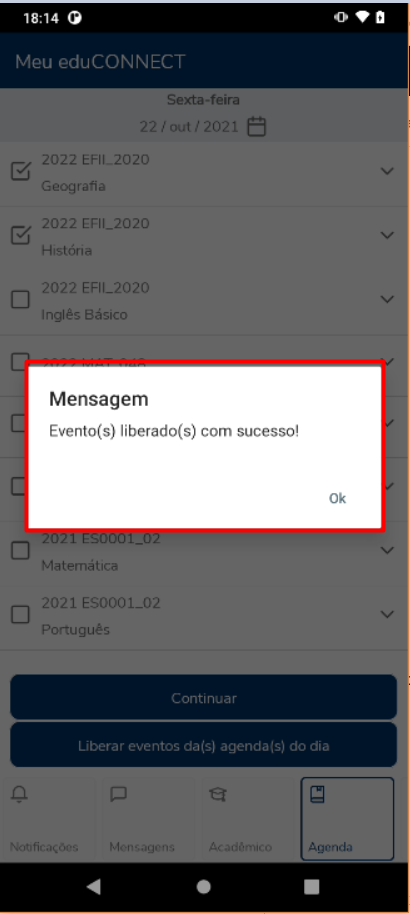
- Se marcar a opção: NÃO, o app irá redirecionar o usuário para a tela principal.
Após liberar o(s) evento(s), as informações estarão disponíveis para o responsável do aluno. |
Para que o professor visualize o recado enviado pelo Responsável, será necessário que o professor tenha permissão em: Serviços Globais | Segurança | Perfis | "Sistema" Educacional | eduCONNECT | Agenda Infantil | Permite visualizar recado do responsável 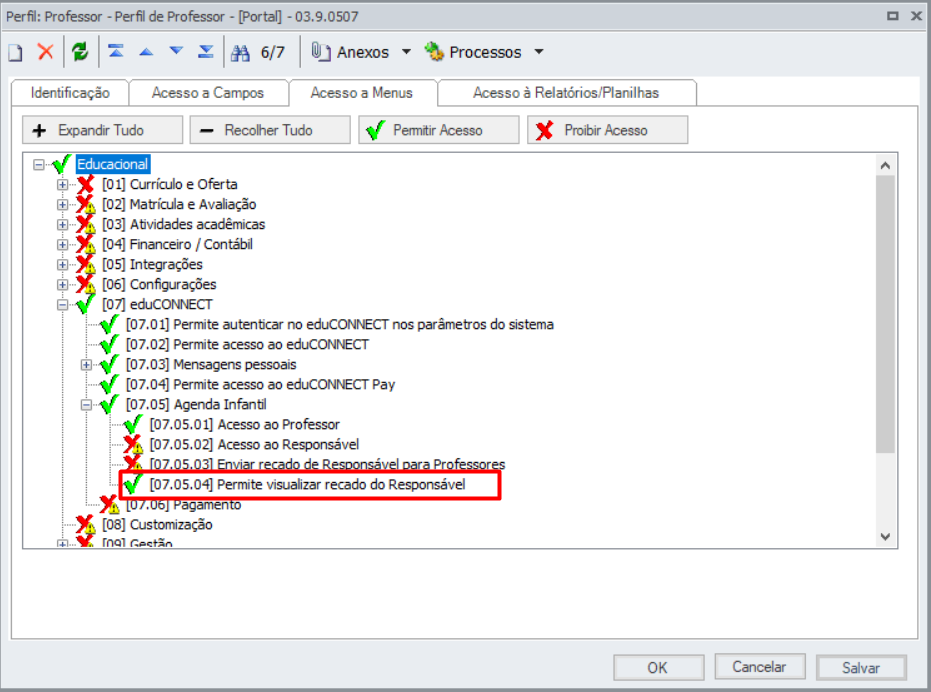
Ao acessar o App e expandir a relação de alunos da Turma/disciplina (caso tenha um recado do responsável) será apresentado um ícone de alerta na frente de cada aluno associado naquele dia. 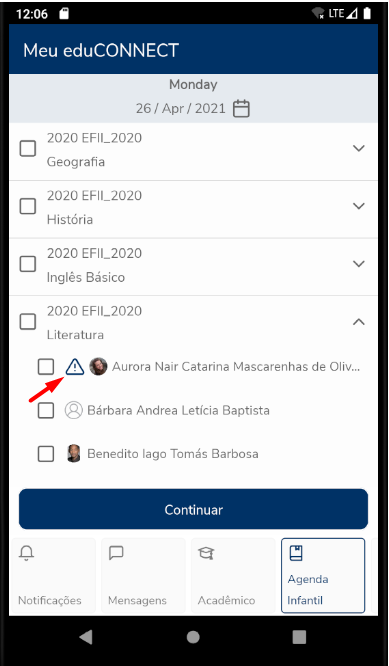
Ao acessar a Agenda da Turma/disciplina, será exibido o campo: Recado do responsável pelo aluno. 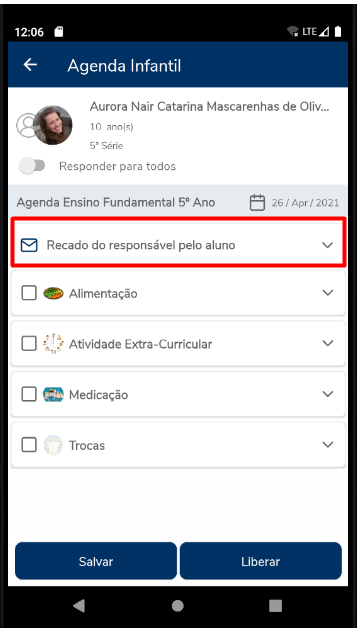
Ao clicar, será exibido o conteúdo do recado enviado pelo Responsável. 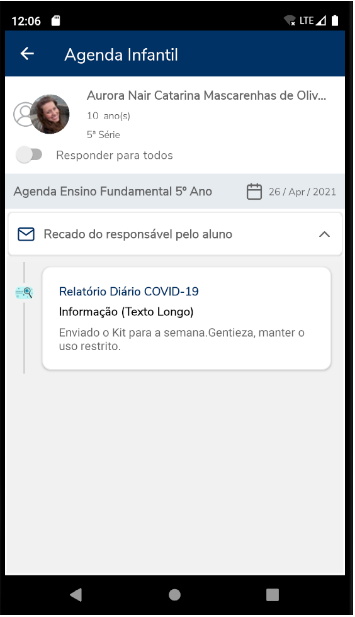
|
|
Para que o Responsável Acadêmico visualize a Agenda, será necessário que a Agenda ou o Evento seja liberada pelo Professor.
Para habilitar a funcionalidade para o Responsável Acadêmico, é necessário conceder a permissão em: Serviços Globais | Segurança | Perfis | "Sistema" Educacional | eduCONNECT | Agenda Infantil | Acesso ao Responsável Acadêmico 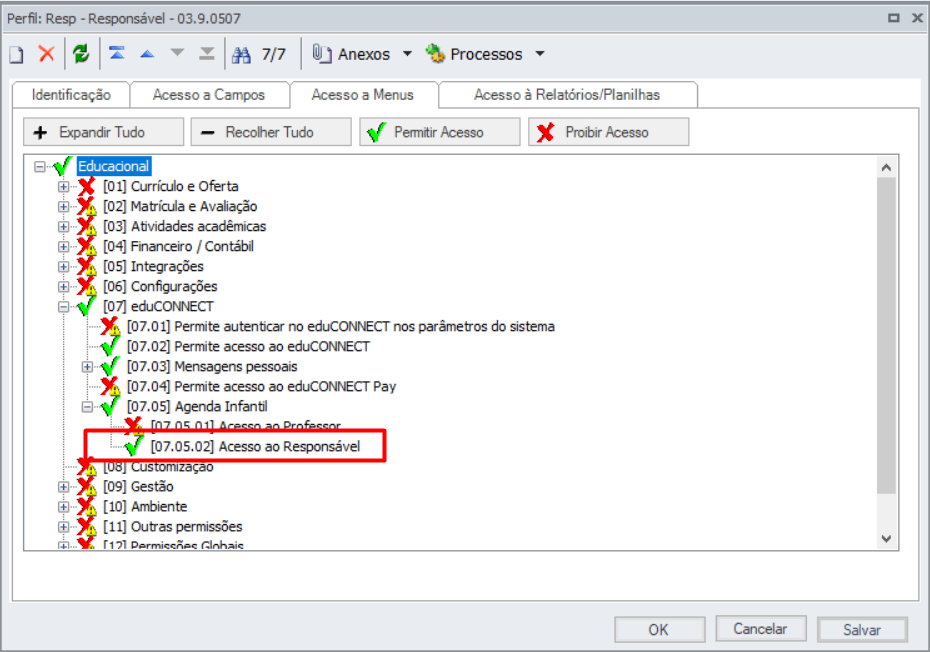
Ao logar no App: Meu eduCONNET e clicar no menu: Agenda Infantil, será exibido a foto, o nome e a idade.
A partir da patch: 12.1.29.200, a ordem de exibição das respostas da Agenda Infantil, irá considerar a mesma ordem de exibição definida no Evento e na Ação do Evento no RM.exe.
Obs: Não será necessário atualizar o aplicativo Meu eduCONNECT. |
Por default virá habilitado a data corrente, caso o Responsável deseja visualizar o uma data anterior ou posterior a data atual, basta clicar no ícone Calendário . Seleção do Calendário Exibição do Menu 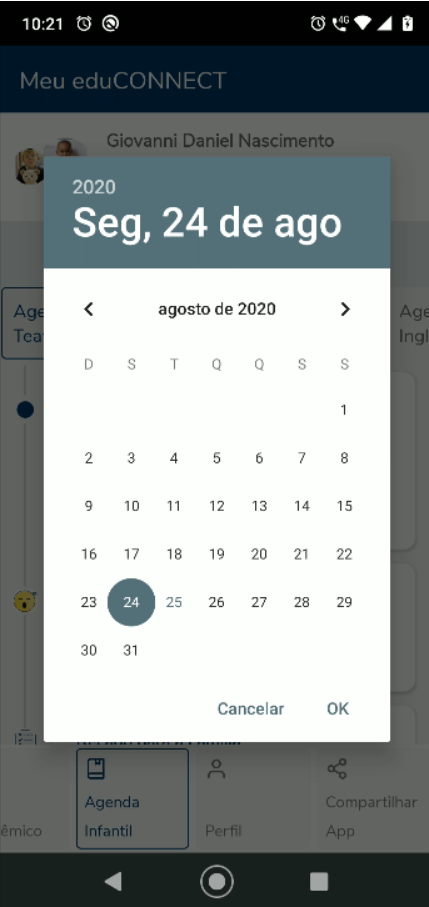 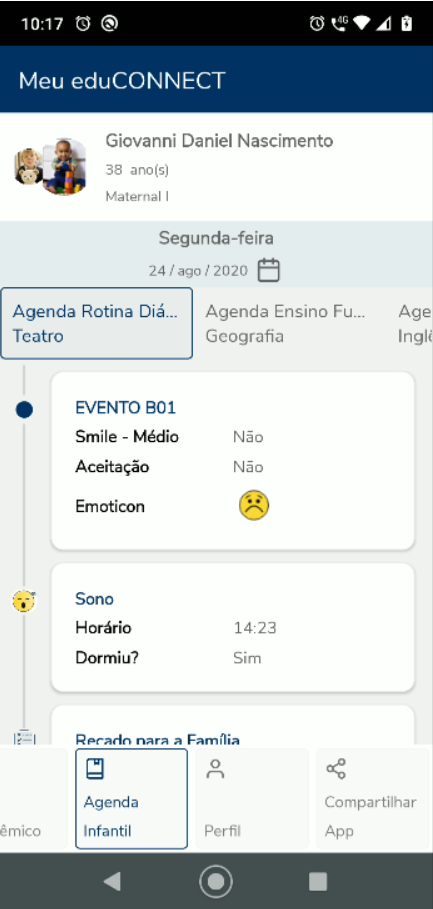
Caso tenha mais de uma Agenda liberada em turmas/disciplinas diferentes, serão exibidas o nome da Agenda e o nome da Disciplina, para melhor visualização por parte dos Responsáveis 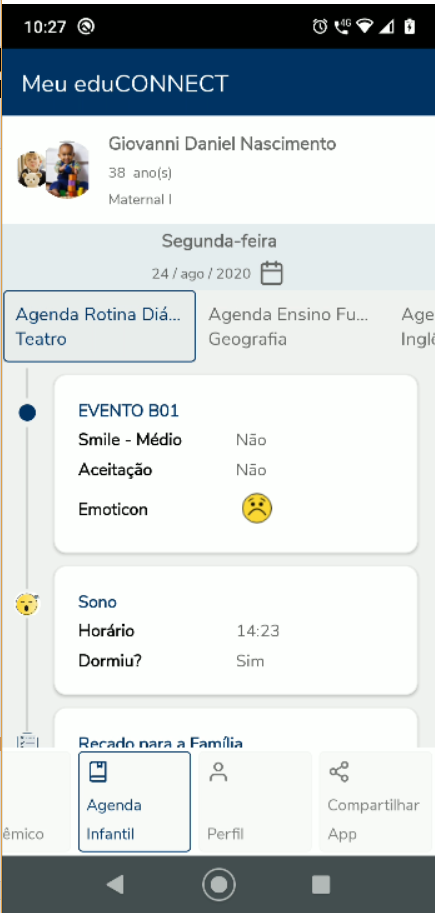
Para selecionar outra Agenda, basta o usuário clicar sobre o nome da Agenda e/ou no nome da disciplina. 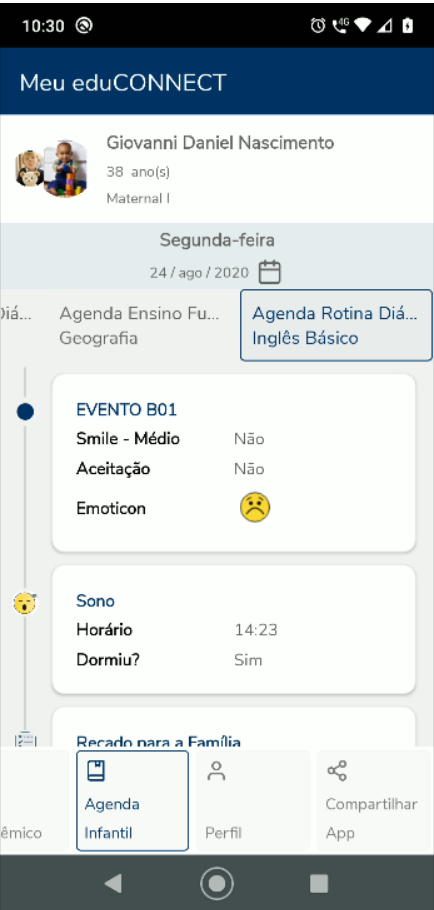
|
Essa funcionalidade está disponível apenas para o Responsável acadêmico |
Essa funcionalidade está disponível a partir das versões: - TOTVS Educa Mobile: 12.1.2306.00
- App Meu eduCONNECT: 08.2306.00
|
Após o professor liberar a(s) Agenda(s) ou o(s) Evento(s), os responsáveis serão notificados via Push/Tost. O Texto do Push, terão as seguintes informações: - Nome da Agenda;
- Nome do(s) Filho(s).
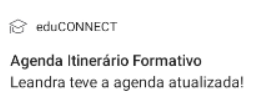
Ao clicar sobre o Push, o Responsável será redirecionado para o menu Agenda, onde o mesmo visualizará o conteúdo liberado pelo professor. OBS: Caso o Filho, tenha mais de uma Turma/disciplina, o Responsável deverá localizar o conteúdo entre as disciplinas exibidas, o Push não irá redirecionar o usuário para a Turma/disciplina que teve a Agenda e/ou Evento liberado. Os responsáveis, serão notificados da liberação da Agenda/Evento através do Push seguindo a regra: - Quando o aplicativo tiver em Segundo Plano ou Fechado, o usuário receberá o Push com a Mensagem;
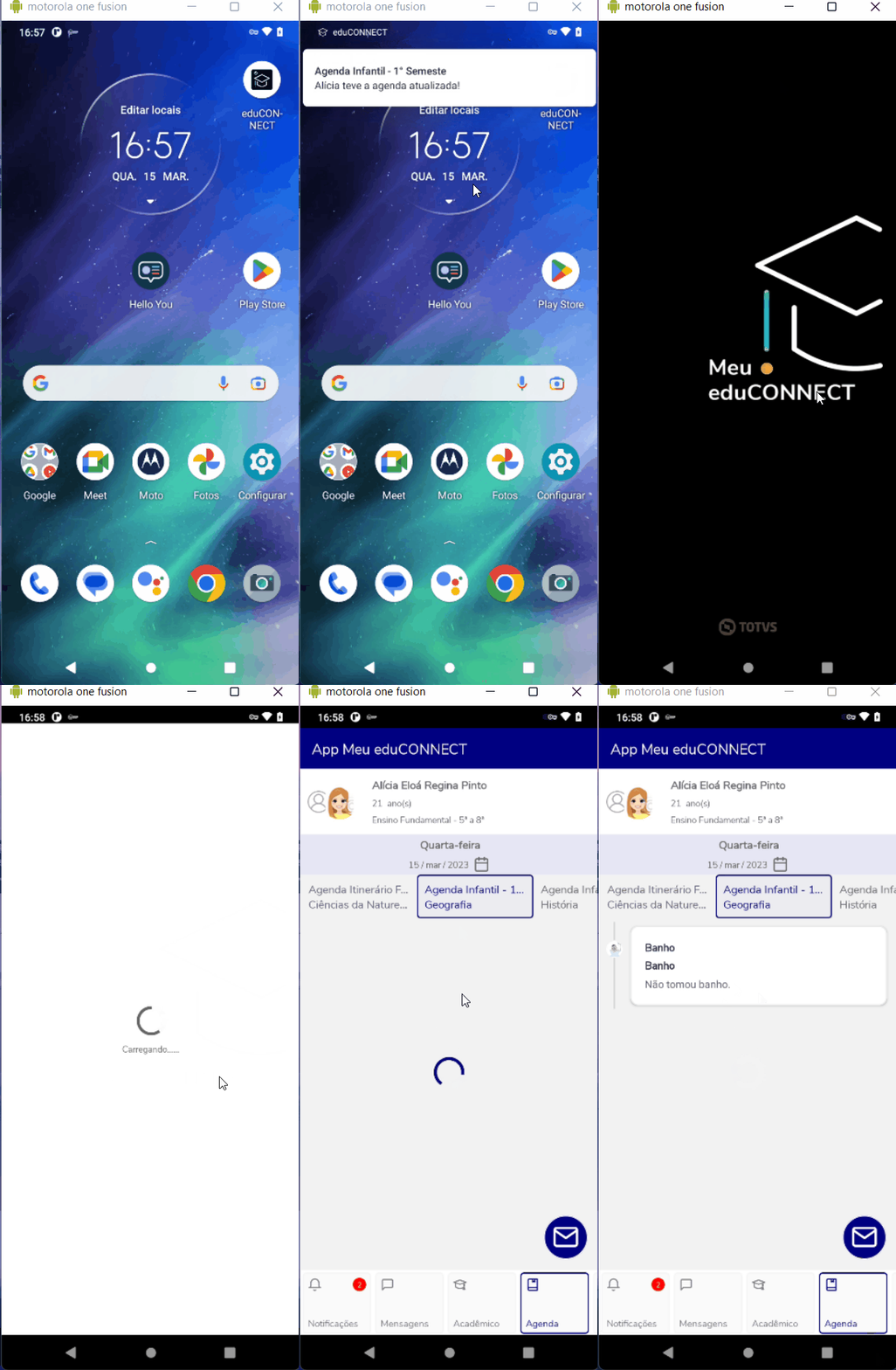
- Se o usuário tiver com o menu: Agenda aberta, o Painel será atualizado automaticamente (o usuário não será sinalizado com o Push ou Tost).
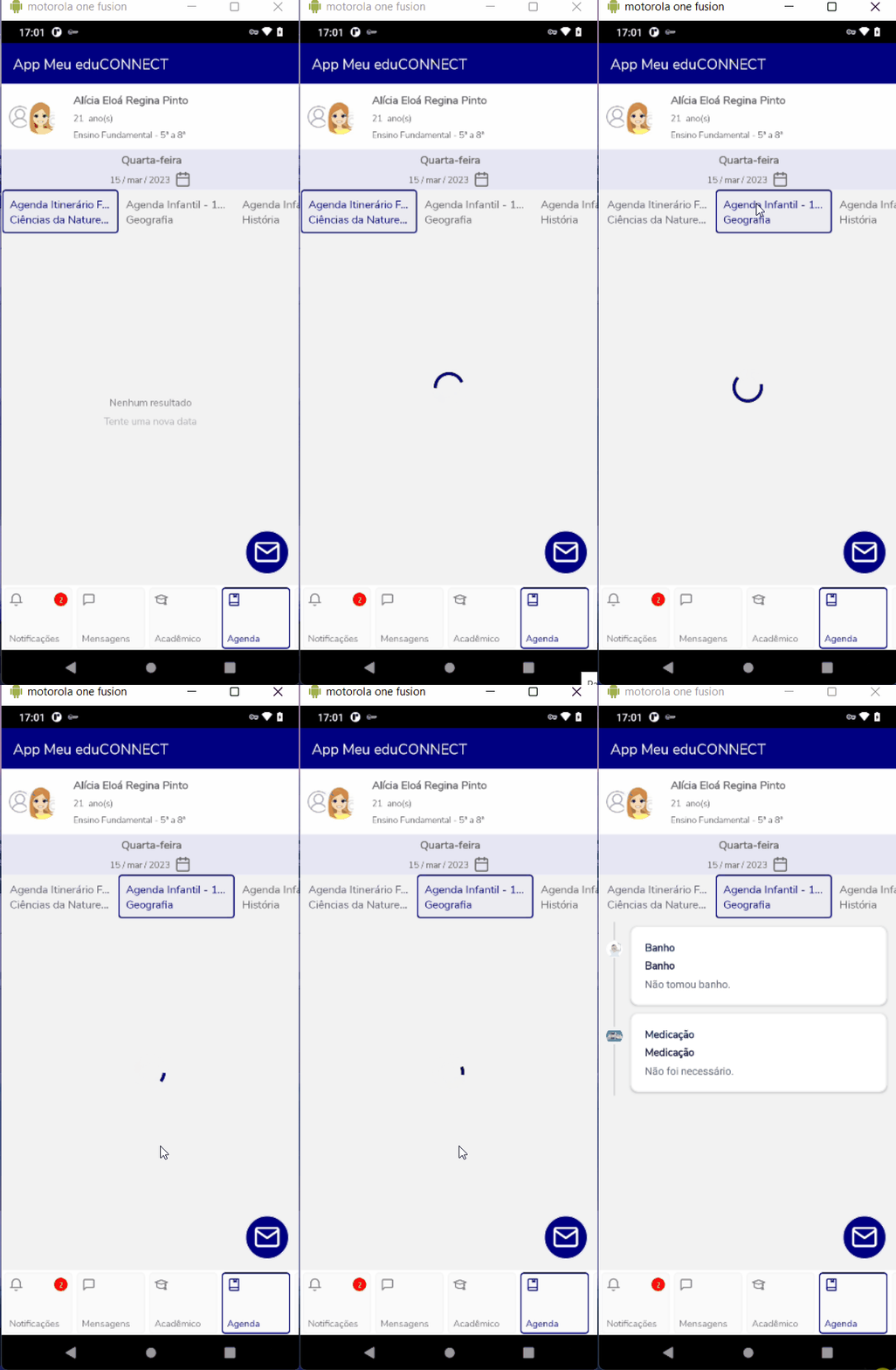
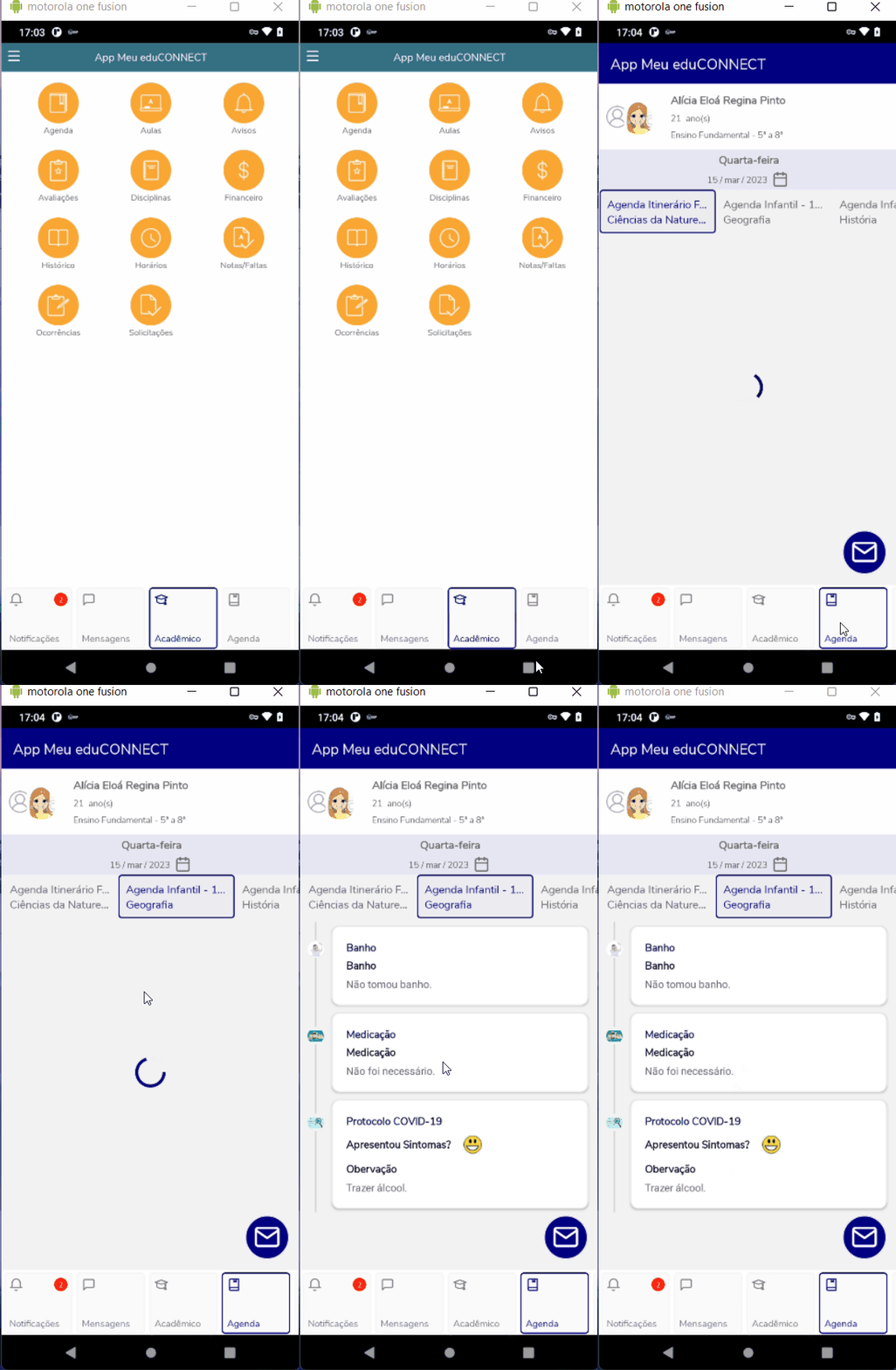
- Se o usuário tiver acessando outro menu, como exemplo: Notificações, Acadêmico ou Perfil; ele será notificado com o Tost, onde será exibido apenas o Nome da Agenda. A notificação aparecerá na barra inferior do App, e ficará ativa por 2 segundos.
O Tost serve apenas para sinalizar o Responsável que a Agenda/Evento foi liberado. Para acessar a Agenda, o responsável deverá acessar o menu: Agenda. Diferente do Push que ao clicar o usuário é redirecionado para o menu em questão.. |
Quando o Responsável Acadêmico possui mais de um perfil associado (Responsável Acadêmico e/ou Professor ) será exibido uma tela de contexto para que o mesmo, selecione qual o tipo de acesso que deseja realizar. 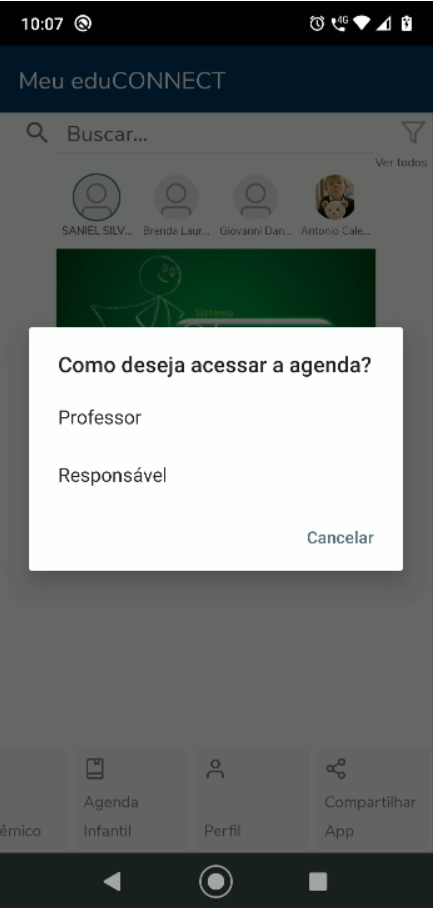
|
|
Essa funcionalidade está disponível a partir da versão: - Totvs Gestão Educacional: 12.1.32.00
- App Meu eduCONNECT: 08.32.00
|
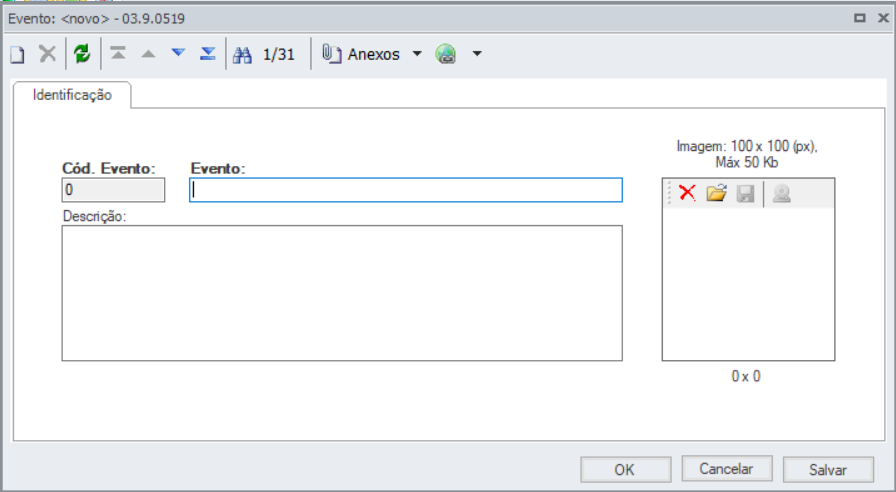
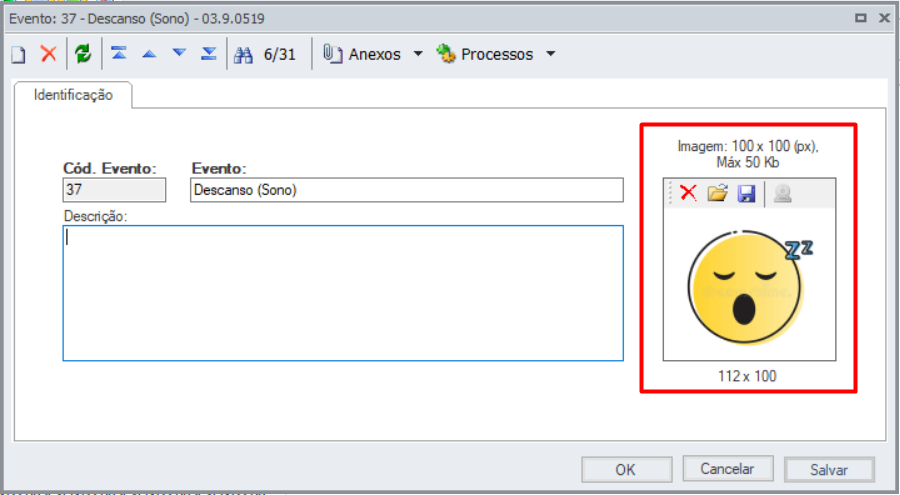
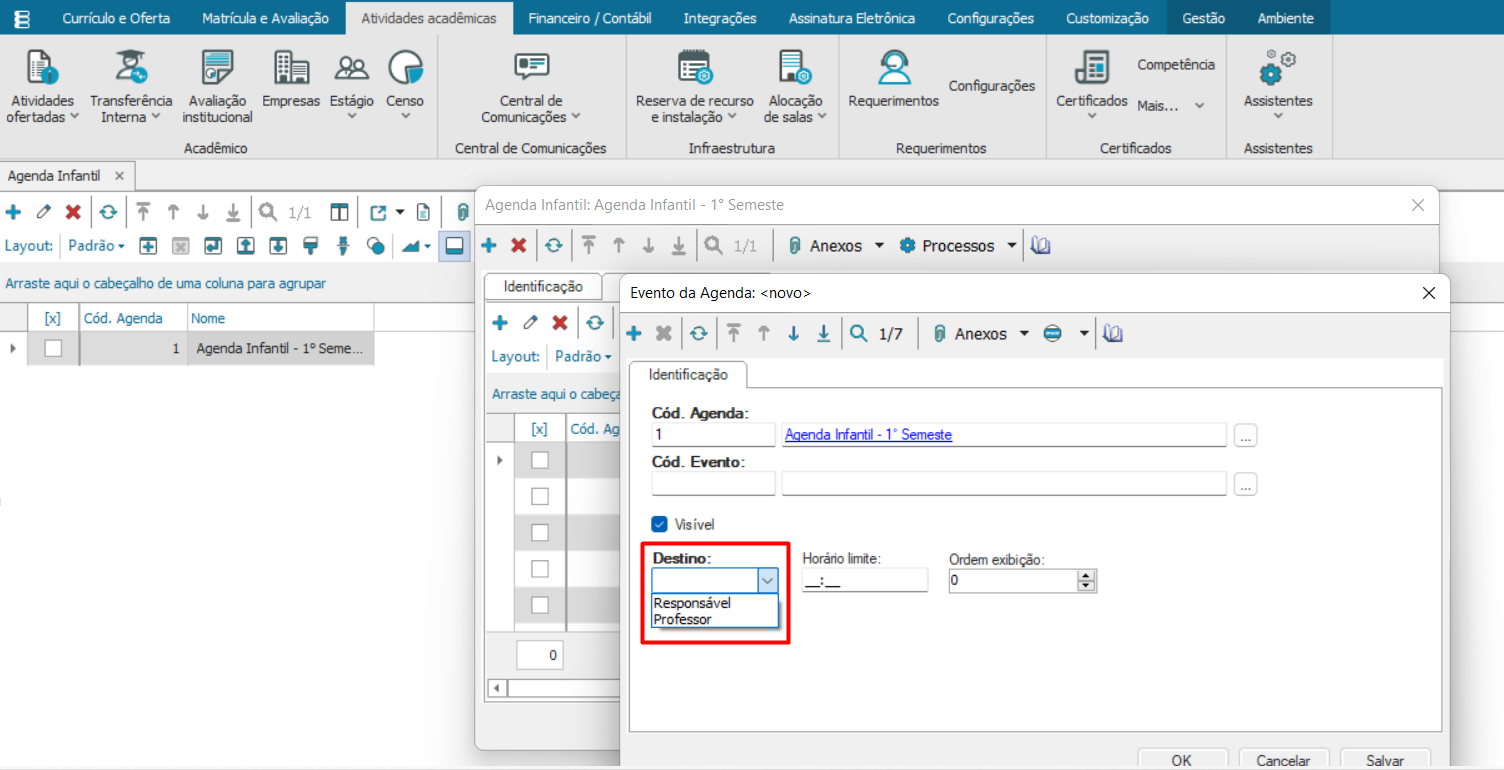
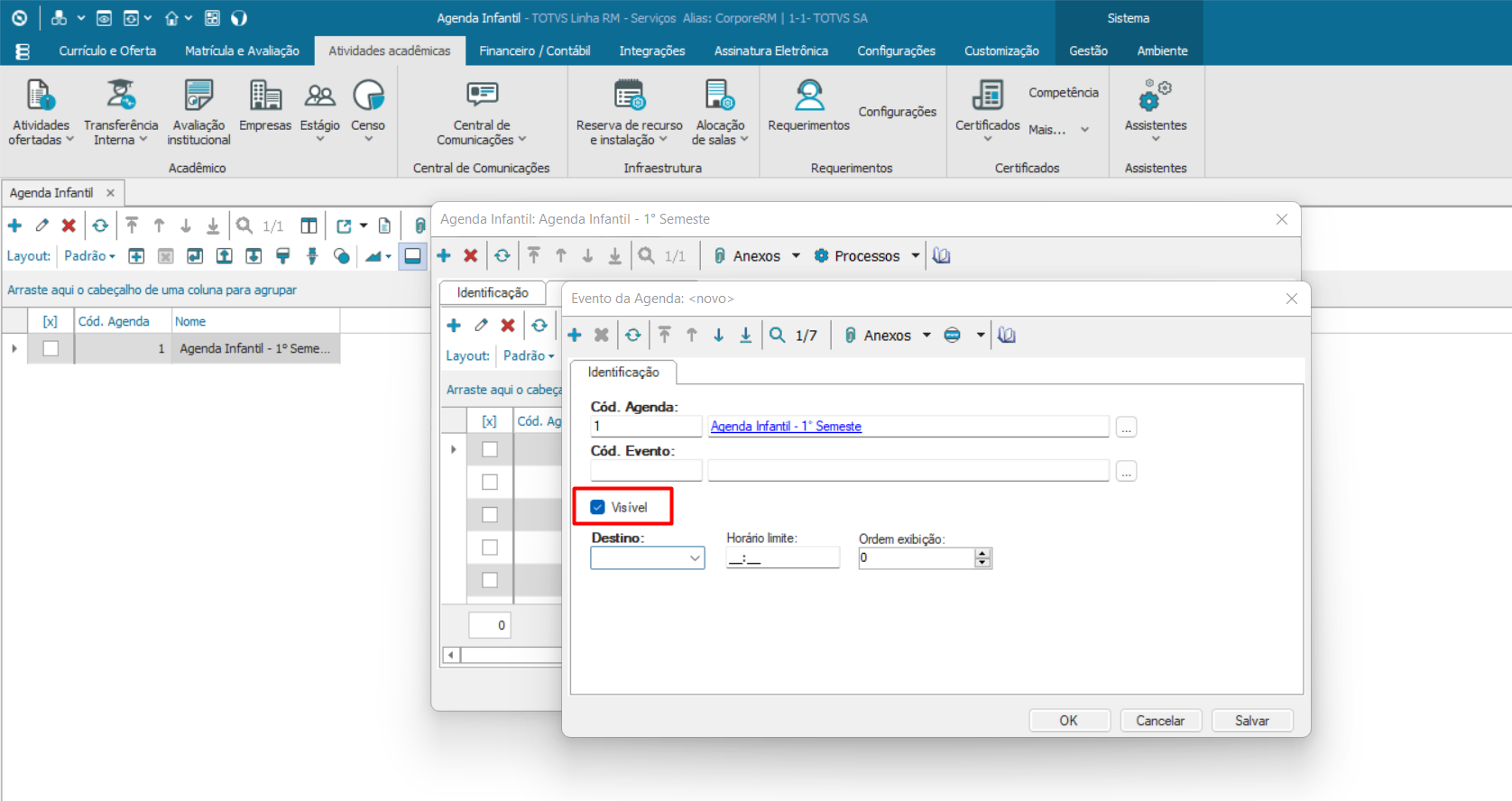
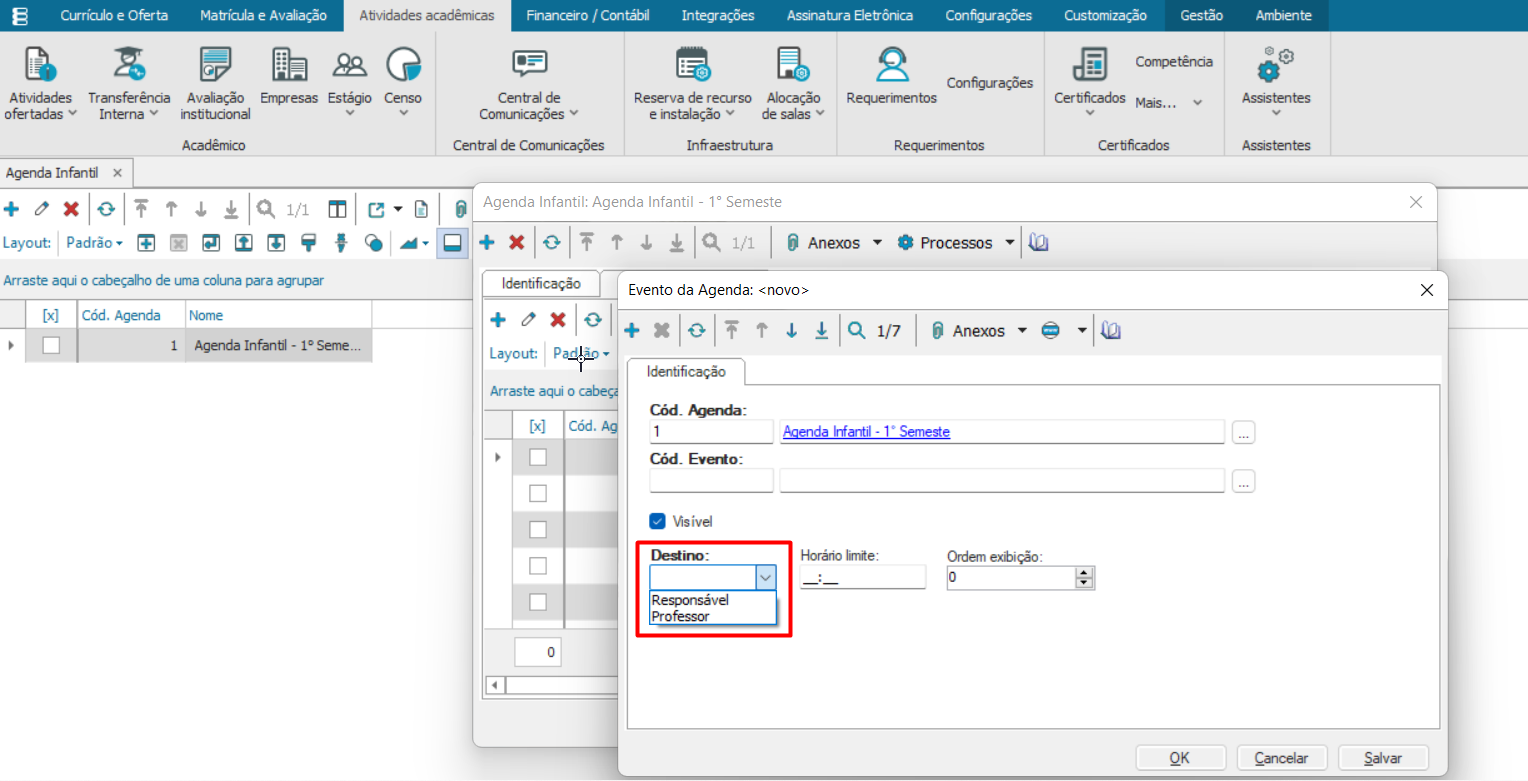
Implementado a funcionalidade onde permite que o Responsável envie recado para os Professores. Para parametrizar a funcionalidade, será necessário realizar algumas parametrizações: No cadastro do Evento, foram criados dois campos, sendo: - Destino: A instituição irá parametrizar para qual público alvo o Evento será apresentado, isso é, se o Evento será apresentado para o Professor ou para o Responsável.
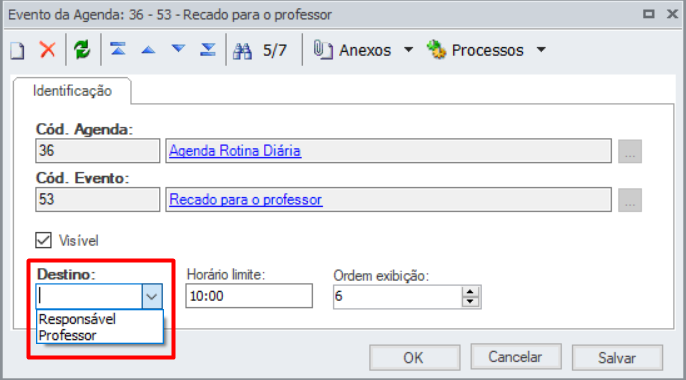
- Horário Limite: A Instituição de ensino, poderá limitar um horário (horário de corte) para o envio de recado, isso é, a data limite é até as 10:00, após esse horário o App irá bloquear o envio de mensagens.
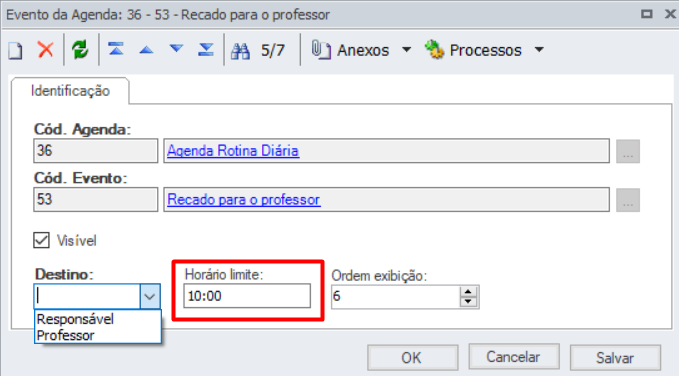
Como exemplo, limitamos o horário até as 10:00, ao tentar enviar um recado para o professor, será apresentado a mensagem abaixo: 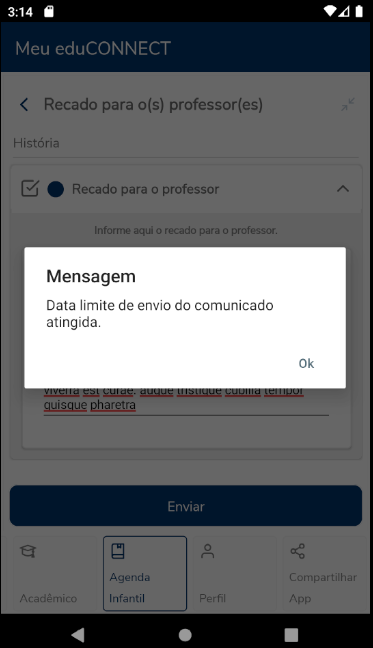
Para habilitar a funcionalidade, é necessário conceder a permissão em: Serviços Globais | Segurança | Perfis | "Sistema" Educacional | eduCONNECT | Agenda Infantil | Enviar recado de Responsável para Professores 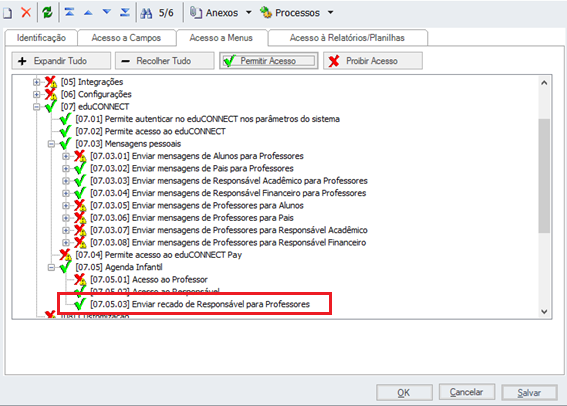
Ao entrar no aplicativo Meu eduCONNECT com um responsável, será habilitado o botão de envio de recado na Agenda Infantil: 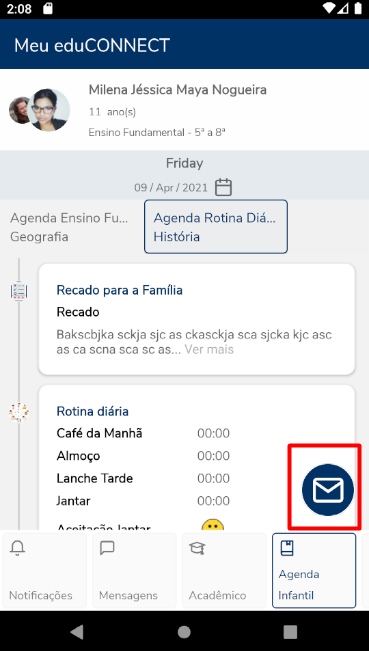
Para enviar o recado, o responsável poderá selecionar uma data; basta clicar no ícone calendário (por default virá habilitado a data corrente). Será apresentado a relação de Eventos parametrizados na Agenda para a Turma Disciplina da Agenda, na mesma ordem que os Eventos foram parametrizados pelo Instituição de Ensino. Ao expandir um Evento, serão apresentados as Ações conforme a parametrização realizada pela IE. As Ações de preenchimento obrigatório estarão marcados com o ( * ) conforme a imagem abaixo. 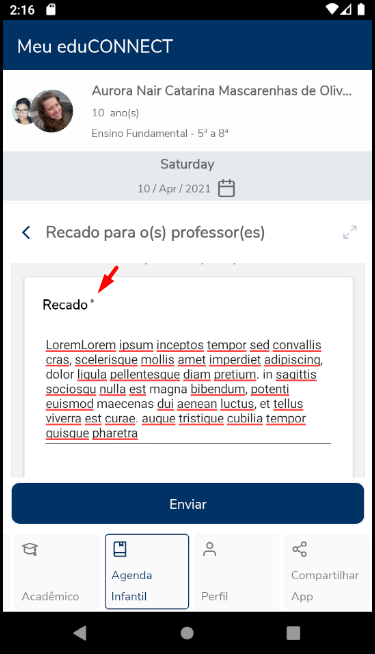
Além disso, ainda nessa tela, o responsável poderá maximizar a tela para ter uma melhor visualização do conteúdo da mensagem que será/foi enviada para o professor. 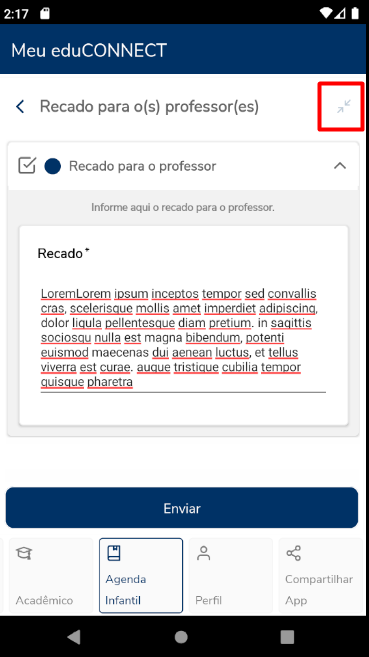
Após enviar o recado, o mesmo estará marcado com um ícone, para que o responsável tenha maior controle do que foi enviado. 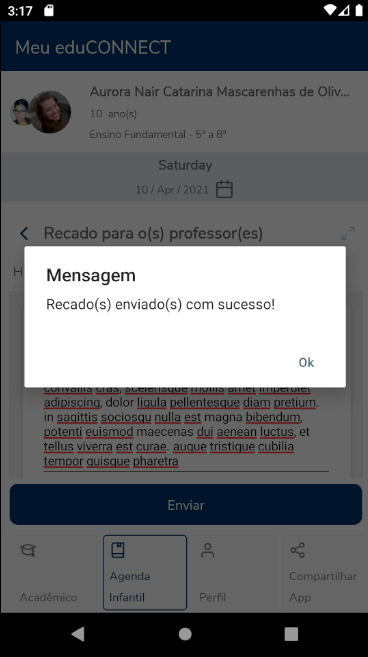 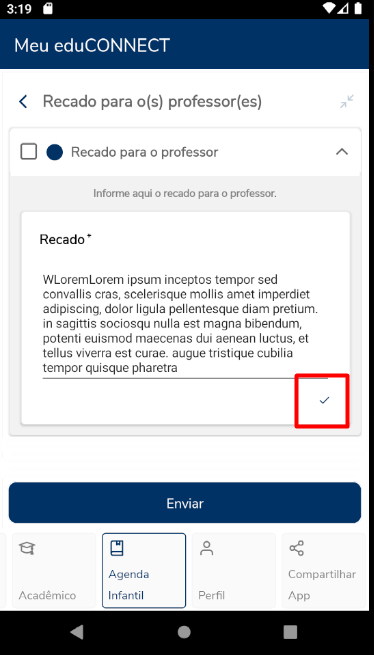
Uma vez que o recado foi enviado para os professores, o responsável só poderá editar caso o professor ainda não tenha visualizado ou o tempo de expiração do evento ainda não tenha acabado. 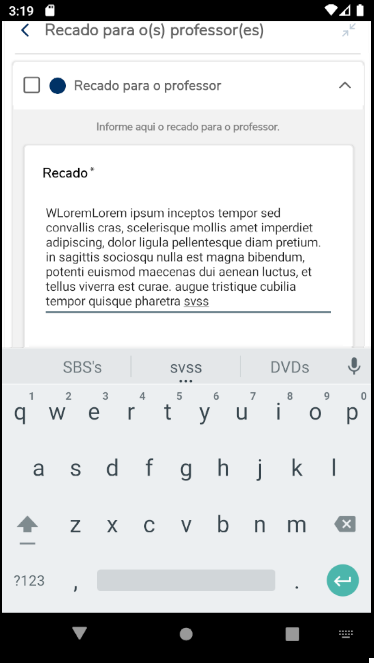
Após o envio o recado ira aparecer na linha do tempo do responsável. 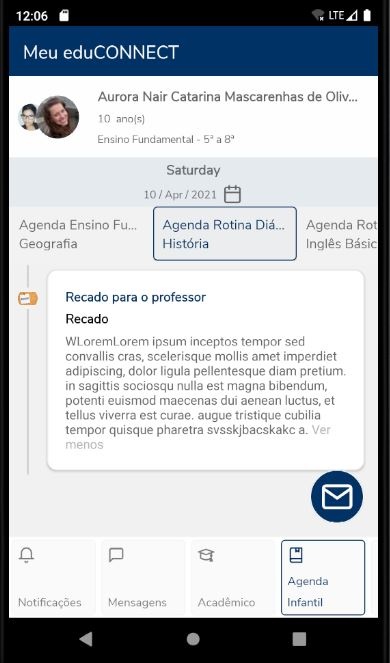
Após a leitura da mensagem por parte do professor, será apresentado o ícone: 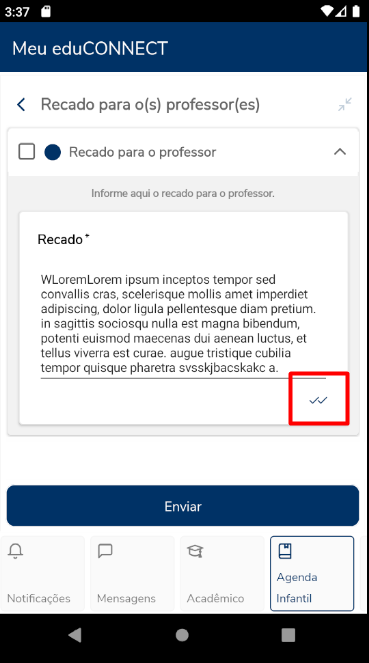
|
|
|
|