Produto:
PIMS Cana
Versões:
Ocorrência:
Manual de atualização do Laboratório Offline Server e Client
Ambiente:
PIMS Cana
Passo a passo:
- Objetivo
Este manual tem como objetivo fornecer os passos necessários para atualizar a versão do laboratório offline. As instruções aqui apresentadas contempla a atualização do servidor e do client do laboratório offline.
2. Atualizando o Servidor
Para realizar a atualização do servidor, primeiramente devemos parar o serviço do servidor de aplicação JBoss nos serviços do Windows.

Acessar a pasta onde o JBoss se encontra, acessar o diretório server → jlab. Excluir os diretórios log, tmp e work. Se for necessário, pode-se realizar um backup dos arquivos de log antes da exclusão.
NOTA: o diretório data nunca deve ser excluído, pois neste diretório se encontra um banco de dados embutido utilizado pela aplicação.
Com o arquivo EAR (PIMSServer.ear) disponibilizado pela equipe de expedição, copie o mesmo para o diretório deploy contido dentro do diretório da instância (jlab) do JBoss. Após a cópia ser finalizada, ir até os serviços do Windows novamente e iniciar novamente o servidor JBoss.
3. Atualizando o Client
Para atualização do client, é necessário que o mesmo esteja fechado. No diretório em que o client foi executado, haverá um diretório chamado data. Esse diretório deve ser excluido, pois é onde contém a base local (banco H2) e pode haver novas tabelas a serem inseridas nele.
Copiando o novo JAR do Laboratório Offline Client para o diretório onde foi instalado anteriormente, clicar sobre o mesmo duas vezes. A tela de login deve ser aberta. Para realizar as configurações iniciais, deve-se fazer o login utilizando um usuário de administrador, senha e selecionar a opção "Sessão administrativa".

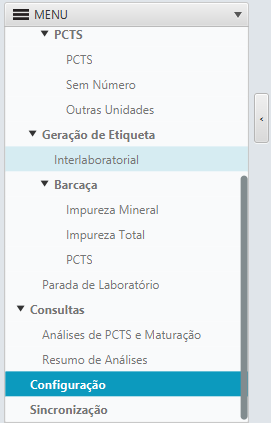
Após iniciar a aplicação, acesse no menu principal a opção "Configuração".
Configurar a automação acessando a aba "Automação" na tela de configuração e definir seus valores de acordo com o equipamento.
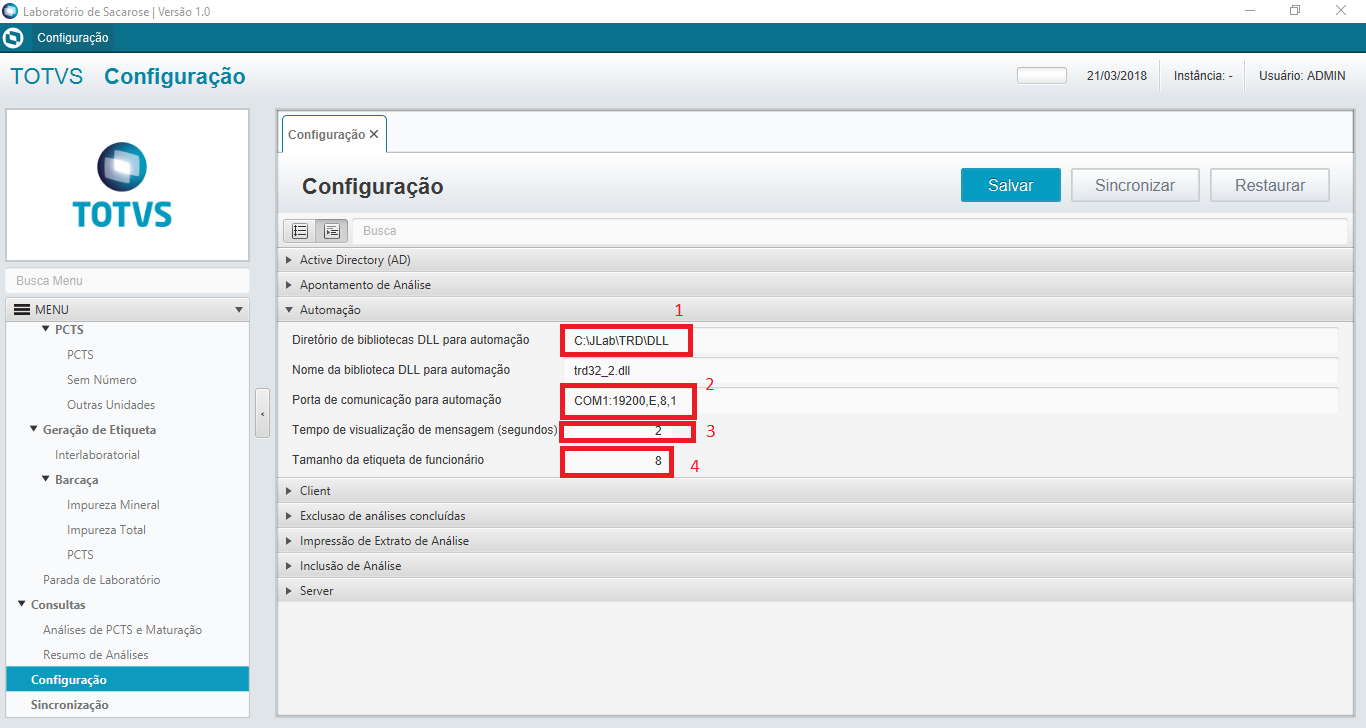
Principais Campos:
1 - Diretório onde deve estar as bibliotecas de comunicação com o TRD, exempo: C:\totvs\LAB_OFF\TRD\DLL.
2 - Porta de comunicação serial e seus atributos.
3 - Tempo de visualização da mensagem no TRD.
4 - Tamanho do número da etiqueta do funcionário.
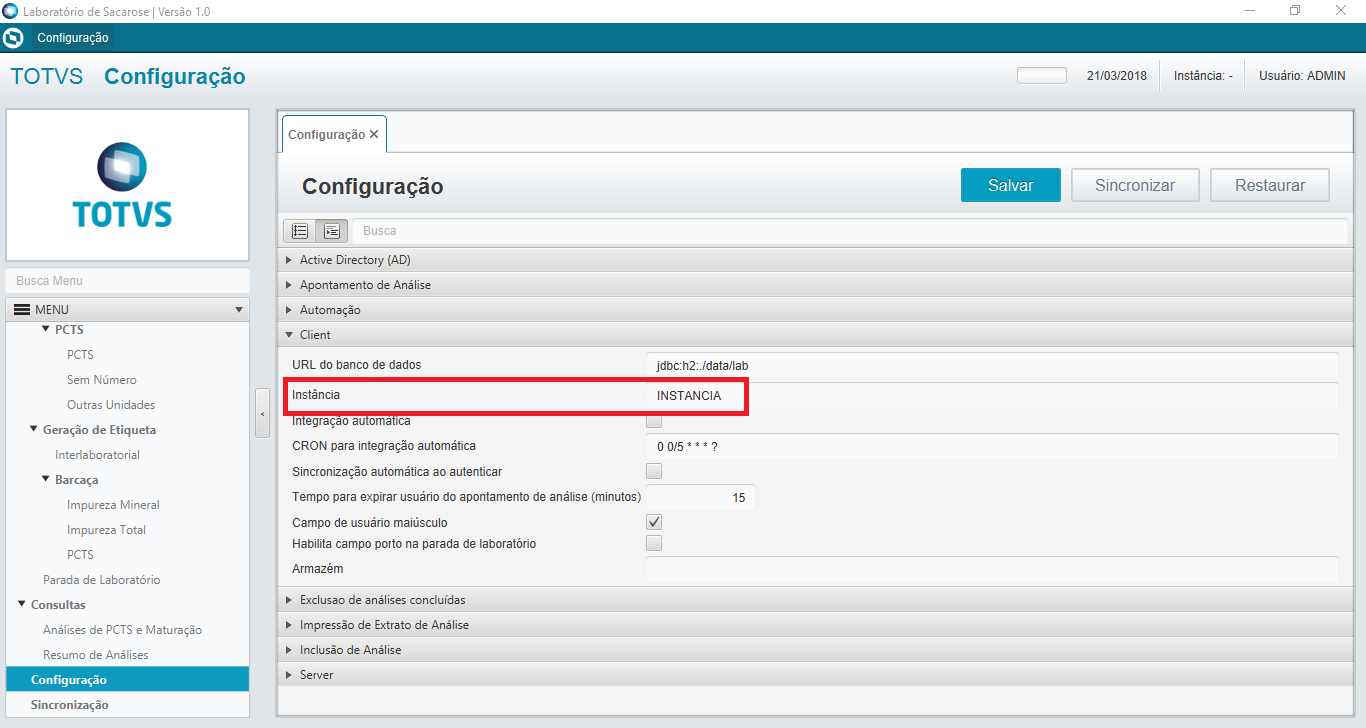
Devemos configurar a instância do usuário na aba "Client". Essa instância deve ser a mesma que foi configurada no Server.
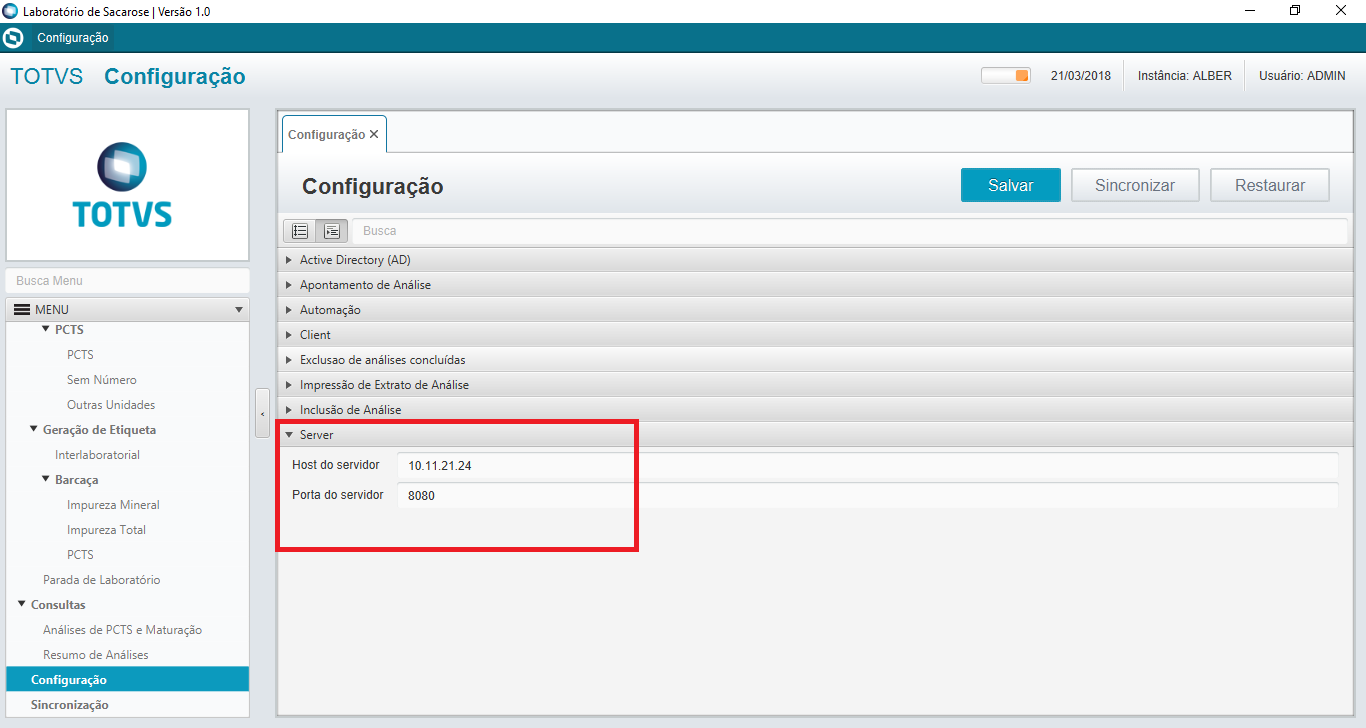
Configurar o local e a porta onde o servidor de aplicação foi configurado. Para isso, acesse a aba "Server" ainda na tela de configurações e
preencha os campos Host e Porta do servidor.
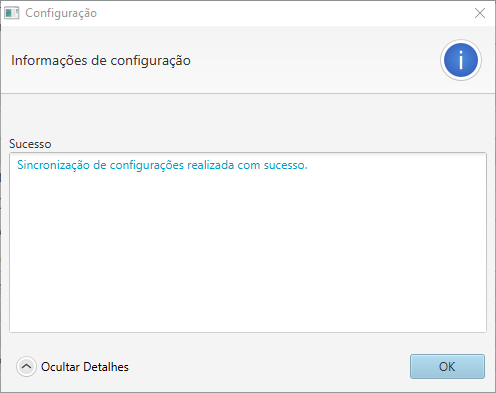
Para verificar se a configuração está correta, apenas salve as configurações e clique em "Sincronizar".A mensagem da imagem abaixo deve ser mostrada confirmando o sucesso da configuração.
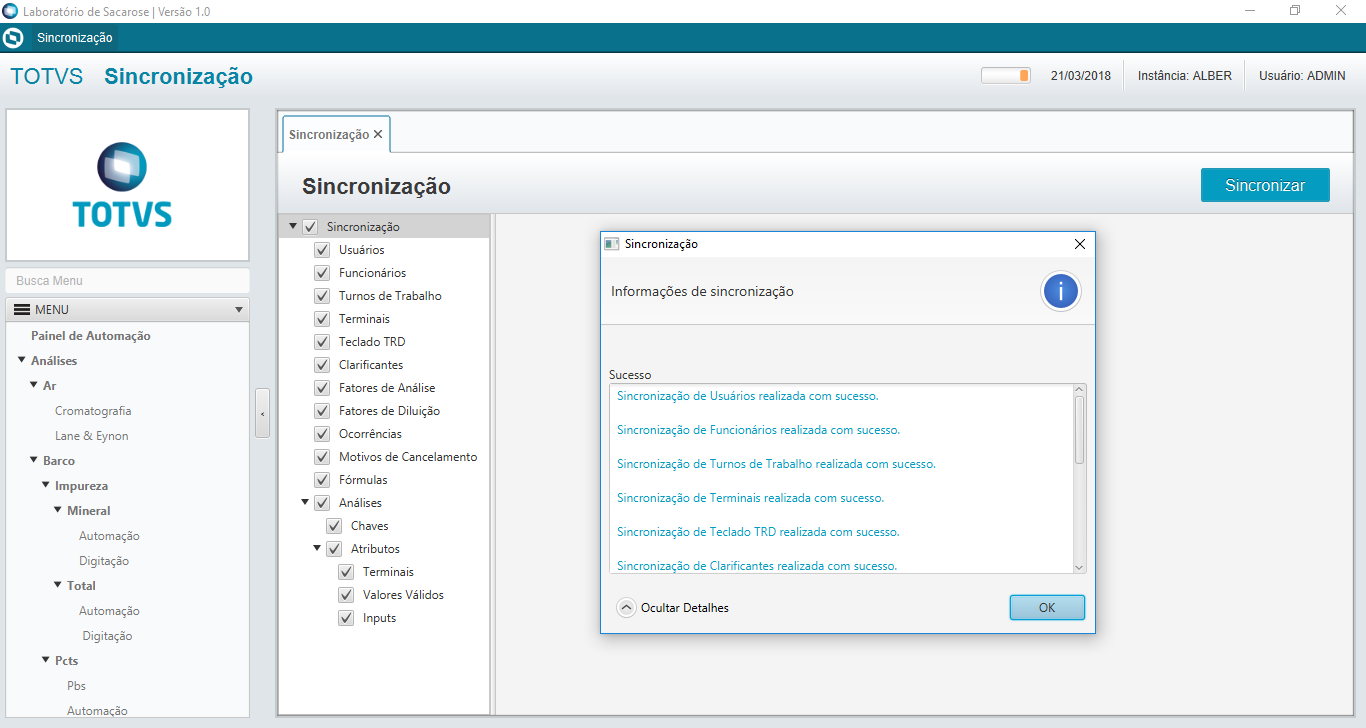
Acessar o item de menu "Sincronização" para recuperar todas as informações do servidor. Após sincronizar, a mensagem de sucesso abaixo deve ser mostrada.
Após as configurações serem salvas, sincronização realizada e a aplicação reiniciada, o usuário da aplicação poderá realizar seu login na aplicação, utilizando as credenciais utilizadas no sistema PIMSCS. Toda vez que o login é feito com sucesso, os dados de acesso do usuário são salvos localmente para casos de acesso em contingência (sem acesso ao servidor).