01. DADOS GERAIS

Produto:

Linha de Produto:

Segmento:

Módulo:Recebimento de Materiais
Função:

DMANENTLGX-1223
SUP10020.4gl Função Manutenção de Pedido de Compra
SUP22001 - Inclusão de pedido de compra com muitimoeda

DMANENTLGX-1227
FIN30061 - Função chamada no SUP22001 Botão Eventos/Adiantamento

DMANENTLGX-1229
SUP3850 - Manutenção da entrada de pedidos para a NF
SUP0682 - Verificar as Divergências de Recebimento
SUP0680 - Consistência de Dados das Notas Fiscais

MANENTLGX-1230
SUP3760 - Recebimento de Materiais
SUP3762 - Função Consulta Tabelas Auxiliares do SUP3760

MANENTLGX-1232
SUP0174.4gl Função Devolução de Materiais a Fornecedor por Rotina/Controle
SUP0701.4gl Função Devolução de Materiais a Fornecedor por Rotina/Controle - Consig.
SUP0460.4gl Programa Devolução de Materiais a Fornecedor
SUP0388.4gl Programa Relatório de Carta de Alteração
SUP1797.4gl Programa Liberação AR's Carta Correção Automática
SUP1798.4gl Função para Gerar Nota De Débito

DMANENTLGX-1753/DMANENTLGX-2257
SUP5240.4gl Programa Relacionamento Devolução de Cliente
SUP6640.4gl Função Devolução de Cliente
SUPr_multimoedas.4gl Função Tratamento Conceito Multimoeda

DMANENTLGX-2122
SUP8610 - Zoom de Pedidos de Compra
SUP8630 - Atualização do Pedido de Compra

Ticket:
Requisito/Story/Issue (informe o requisito relacionado) :DMANENTLGX-1223
DMANENTLGX-1227
DMANENTLGX-1229
DMANENTLGX-1753
DMANENTLGX-2257
DMANENTLGX-2122


02. SITUAÇÃO/REQUISITO

Os módulos de compras e recebimento de materiais do Logix evoluíram para possibilitar a gestão de recebimento de nota fiscal com pedido de compra em moedas estrangeiras.

As principais funcionalidades agregadas ao sistema são:

Na Inclusão de Pedido de compra em moeda estrangeira,definir de regras para obtenção da cotação;
Possibilidade alterar a qualquer momento a regra de cotação;

03. SOLUÇÃO

Descreva a solução. 


Pedido de compras

O programa foi adaptado para transferir a informação de moeda, regra de cotação e valor da cotação do pedido da nota fiscal para a Apropriação de Despesa (AD) e para suas respectivas Autorizações de Pagamento (APs).

Recebimento de Materiais

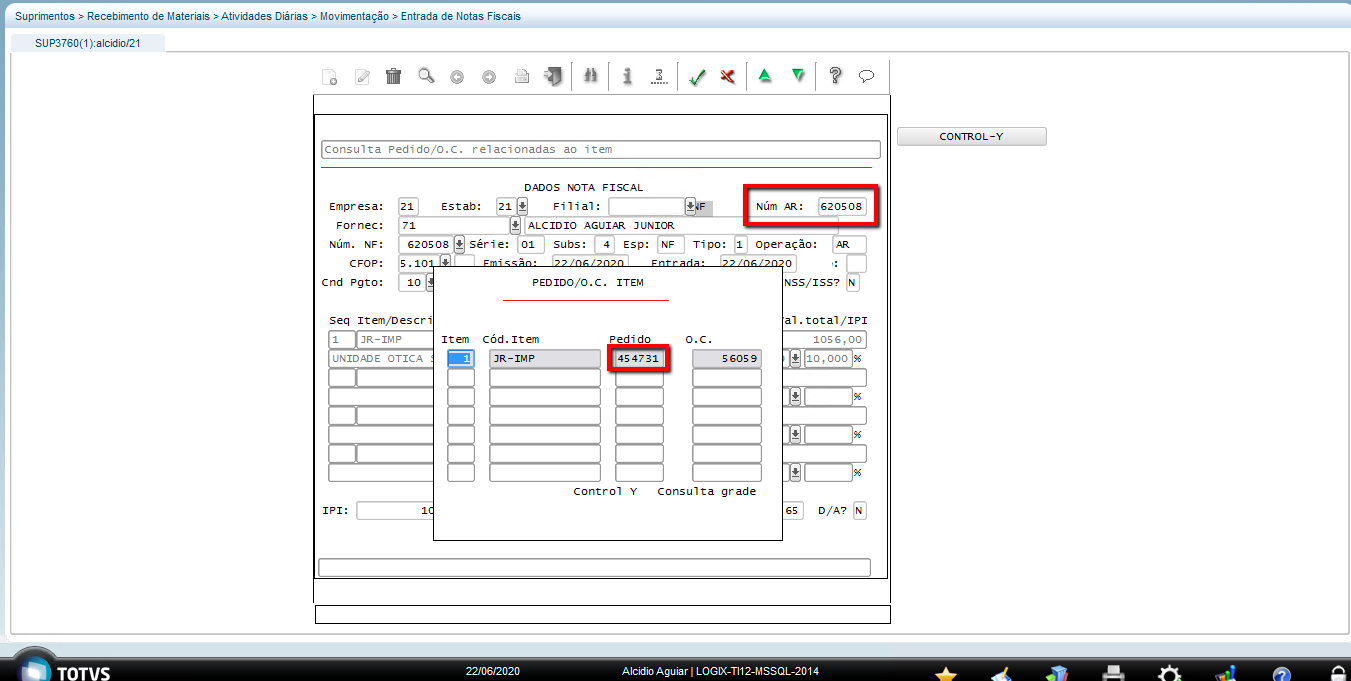
Incluindo Nota Fiscal com o pedido de compra com regra de cotação

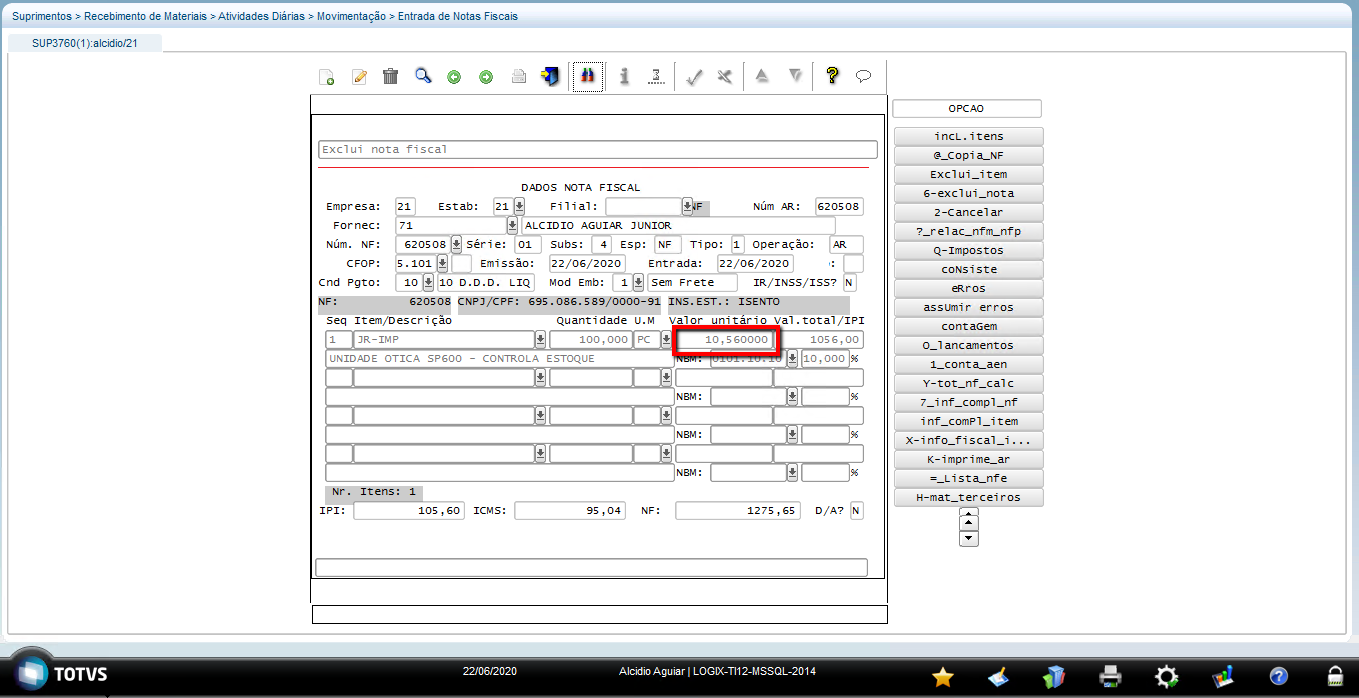
Para o valor unitário do item da Nota Fiscal foi considerado a cotação do dia da entrada da nota.

No programa de manutenção de moedas (PAT0150) a cotação do dia 22/06/2020 é de 5,28


Integração com Financeiro

Nota Fiscal Integrada no Financeiro, processando o CAP0020


Consultando no FIN30058 o Nota Fiscal Integrada. A Apropriação de Despesa 40315 foi gerada com a regra de cotação conforme a informada no pedido de compra. 


  • Alterado para que ao trabalhar com o conceito de variação cambial calculada e realizada no Contas a Pagar, o valor da nota e cotação respeitem o seguinte conceito:

Valor da AD/AP = Valor unitário do item em moeda estrangeira X quantidade da nota fiscal

  • A cotação neste caso deve ser calculada considerando o seguinte cálculo:

Cotação = Valor total NF (em reais) / Valor total da AD/AP (em moeda estrangeira)

Esta cotação será considerada no momento de gerar a variação cambial mensal da AP.

  • A regra de cotação informada no pedido será registrada na AD/AP incluída e será considerada para o cálculo da cotação na proposta (se não houver nenhuma mudança na regra diretamente na AD/AP).
  • Executar o conversor de tabela (cre00584.cnv) para a criação da tabela cre_cotacao_titulo.
  • Executar o conversor de tabela (cre00585.cnv) para a criação da tabela cre_lanc_var_camb.
  • Executar o conversor de tabela (cre00586.cnv) para a alteração da tabela cre_lanc_var_camb e criação da tabela cre_lanc_var_camb_hist.
  • Executar o conversor de parâmetro (FIN00178.cnv) para a criação do parâmetro “cre_utiliz_var_camb_calc_reali”.
  • Ativar o parâmetro (marcar S) control_multi_moeda no LOG00087, localizado em: Logix financeiro - Contas a receber - Parâmetros gerais - Utilizar controle de multi-moeda?
Mesmo parâmetro do CRE6720 - Parâmetros Empresa no Contas a Receber, posição 499 igual a “S” - Sim.
  • Ativar o parâmetro (marcar S) cre_utiliz_var_camb_calc_reali no LOG00087, localizado em: Logix financeiro - Contas a receber - Contabilidade - Utilizar variação cambial calculada e realizada? 
  • Executar o conversor de tabela (cap00985.cnv) para a criação da tabela cap_cotacao_ad_ap e cap_h_cotacao_ad_ap;
  • Executar o conversor de tabela (cap00986.cnv) para a criação das tabelas cap_ad_valores_moeda e cap_ap_valores_moeda;
  • Executar o conversor de tabela (cap00987.cnv) para a criação da tabela cap_ad_ap_val_movto_adto_estra;
  • Executar o conversor de tabela (cap00990.cnv) para a criação da tabela cap_parametros_var_moeda;
  • Executar o conversor de tabela (cap00991.cnv) para a criação da tabela cap_par_tipo_valor;
  • Executar o conversor de tabela (cap00992.cnv) para a criação da tabela cap_lanc_var_camb;
  • Executar o conversor de tabela (cap00995.cnv) para a alteração da tabela cap_lanc_var_camb;
  • Executar o conversor de tabela (cap00996.cnv) para a criação das tabelas cap_h_ad_valores_moeda e cap_h_ap_valores_moeda;
  • Executar o conversor de parâmetro (fin00181) para a criação do parâmetro “cap_utiliz_var_camb_calc_reali”;
  • Ativar o parâmetro (marcar S) cap_utiliz_var_camb_calc_reali no LOG00087, localizado em: Logix financeiro - Contas a pagar - Contábeis - Utilizar variação cambial calculada e realizada no Contas a Pagar? 
  • O parâmetro “utiliza_baixa_autom_pagto” no LOG00087 deve estar marcado como “S” para que a contabilização da AP aconteça no momento do pagamento da mesma. Este parâmetro fica localizado em: Logix financeiro - Contas a pagar - Pagamentos - Utiliza baixa automática de pagamentos?


04. DEMAIS INFORMAÇÕES

Outras ações/ações relacionadas 


05. ASSUNTOS RELACIONADOS


<style>
div.theme-default .ia-splitter #main {
    margin-left: 0px;
}
.ia-fixed-sidebar, .ia-splitter-left {
    display: none;
}
#main {
    padding-left: 10px;
    padding-right: 10px;
    overflow-x: hidden;
}

.aui-header-primary .aui-nav,  .aui-page-panel {
    margin-left: 0px !important;
}
.aui-header-primary .aui-nav {
    margin-left: 0px !important;
}

.aui-tabs.horizontal-tabs>.tabs-menu>.menu-item.active-tab a::after { 
	background: #FF9900; !important 
}

.menu-item.active-tab { 
	border-bottom: none !important; 
}

</style>