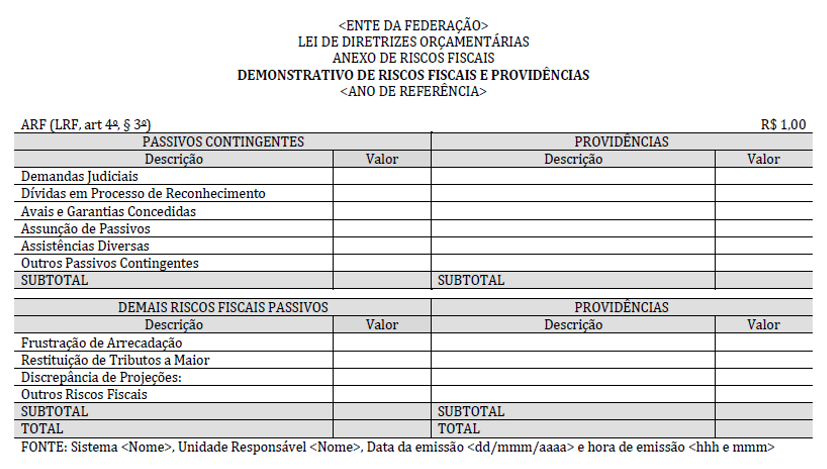
A finalidade deste estudo é permitir a visualização dos riscos fiscais e as providências a serem tomadas na gestão das contas públicas. Para que seja possível emitir este demonstrativo, é necessário ter ao menos uma visão gerencial cadastrada para a extração das informações necessárias.
Esta configuração de visão gerencial deverá ser montada conforme os riscos fiscais e providências em contas que tratam os saldos e que movimentam os dados desejados.
No processo de planejamento orçamentário, do qual a Lei de Diretrizes Orçamentárias – LDO – é parte integrante, o ente deverá avaliar os passivos contingentes e outros riscos capazes de afetar as contas públicas, com o objetivo de dar maior transparência às metas de resultado estabelecidas, informando as providências a serem tomadas caso tais riscos se concretizem.
Nos termos do § 1º do art. 1º da LRF, “a responsabilidade na gestão fiscal pressupõe a ação planejada e transparente, em que se previnem riscos e corrigem desvios capazes de afetar o equilíbrio das contas públicas (...)”, razão pela qual o planejamento é essencial à gestão fiscal responsável.
Legislação:
http://www.planalto.gov.br/ccivil_03/leis/lcp/lcp101.htm
A gestão de riscos fiscais não se resume à elaboração do Anexo de Riscos Fiscais, mas é composta por seis funções necessárias, a saber:
Recomenda-se, ainda, que contingências passivas sejam evidenciadas pela contabilidade em quadros auxiliares e nas Notas Explicativas dos Demonstrativos Contábeis e Fiscais.
Exemplo do Demonstrativo de Riscos Fiscais e Providências:
No módulo contabil teremos que seguir as 3 etapas para emissão de demonstrativos:
Arquivo .cve disponibilizado para padrão MCASP:
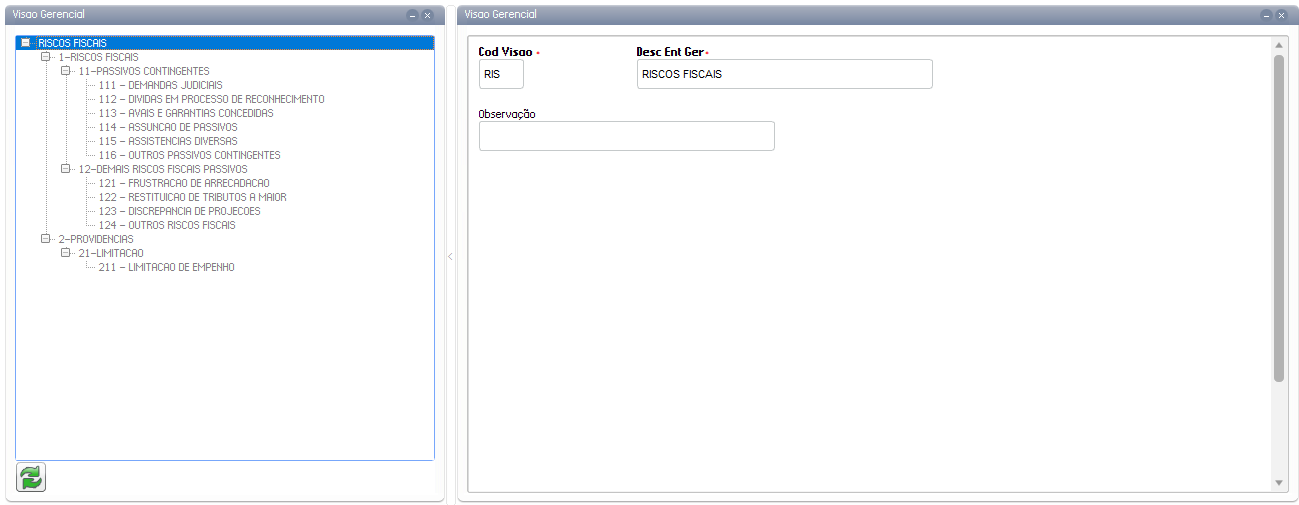
RISCOS FISCAIS CVF_FILIAL;CVF_CODIGO;CVF_CONTAG;CVF_ORDEM;CVF_CLASSE;CVF_CTASUP;CVF_DESCCG;CVF_NORMAL;CVF_COLUNA;CVF_IDENT 01;RIS;1 ;0000000001;1; ;RISCOS FISCAIS ;1;0; 01;RIS;11 ;0000000100;1;1 ;PASSIVOS CONTINGENTES ;1;0; 01;RIS;111 ;0000000200;2;11 ;DEMANDAS JUDICIAIS ;1;0; 01;RIS;112 ;0000000300;2;11 ;DIVIDAS EM PROCESSO DE RECONHECIMENTO ;1;0; 01;RIS;113 ;0000000400;2;11 ;AVAIS E GARANTIAS CONCEDIDAS ;1;0; 01;RIS;114 ;0000000500;2;11 ;ASSUNCAO DE PASSIVOS ;1;0; 01;RIS;115 ;0000000600;2;11 ;ASSISTENCIAS DIVERSAS ;1;0; 01;RIS;116 ;0000000700;2;11 ;OUTROS PASSIVOS CONTINGENTES ;1;0; 01;RIS;12 ;0000000800;1;1 ;DEMAIS RISCOS FISCAIS PASSIVOS ;1;0; 01;RIS;121 ;0000000900;2;12 ;FRUSTRACAO DE ARRECADACAO ;1;0; 01;RIS;122 ;0000001000;2;12 ;RESTITUICAO DE TRIBUTOS A MAIOR ;1;0; 01;RIS;123 ;0000001100;2;12 ;DISCREPANCIA DE PROJECOES ;1;0; 01;RIS;124 ;0000001200;2;12 ;OUTROS RISCOS FISCAIS ;1;0; 01;RIS;2 ;0000001300;1; ;PROVIDENCIAS ;1;0; 01;RIS;21 ;0000001400;1;2 ;LIMITACAO ;1;0; 01;RIS;211 ;0000001500;2;21 ;LIMITACAO DE EMPENHO ;1;0; |
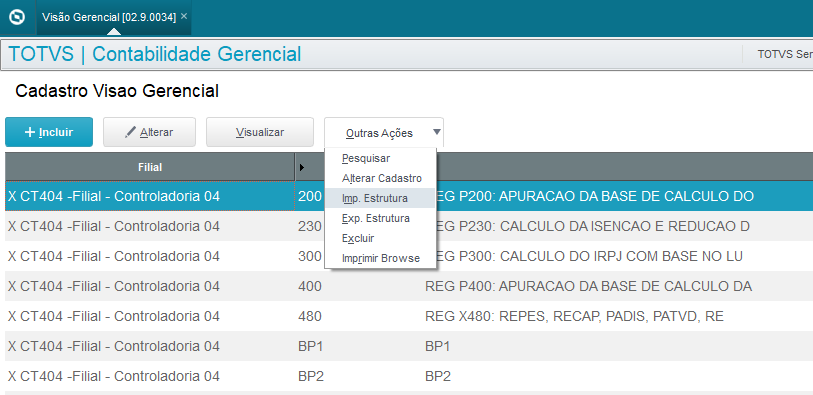
Cadastro "Visão Gerencial" (CTBA160) utilizada na configuração de livros informada no parâmetro da RIS importar o arquivo .cve disponível no exemplo acima:

Outras Ações / Importar Estrutura:
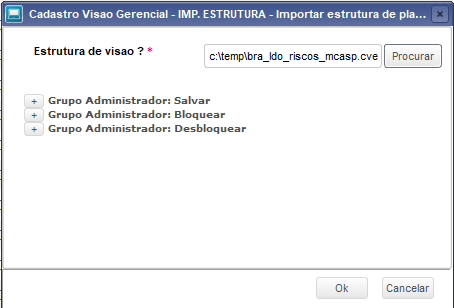
Nos parâmetros informar o nome do arquivo .cve a ser importado:
Pressionar Alterar e configurar range de contas contábeis referente a cada conta gerencial:

Cadastro "Configuração de Livros" (CTBA130):
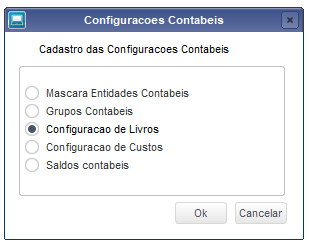
Incluir uma configuração de livro referente DFC com a visão amarrada.
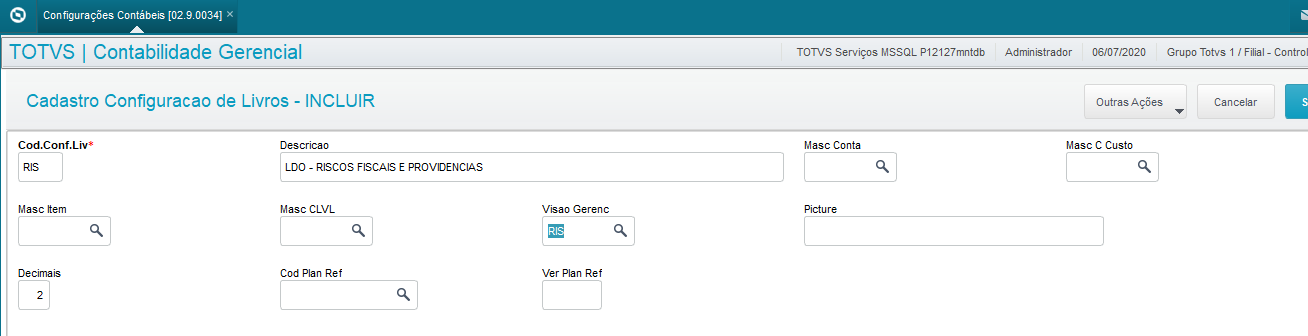
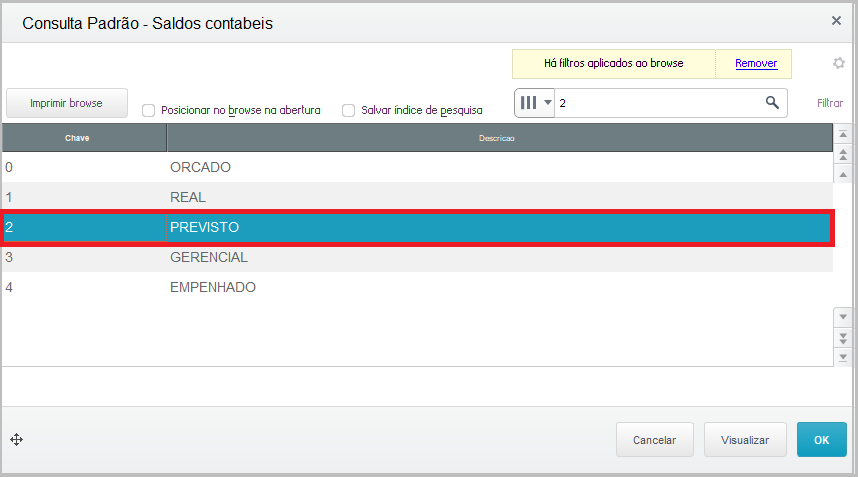
Os Riscos Fiscais deverão ser configurados como tipo de lançamento = PREVISTO, deve ser usado pois tratam-se de previsões que podem causar riscos as contas públicas, mas ainda não estão confirmados.
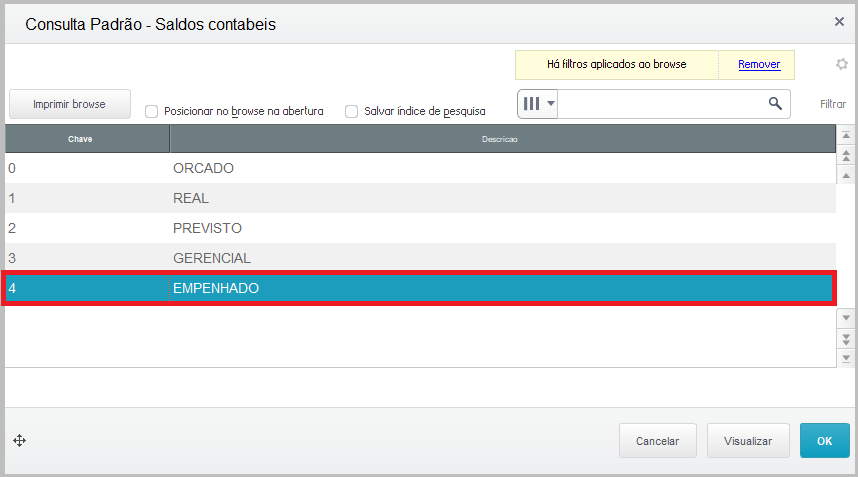
Já as Providências, deverão ser configuradas como tipo de lançamento = EMPENHADO, deve ser usado assim pois trata-se de Empenhos previstos em casos do risco se concretizar, mas ainda não estão confirmados.
Poderão ser determinados e 3 momentos:
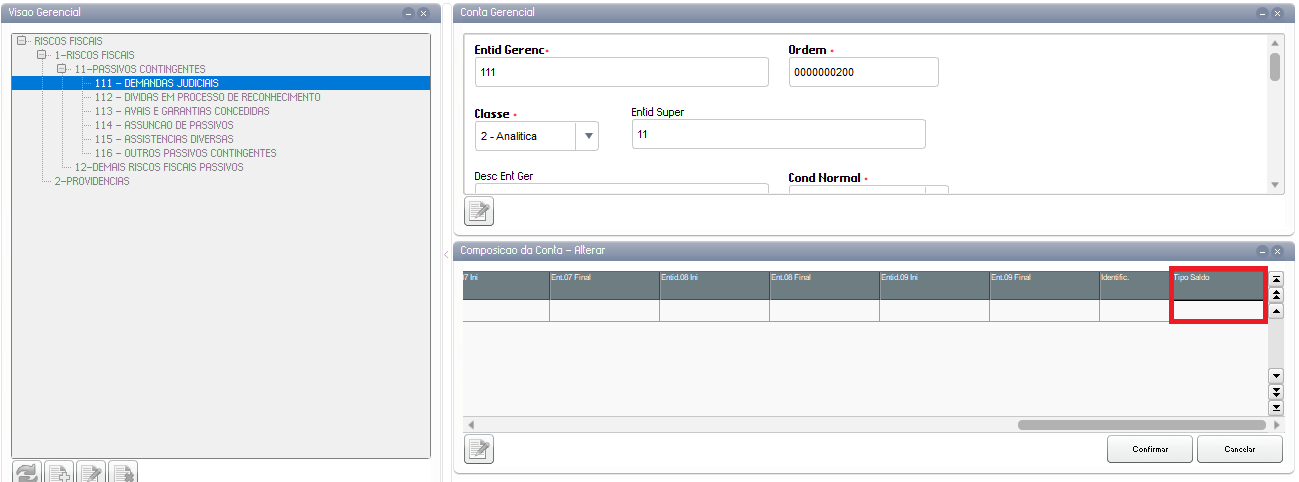
2. No momento do Lançamento Contábil Automático, campo Tipo do SLD:

3. Na configuração da LP, campo Tipo do SLD, assim, todos os lançamentos relacionados a ela, utilizarão o tipo Previsto ou Empenhado:
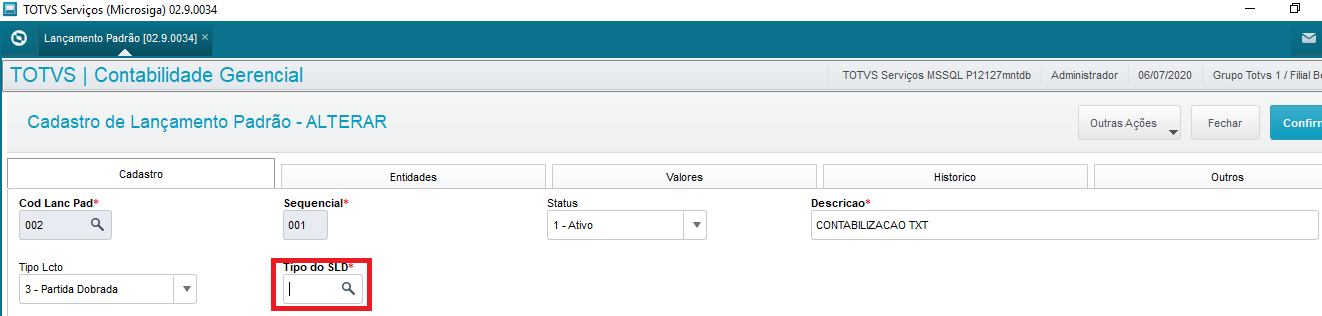
Tela apresentada na consulta padrão para escolha do Tipo de Saldo:
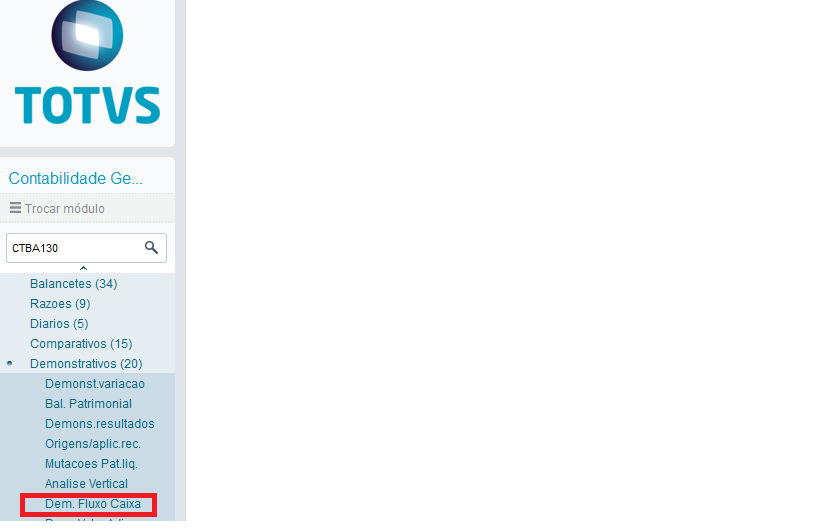
Após inserir as informações nos cadastros, emitir o relatório Dem. Fluxo Caixa - MCASP (CTBR560P.PRW) no caminho Relatórios / Demonstrativos /
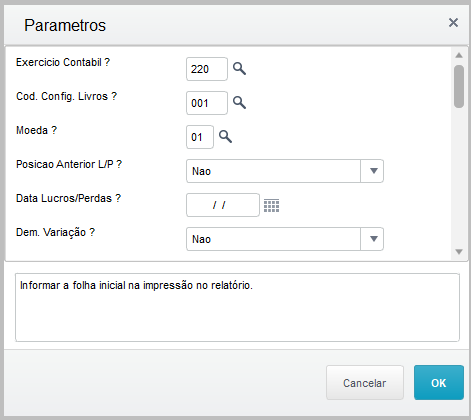
Parâmetros do relatório:
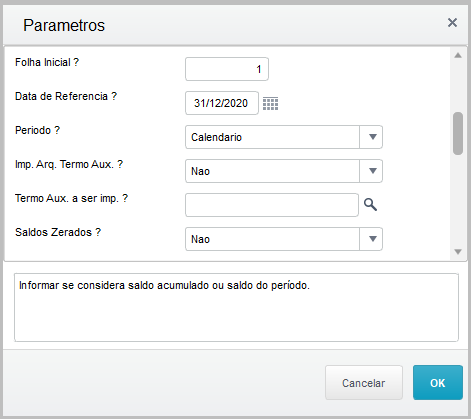
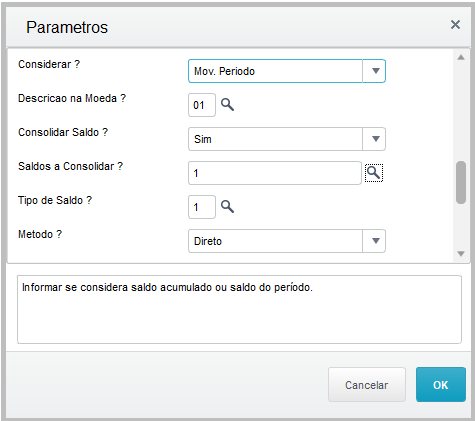
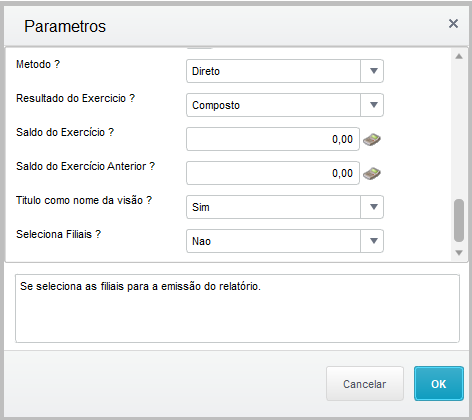
Relatório impresso:

Principais Campos e parâmetros
Parâmetro | Descrição |
|---|---|
Exercício Contábil ? | Selecionar o calendário contábil referente ao Exercício. |
| Cod.Config.Livros ? | Código de configuração de livros atrelada a visão gerencial referente a DFC. |
| Moeda ? | Moeda a ser impressa o relatório. |
| Posição Anterior L/P ? | Informar se a posição será anterior a Lucros/Perdas. |
| Data Lucros/Perdas ? | Se utilizar Posição Anterior, informar a data de fechamento referente a Lucros/Perdas. |
| Dem. Variação ? | Informar se será necessário emitir no relatório o demonstrativo da variação. |
| Folha Inicial ? | Como esse relatório pode fazer parte de diversas demonstrações, aqui poderá ser informado o número da página inicial. |
| Data de Referência ? | Informar a data de referência para impressão do relatório. |
Período ? | Informar se considera o calendário ou todo o período informado na data de referência. |
| Imp. Arq. Termo Aux. ? | Se importa arquivo de termo auxiliar para impressão no relatório. |
| Termo Aux. a ser imp. ? | Se for imprimir termo auxiliar, informar nome do arquivo. |
| Saldos zerados ? | Informar se considera saldos zerados. |
| Considerar ? | Se considera saldo acumulado ou saldo do período. |
| Descrição na Moeda ? | Descrição da moeda a ser impresso. |
| Consolidar saldo ? | Se saldo será consolidado. |
| Saldos a Consolidar ? | Se saldo for consolidado, informar quais saldos serão considerados. |
| Tipo de Saldo ? | Tipo de saldo (Normalmente utiliza-se 1 = Real). |
| Método ? | Método a ser considerado na impressão, pode ser direto ou indireto. |
| Resultado do Exercício ? | Informar se o resultado do exercício será composto na impressão. |
| Saldo do Exercício ? | Caso seja informado o Resultado do Exercício, digitar o valor correspondente. |
| Saldo do Exercício Anterior ? | Caso seja informado o Resultado do Exercício, digitar o valor correspondente ao exercício anterior. |
| Título como nome da visão ? | Informar se considera o título do relatório como nome da visão. |
| Seleciona Filiais ? | Se sim, exibe tela para seleção de filiais, senão, considera a filial corrente do sistema. |
<!-- esconder o menu -->


<style>
div.theme-default .ia-splitter #main {
    margin-left: 0px;
}
.ia-fixed-sidebar, .ia-splitter-left {
    display: none;
}
#main {
    padding-left: 10px;
    padding-right: 10px;
    overflow-x: hidden;
}

.aui-header-primary .aui-nav,  .aui-page-panel {
    margin-left: 0px !important;
}
.aui-header-primary .aui-nav {
    margin-left: 0px !important;
}
</style>
|