Realizado o desmembramento das abas Corpo clínico, Contatos e Rede de atendimento de dentro da rotina de Complemento da RDA, para telas individuais, o processo se tornará mais prático, pois não será necessário acessar a rotina, que está carregada de abas e informações que não são pertinentes ao cadastro.
Essa separação visa melhorar a usabilidade das telas de cadastro de Prestadores, que hoje contêm vários itens agrupados em diversas abas e caminho, que atrapalha no uso pelos usuários, bem como utilizar as novas tecnologias da Totvs - no caso, o MVC - para utilizar as tecnologias fomentadas pelo frame, para garantir estabilidade, escalabilidade e ganho de performance, pois a tela antiga, quando carregada com muito registros, demorava para exibir os resultados ao usuário e tornava a navegação lenta.
Abaixo iremos demonstrar como utilizar cada uma das novas telas, Corpo Clínico, Contatos e Rede de atendimento.
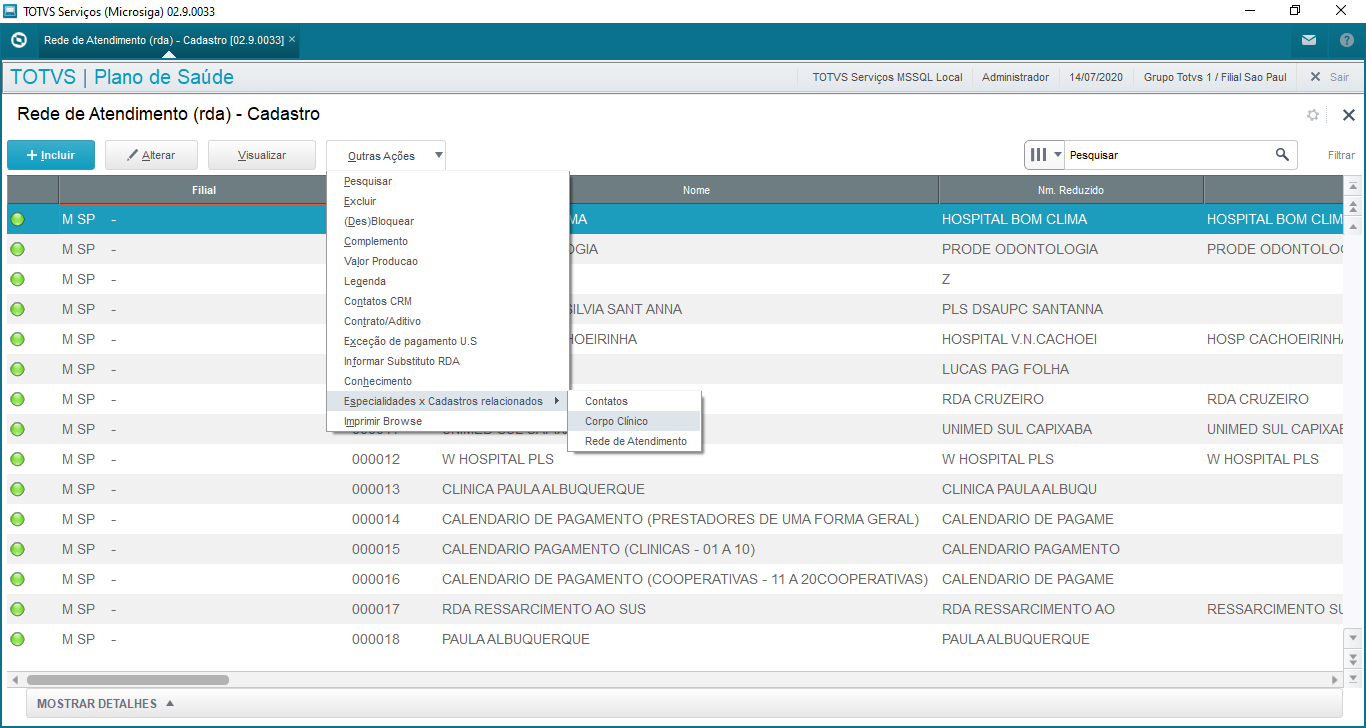
Para visualizar ou dar manutenção no cadastro de Corpo Clínico ou Procedimentos, acesse Atualizações / Rede de Atendimento / Rede de Atendimento (RDA).
Selecione a RDA desejada no grid e após, clique no botão Outras Ações / Especialidades x Cadastros relacionados / Corpo Clínico.
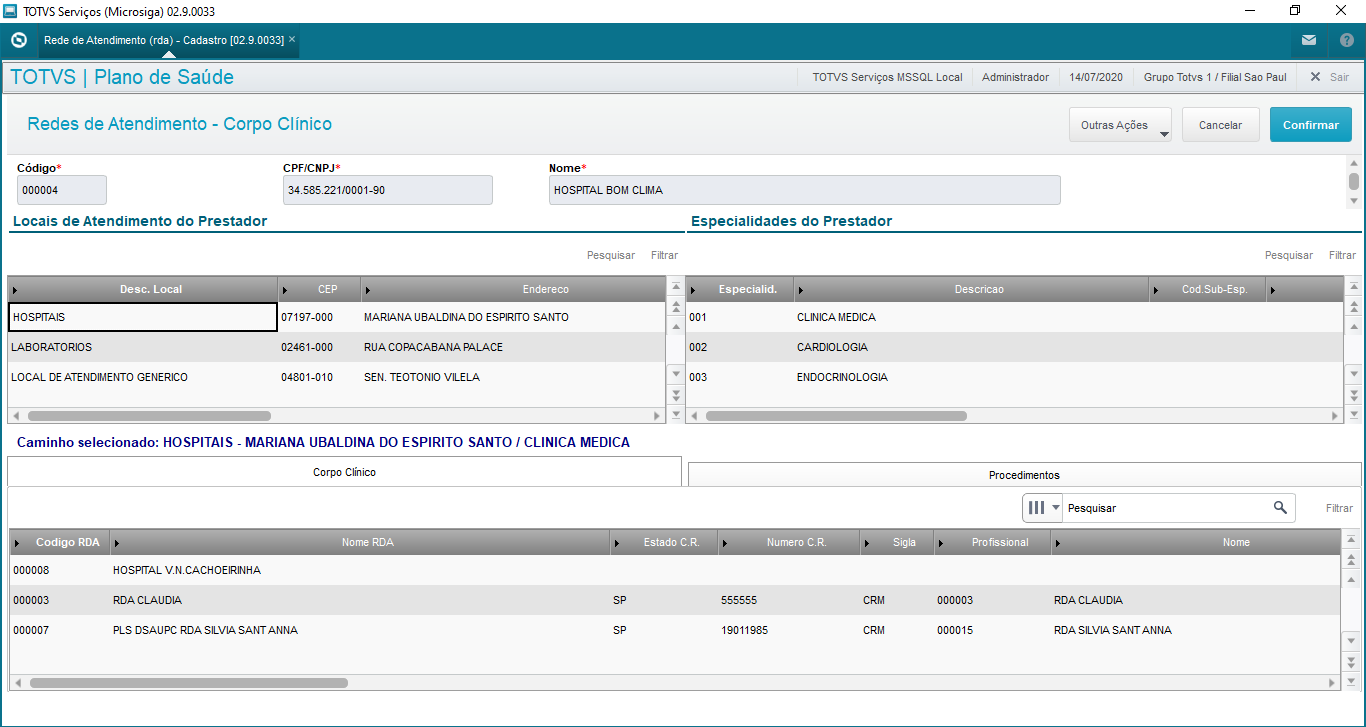
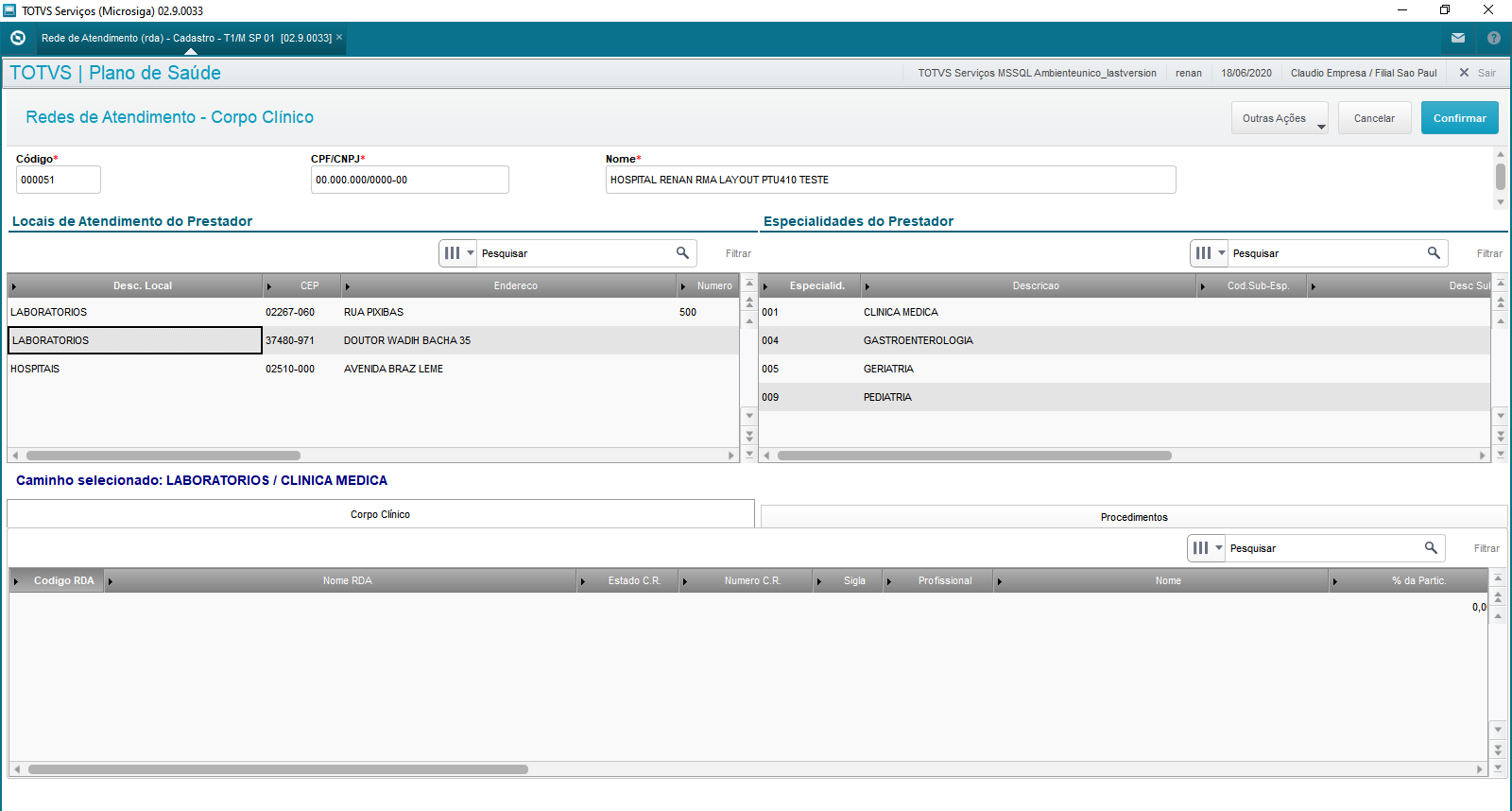
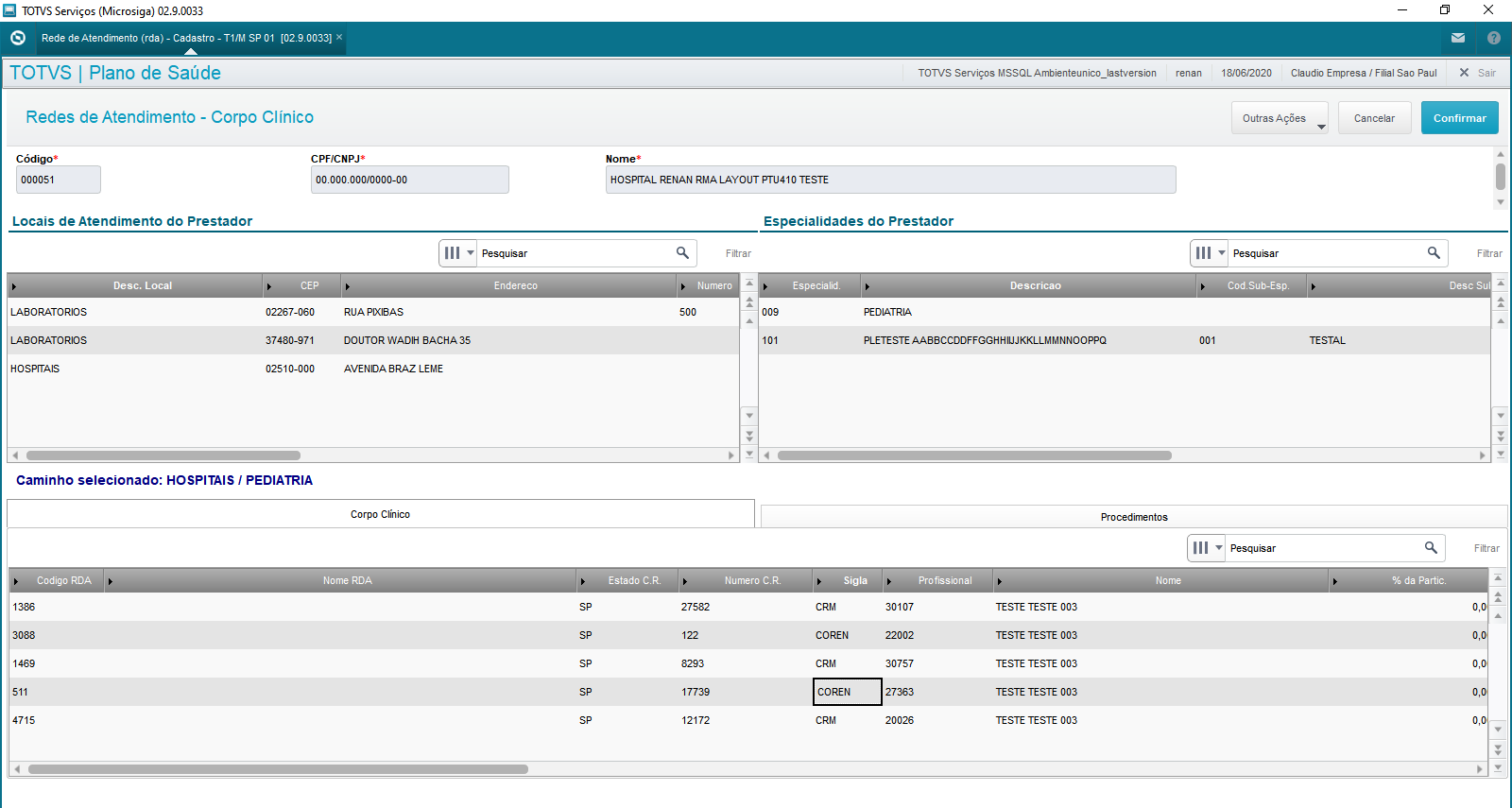
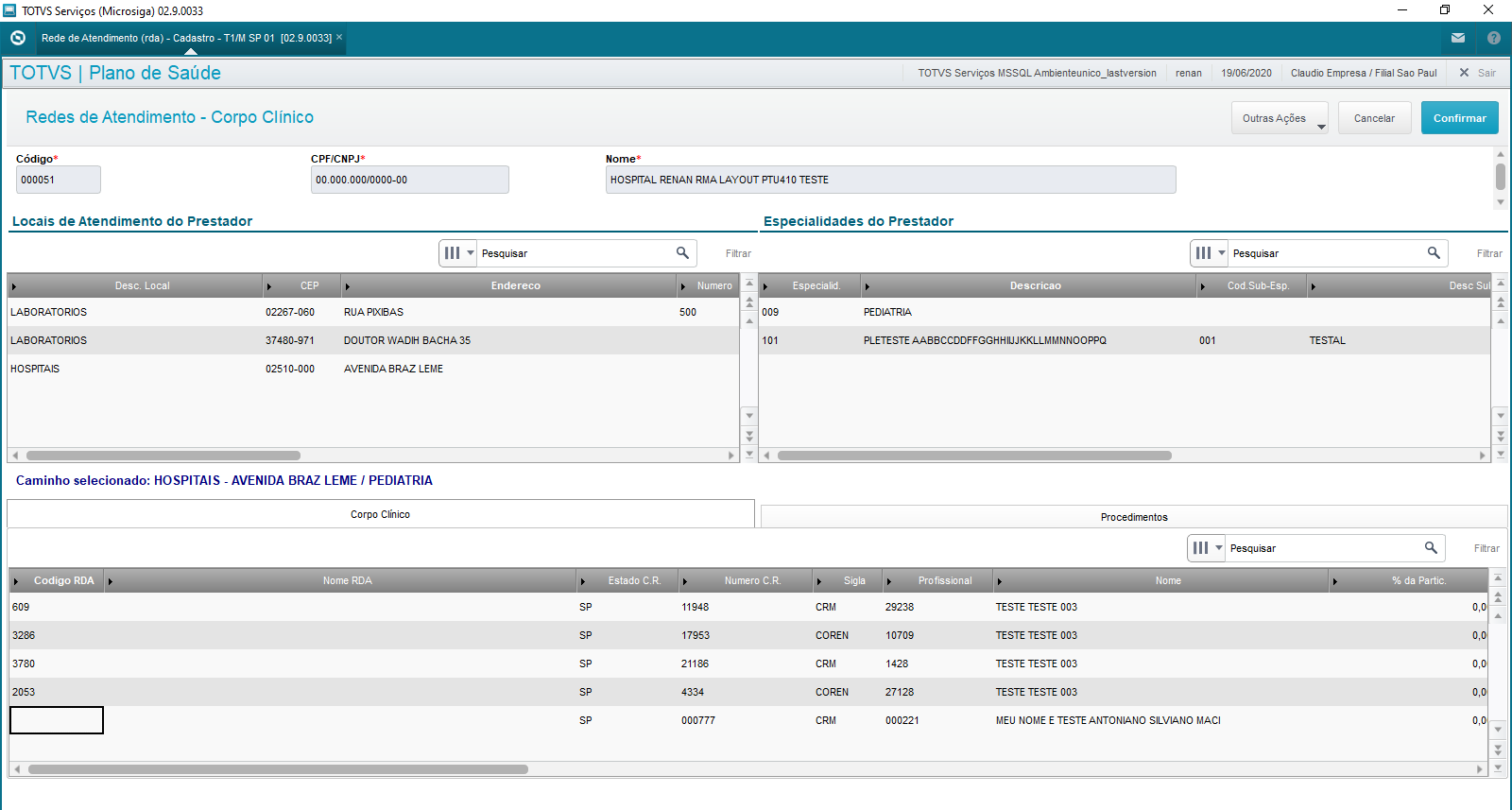
De acordo com a navegação nos grids, o sistema exibe de forma visual para qual local de atendimento e especialidade o Corpo Clínico será inserido, por meio da informação do texto "Caminho selecionado: "
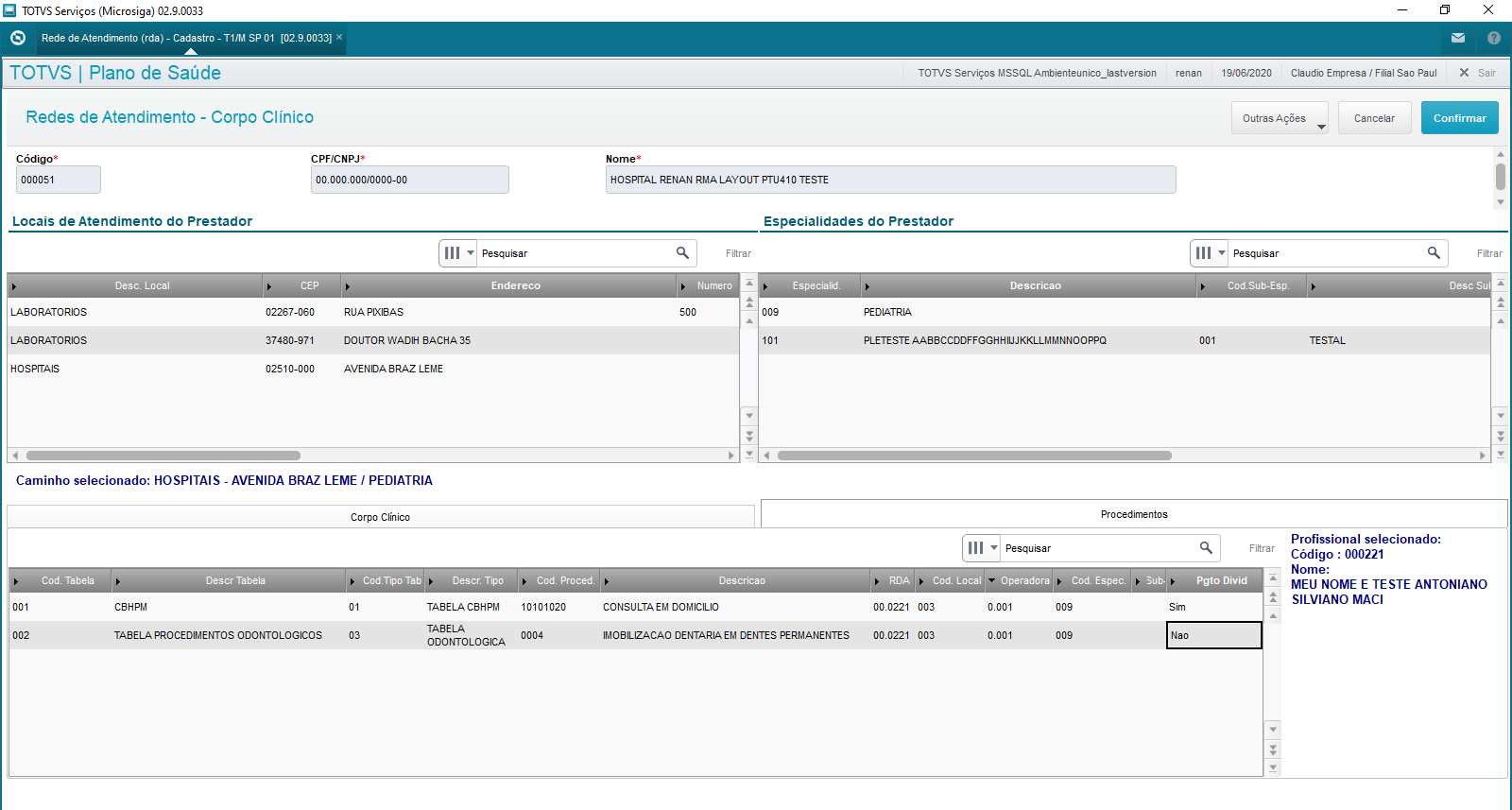
Para inserir os dados de Corpo Clínico, basta informar os dados no grid inferior, na aba Corpo Clínico ou Procedimentos - lembrando que o procedimento estará vinculado ao profissional ou RDA selecionado no grid da aba de Corpo Clínico.
Ex:
Inserimos vários profissionais na aba de Corpo Clínico. No caso, estamos posicionados no Profissional de código 000221
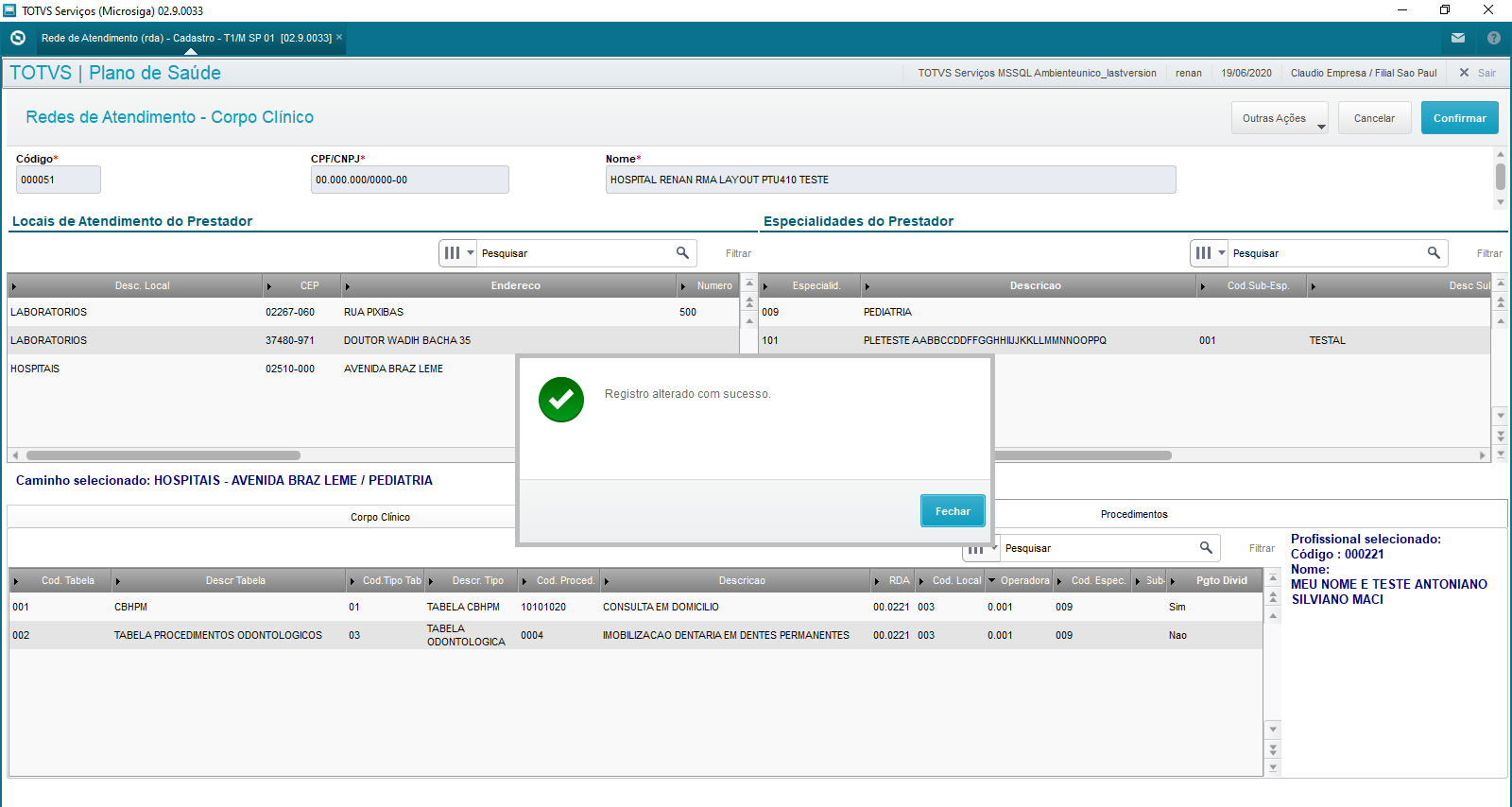
Ao clicar na aba Procedimentos, o sistema exibe no painel a direita o código e nome do profissional posicionado na BC1, onde podemos lançar os procedimentos que este profissional pode realizar.
No quadro abaixo, listamos algumas informações importantes:
Tabela | Informação |
|---|---|
Tabela Locais de Atedimento (BB8) Tabela Especialidades vs Locais (BAX) | Conforme citado acima neste documento, na nova tela de Corpo Clínico, os grids referentes aos locais de atendimento e especialidades são apenas leitura, para saber de qual local e especialidade o corpo clínico e os procedimentos são vinculados. Para inserção de locais ou especialdiades da RDA, deve ser feito da maneira tradicional, via opção Complemento, no botão Outras Ações da tela de cadastro da RDA. |
| Tabela de Procedimentos (BE6) | Somente é possível inserir informações de procedimentos para profissionais de Saúde, ou seja, que sejam pessoas físicas e tenham este dado preenchido no campo Profissional (BC1_CODPRF). |
Para visualizar ou dar manutenção no cadastro de Contatos ou Procedimentos, acesse Atualizações / Rede de Atendimento / Rede de Atendimento (RDA).
Selecione a RDA desejada no grid e após, clique no botão Outras Ações / Especialidades x Cadastros relacionados / Contatos.
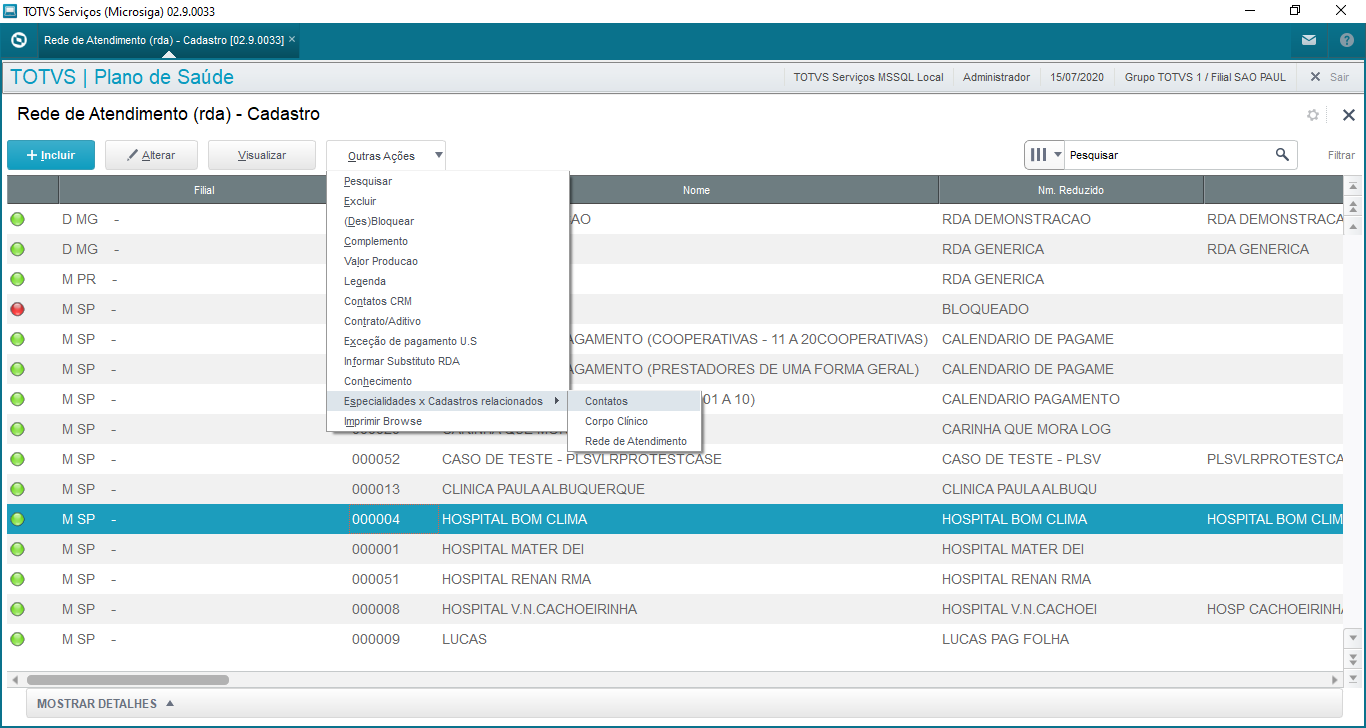
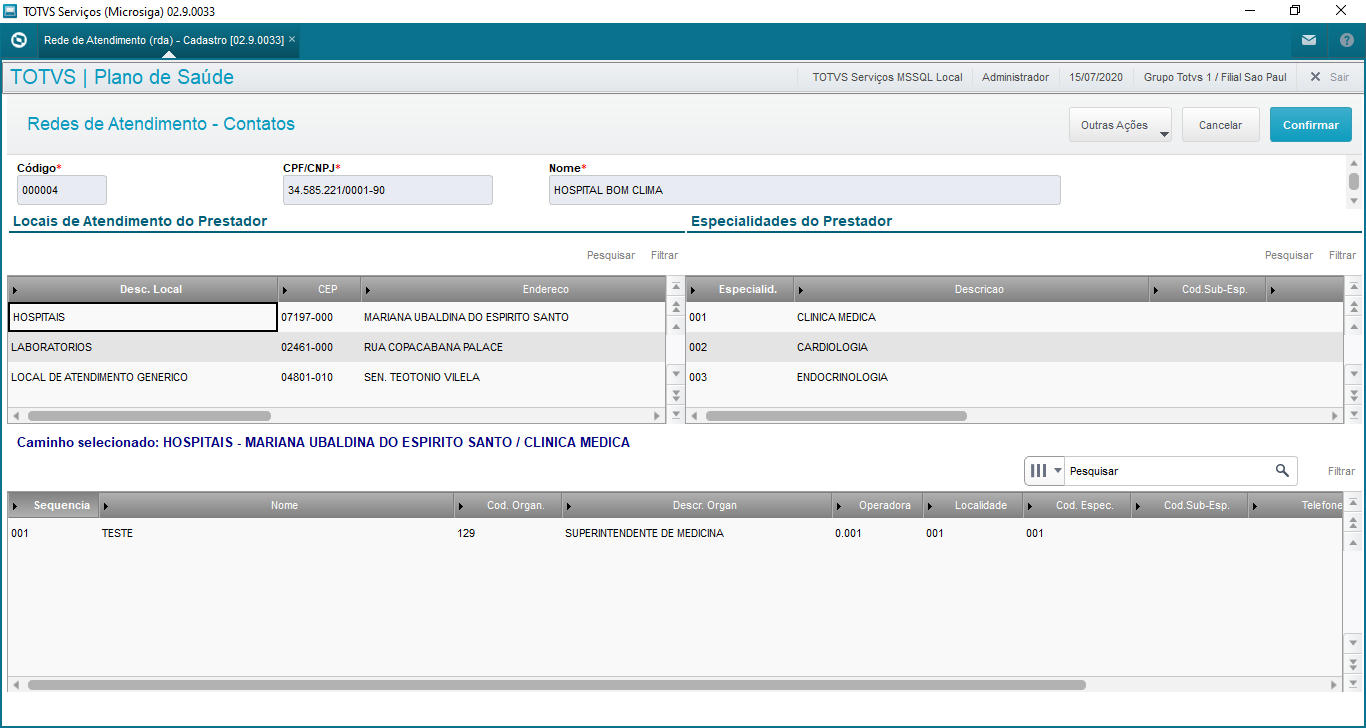
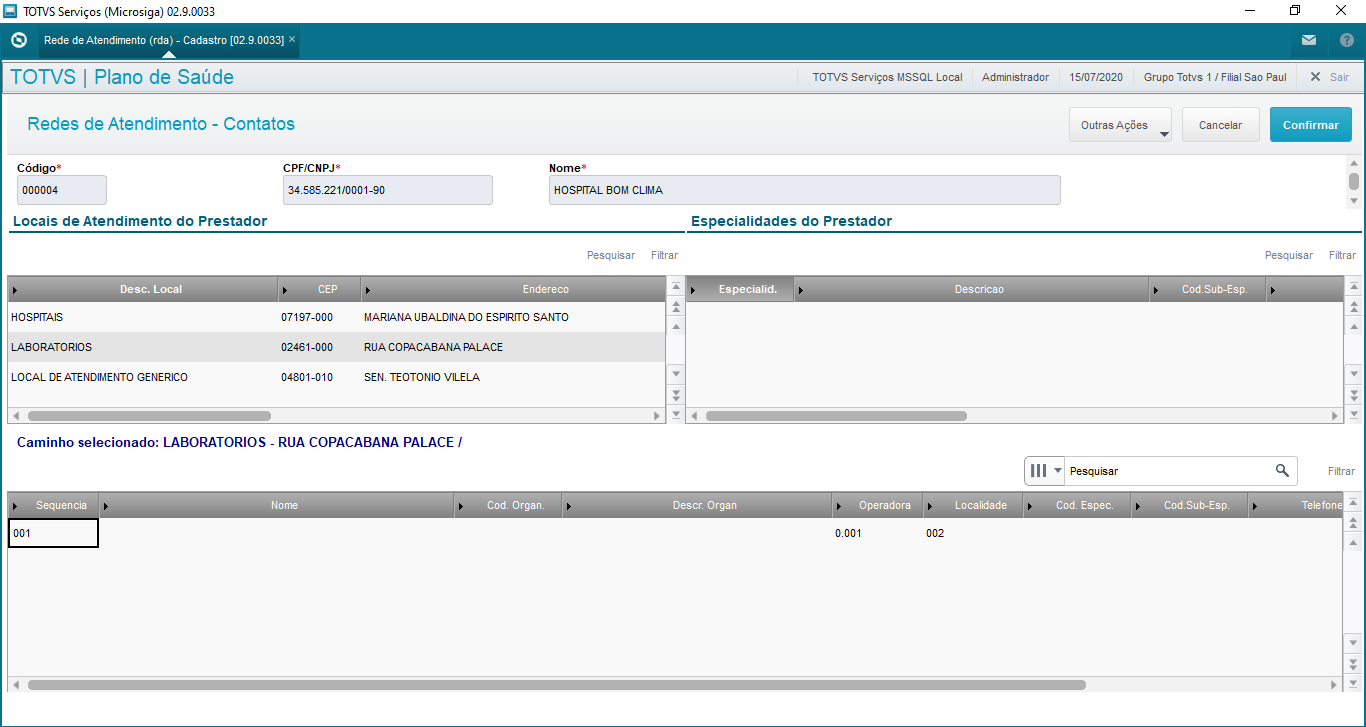
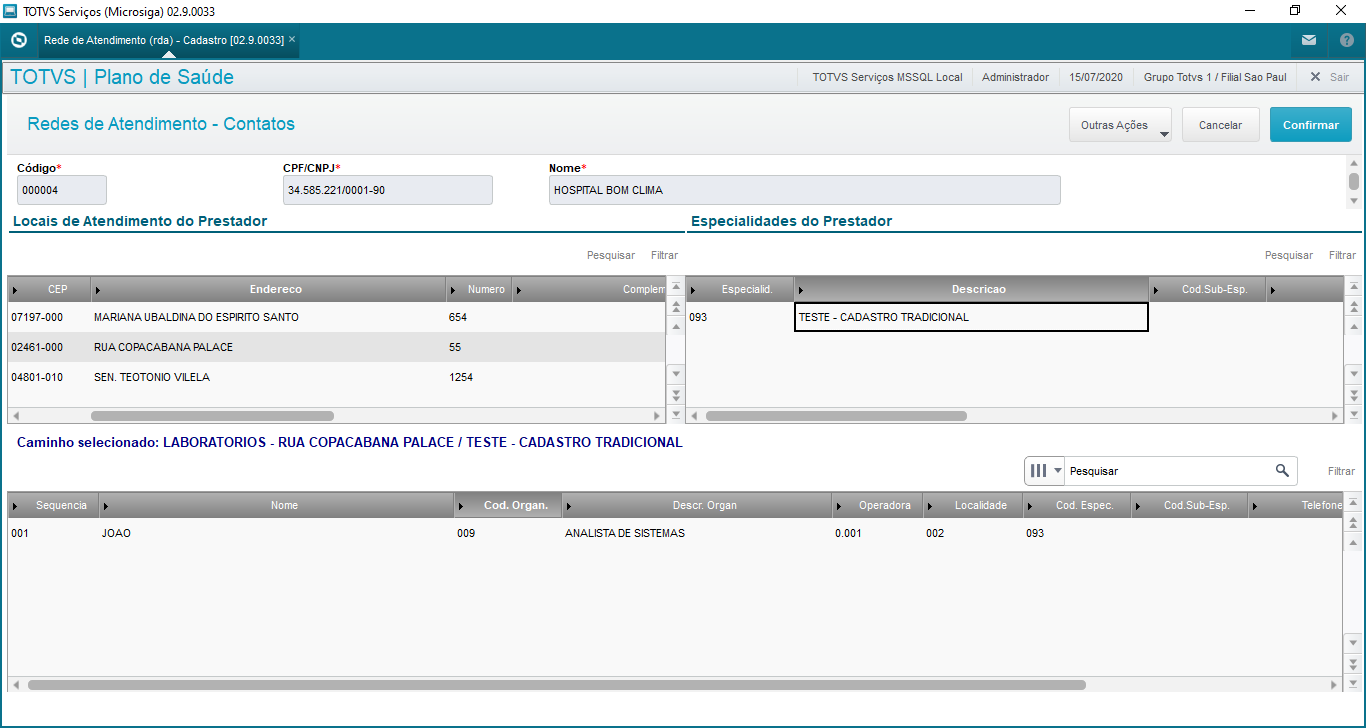
De acordo com a navegação nos grids, o sistema exibe de forma visual para qual local de atendimento e especialidade o Contato será inserido, por meio da informação do texto "Caminho selecionado: "
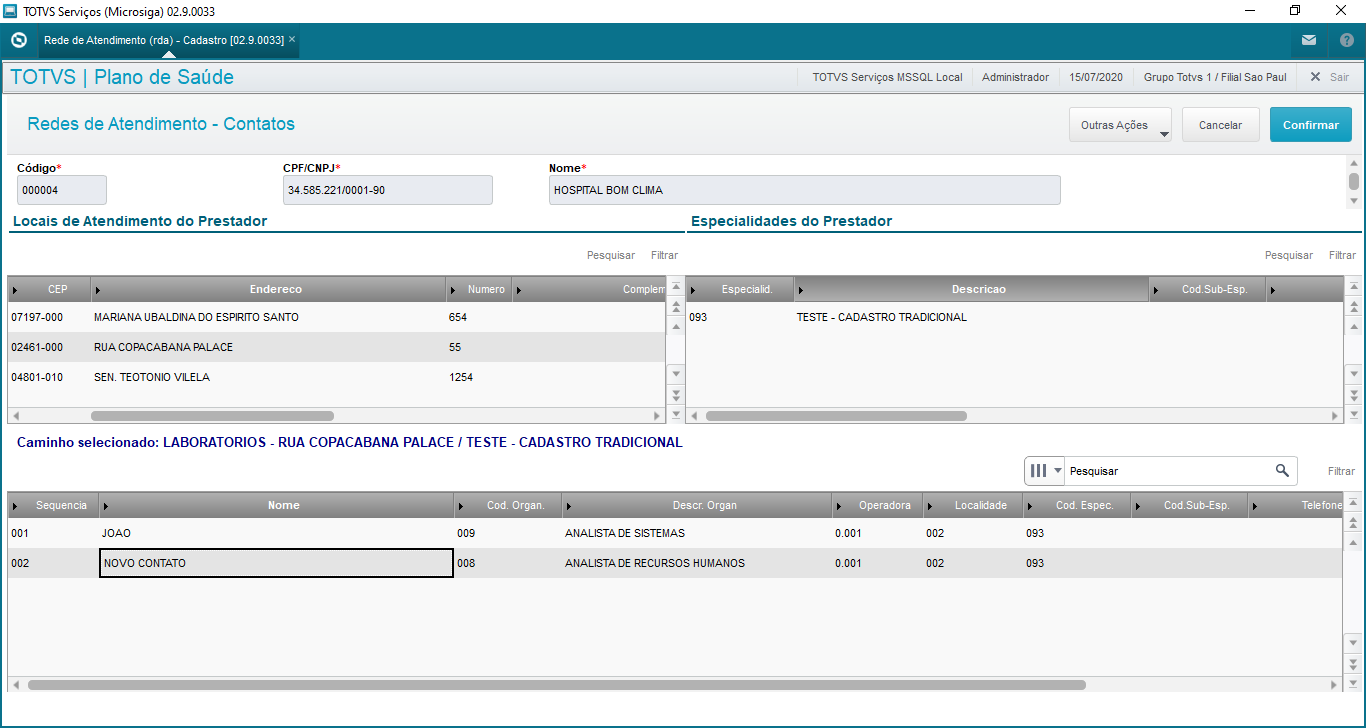
Para inserir os dados do Contato, basta informar os dados no grid inferior.
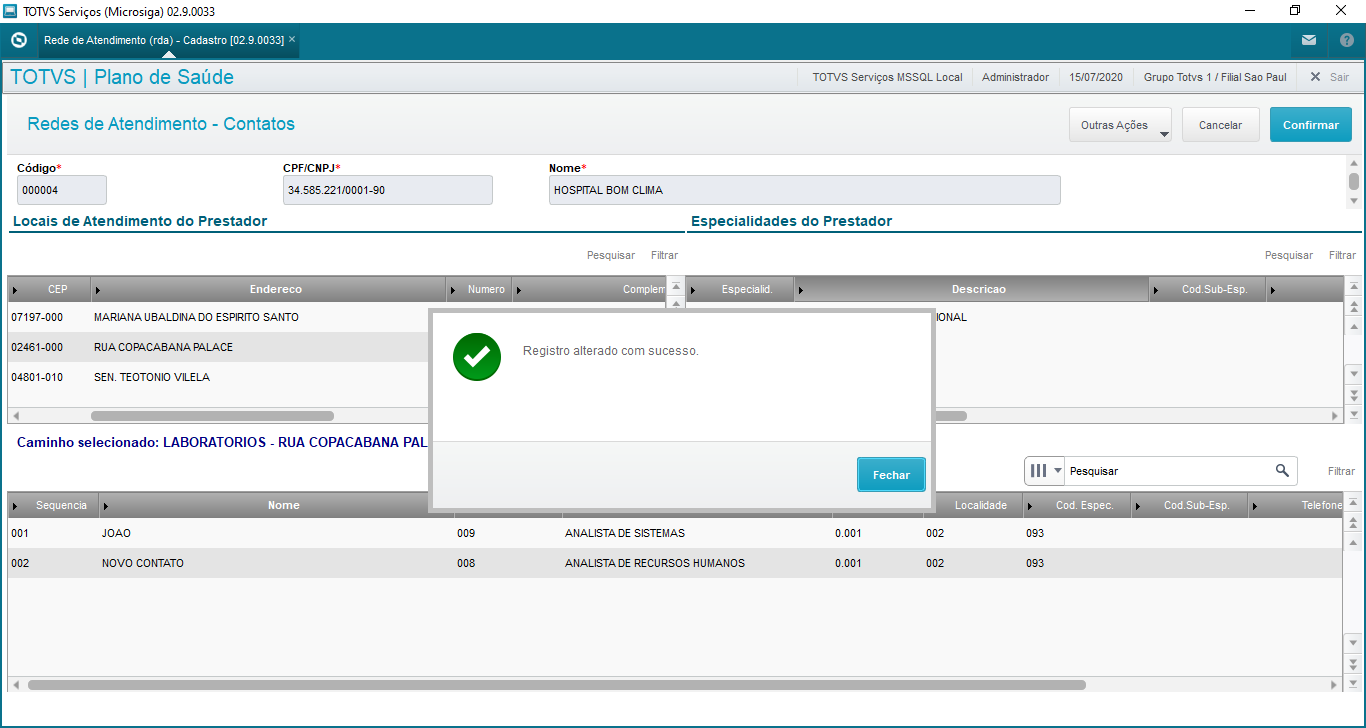
No quadro abaixo, listamos algumas informações importantes:
Tabela | Informação |
|---|---|
Tabela Locais de Atedimento (BB8) Tabela Especialidades vs Locais (BAX) | Conforme citado acima neste documento, na nova tela de Contatos os grids referentes aos locais de atendimento e especialidades são apenas leitura, para saber de qual local e especialidade o corpo clínico e os procedimentos são vinculados. Para inserção de locais ou especialdiades da RDA, deve ser feito da maneira tradicional, via opção Complemento, no botão Outras Ações da tela de cadastro da RDA. |
Para visualizar ou dar manutenção no cadastro de Rede de Atendimento, acesse Atualizações / Rede de Atendimento / Rede de Atendimento (RDA).
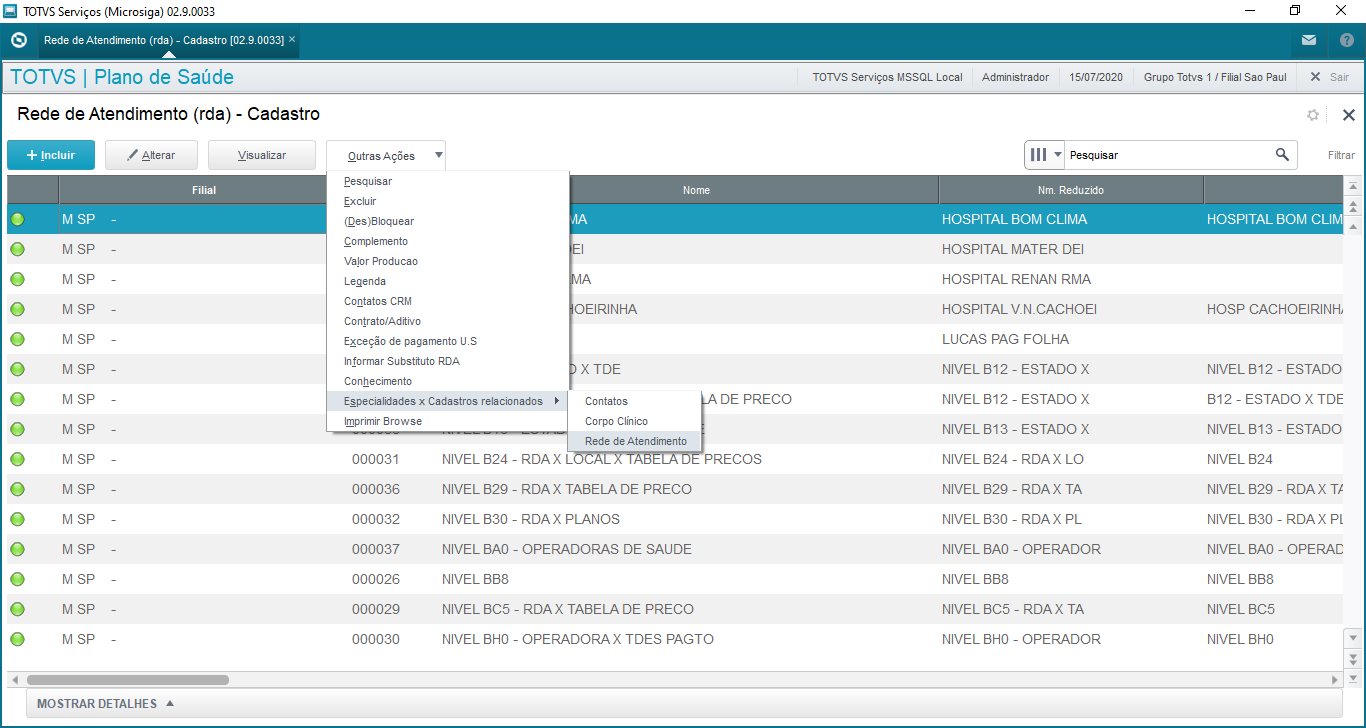
Selecione a RDA desejada no grid e após, clique no botão Outras Ações / Especialidades x Cadastros relacionados / Rede de Atendimento.
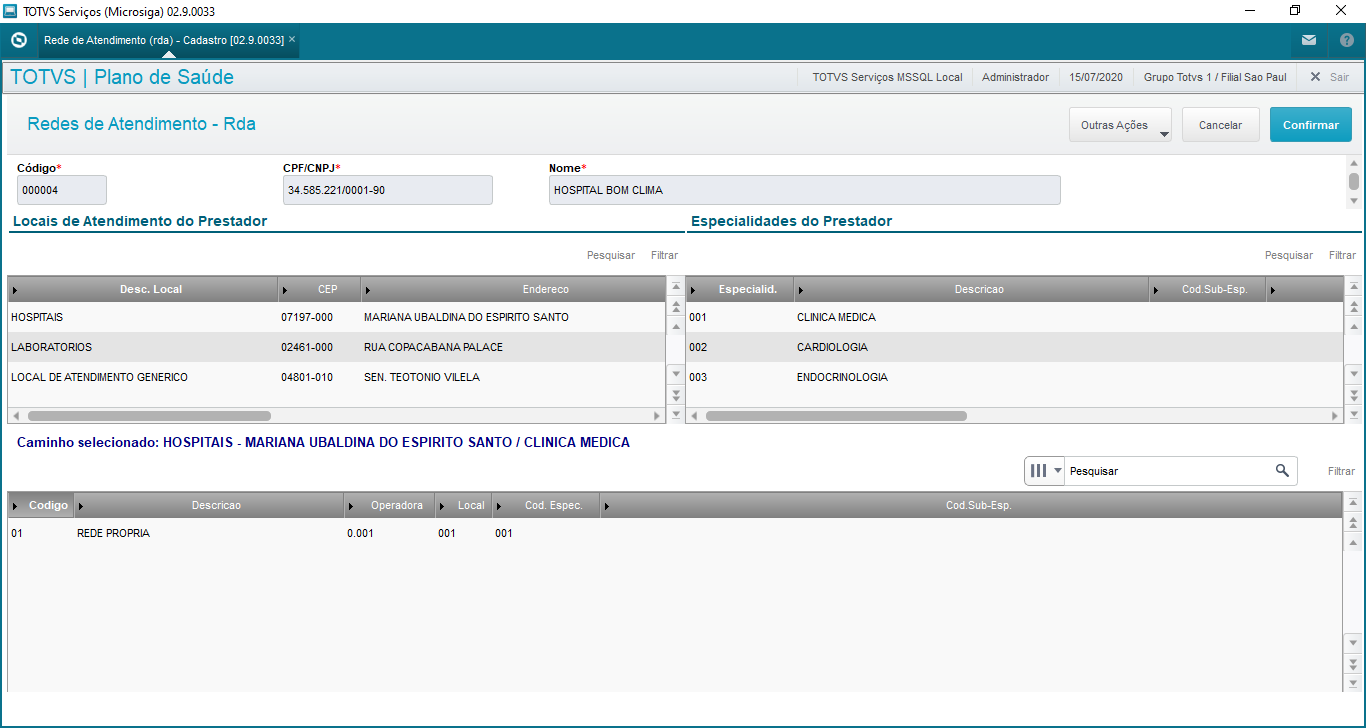
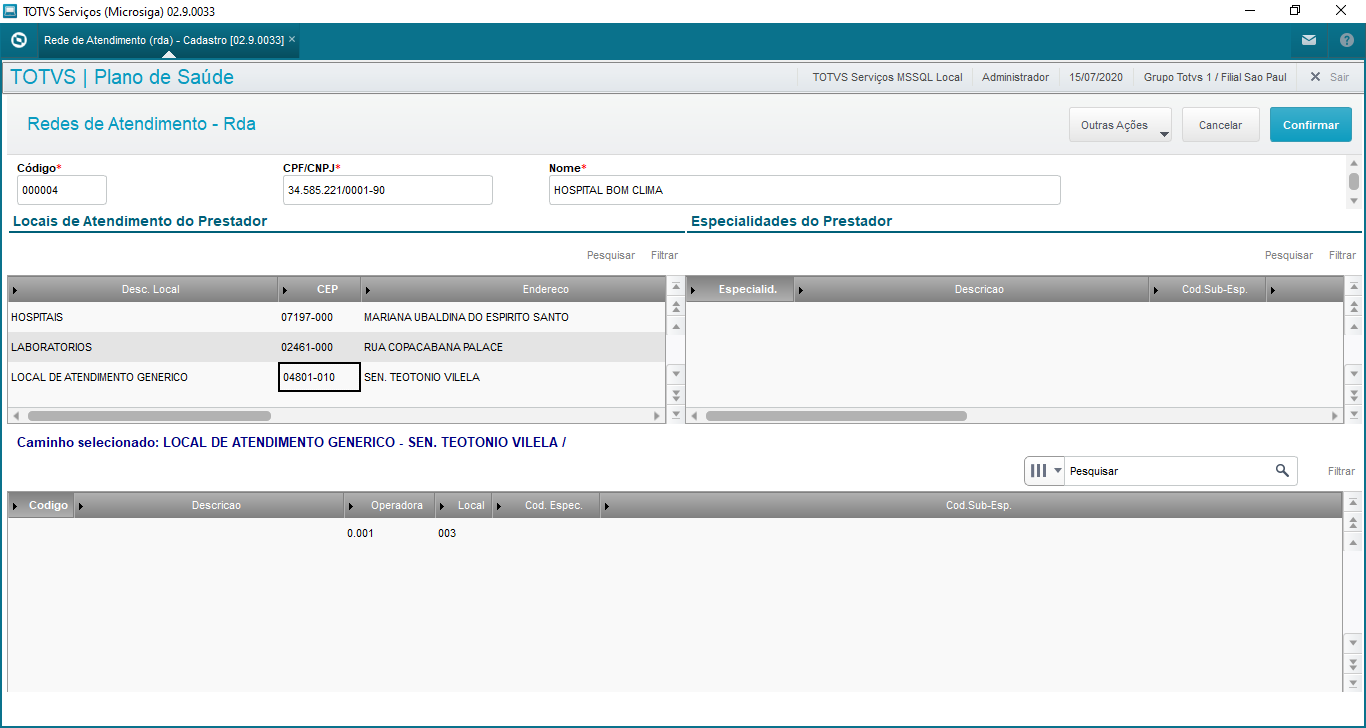
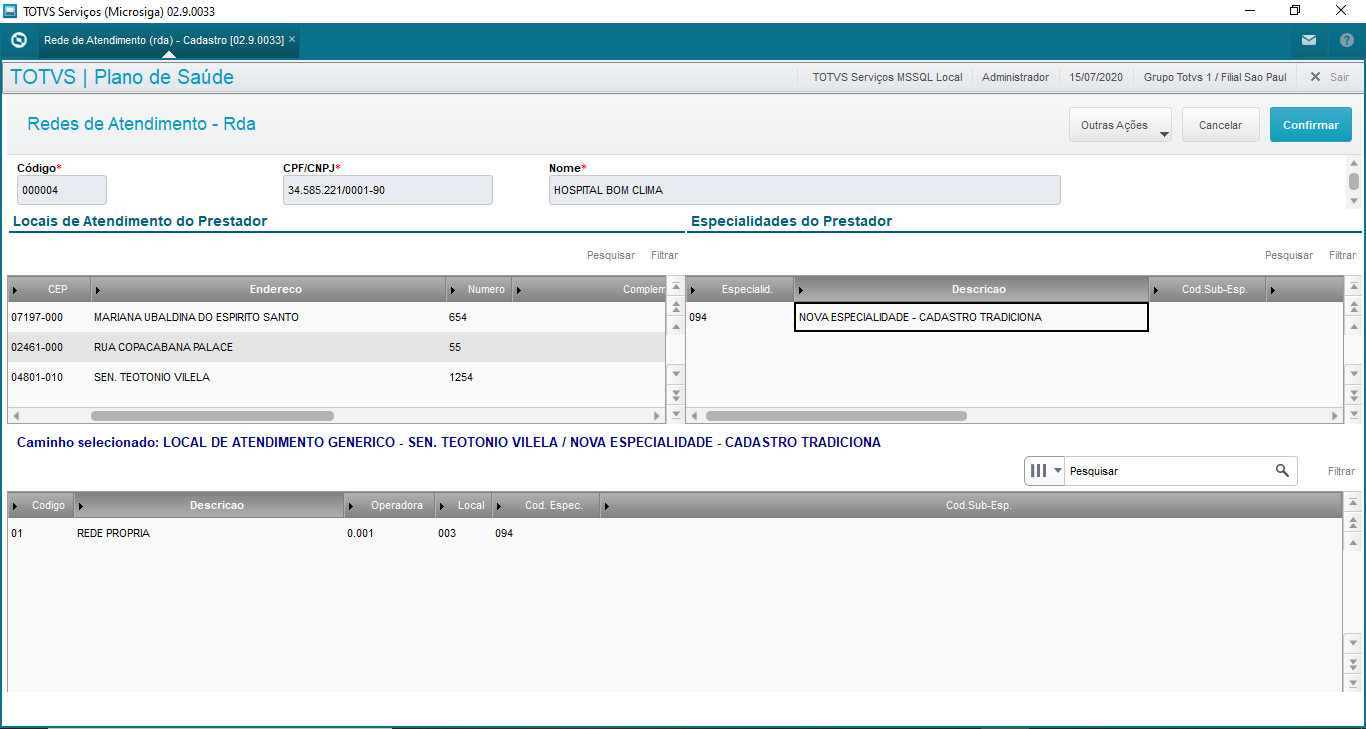
De acordo com a navegação nos grids, o sistema exibe de forma visual para qual local de atendimento e especialidade da Rede de Atendimento será inserida, por meio da informação do texto "Caminho selecionado: "
Para inserir os dados da Rede de Atendimento, basta informar os dados no grid inferior.
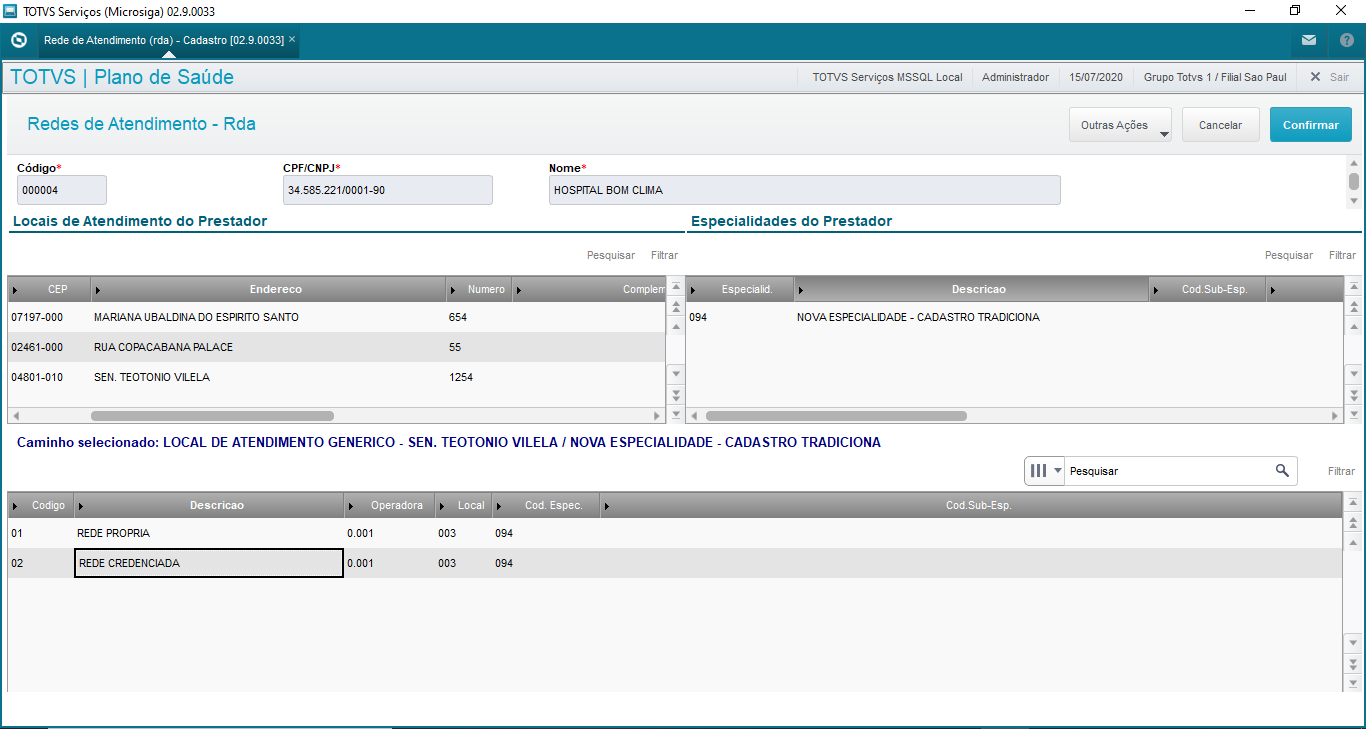
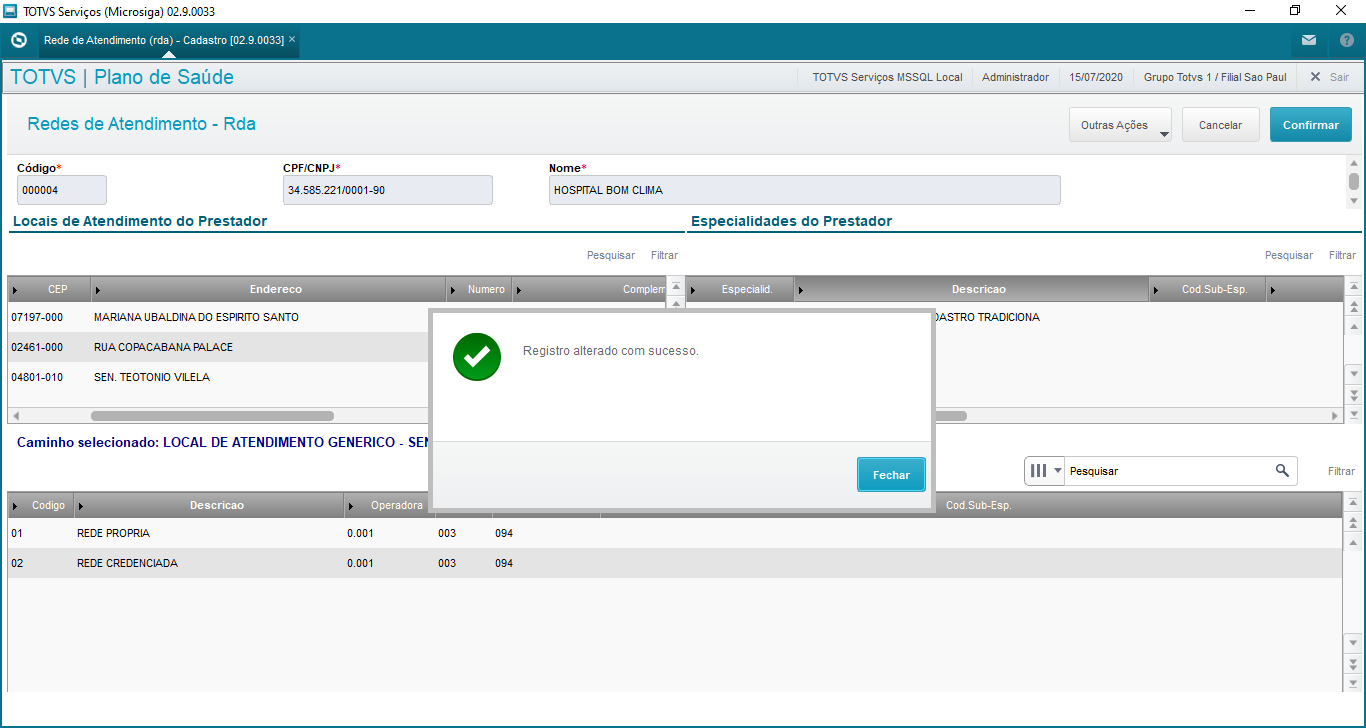
Tabela | Informação |
|---|---|
| Rede de Atendimento(BBK) | Não e possível alterar o grid, conforme era a tela antiga. Somente é possível excluir utilizando o delete do teclado conforme padrão MVC e inserir uma novo registro. |
Tabela Locais de Atedimento (BB8) Tabela Especialidades vs Locais (BAX) | Conforme citado acima neste documento, na nova tela de Corpo Clínico, os grids referentes aos locais de atendimento e especialidades são apenas leitura, para saber de qual local e especialidade o corpo clínico e os procedimentos são vinculados. Para inserção de locais ou especialdiades da RDA, deve ser feito da maneira tradicional, via opção Complemento, no botão Outras Ações da tela de cadastro da RDA. |
Outras Ações / Ações relacionadas
| Ação | Descrição |
|---|---|
| Inclua a ação | Inclua a descrição relacionada |
| Inclua a ação | Inclua a descrição relacionada |
| Inclua a ação | Inclua a descrição relacionada |
Principais Campos e Parâmetros
| Campo | Descrição |
|---|---|
| Inclua o campo | Inclua a descrição relacionada |
| Inclua o campo | Inclua a descrição relacionada |
| Inclua o campo | Inclua a descrição relacionada |
<!-- esconder o menu -->


<style>
div.theme-default .ia-splitter #main {
    margin-left: 0px;
}
.ia-fixed-sidebar, .ia-splitter-left {
    display: none;
}
#main {
    padding-left: 10px;
    padding-right: 10px;
    overflow-x: hidden;
}

.aui-header-primary .aui-nav,  .aui-page-panel {
    margin-left: 0px !important;
}
.aui-header-primary .aui-nav {
    margin-left: 0px !important;
}
</style>
|