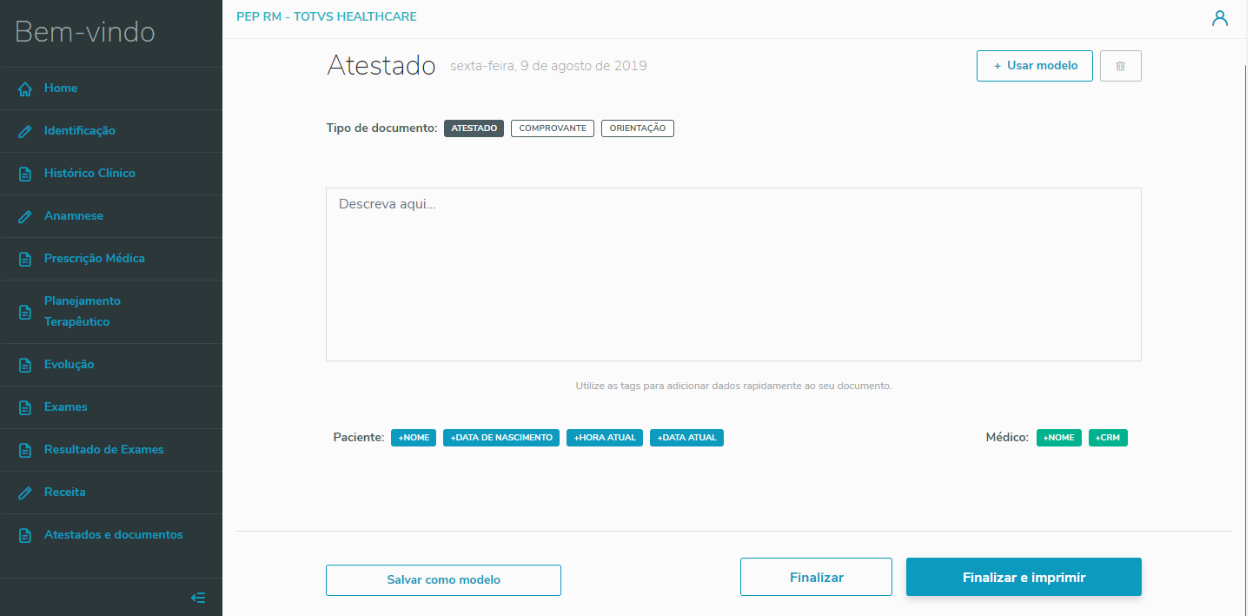
Esta tela tem como objetivo registrar novos atestados, comprovantes e orientações para um paciente.
1. Ao entrar no novo atestado ou documento os campos apareceram desbloqueados, sendo possível incluir os dados, executar a ação de usar modelo, excluir rascunho, salvar como modelo, finalizar ou finalizar e imprimir.
2. Ações dos botões:
a. Usar modelo: buscará os modelos de atestados e documentos cadastrados e possíveis de serem utilizados, saiba mais sobre Usar modelo.
b. Excluir rascunho: botão de excluir rascunho ficará disponível após primeira edição de algum campo, só será possível a exclusão do rascunho enquanto o atestado ou documento não estiver finalizado.


c. Salvar como modelo: salvará informações da tela para usar como modelo de futuros atestados e documentos saiba mais sobre Salvar como modelo.
d. Finalizar: Finaliza o atestado ou documento do paciente, após finalização não é mais possível realizar edições. Só é possível finalizar o atestado ou documento após o preenchimento dos campos obrigatórios.
e. Finalizar e imprimir: Finaliza e imprime o atestado ou documento do paciente, após finalização não é mais possível realizar edições. Só é possível finalizar o atestado ou documento após o preenchimento dos campos obrigatórios.
3. Comportamento da tela
a. Após a digitação em qualquer campo ocorre um salvamento automático das informações, saiba mais sobre salvamento automático.
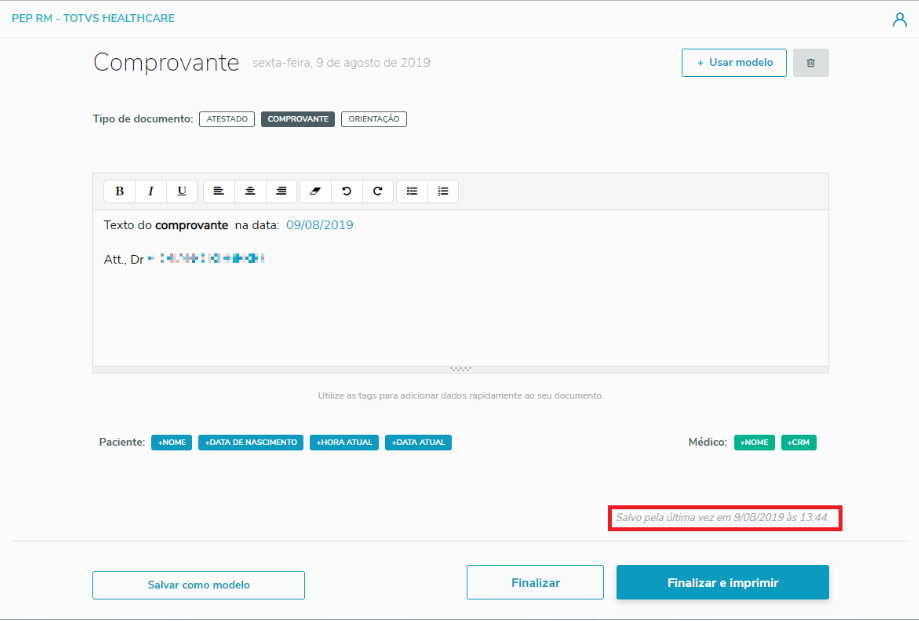
b. Campos de texto utilizam o editor de texto, saiba mais sobre o editor de texto.
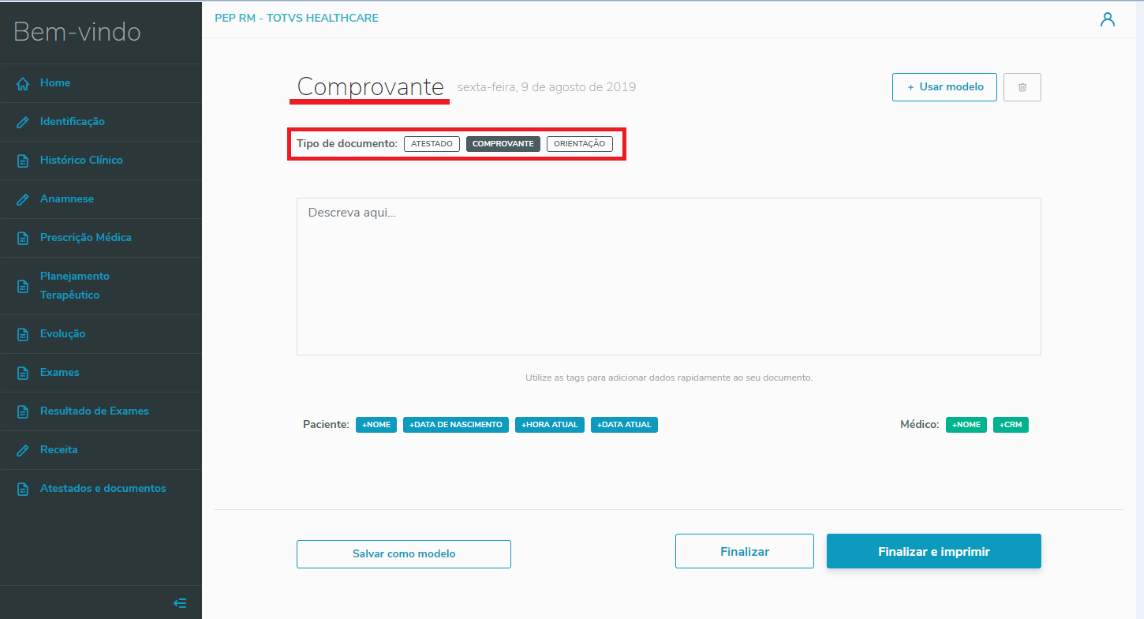
c. O médico poderá selecionar o tipo de documento clicando sobre o tipo desejado. A seleção será refletida no título da página.
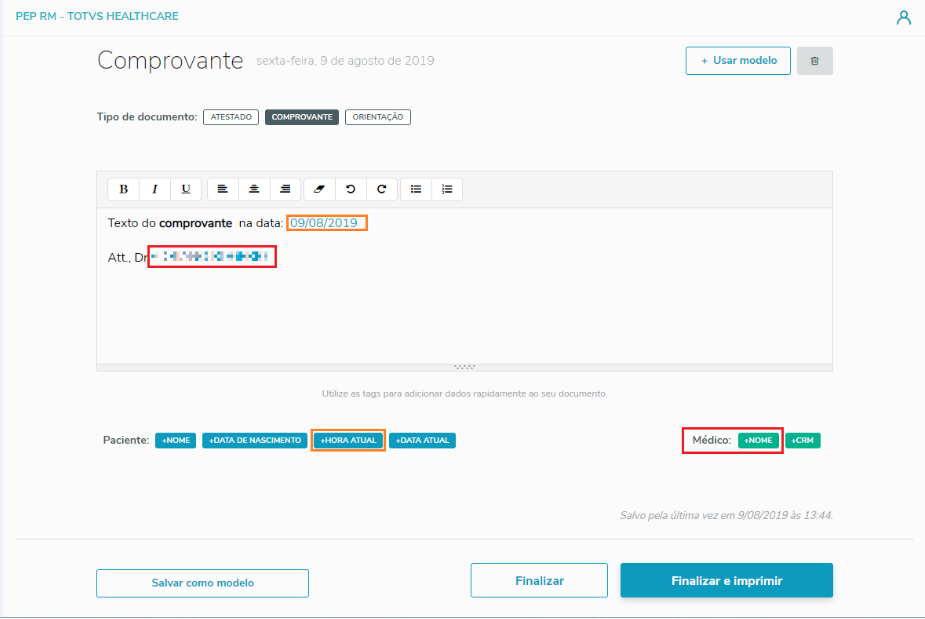
d. Para facilitar a criação do atestado ou documento, o editor de texto conta com uma seleção de macros pré-definidas com informações relativas ao paciente como: nome e data de nascimento; informações de cronologia tais como data e hora atuais; e informações relativas ao médico como nome e CRM. Ao clicar sobre uma macro a informação real será incluída ao final do campo de texto com as informações reais já substituídas.
e. Após finalizar a Timeline de Atestados e Documentos será exibida.