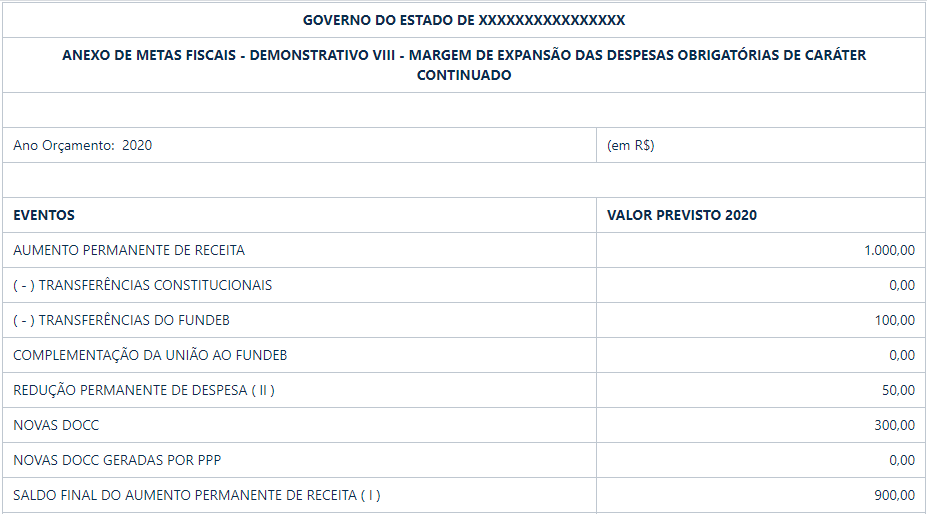
A finalidade deste relatório da contabilidade é permitir a visualização dos dados de Expansão das Despesas Obrigatórias de Caráter Continuado.
Para que seja possível emitir este demonstrativo, é necessário ter ao menos uma visão gerencial cadastrada para a extração das informações necessárias. Esta configuração será montada conforme a movimentação em contas que trata os saldos que movimenta os dados que deseja.
O Demonstrativo deverá informar os valores previstos de novas Despesas Obrigatórias de Caráter Continuado (DOCC) para o exercício a que se refere a LDO, deduzindo-as da margem bruta de expansão (aumento permanente de receita e redução permanente de despesa).
O conceito de Despesa Obrigatória de Caráter Continuado – DOCC foi instituído pela Lei de Responsabilidade Fiscal – LRF no art. 17, conceituando-a como Despesa Corrente derivada de Lei, Medida Provisória ou Ato Administrativo Normativo que fixem para o Ente a obrigação legal de sua execução por um período superior a dois exercícios. É considerado aumento de despesa, a prorrogação da DOCC criada por prazo determinado.
Também deve haver a comprovação de que a despesa criada ou aumentada não afetará as metas de resultados fiscais previstas no § 1o do art. 4o da LRF e seus efeitos financeiros nos períodos seguintes devem ser compensados pelo aumento permanente de receita ou pela redução permanente de despesas, as DOCC não serão executadas antes da implementação de tais medidas.
Exemplo:

No módulo contábil teremos que seguir as 3 etapas para emissão de demonstrativos:
Arquivo .cve disponibilizado para padrão MCASP:
EXPANSAO DAS DESPESAS OBRIGATORIAS CVF_FILIAL;CVF_CODIGO;CVF_CONTAG;CVF_ORDEM;CVF_CLASSE;CVF_CTASUP;CVF_DESCCG;CVF_NORMAL;CVF_COLUNA;CVF_IDENT 01;EXP;1 ;0000000001;1; ;MARGEM BRUTA ;1;0; 01;EXP;12 ;0000000100;1;1 ;SALDO FINAL DO AUMENTO PERMANEN. RECEITA;1;0; 01;EXP;121 ;0000000200;2;12 ;AUMENTO PERMANENTE DA RECEITA ;1;0; 01;EXP;122 ;0000000300;2;12 ;TRANSFERENCIAS CONSTITUCIONAIS ;1;0; 01;EXP;123 ;0000000400;2;12 ;TRANSFERENCIAS DO FUNDEB ;1;0; 01;EXP;124 ;0000000500;2;12 ;COMPLEMENTACAO DA UNIAO AO FUNDEB ;1;0; 01;EXP;13 ;0000000600;2;1 ;REDUCAO PERMANETE DE DESPESA ;1;0; 01;EXP;2 ;0000000700;1; ;SALDO UTILIZADO DA MARGEM BRUTA ;1;0; 01;EXP;21 ;0000000800;2;2 ;NOVAS DOCC ;1;0; 01;EXP;22 ;0000000900;2;2 ;NOVAS DOCC GERADAS POR PPP ;1;0; |
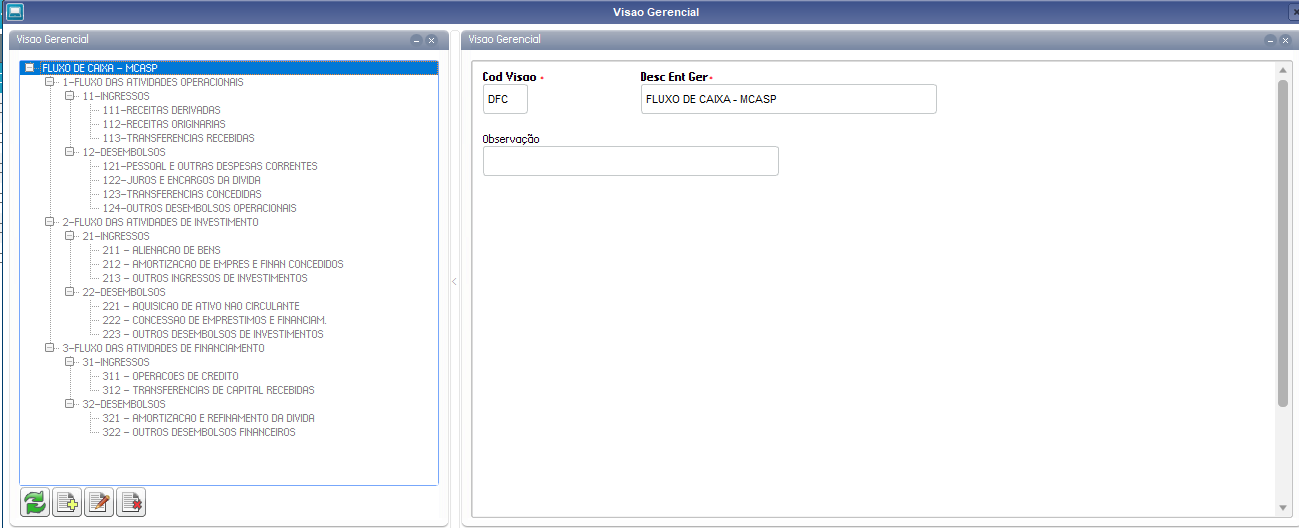
Cadastro "Visão Gerencial" (CTBA160) utilizada na configuração de livros informada no parâmetro da DFC importar o arquivo .cve disponível no exemplo acima:
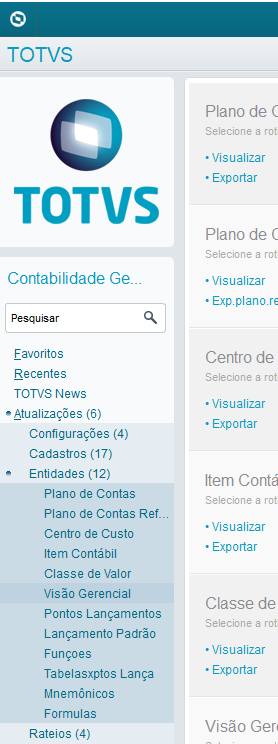
Outras Ações / Importar Estrutura:
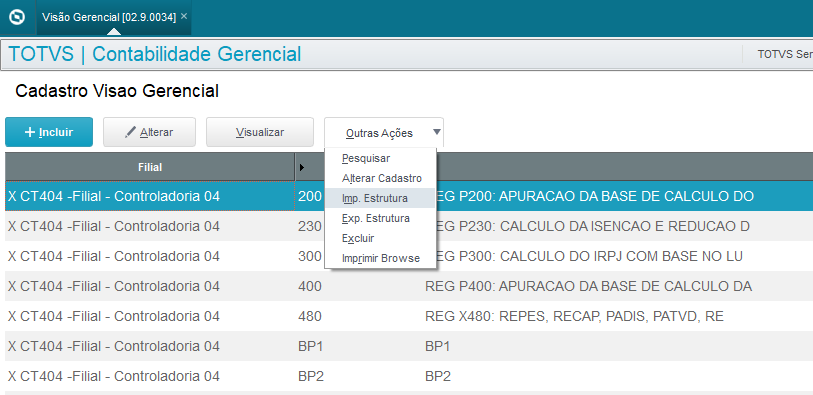
Nos parâmetros informar o nome do arquivo .cve a ser importado:
Pressionar Alterar e configurar range de contas contábeis referente a cada conta gerencial:

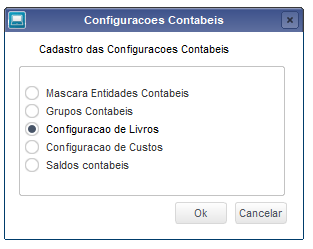
Cadastro "Configuração de Livros" (CTBA130):
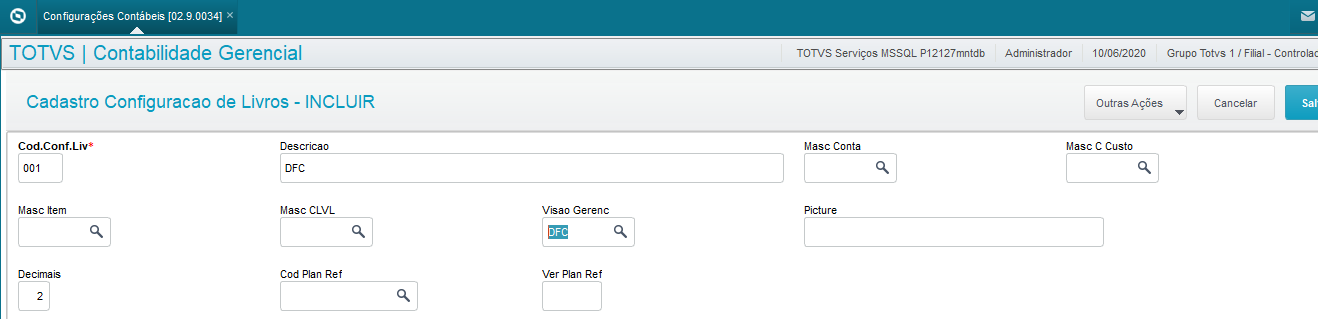
Incluir uma configuração de livro referente DFC com a visão amarrada.
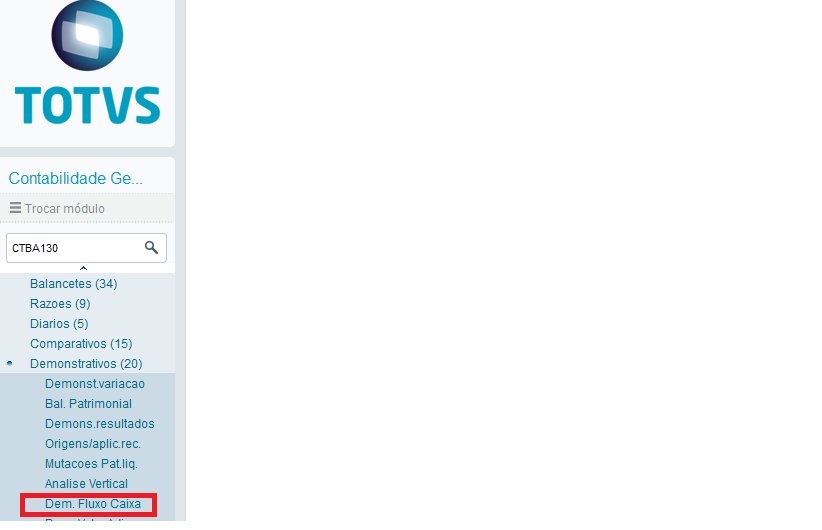
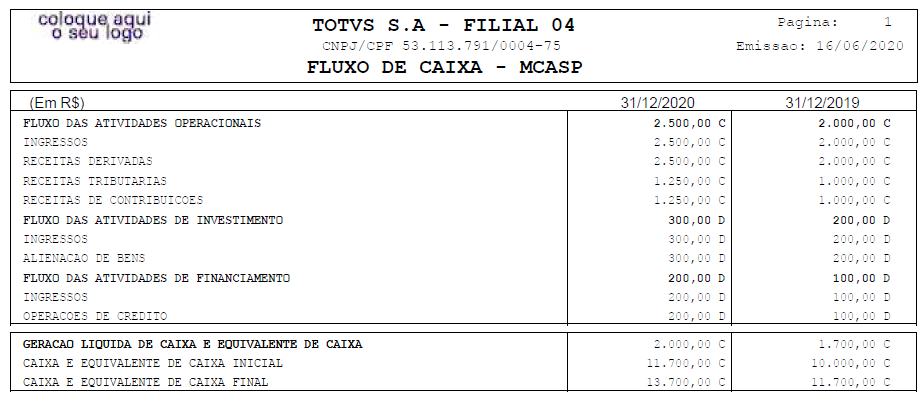
Após inserir as informações nos cadastros, emitir o relatório Dem. Fluxo Caixa - MCASP (CTBR560P.PRW) no caminho Relatórios / Demonstrativos /
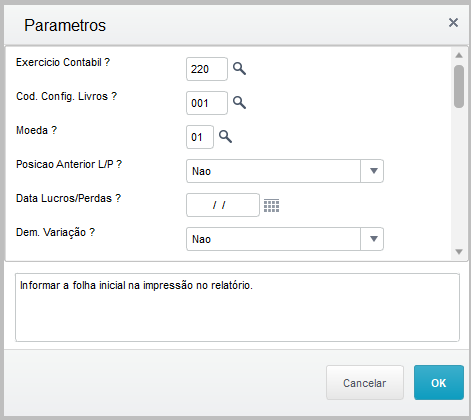
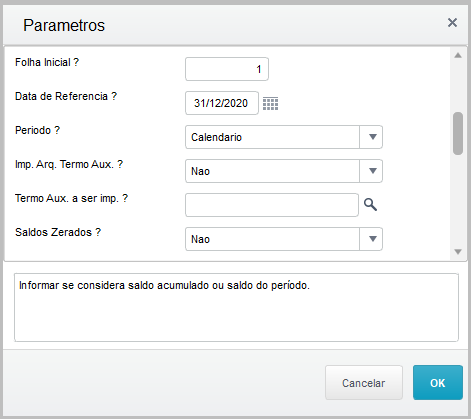
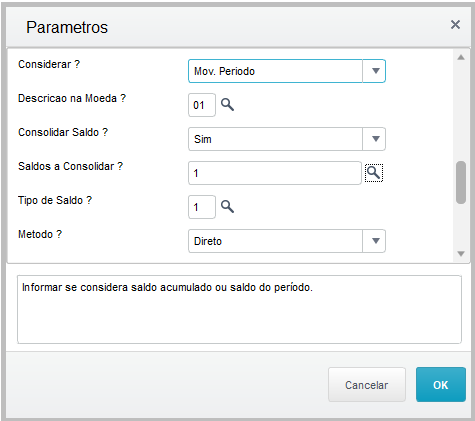
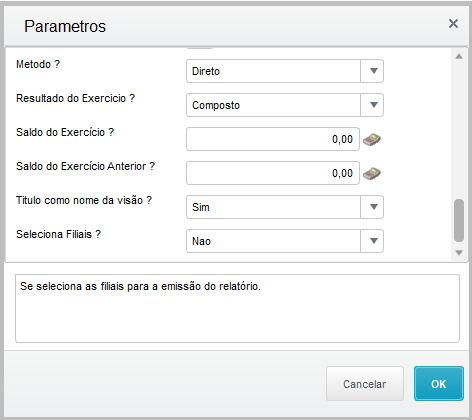
Parâmetros do relatório:
Relatório impresso:
Principais Campos e parâmetros
Parâmetro | Descrição |
|---|---|
Exercício Contábil ? | Selecionar o calendário contábil referente ao Exercício. |
| Cod.Config.Livros ? | Código de configuração de livros atrelada a visão gerencial referente a DFC. |
| Moeda ? | Moeda a ser impressa o relatório. |
| Posição Anterior L/P ? | Informar se a posição será anterior a Lucros/Perdas. |
| Data Lucros/Perdas ? | Se utilizar Posição Anterior, informar a data de fechamento referente a Lucros/Perdas. |
| Dem. Variação ? | Informar se será necessário emitir no relatório o demonstrativo da variação. |
| Folha Inicial ? | Como esse relatório pode fazer parte de diversas demonstrações, aqui poderá ser informado o número da página inicial. |
| Data de Referência ? | Informar a data de referência para impressão do relatório. |
Período ? | Informar se considera o calendário ou todo o período informado na data de referência. |
| Imp. Arq. Termo Aux. ? | Se importa arquivo de termo auxiliar para impressão no relatório. |
| Termo Aux. a ser imp. ? | Se for imprimir termo auxiliar, informar nome do arquivo. |
| Saldos zerados ? | Informar se considera saldos zerados. |
| Considerar ? | Se considera saldo acumulado ou saldo do período. |
| Descrição na Moeda ? | Descrição da moeda a ser impresso. |
| Consolidar saldo ? | Se saldo será consolidado. |
| Saldos a Consolidar ? | Se saldo for consolidado, informar quais saldos serão considerados. |
| Tipo de Saldo ? | Tipo de saldo (Normalmente utiliza-se 1 = Real). |
| Método ? | Método a ser considerado na impressão, pode ser direto ou indireto. |
| Resultado do Exercício ? | Informar se o resultado do exercício será composto na impressão. |
| Saldo do Exercício ? | Caso seja informado o Resultado do Exercício, digitar o valor correspondente. |
| Saldo do Exercício Anterior ? | Caso seja informado o Resultado do Exercício, digitar o valor correspondente ao exercício anterior. |
| Título como nome da visão ? | Informar se considera o título do relatório como nome da visão. |
| Seleciona Filiais ? | Se sim, exibe tela para seleção de filiais, senão, considera a filial corrente do sistema. |
<!-- esconder o menu -->


<style>
div.theme-default .ia-splitter #main {
    margin-left: 0px;
}
.ia-fixed-sidebar, .ia-splitter-left {
    display: none;
}
#main {
    padding-left: 10px;
    padding-right: 10px;
    overflow-x: hidden;
}

.aui-header-primary .aui-nav,  .aui-page-panel {
    margin-left: 0px !important;
}
.aui-header-primary .aui-nav {
    margin-left: 0px !important;
}
</style>
|