01. DADOS GERAIS

Produto:

Segmento:

Módulo:TOTVS Moda PDV
Função:Recebimento TEF com  Payment hub
Requisito/Story/Issue (informe o requisito relacionado) :


02. SITUAÇÃO/REQUISITO

Realizar uma implementação para que seja feita a autenticação do RAC TOTVS para que seja possível realizar recebimentos TEF através do Payment Hub.

03. SOLUÇÃO


Na aba TEF da tela Configuração de Parâmetros no campoGerenciador TEF foi incluída a opção Payment hub.

Foram incluídos também os campos para os novos parâmetros para as configurações necessárias para o envio de uma venda para a Adyen, como por exemplo, identificação da loja, identificação do POS e etc.

Na aba Integrações Externas da tela Configuração de Parâmetros foram Incluídos os parâmetros de configurações para obtenção do token através do RAC, como por exemplo, URL, usuário, senha, ClientId e ClientSecret.

Estão sendo gravadas as informações de token para que não seja necessário fazer a obtenção do mesmo em todas as requisições do Payment Hub.
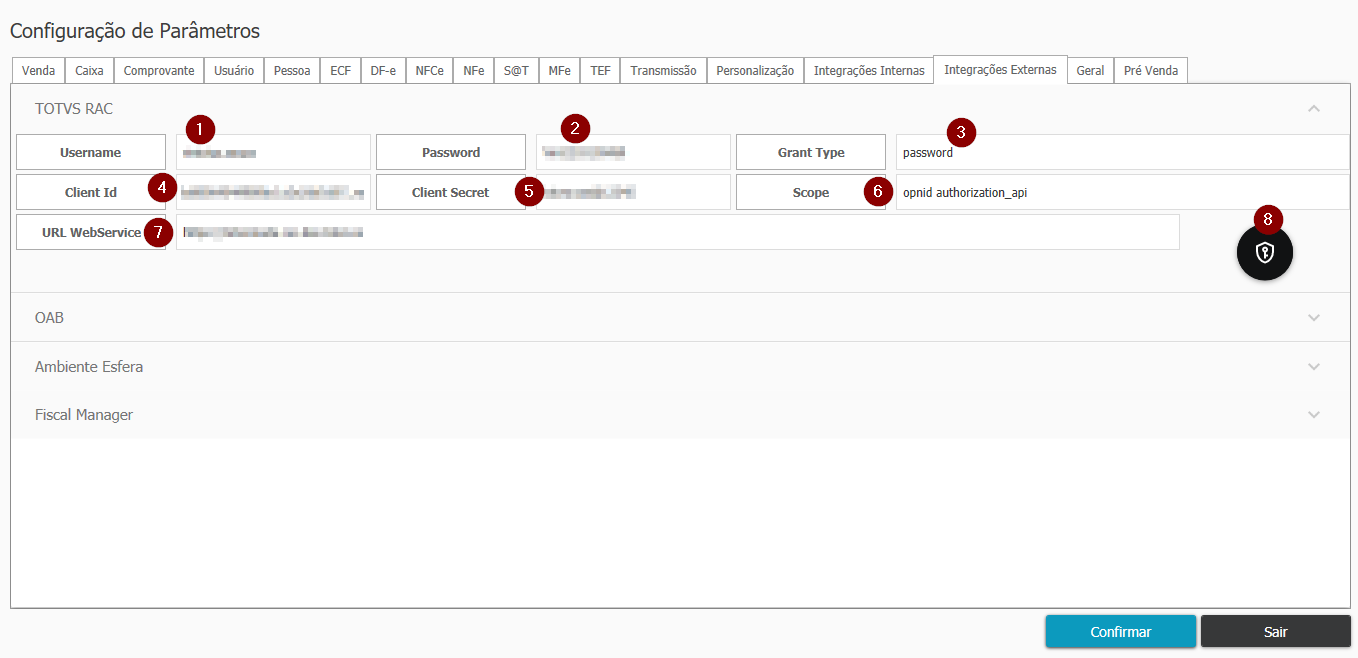

Imagem 1 -  Tela de configuração integração com o TOTVS RAC.

1- Nome de usuário;

2 - Senha do Usuário;

3 - Identificador para protocolo OAuth 2.0;

4 - Id de acesso gerado para comunicação entre TOTVS Rac e Adyen;

5 - Senha gerada para comunicação entre TOTVS Rac e Adyen;

6 - Parâmetro para header de requisição http;

7 - URL do Tenant do TOTVS Rac;

8 - Botão para gerar o Token.
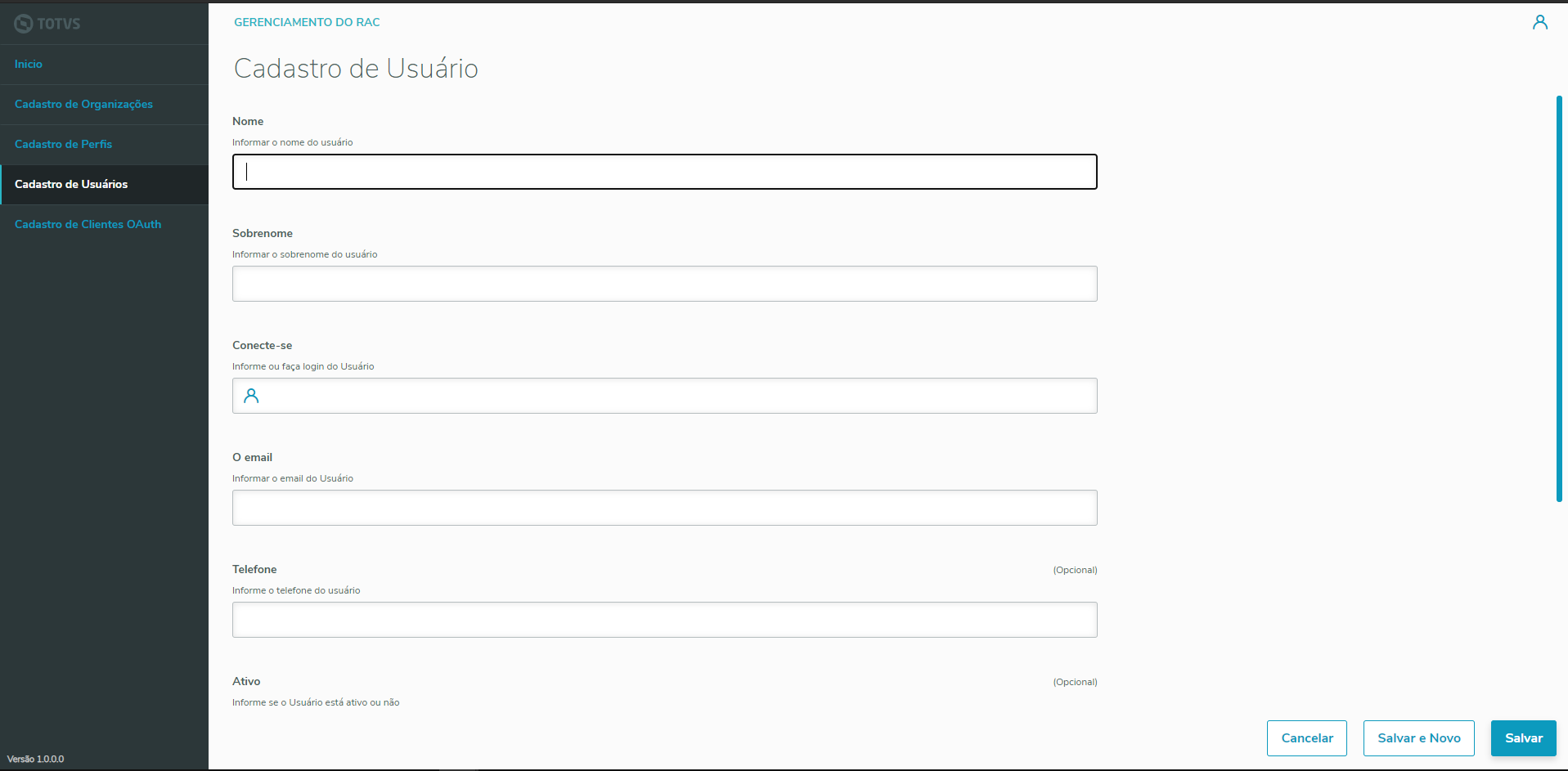

Imagem 2 - Tela de Cadastro de usuário no RAC.


Ao finalizar uma venda TEF onde possa apresentar erro ao imprimir o comprovante, deve haver a possibilidade do caixa conseguir realizar a reimpressão  desse mesmo comprovante para que possa ser entregado ao cliente 

Após ser realizado uma venda TEF e ocorrido erro ao imprimir o comprovante será necessário seguir a orientações abaixo:

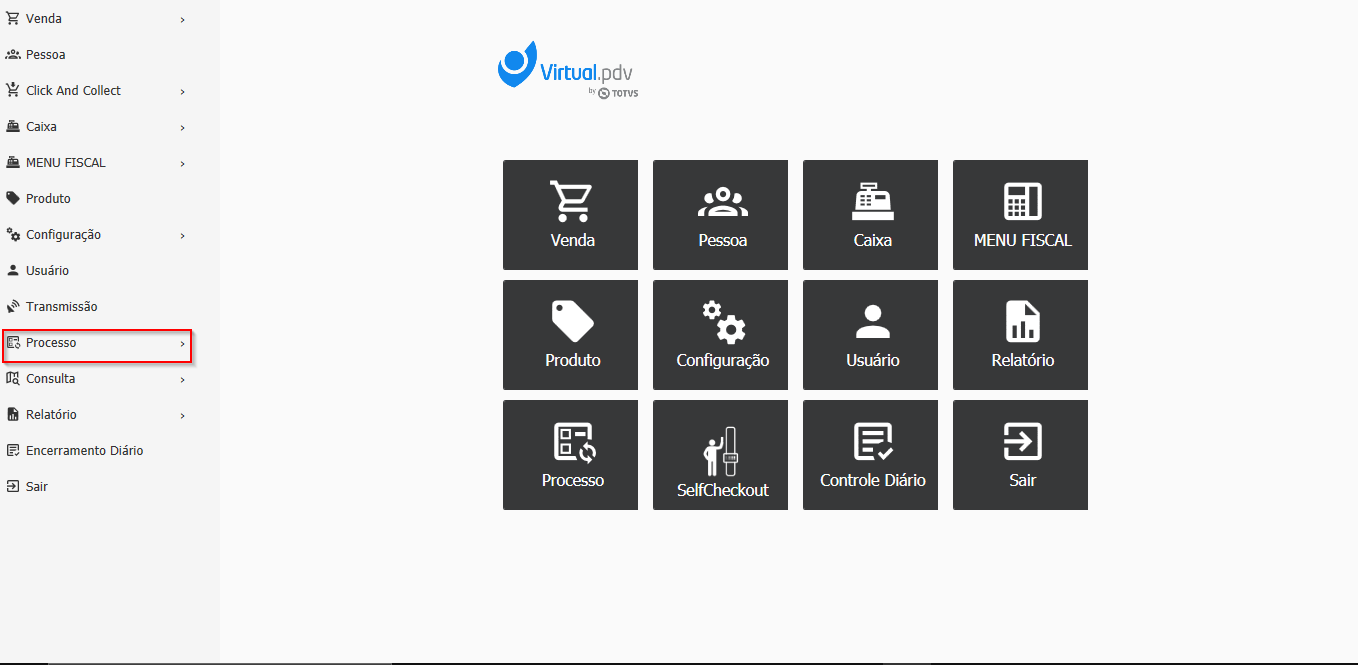
Imagem 1 - No menu lateral clicar na aba processo


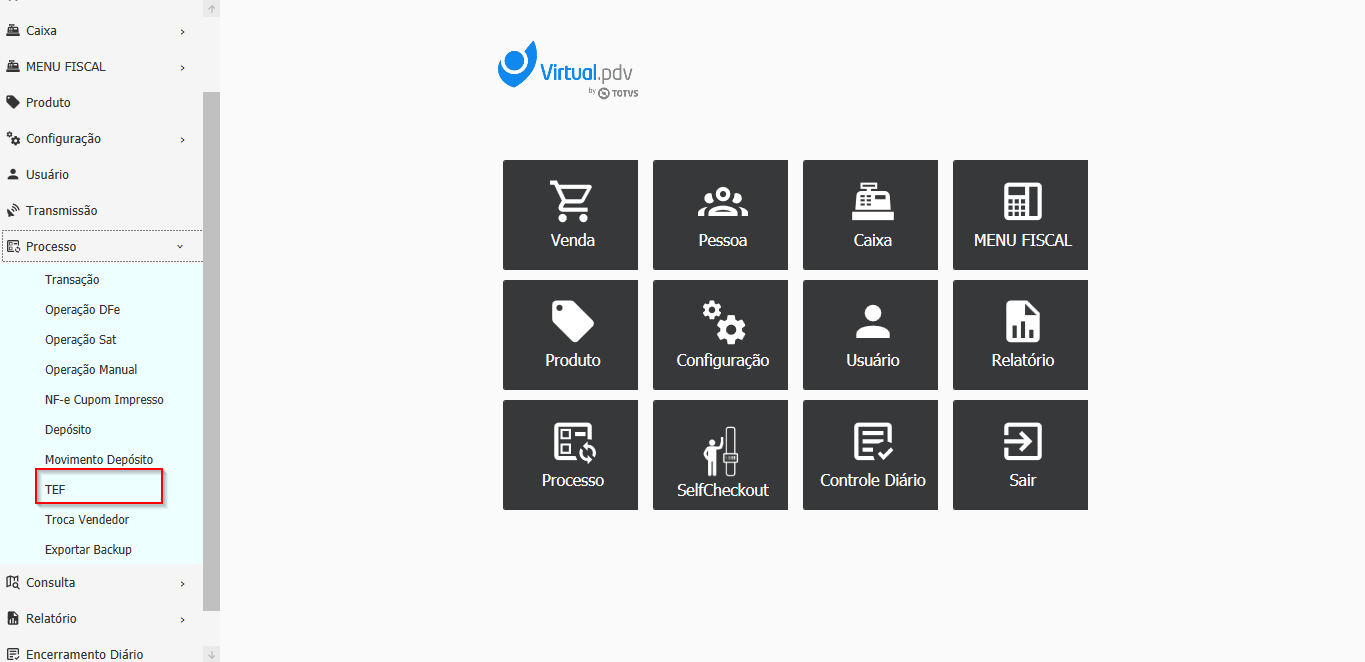
Imagem 2 -  Ao expandir a aba processo, clicar no botão TEF 


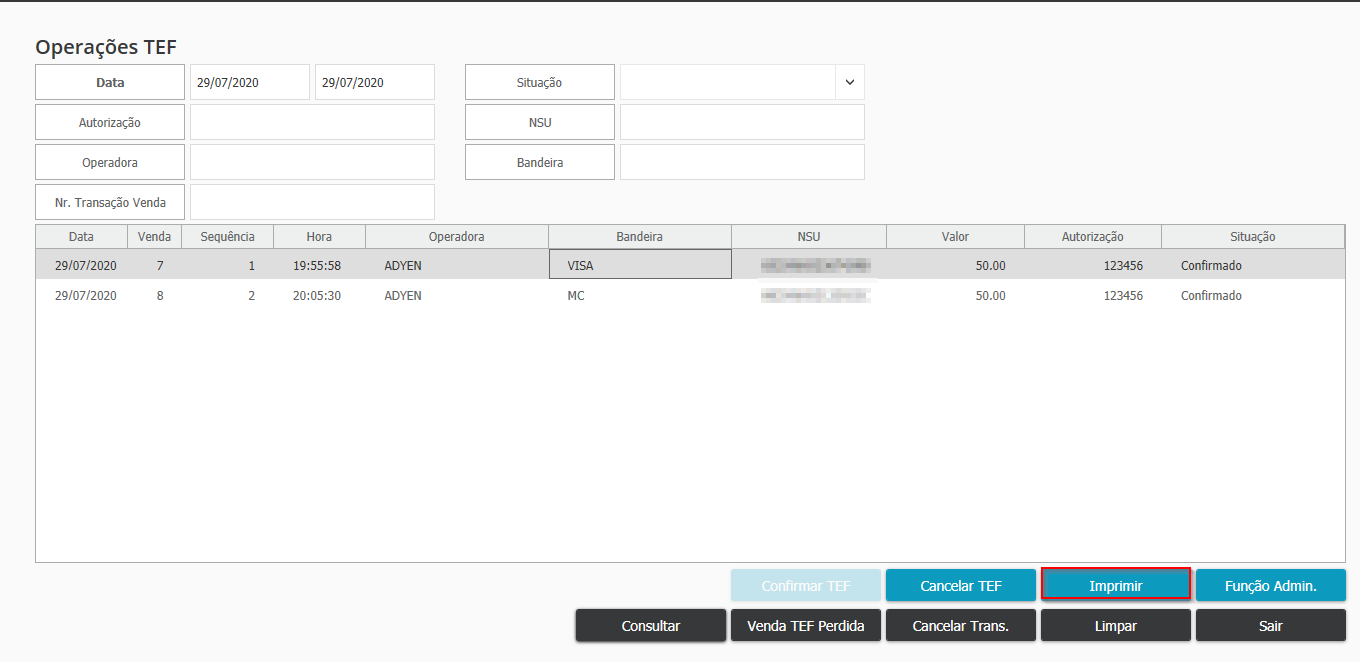
Imagem 3 -  Consultar e selecionar a venda TEF onde ocorreu o erro de impressão. 


Imagem 4 - Clicar em "Imprimir"  em seguida ira aparecer a tela para a impressão do comprovante, clicar em "imprimir" novamente 


2. Use quando for necessário descrever um passo a passo.


<style>
div.theme-default .ia-splitter #main {
    margin-left: 0px;
}
.ia-fixed-sidebar, .ia-splitter-left {
    display: none;
}
#main {
    padding-left: 10px;
    padding-right: 10px;
    overflow-x: hidden;
}

.aui-header-primary .aui-nav,  .aui-page-panel {
    margin-left: 0px !important;
}
.aui-header-primary .aui-nav {
    margin-left: 0px !important;
}

.aui-tabs.horizontal-tabs>.tabs-menu>.menu-item.active-tab a::after { 
	background: #FF9900; !important 
}

.menu-item.active-tab { 
	border-bottom: none !important; 
}

</style>