Cadastrar condições de pagamentos para utilização nos PDVs. As condições de pagamentos, são utilizadas em formas como cheque, cartão, boleto e promissória. Poderá ou não gerar juros de acordo período.
Realizar cadastro de condições de pagamentos através do ERP. Após cadastrar as condições, deve vincular as formas de pagamentos que utilizarão essas condições.
Dica: Acessar aplicação MaxParametro para cadastro de formas de pagamentos
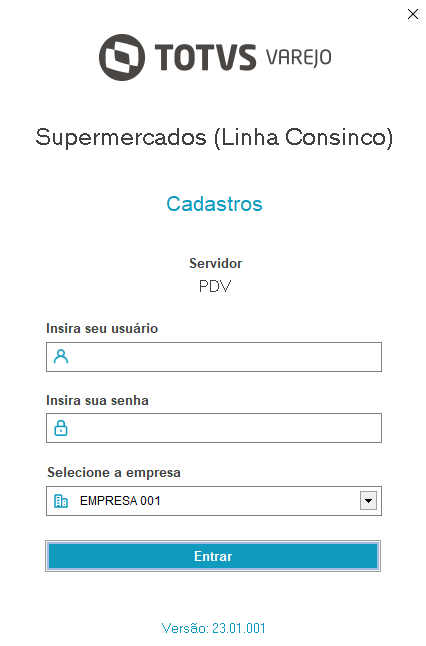
Imagem 1 - Tela Login
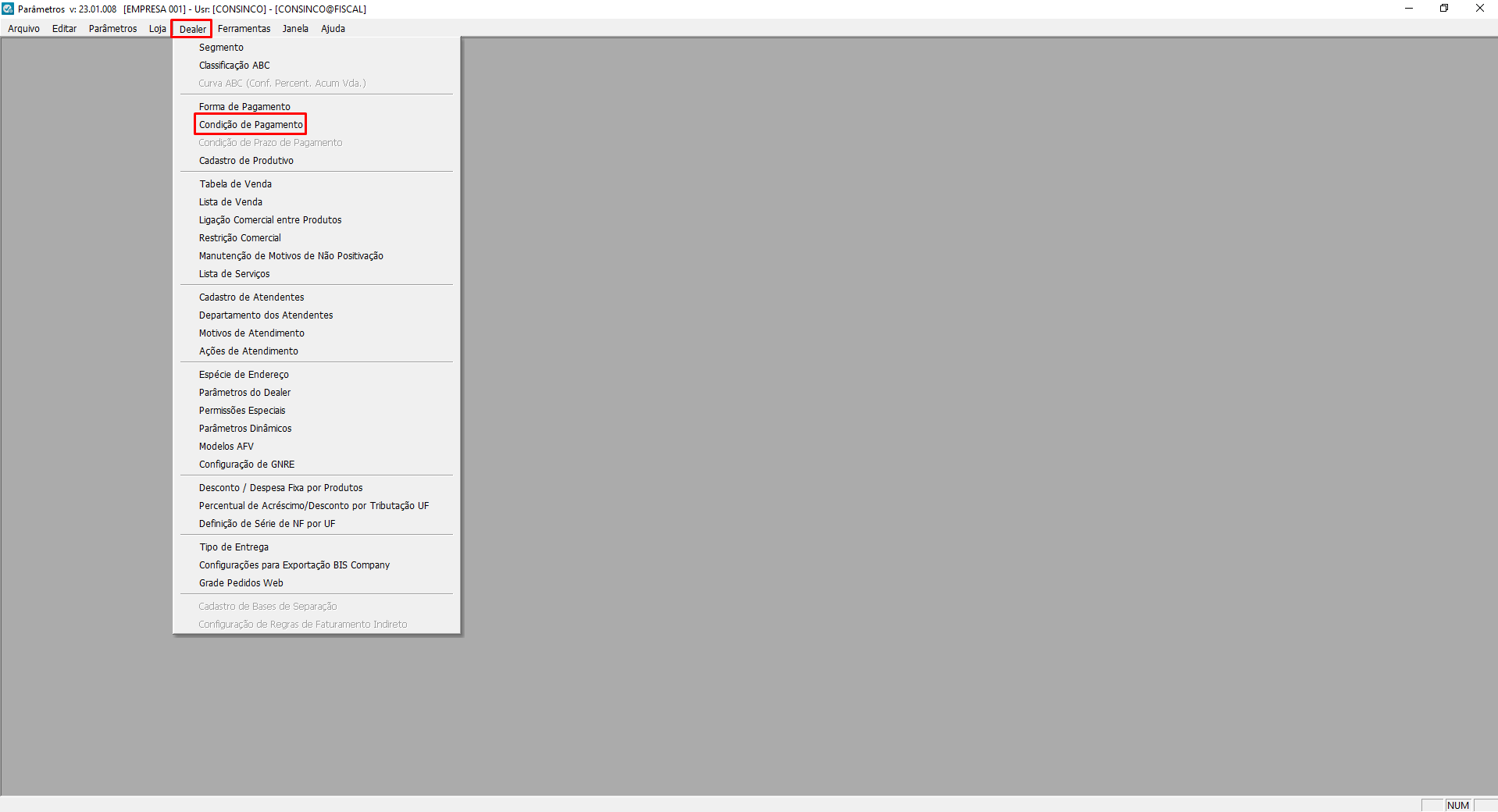
Imagem 2 - Menu Condição de Pagamento
Código
Dica: Verificar na lista um código que não esteja sendo utilizado para cadastrar uma nova condição de pagamento;
Ícone Lista - Verificar na lista de condições um código disponível para cadastro de nova condição de pagamento;
Código/Status - Definir o novo código para o cadastro de condição de pagamento. Marcar parâmetro status para "Ativo";
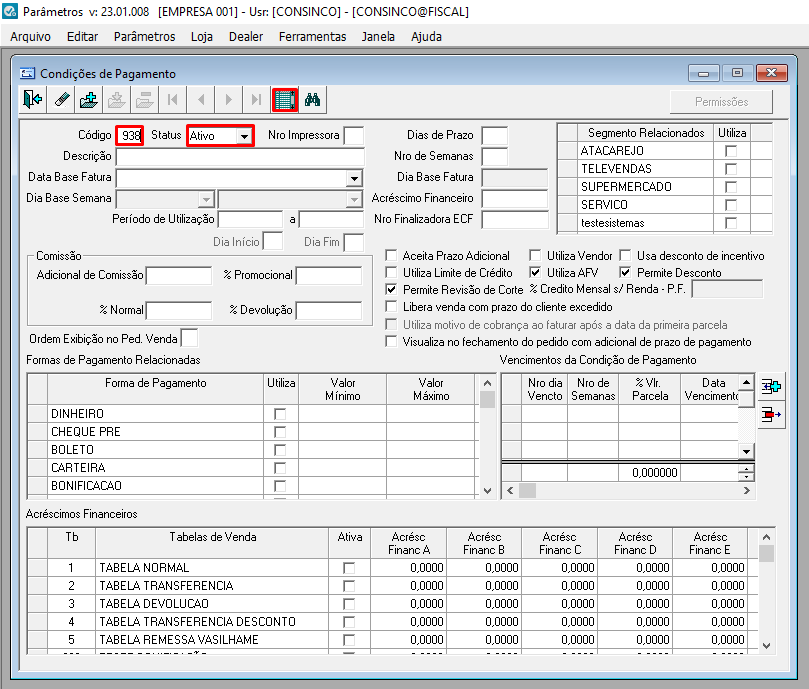
Imagem 3 - Tela Condição de Pagamento
Descrição
Dica: Definir uma descrição para o nome da condição de pagamento;
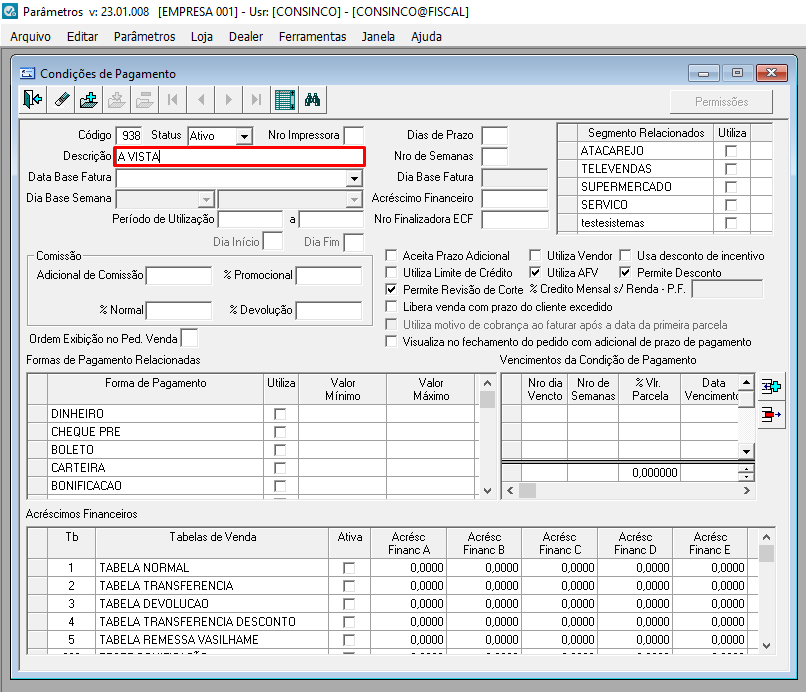
Imagem 4 - Campo Descrição
Data base fatura
Dica: Definir uma data base fatura de acordo com a condição que está sendo cadastrada;
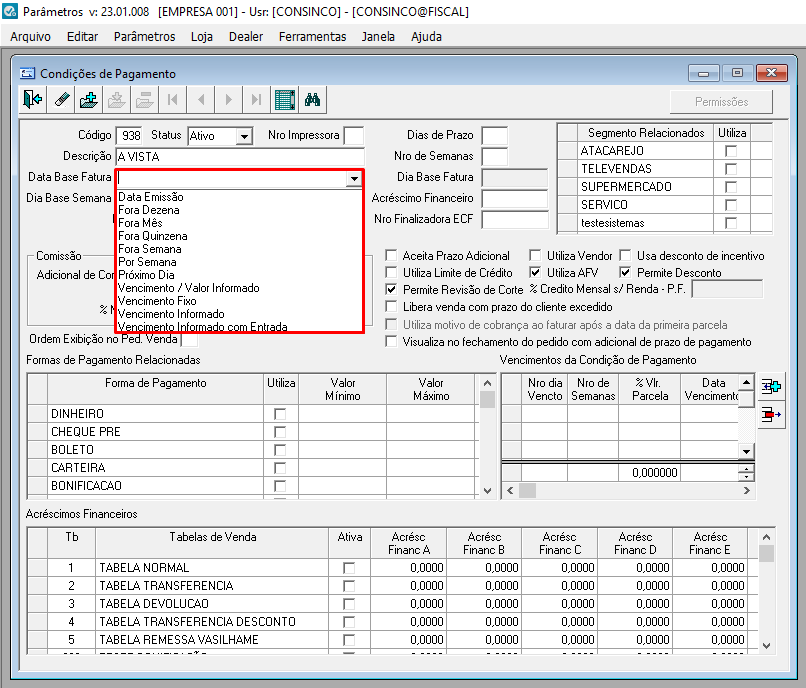
Imagem 5 - Campo Data Base Fatura
Segmento
Dica: Ativar os segmentos que utilização a condição de pagamento;
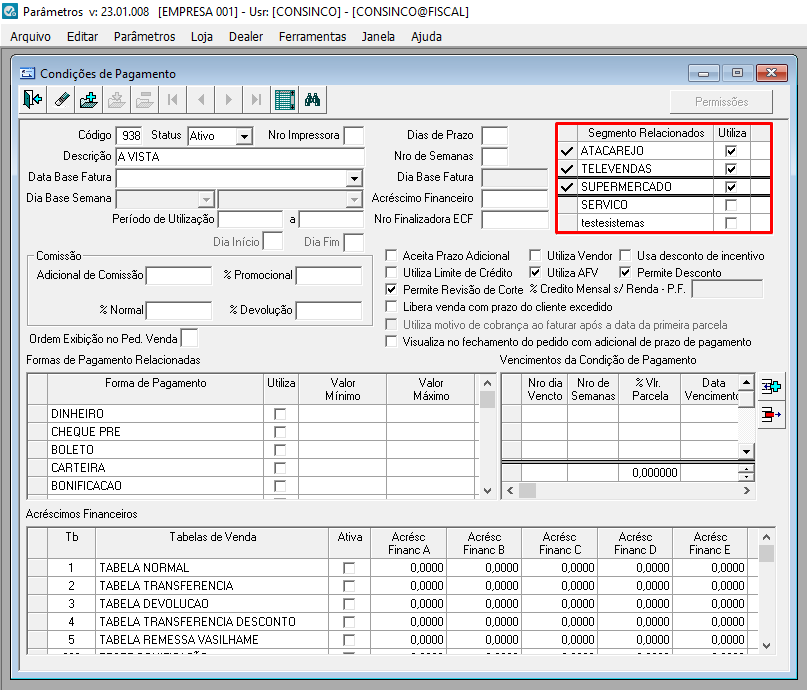
Imagem 6 - Campo Segmentos Relacionados
Tabela de venda
Dica: Ativar as tabelas de venda para uso da condição de pagamento;
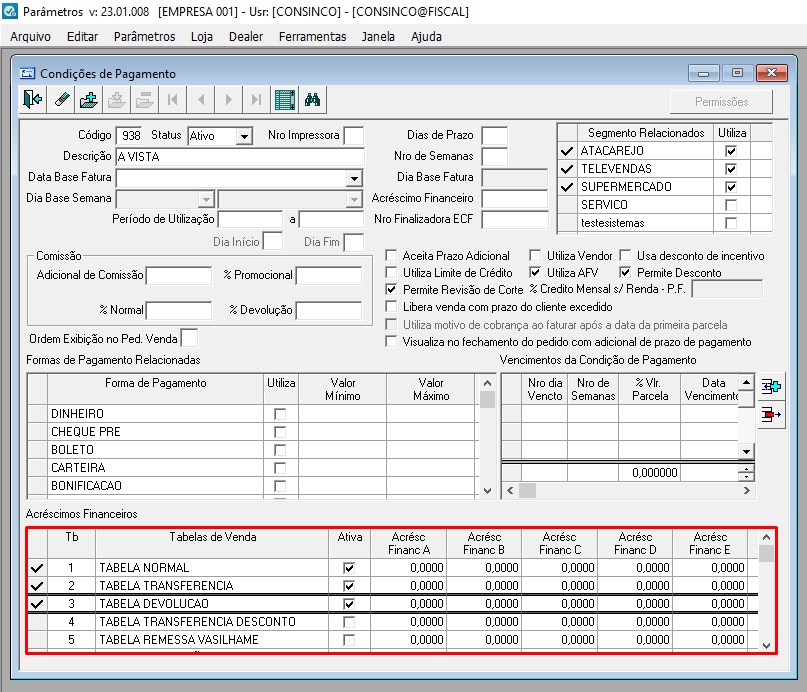
Imagem 7 - Campo Tabelas de Venda
Vencimento
Dica: Deverá definir o vencimento para cada tipo de condição;
Botão(+) - Clicar no botão "+" para adicionar a informação sobre vencimentos da condição de pagamento;
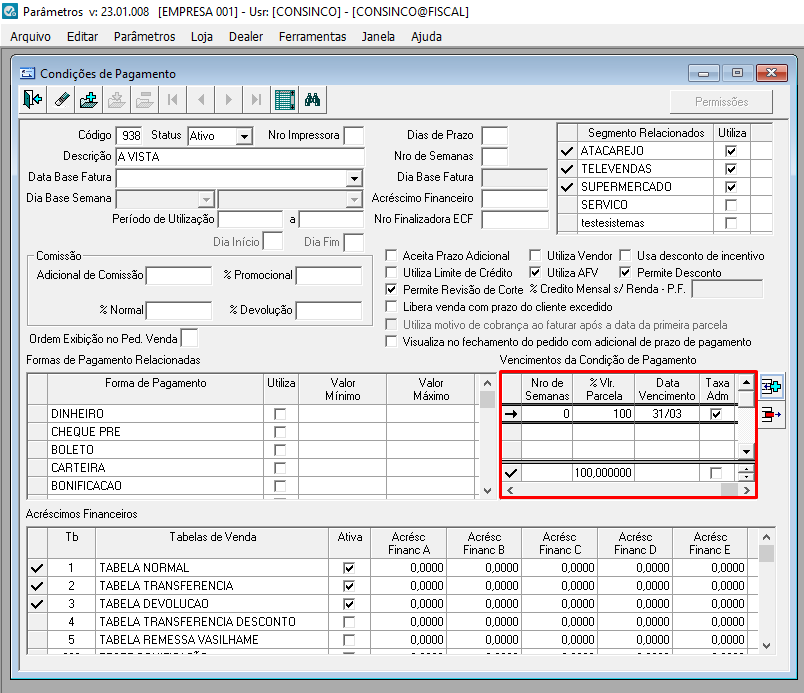
Imagem 8 - Campo Vencimento da Condição de Pagamento
Incluir
Dica: Após parametrizar a nova forma de pagamento, incluir o cadastro;
Botão(+) - Clicar no botão "Incluir";
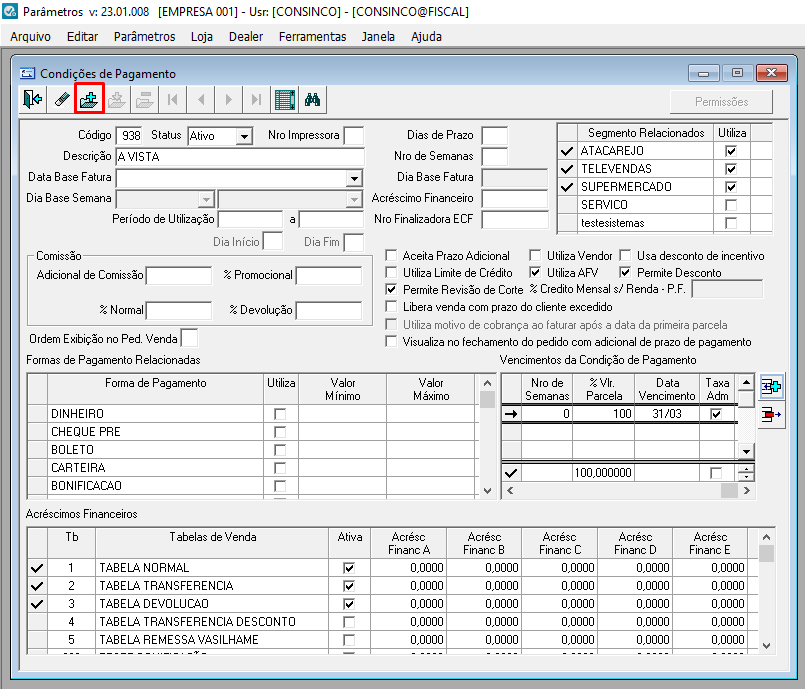
Imagem 9 - Botão Incluir
Pronto, condição de pagamento cadastrada!