Este estudo visa detalhar as implementações necessárias no sistema PROTHEUS para impressão do relatório "Demonstrativo da Natureza da Despesa Por Unidade Orçamentária".
Este relatório pertence ao grupo de demonstrativos da LOA (Lei Orçamentária Anual) do sistema de contabilidade para o setor público.
O principal objetivo deste documento é indicar a origem das informações e como elas devem ser apresentadas para o usuário.
O relatório Demonstrativo da Natureza da Despesa Por Unidade Orçamentária deve listar os valores previstos de despesas por: Natureza, Órgão e Unidade Orçamentária.
Todos os filtros devem ser feitos a partir da estrutura da conta orçamentária.
Estrutura das contas orçamentárias de despesa para elaboração da visão e filtros do relatório:
1 – Órgão, Unidade Orçamentária e Unidade Executora (6 dígitos)
2 – Função: (2 dígitos) – Portaria 42/1999
3 – Sub Função: (3 dígitos) – Portaria 42/1999
4 – Programas: (4 dígitos) - Específico
5 – Ação (4 dígitos) - Específico
6 – Categoria Econômica ( 1 dígito) – Lei 4.320/64
7 – Grupo da Despesa ( 1 dígito) – Lei 4.320/64
8 – Modalidade de Aplicação (2 dígitos) – Lei 4.320/64
9 – Elemento da despesa (2 dígitos) – Lei 4.320/64
10 – Sub Elemento da Despesa - Específico
11 – Fonte de Recurso (2 - digitos) - Específico
12 – Código de Aplicação (4 - digitos) - Específico
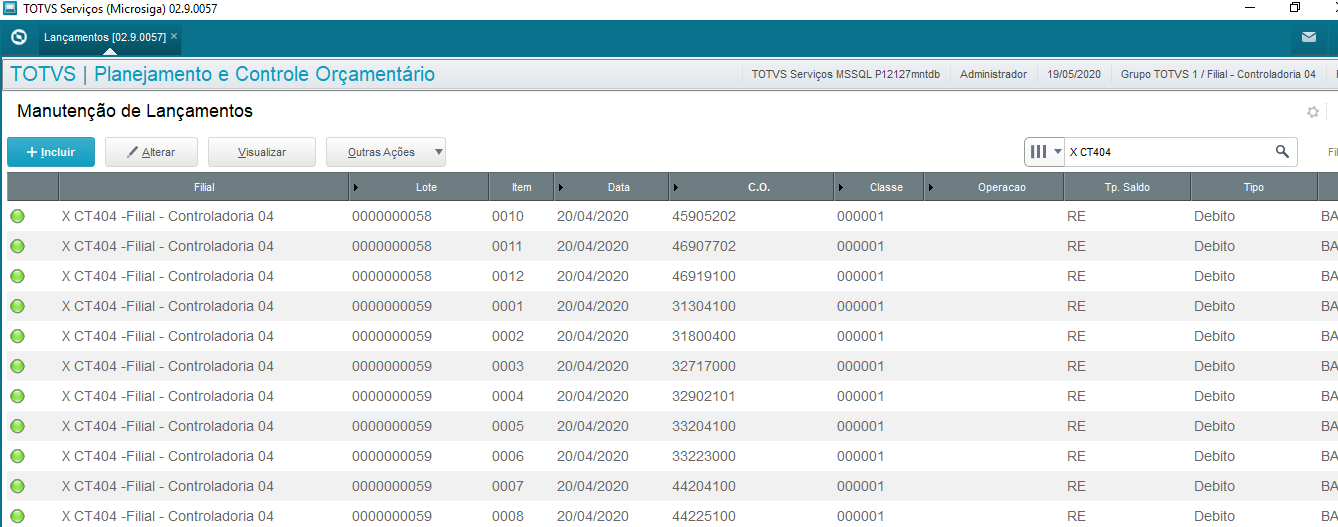
Os dados para impressão dos valores do relatório devem ser filtrados a partir da tabela AKD - Movimento Orçamentário.
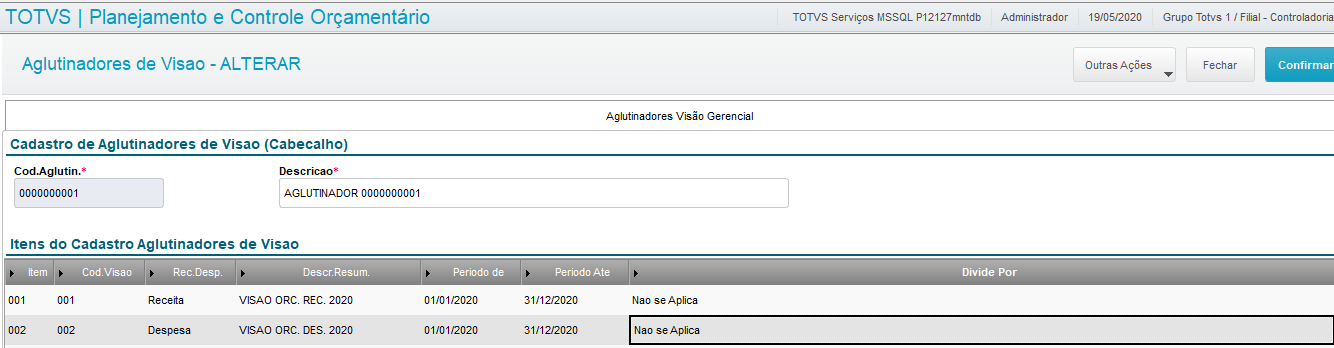
Para isso será necessário utilizar uma visão gerencial orçamentária, configurada na rotina (PCOA170).
Além disso, a visão configurada deve ser informada na rotina "Aglutinadores de Visão Gerencial (PCOA175)"
Exemplo da tela de Aglutinadores:
Exemplo de Lançamentos Orçamentários:
MODO DE PREENCHIMENTO:
Linhas:
Órgão: Os dois primeiros algarismos são reservados para identificar o órgão.
Unidade Orçamentária: Os dois segundos algarismos são reservados para identificar a unidade orçamentária.
Exemplo:
01.02.03
01→ Órgão
02→ Unidade Orçamentária
03→ Unidade Executora
Obs.: Quando o codigo for 00, significa que essa é uma conta sintética para esta estrutura.
Exemplo: 01.00.00 é a conta sintética, totalizadora, do Órgão 01
01.02.00 é a conta sintética, totalizadora da Unidade Orçamentária 02
Total da Unidade Orçamentária: é o somatório total da previsão orçamentária da Unidade Orçamentária.
Total do órgão: é o somatório total da previsão orçamentária da órgão.
Total Geral: é o somatório de todos os órgãos
Colunas:
Categoria: A categoria econômica é composta por despesas correntes e de capital.
Descrição: É no nome da classificação da categoria econômica.
Desdobramento: São os valores previstos em cada conta orçamentária
Categoria Econômica: É o somatório das contas analíticas.
Legislação:
http://www.planalto.gov.br/ccivil_03/leis/l4320.htm "
Principais Parâmetros:
Parâmetro | Descrição |
|---|---|
| Ano ? | Ano de Referência para Impressão do Relatório |
| Visão Gerencial? | Código da Visão Gerencial configurada para exportação do Demonstrativo. |
| Divide Por ? | Parâmetro que define se haverá divisão na exibição dos valores. |
| Imprime Notas Explicativas ? | Informe se será impressa Nota explicativa |
| Arquivo de Nota Explicativa ? | Caminho do arquivo de Nota Explicativa que será impresso no relatório |
<!-- esconder o menu -->


<style>
div.theme-default .ia-splitter #main {
    margin-left: 0px;
}
.ia-fixed-sidebar, .ia-splitter-left {
    display: none;
}
#main {
    padding-left: 10px;
    padding-right: 10px;
    overflow-x: hidden;
}

.aui-header-primary .aui-nav,  .aui-page-panel {
    margin-left: 0px !important;
}
.aui-header-primary .aui-nav {
    margin-left: 0px !important;
}
</style>
|