01. DADOS GERAIS

Produto:

Segmento:

Módulo:TOTVS Moda PDV
Função:Recebimento TEF com  Payment Hub
Requisito/Story/Issue (informe o requisito relacionado) :DVAVAR-8561


02. SITUAÇÃO/REQUISITO

Realizar implementação para que seja feita a autenticação do RAC TOTVS para que seja possível realizar recebimentos TEF através do Payment Hub.

03. SOLUÇÃO


Na aba TEF da tela Configuração de Parâmetros no campo Gerenciador TEF foi incluída a opção Payment hub.

Foram incluídos também os campos para os novos parâmetros para as configurações necessárias para o envio de uma venda para a Adyen, como por exemplo, identificação da loja, identificação do POS e etc.

Na aba Integrações Externas da tela Configuração de Parâmetros foram Incluídos os parâmetros de configurações para obtenção do token através do RAC, como por exemplo, URL, usuário, senha, ClientId e ClientSecret.

Estão sendo gravadas as informações de token para que não seja necessário fazer a obtenção do mesmo em todas as requisições do Payment Hub.
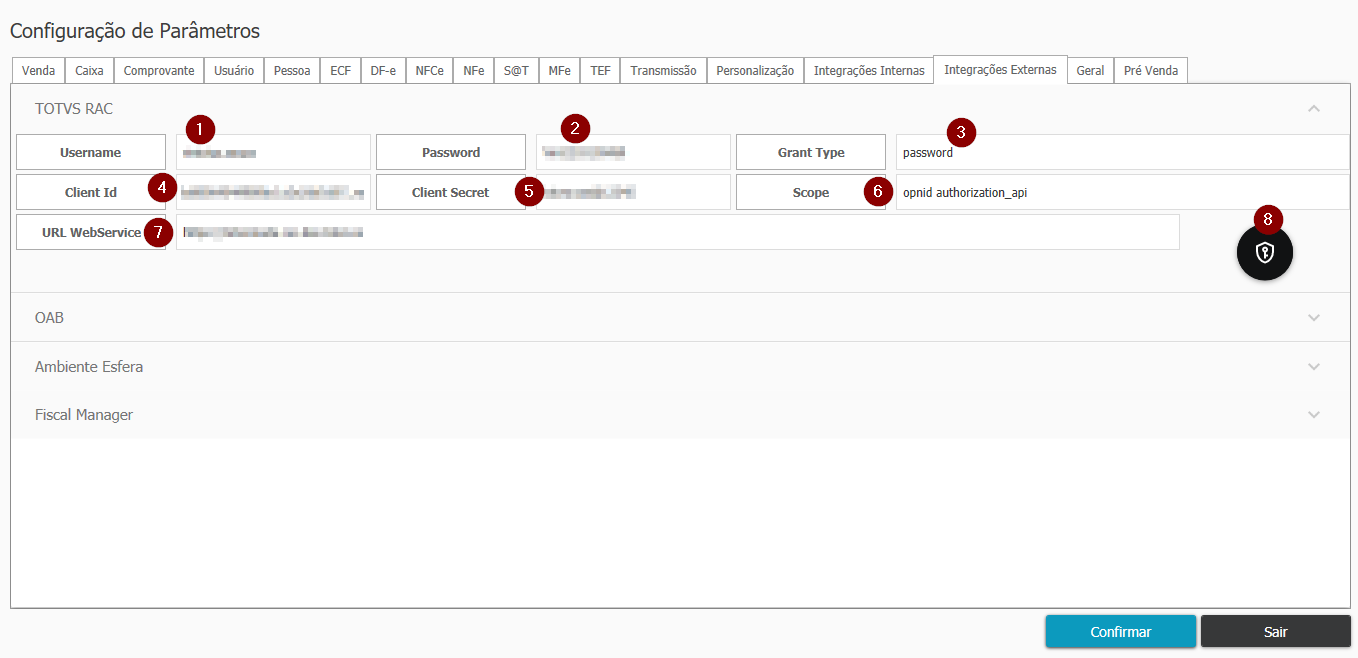

Imagem 1 -  Tela de configuração integração com o TOTVS RAC.

1- Nome de usuário;

2 - Senha do Usuário;

3 - Identificador para protocolo OAuth 2.0;

4 - Id de acesso gerado para comunicação entre TOTVS Rac e Adyen;

5 - Senha gerada para comunicação entre TOTVS Rac e Adyen;

6 - Parâmetro para header de requisição http;

7 - URL do Tenant do TOTVS Rac;

8 - Botão para gerar o Token.
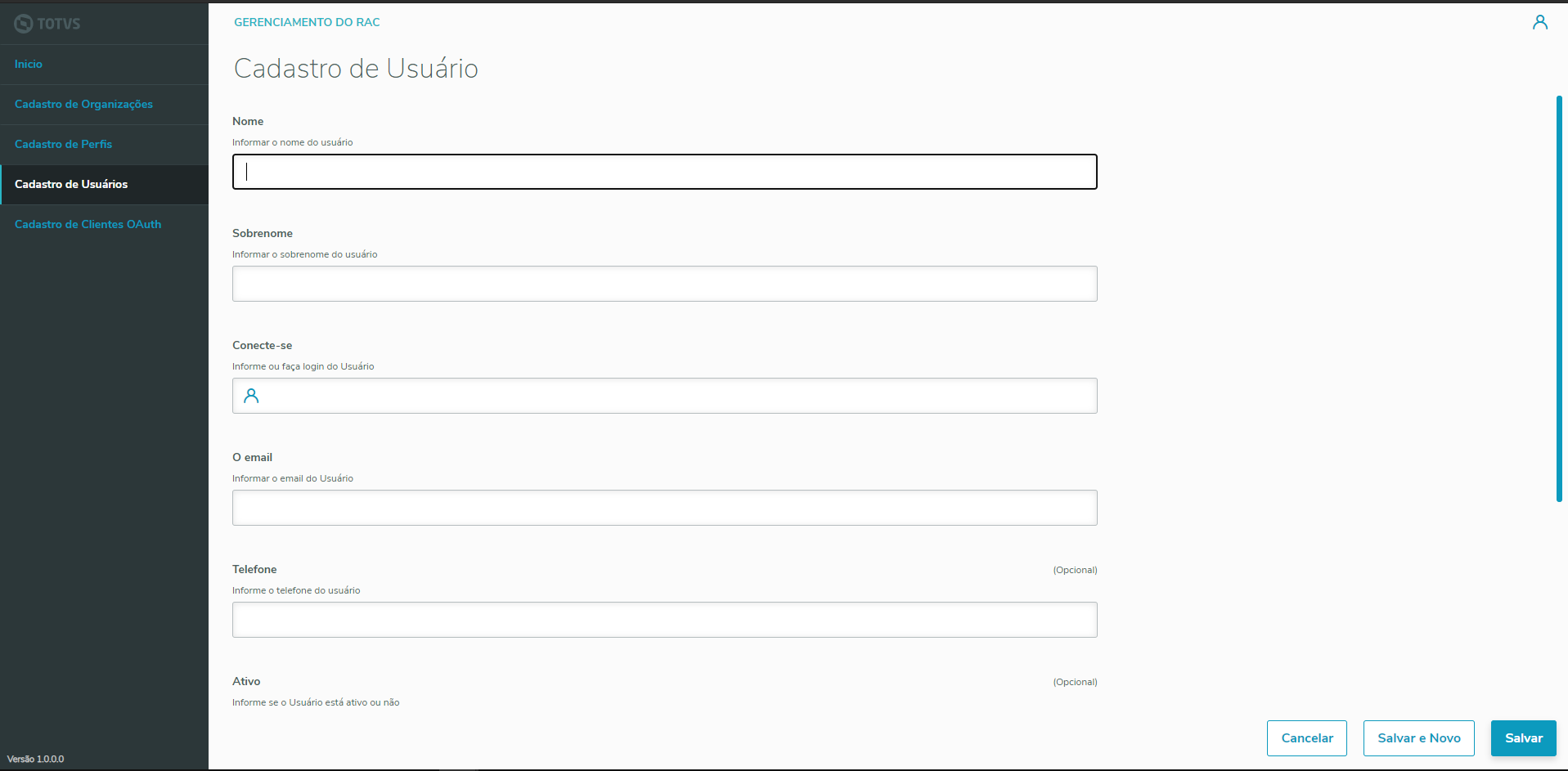

Imagem 2 - Tela de Cadastro de usuário no RAC.


Ao finalizar uma venda TEF onde possa apresentar erro ao imprimir o comprovante, deve haver a possibilidade do caixa conseguir realizar a reimpressão desse mesmo comprovante para que possa ser entregado ao cliente.

Após ser realizada uma venda TEF e ocorrido erro, ao imprimir o comprovante será necessário seguir a orientações abaixo:


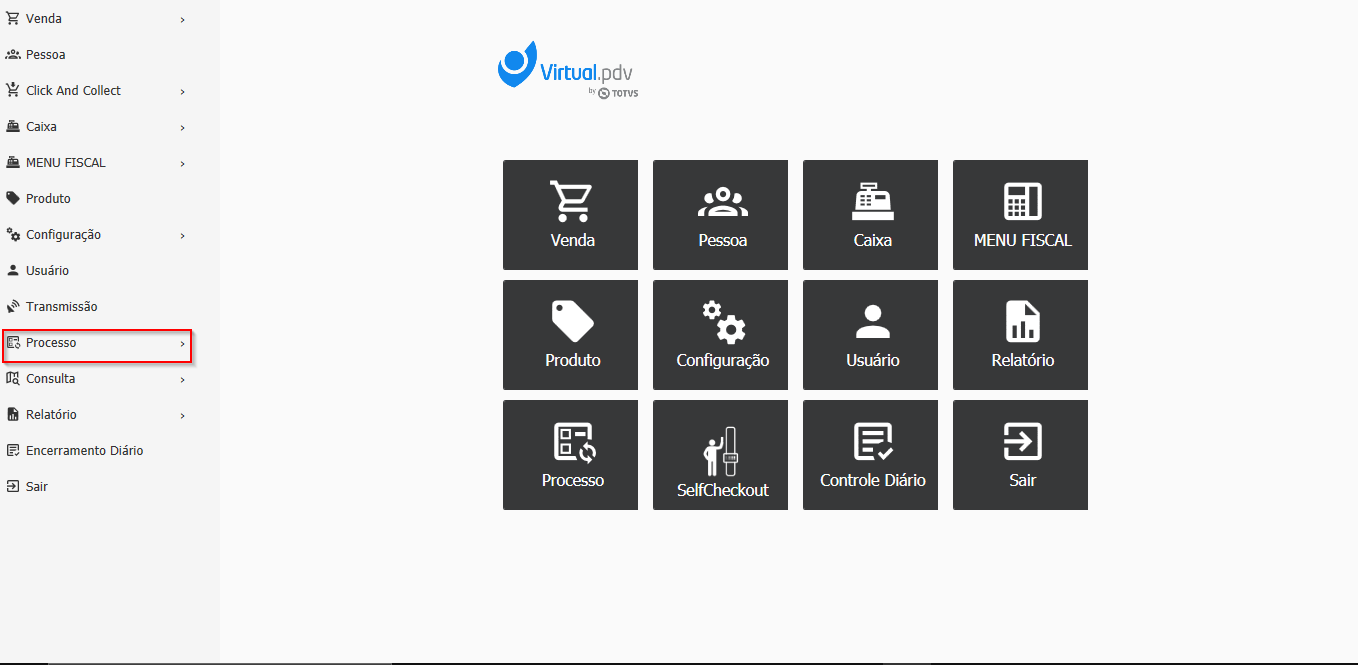
Imagem 1 - No menu lateral clicar na aba processo.


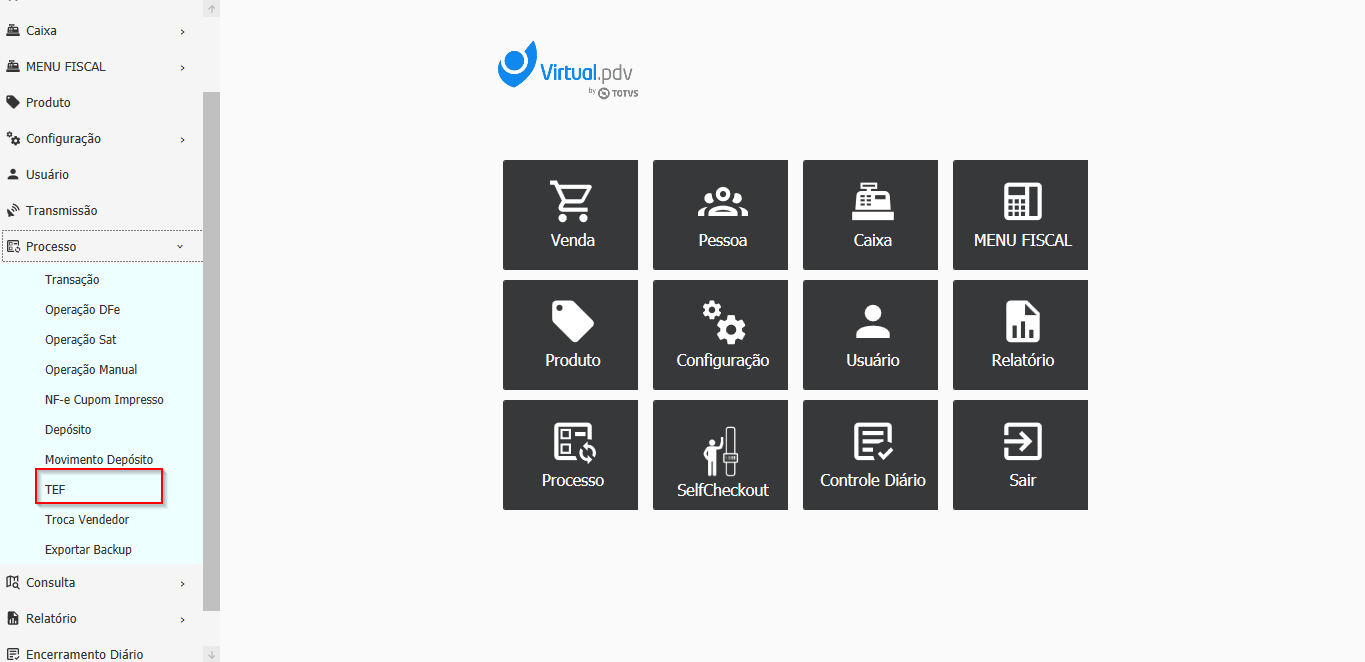
Imagem 2 -  Ao expandir a aba processo, clicar no botão TEF.


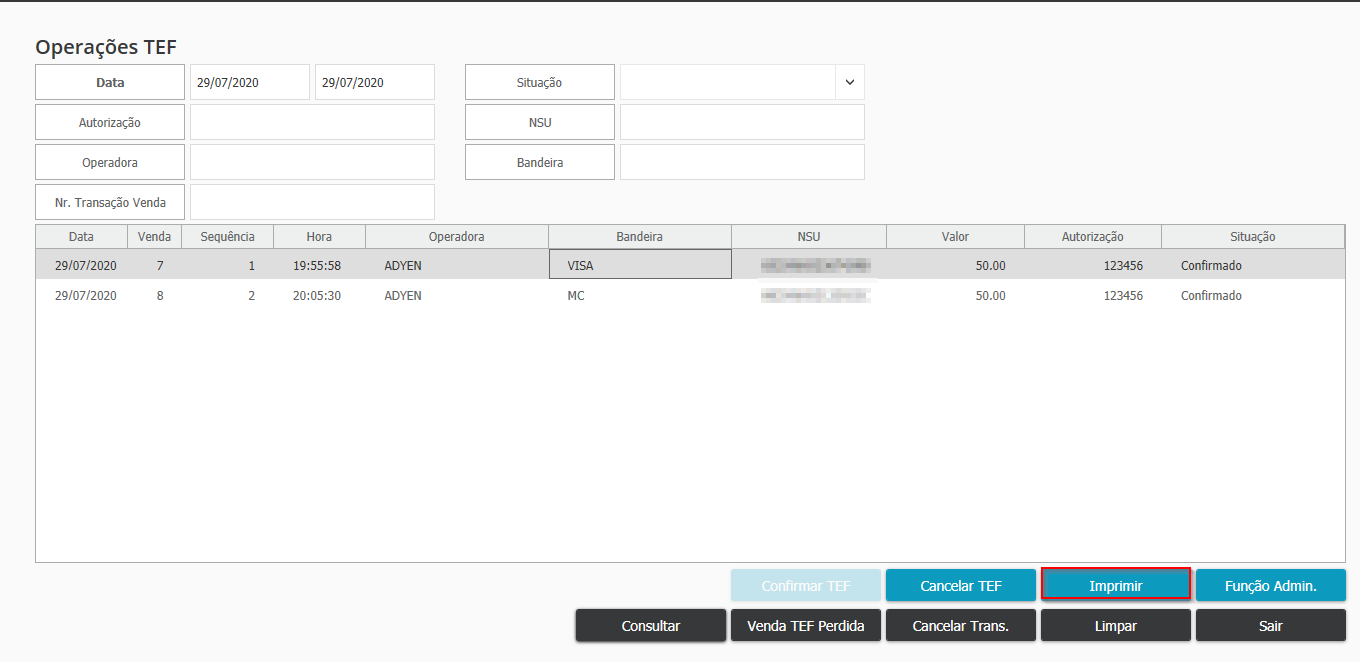
Imagem 3 -  Consultar e selecionar a venda TEF onde ocorreu o erro de impressão. 


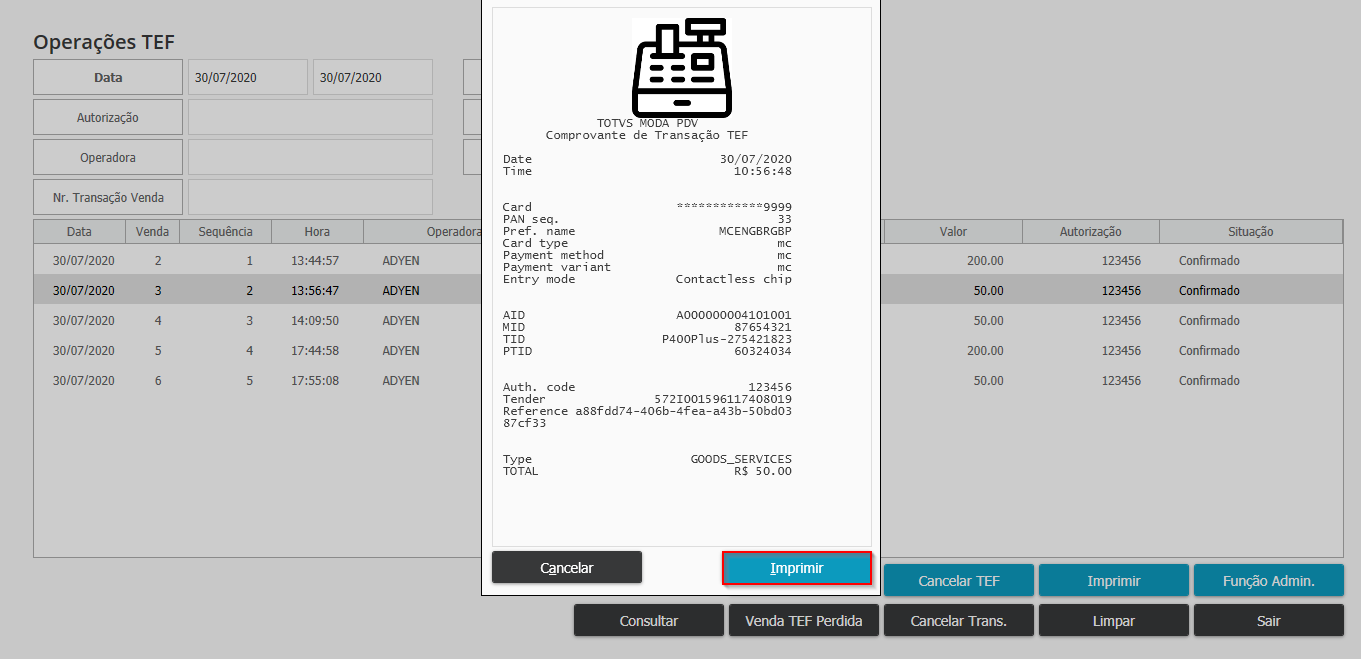
Imagem 4 - Clicar em "Imprimir". em seguida irá aparecer a tela para a impressão do comprovante, clicar em imprimir novamente.


Obs: Caso o parâmetro TP_IMPRESSAO_CUPOM_TEF estiver configurado como 4 não estará realizando a impressão do comprovante no final da venda.

2. Use quando for necessário descrever um passo a passo.

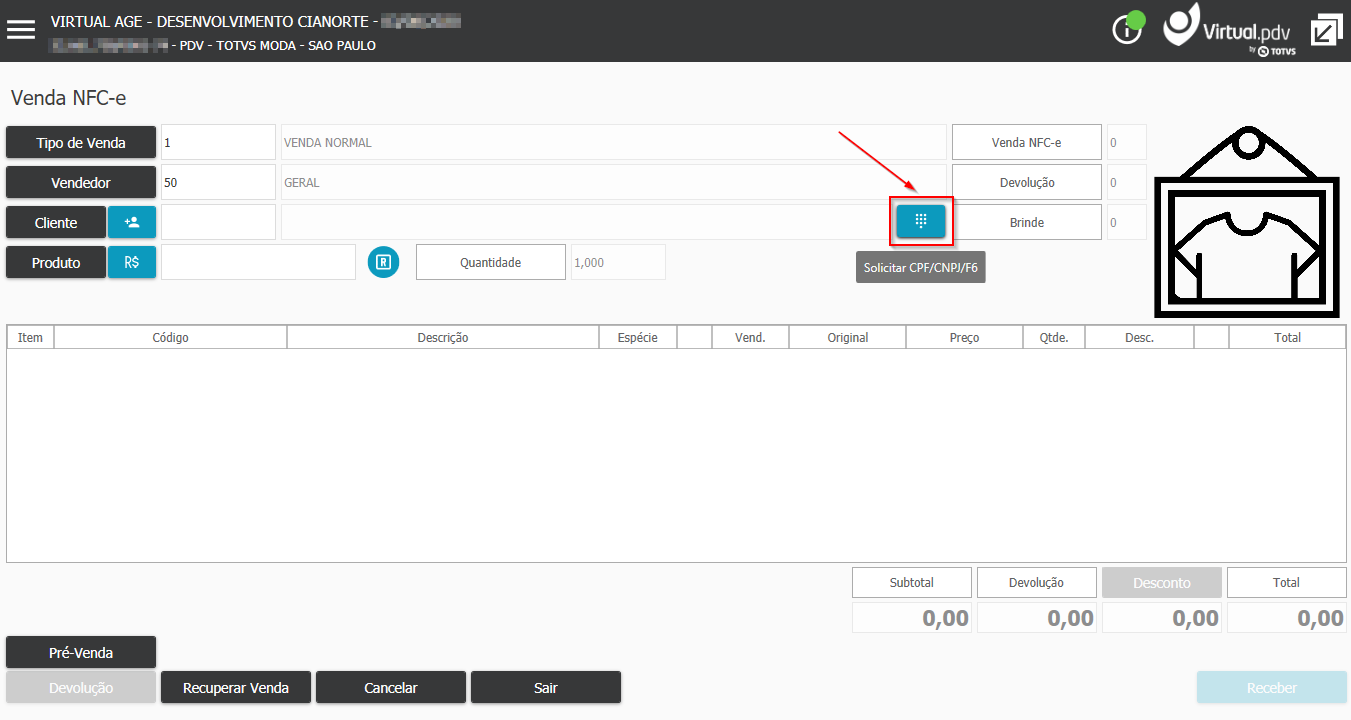
Para solicitar a digitação do documento do cliente (CPF ou CNPJ) clique no ícone em azul ao lado do campo de documento, conforme é apresentado na imagem abaixo:


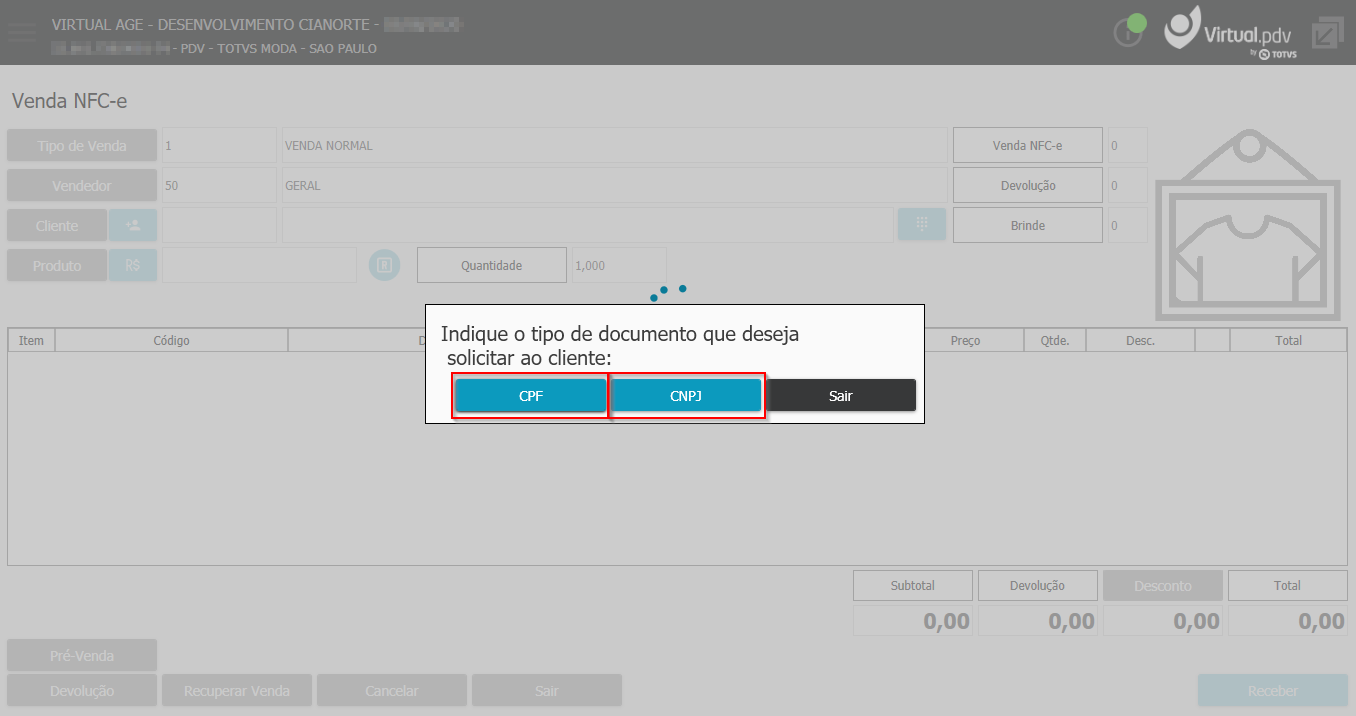
→ Escolha uma das opções CPF ou CPNJ e aguarde a digitação pelo usuário.


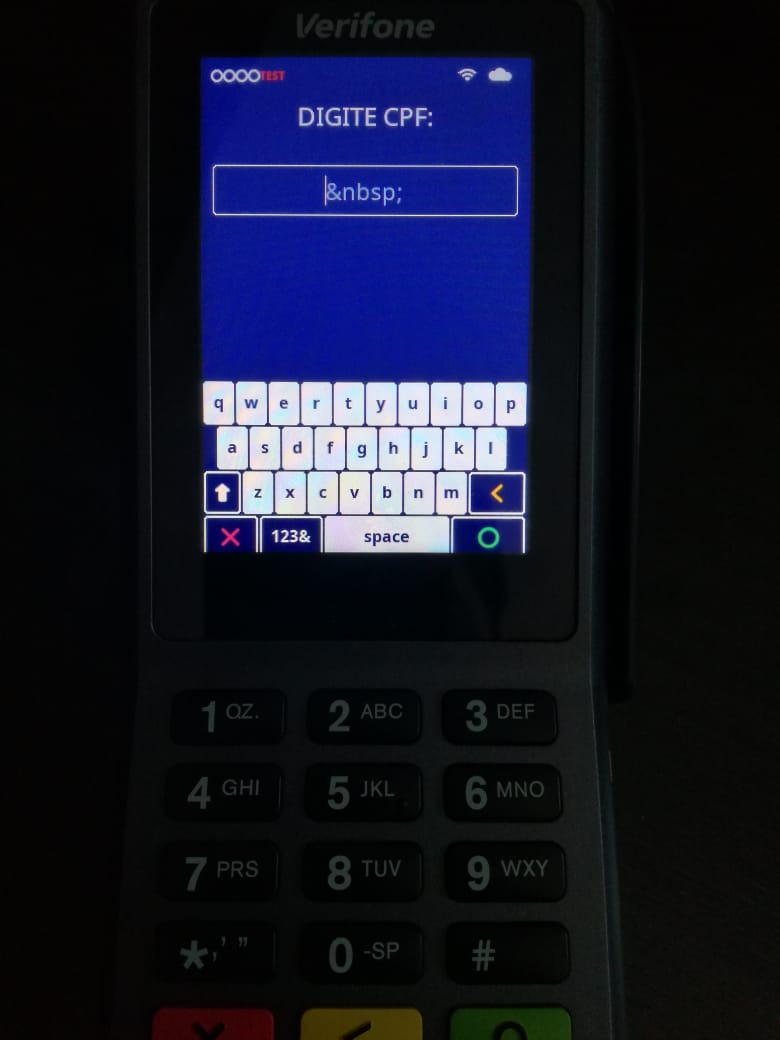
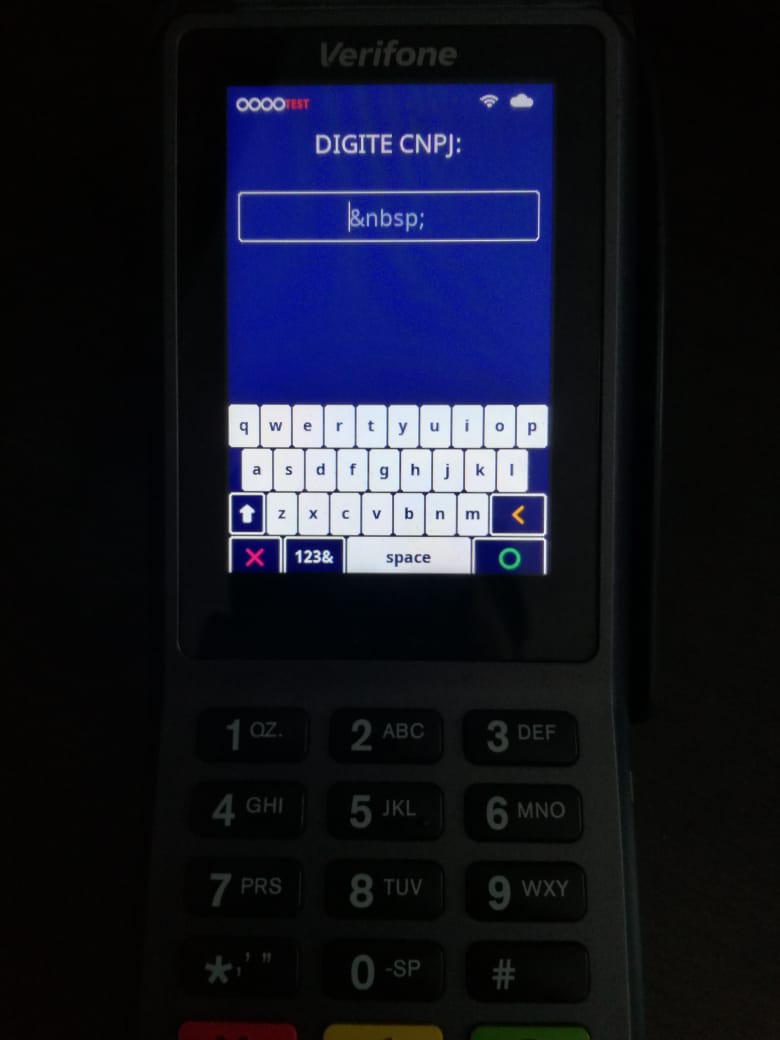
No periférico (pin-pad) serão apresentadas as seguintes mensagens, de acordo com a opções escolhida:

CPF:


→ CNPJ:


Após o usuário informar o CPF e pressionar a tecla Verde, aguarde o sistema capturar a informação e prosseguir com a venda.


<style>
div.theme-default .ia-splitter #main {
    margin-left: 0px;
}
.ia-fixed-sidebar, .ia-splitter-left {
    display: none;
}
#main {
    padding-left: 10px;
    padding-right: 10px;
    overflow-x: hidden;
}

.aui-header-primary .aui-nav,  .aui-page-panel {
    margin-left: 0px !important;
}
.aui-header-primary .aui-nav {
    margin-left: 0px !important;
}

.aui-tabs.horizontal-tabs>.tabs-menu>.menu-item.active-tab a::after { 
	background: #FF9900; !important 
}

.menu-item.active-tab { 
	border-bottom: none !important; 
}

</style>