Realizar no Consinco Mobile OMS a entrada (check-in) e saída (check-out) dos volumes de pedidos feitos no ERP na modalidade Retira em loja.
Os caminhos da aplicação utilizada estão descritos na seção Passo a Passo.
Um pedido só estará apto para ser iniciado o check-in do(s) seu(s) volume(s) no local de retira caso seja da modalidade Retira em loja, esteja faturado e contenha a quantidade de volumes informada no processo de packing.
Não é possível acessar dois dispositivos ao mesmo tempo utilizando o mesmo login.
Atualizar o sistema para versão em que foi liberada a iniciativa 211490 ou versão superior.
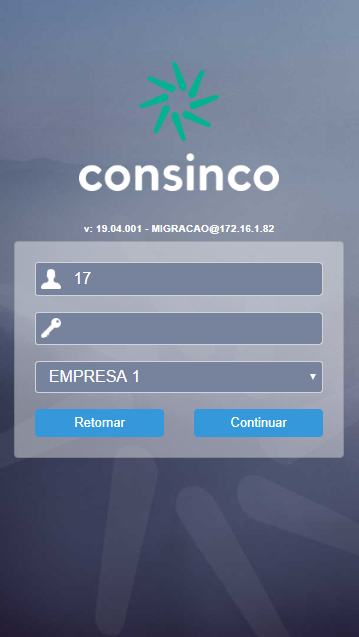
Acesse o Consinco OMS Mobile e informe seu usuário e senha.
Toque no botão Continuar.
Imagem 1 – Autenticação no Consinco OMS Mobile
Toque na opção Check-in.
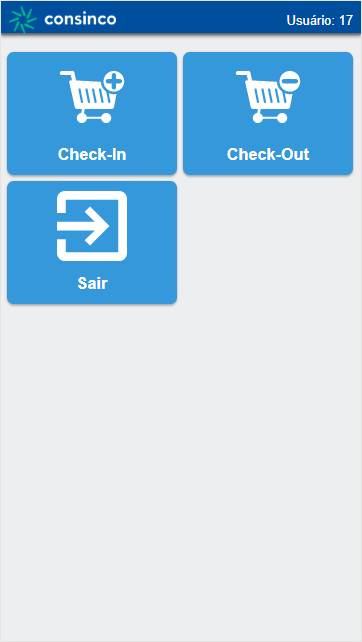
Imagem 2 – Tela Inicial do Aplicativo
Será exibida a lista de pedidos para Check-in. Selecione o pedido desejado, tocando sobre o mesmo.
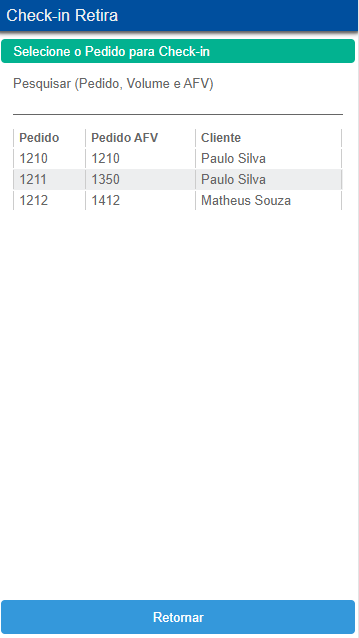
Imagem 3 – Lista de Pedidos
Abrirá a tela com os detalhes do pedido e os dados do cliente.
Toque no botão Iniciar.

Imagem 4 – Detalhes do Pedido
Caso o cliente tenha mais de um pedido, será exibida a mensagem abaixo.
Você poderá selecionar Não ou Sim.
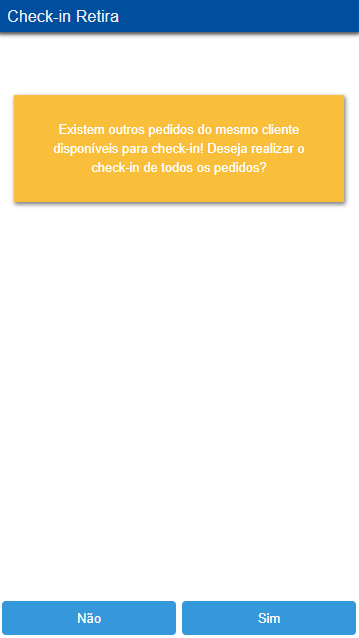
Imagem 5 – Mensagem Outros Pedidos
Caso seja selecionada a opção Sim, será realizada a soma dos volumes dos demais pedidos.
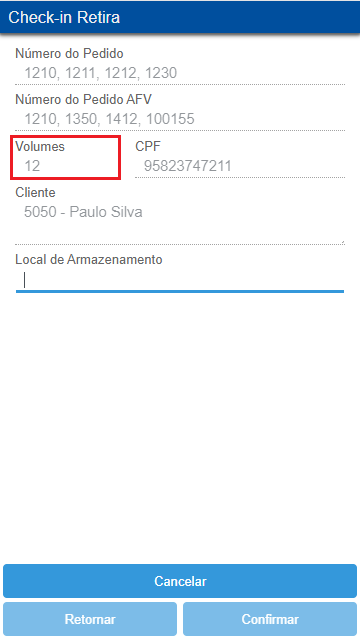
Imagem 6 – Soma dos Volumes
Caso seja selecionada a opção Não, será exibida a tela com o pedido único e seus volumes.

Imagem 7 – Pedido Único
Digite o Local de Armazenamento.
Toque em Confirmar.
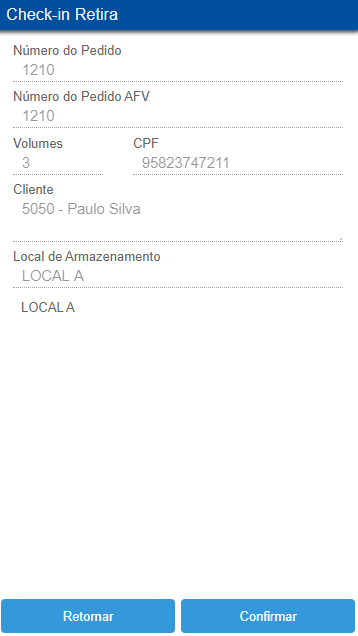
Imagem 8 – Local de Armazenamento
Nota: Caso o local de armazenamento já esteja sendo utilizado, o sistema retornará uma mensagem. É possível criar um novo local neste momento.
Nesta etapa, o pedido pode ser cancelado a qualquer momento.
Realize a leitura de todas as etiquetas, uma por vez, utilizando o dispositivo (celular com leitor de etiqueta ou coletor).
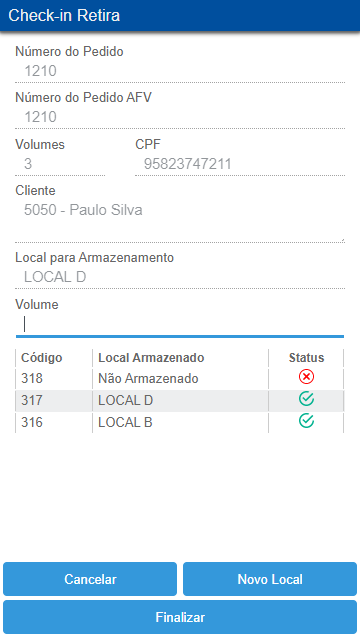
Imagem 9 – Leitura das Etiquetas (parcial)
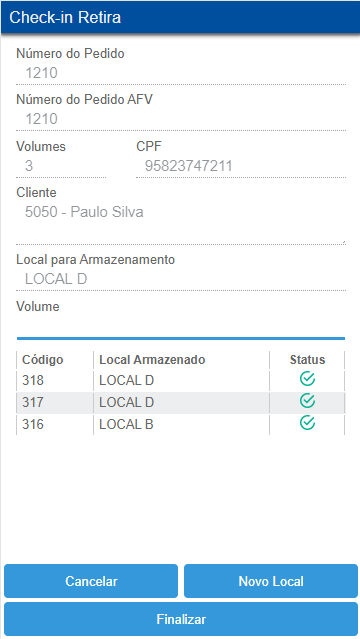
Imagem 10 – Leitura das Etiquetas (total)
Caso seja associado um volume a um local de armazenamento já existente, o sistema exibirá uma mensagem informando.
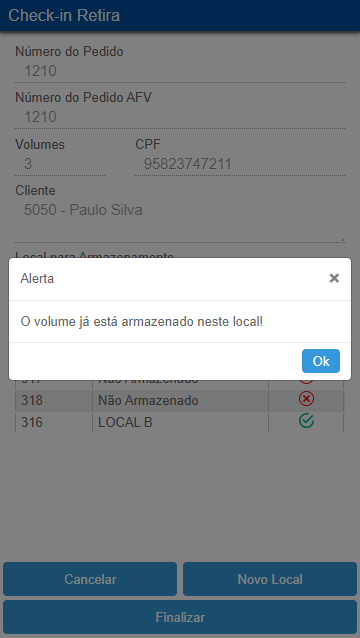
Imagem 11 – Mensagem Volume Armazenado
Caso seja associado um novo local de armazenamento, o sistema exibirá uma mensagem para confirmar a troca.
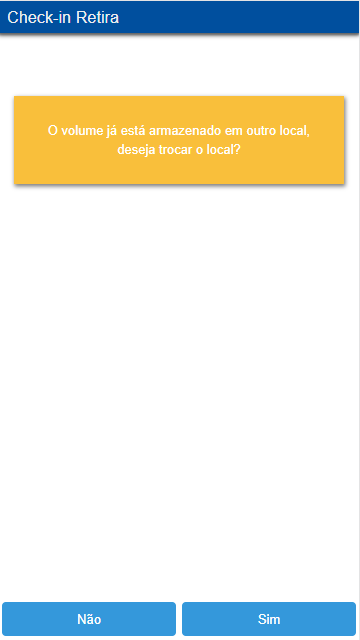
Imagem 12 – Mensagem Volume Outro Local
Após realizar a leitura de todas as etiquetas, toque em Finalizar.
Será exibida a mensagem Todos os volumes foram armazenados.
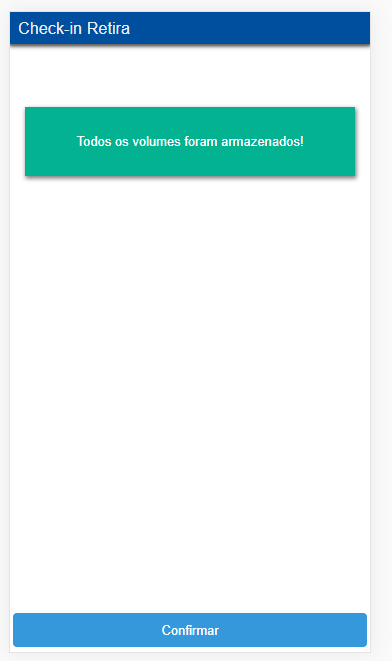
Imagem 13 – Mensagem Volumes Armazenados
Nota: Não é possível finalizar a leitura caso exista alguma etiqueta não lida.
Retorne à Tela Inicial do aplicativo .
Toque na opção Check-out.
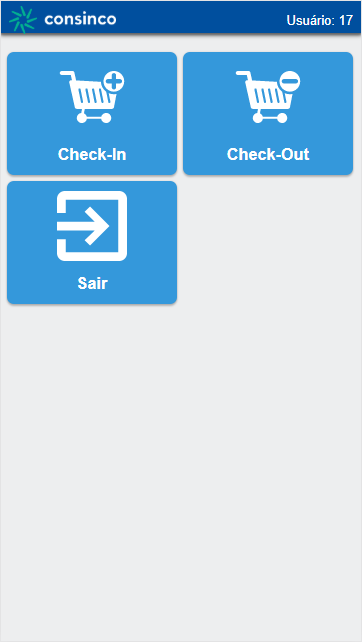
Imagem 14 – Tela Inicial do Aplicativo
Toque sobre o pedido selecionado para Check-out.
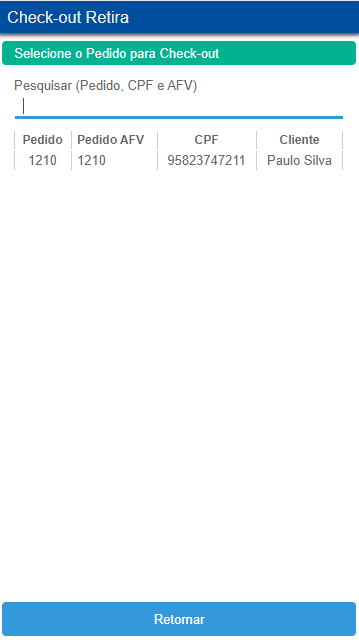
Imagem 15 – Produto Selecionado para Check-out
Toque no botão Iniciar.
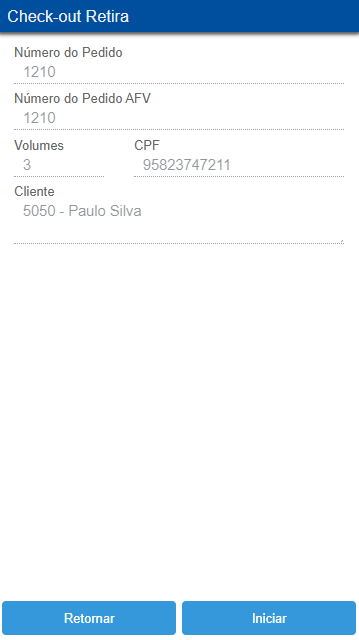
Imagem 16 – Iniciar Check-out
Enquanto não for realizada a leitura de todas as etiquetas, o botão Finalizar ficará inativo.
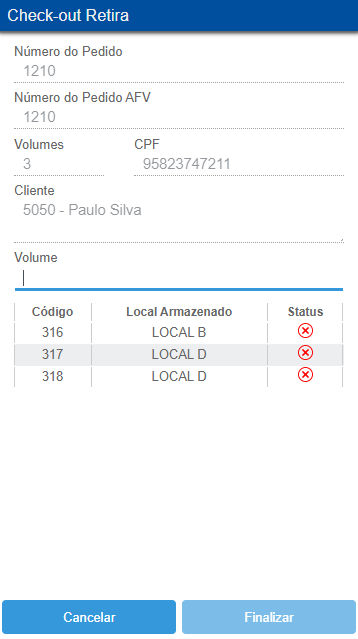
Imagem 17 – Botão Finalizar Inativo
Após iniciar a leitura, o botão Cancelar também ficará inativo.
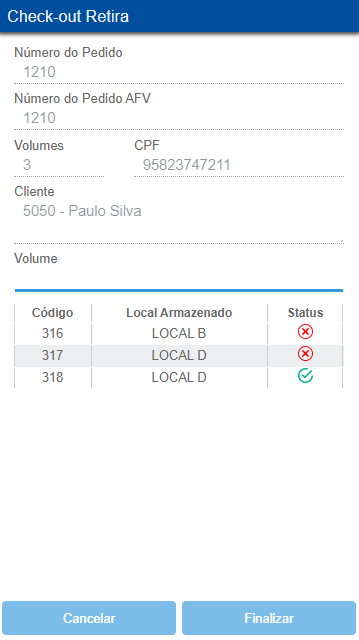
Imagem 18 – Botões Inativos
Nota: É possível cancelar o pedido no check-out em dois momentos: caso não tenha sido lida nenhuma etiqueta e, ao cancelar, o pedido volta para check-out e após iniciar a leitura, é possível cancelar somente após realizar a leitura de todas as etiquetas e, ao cancelar, o pedido volta para o check-in.
Após realizar a leitura de todas as etiquetas, toque no botão Finalizar.
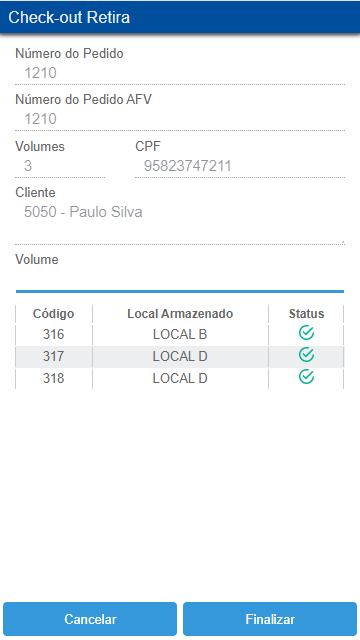
Imagem 19 – Botão Finalizar Ativo
Neste momento também é possível realizar o cancelamento, basta tocar no botão Cancelar.
Será exibida a mensagem com a confirmação do cancelamento. Selecione a opção Não ou Sim.
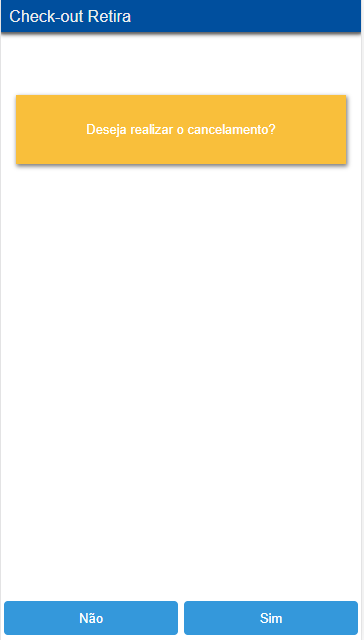
Imagem 20 – Mensagem Cancelamento
Será solicitado que o cliente assine, digitalmente, para confirmar a retirada.
Após o cliente assinar, clique no botão Salvar.
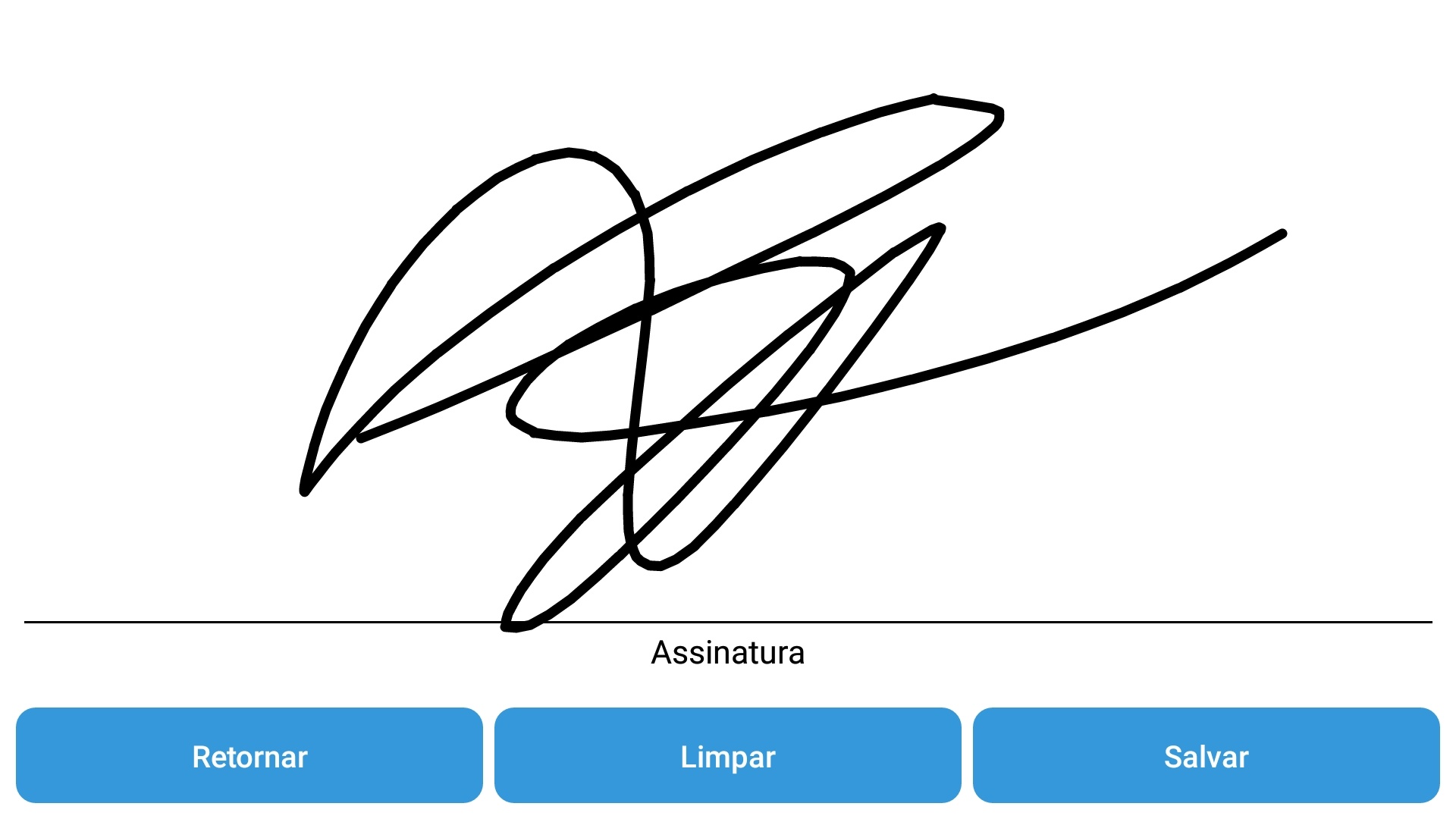
Imagem 21 – Assinatura Cliente
O processo será finalizado e o sistema exibirá a mensagem Todos os volumes foram liberados.
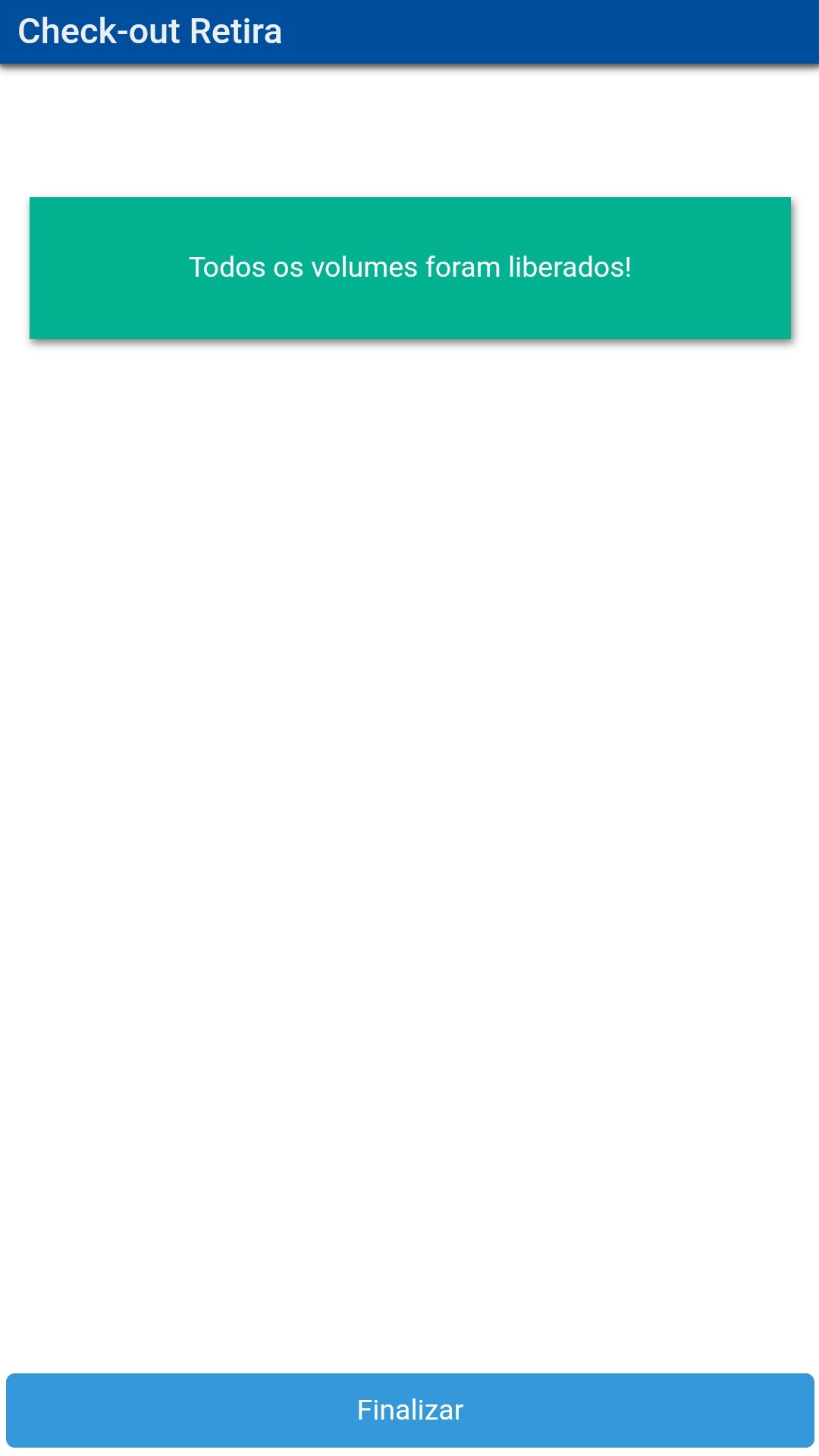
Imagem 22 – Mensagem Volumes Liberados
Nota: Não é possível acessar dois dispositivos ao mesmo tempo utilizando o mesmo login. Caso o produtivo tente, será exibida a mensagem abaixo.
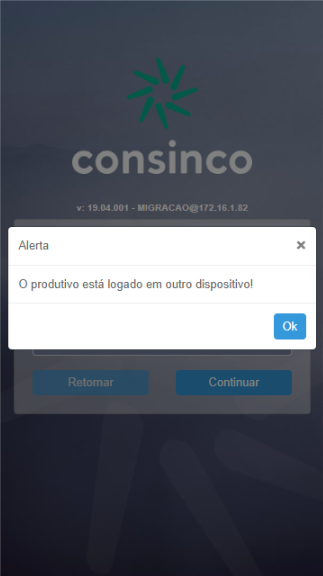
Imagem 23 – Mensagem Produtivo Logado
Acesse nosso vídeo e confira os detalhes na prática.

Realizar Conferência de Separação Coletor – Logística