Nesta documentação estão relacionados os procedimentos para gerar o recebimento da nota fiscal eletrônica de forma automática, por meio da importação do XML, e fazer o vínculo com o pedido de compra.
O emitente do do DANFE enviará o arquivo XML para uma conta de e-mail específica monitorada por um Software de Integração responsável pela análise e inserção dos dados da nota fiscal no Consinco. A partir dessa integração é necessário realizar o vínculo da nota fiscal com o CGO e o pedido de compra, caso essas informações não constem no XML.
Módulo Recebimento > Atacado/Varejo > Recebimento NF-e – MAX5014.
É necessário conhecer os procedimentos para gerar o recebimento da NF-e. Clique aqui e consulte a documentação.
Acesse: Módulo Recebimento > Atacado/Varejo > Recebimento NF-e.
As notas fiscais eletrônicas importadas poderão ser pesquisadas por meio dos filtros:
Outra opção é utilizar os filtros por tipo de nota selecionando:
Os registros correspondentes aos filtros serão exibidos identificando:
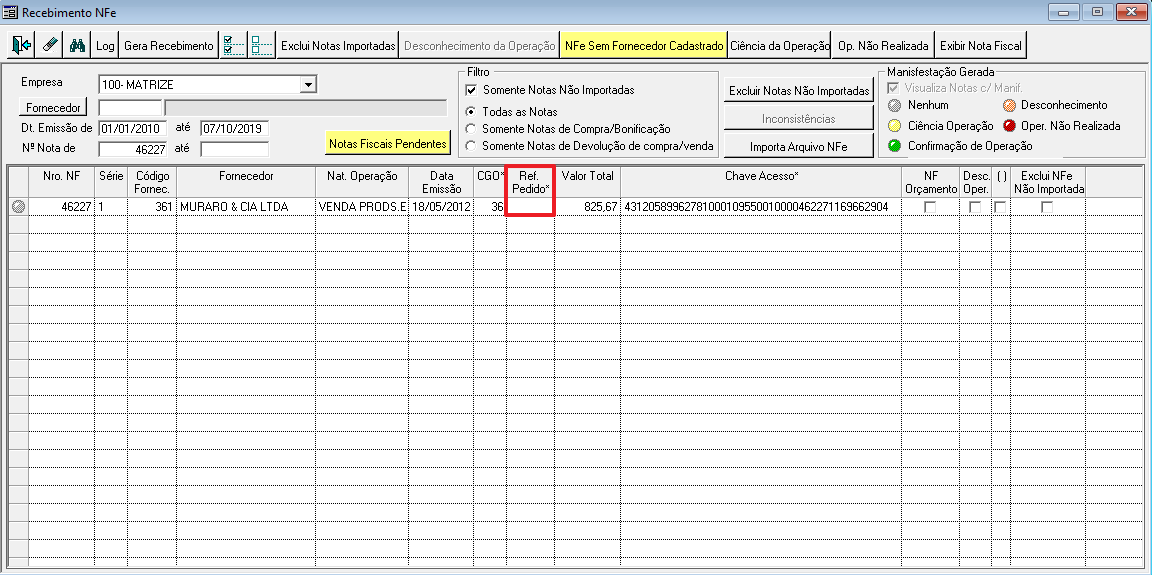
Quando a nota importada não estiver referenciando o pedido de compra, a coluna Ref Pedido, será exibida em branco. Conforme imagem abaixo.
Imagem 1 – Recebimento NF-e
Dê duplo clique na coluna Ref Pedido.
Será aberta a tela Pedido de Compras, exibindo os pedidos de compra realizados para os itens da nota fiscal selecionada.
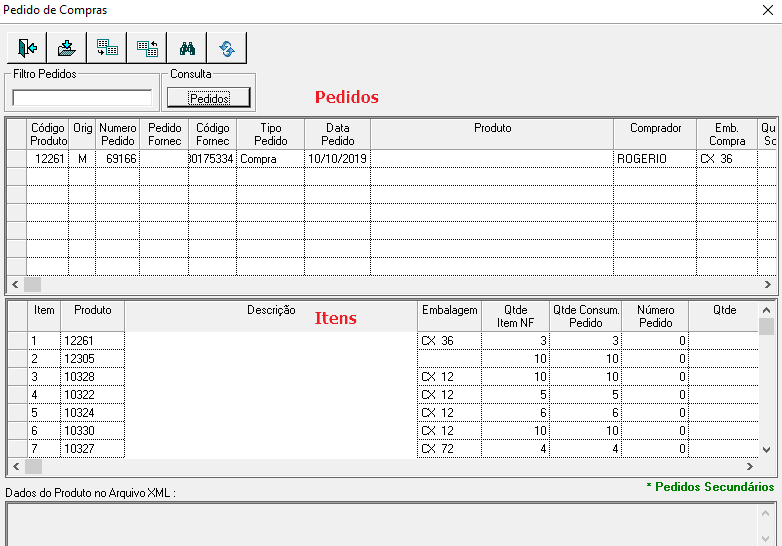
Imagem 2 – Recebimento NF-e
Para vincular os itens ao pedido, selecione um item e na coluna Número Pedido, selecione o pedido referente ao item, conforme imagem abaixo.
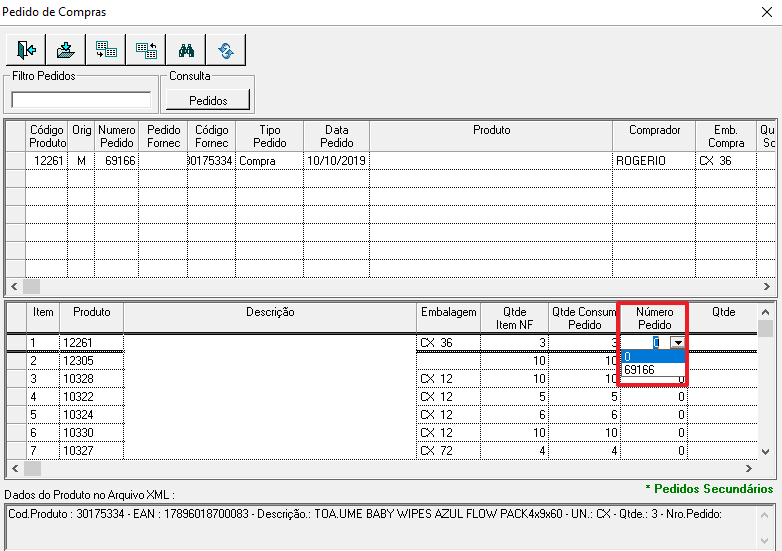
Imagem 3 – Recebimento NF-e
Clique no botão Atualizar <F4>.
Quando constar na NF-e algum produto que não está cadastrado no Consinco. A descrição do item será exibida como: Produto não Encontrado.
Para prosseguir com o recebimento da NF-e é necessário que o produto esteja cadastrado no sistema. Nesse caso, podem acontecer duas situações:
Confirmar com o comprador responsável pelo pedido se o produto será recebido, se sim, será necessário cadastrar o produto no sistema.
Após ter o produto cadastrado será possível recebê-lo e posteriormente devolvê-lo ao fornecedor, emitindo uma nota de devolução.
Para consultar se existe o cadastro do produto no sistema, selecione a linha referente ao produto não encontrado. Na área Dados do Produto serão exibidas as informações do produtos de acordo com o XML.
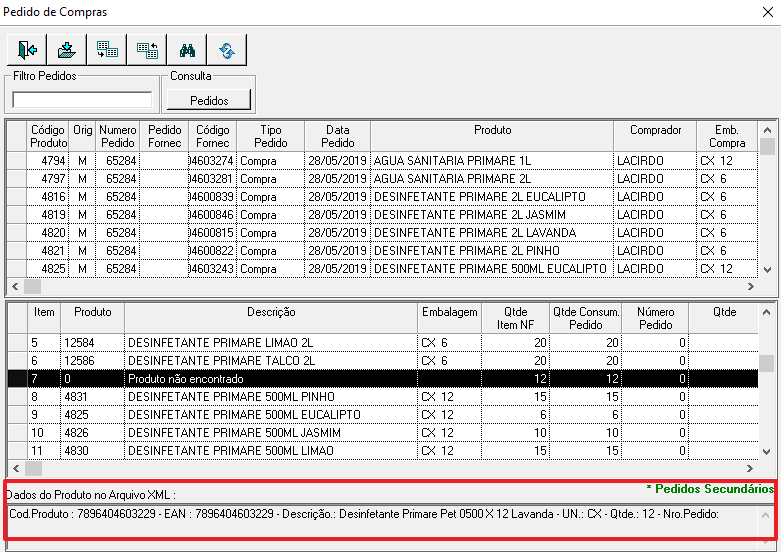
Imagem 4 – Recebimento NF-e
A partir dessas informações será possível consultar se o produto está cadastrado no sistema.
Dê duplo clique na coluna Produto.
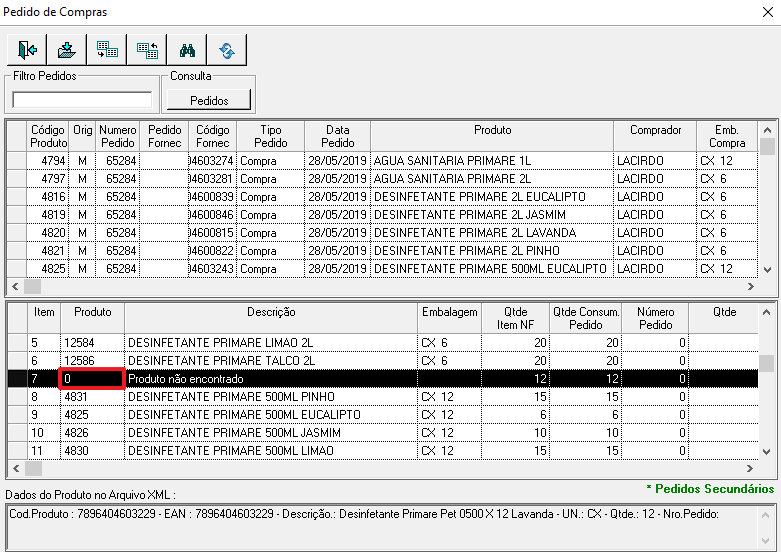
Imagem 5 -Recebimento NF-e
Será aberta a tela Pesquisa de Produto;
Utilize os dados do produto para consultar o cadastro.
Por exemplo, informe no campo Produto a descrição do produto.
Importante: Ao informar a descrição coloque as palavras entre percentuais (%) isso facilitará a pesquisa.
Clique no botão Selecionar <F8>.
Se houver informação correspondente a pesquisa, ela será exibida na tela.
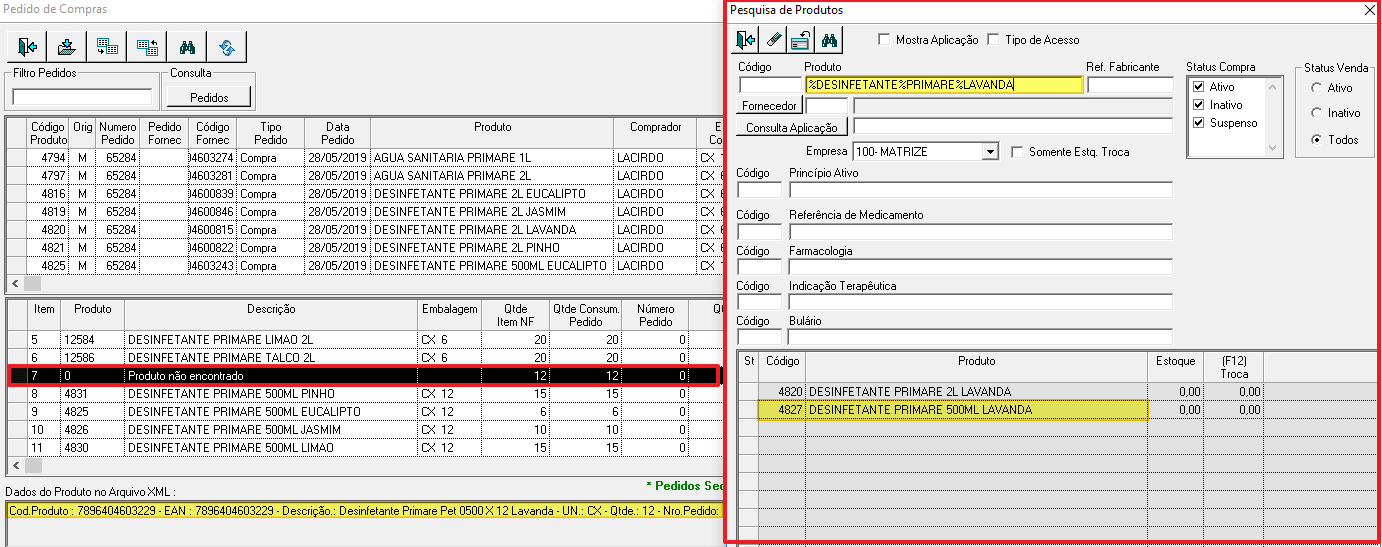
Imagem 6 – Recebimento NF-e
Ao identificar o cadastro referente ao produto da nota, selecione o registro e clique no botão Retornar.
Observe que na coluna Descrição será exibida conforme a descrição do cadastro do produto.
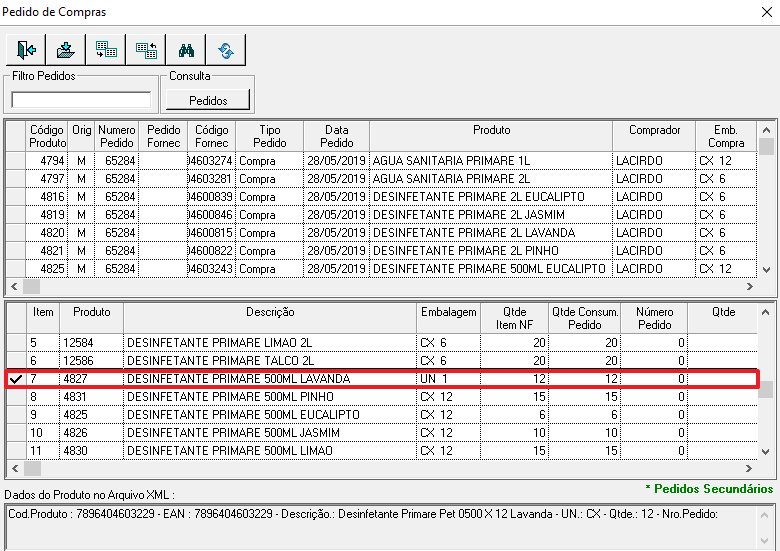
Imagem 7 – Recebimento NF-e
Nota: O sistema faz a associação do produto do XML ao cadastro de produto por meio dos códigos EAN, DUN e Código do Fornecedor. Se no XML conter essas informações será mais fácil pesquisá-los no Consinco.
Se não encontrar o cadastro do produto no Consinco, será necessário cadastrá-lo para prosseguir com o recebimento.
Também é possível gerar o desconhecimento da operação, porém, nesse caso o usuário assume que não irá receber nenhum produto da NF-e. Clique aqui e conheça os procedimentos para manifestar o desconhecimento da operação.
Manifestar Desconhecimento da Operação