Esse documento visa apresentar a configuração de DLLs e configuração para utilizar o JPesagem na captura do peso.
Para comunicação serial a configuração poderá ser utilizada para Balança, Painel, Semáforos, etc...
Por padrão o SPA_OFF e JPesagem utilizam a jdk1.6.0_43 ou jdk1.6.0_45 32bits
Segue passos necessários:
a. Copiar a lib comm.jar para os diretórios do JAVA_HOME configurado para o client.
%JAVA_HOME%/lib
%JAVA_HOME%/jre/lib/ext
b. Copiar a dll win32com.dll para os diretórios do JAVA_HOME configurado para o client e na pasta c:\windows\System32
%JAVA_HOME%/bin
%JAVA_HOME%/jre/bin
%windir%System32
c. Copiar o arquivo javax.comm.properties para os diretórios do JAVA_HOME configurado para o client.
%JAVA_HOME%/lib
%JAVA_HOME%/jre/lib
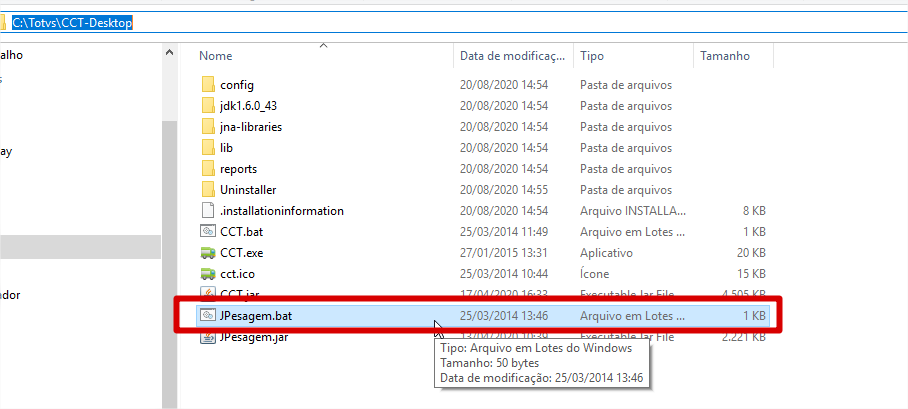
O JPesagem encontra-se no diretório lib dentro do diretório do CCT. Caso o CCT tenha sido instalado via instalador, o JPesagem pode ser encontrado dentro do diretório C:\Totvs\CCT-Desktop.
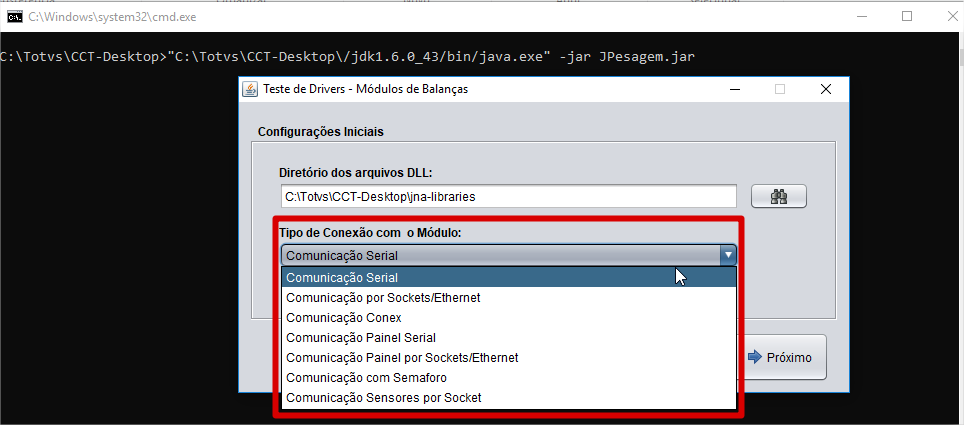
Ao executar o JPesagem, as primeiras configurações a seres realizadas é a definição do diretório onde estão as DLLs e o tipo de conexão com o módulo. A seguir os tipos de conexão e suas configurações particulares.
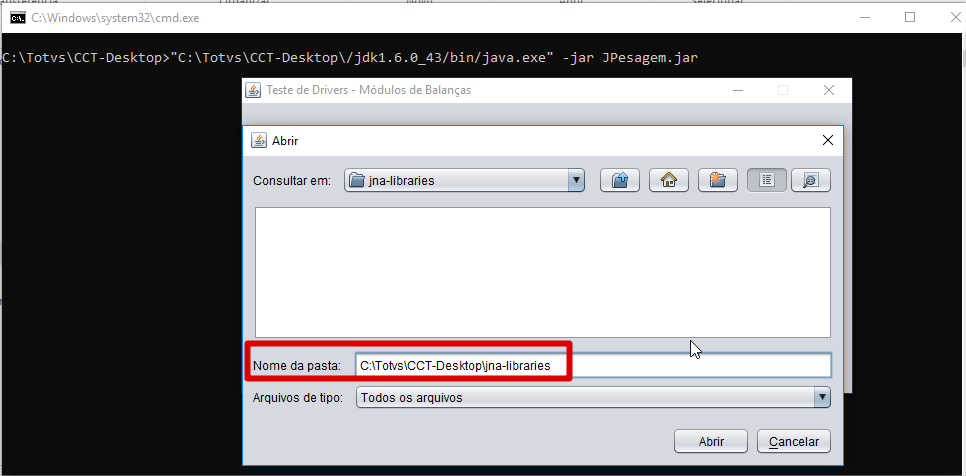
As DLLs que são utilizadas na comunicação estão no diretório C:\Totvs\CCT-Desktop\jna-libraries.
Execute o arquivo JPesagem.bat para iniciar o JPesagem.
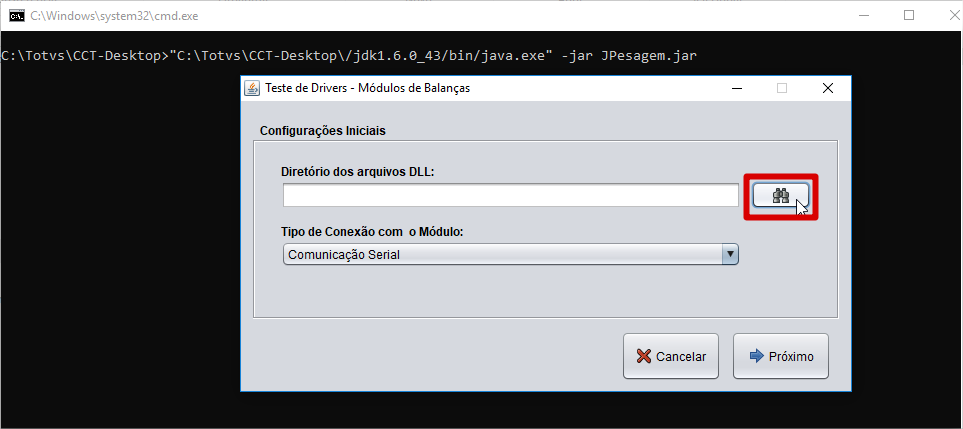
Clique no botão para selecionar os diretório das DLLs.
Selecione o diretório C:\Totvs\CCT-Desktop\jna-libraries.
O JPesagem possui vários tipos de comunicação Serial, Socket/Ethernet com balanças, Semáforos, Painéis, Sensores, etc. Selecione Comunicação Serial e clique em Próximo.
Selecione um dos Drivers homologados
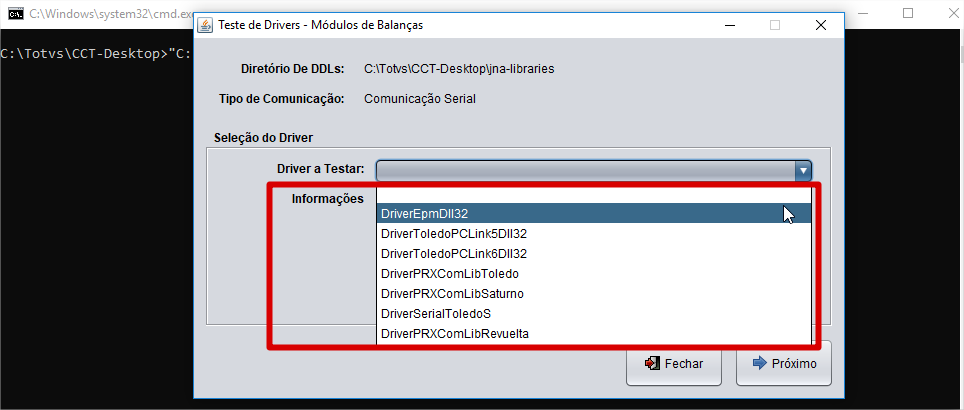
Para cada Driver, será exibido uma breve descrição das DLLs utilizadas.
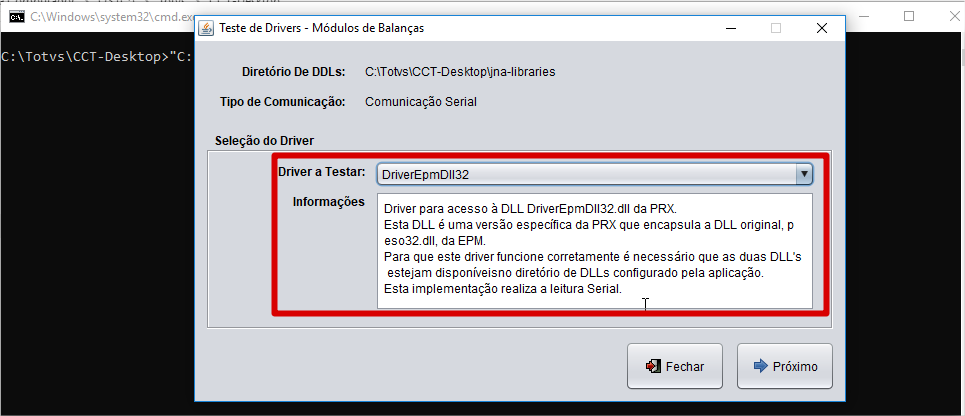
Parâmetro: Seção RCMP Entrada TP_PLATAFORMA Valor EPM.
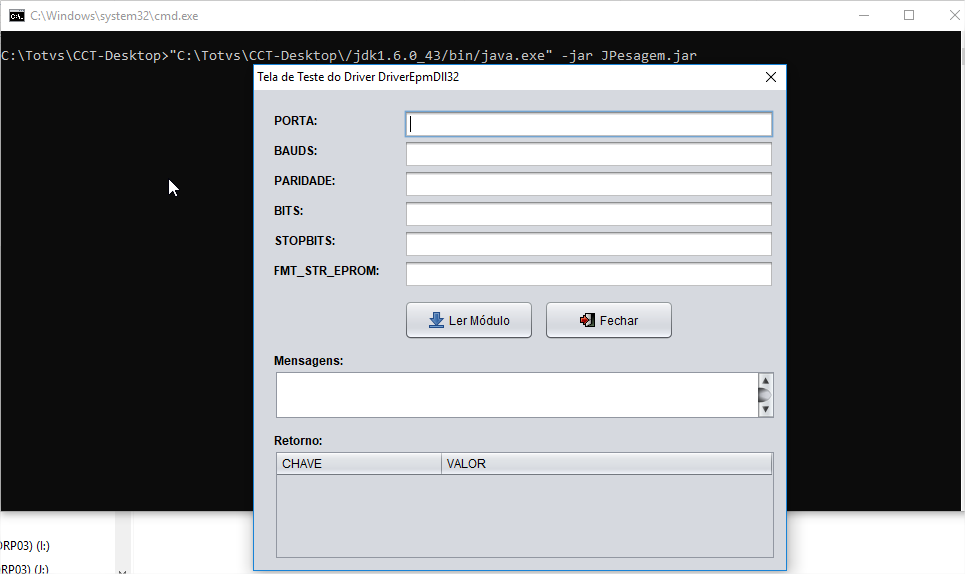
Parâmetros utilizados
| Campo | Descrição |
|---|---|
| PORTA | Porta COM que está sendo utilizada pela comunicação serial. |
| CONF_COM_1_B | Parâmetro para configuração serial para a balança 1 - Modo normal. Seção: RCMP | Entrada: CONF_COM_1_B |
| CONF_COM_1_B_INV | Parâmetro para configuração serial para a balança 2 - Modo invertido. Seção: RCMP | Entrada: CONF_COM_1_B_INV |
| BAUDS | Velocidade de transmissão dos dados. Pode ser encontrado nas propriedades da porta COM no gerenciador de dispositivos. |
| PARIDADE | Paridade da porta COM. Pode ser encontrado nas propriedades da porta COM no gerenciador de dispositivos. |
| BITS | Quantidade de bits transmitidos pela porta COM. Pode ser encontrado nas propriedades da porta COM no gerenciador de dispositivos. |
| STOPBITS | Define bits de parada. Pode ser encontrado nas propriedades da porta COM no gerenciador de dispositivos. |
| FMT_STR_EPROM | Parâmetro que define o tamanho da string retornada pela EPROM do módulo da balança EPM. Seção: RCMP | Entrada: FMT_STR_EPROM |
2. Driver
Use esse espaço para colocar exemplos de utilização.
Outras Ações / Ações relacionadas
| Ação | Descrição |
|---|---|
| Inclua a ação | Inclua a descrição relacionada |
| Inclua a ação | Inclua a descrição relacionada |
| Inclua a ação | Inclua a descrição relacionada |
Principais Campos e Parâmetros
| Campo | Descrição |
|---|---|
| Inclua o campo | Inclua a descrição relacionada |
| Inclua o campo | Inclua a descrição relacionada |
| Inclua o campo | Inclua a descrição relacionada |
<!-- esconder o menu -->


<style>
div.theme-default .ia-splitter #main {
    margin-left: 0px;
}
.ia-fixed-sidebar, .ia-splitter-left {
    display: none;
}
#main {
    padding-left: 10px;
    padding-right: 10px;
    overflow-x: hidden;
}

.aui-header-primary .aui-nav,  .aui-page-panel {
    margin-left: 0px !important;
}
.aui-header-primary .aui-nav {
    margin-left: 0px !important;
}
</style>
|