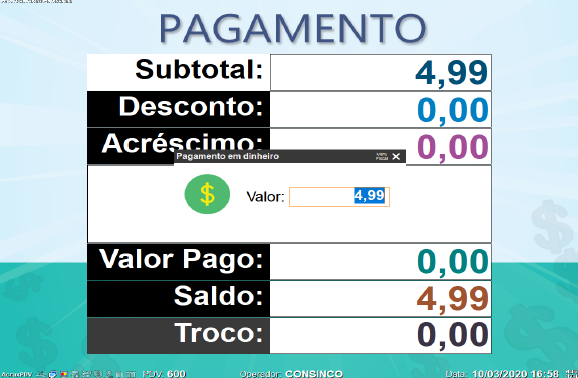
 Imagem 1 – Tela Pagamento
Quando o PDV estiver com a operação de finalização da venda o parceiro poderá solicitar uma forma de pagamento para o operador, como por exemplo, pagamento com cashback utilizando a função Obter Valor e um leitor de QRCode. No caso do QRCode, a operadora pode confirmar ou cancelar pressionando o botão ‘Esc’.
O número da forma de pagamento tem que ser único e exclusivo por parceiro.
O Integrador informa o código de autorização do parceiro, pode solicitar também a identificação do cliente, porém não é obrigatório.
| PARÂMETRO | TIPO | OBRIGATÓRIO | DESCRIÇÃO | ||||||||||||
| Version | string | true | Versão da API | ||||||||||||
| Execution | string | true | Tipo da execução cetContinue, cetInterrupt, cetFailed | ||||||||||||
| Total | Double | false | Total do pagamento realizado | ||||||||||||
| DiscountDouble | Double | false | Desconto no total pago na venda | ||||||||||||
| Increase | Double | false | Acréscimo no total pago na venda | ||||||||||||
| PaymentNumber | Integer | true | Número da forma de pagamento | ||||||||||||
| AuthorizationCode | Text(15) | true | Código de autorização do pagamento | ||||||||||||
| VouchersPrint | Array of objects | false | Informações para impressão do recibo do pagamento
| ||||||||||||
| Identifcation | Array of objects | false | Informações para identificação do cliente
|
Os outros parâmetros são encontrados no Comando Desconto na Venda. Clique aqui e acesse a documentação.
{
  "version"1,
  "sale"{
    "discount"0.1,
    "total"0,
    "items"[
      {
        "itemNumber"1,
        "unitPrice"0,
        "increasePrice"0,
        "packingQuantity"0,
        "quantity"0,
        "totalPrice"0,
        "discountPrice"0.0859,
        "status""sttValid",
        "partitionDiscount"[
          {
            "discountAmount"1,
            "price"0.0859,
            "partnerCode"0,
            "promotionCode"43
          }
        ]
      }
    ],
    "partitionDiscount"[
      {
        "discountAmount"1,
        "price"0.1,
        "partnerCode"0,
        "promotionCode"686
      }
    ]
  },
  "pay"{
    "total"8.59,
    "discount"0,
    "increase"0,
    "paymentNumber"1,
    "authorizationCode""FD455FKL34SS1100AXV",
    "vouchersPrint"[
      {
        "text"" RECEBO PAGAMENTO, CONVENIO \r\n\r\n N. 100, Vlr. Compra 8.59\r\n"
      },
      {
        "text"" RECEBO PAGAMENTO, CONVENIO \r\n\r\n N. 100, Vlr. Compra 8.59\r\n"
      }
    ],
    "identifcation"{
      "document""11263629059",
      "partnerCode"0,
      "documentType""cdtCPF"
    }
  },
  "execution""cetContinue",
  "interpret"{
    "commandType""cctGetValue",
    "value"{
      "title""Leitura de codigo",
      "subtitle""Teste Pagamento",
      "defaultValue""setsdgsdgsddsg",
      "dataType""cvtQRCode",
      "size"4000
    }
  }
}No exemplo abaixo foram:
1 – Vinculado uma forma de pagamento ao parceiro;
2 – Adicionado uma função obter valor para captura do QRCode;
No Início da venda, foi inserido um produto e teclado Enter. Após todos os produtos inseridos, foi acionada a função para finalização da venda.
Imagem 1 – Tela Pagamento
Selecionado forma de pagamento vinculado ao parceiro.
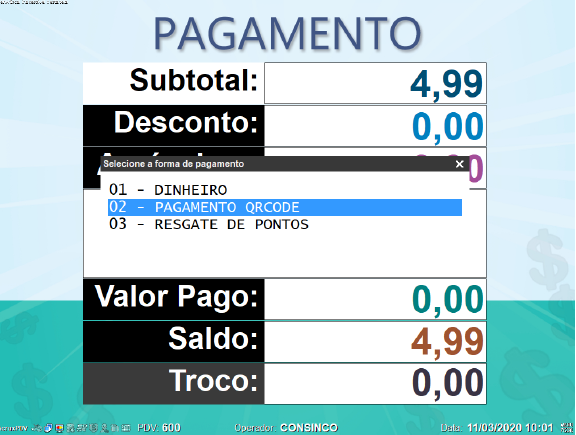
Imagem 2 – Tela Pagamento
JSON enviado para o parceiro
{
  "Event""cetBefore",
  "Execution""cetContinue",
  "ID""001600000591145",
  56"Operation""cotSalePayment",
  "Pay"{
    "Discount"0,
    "Increase"0,
    "PaymentNumber"1,
    "Total"4.99
  },
  "Sale"{
    "Discount"0,
    "Header"{
      "AccountingDate""2020-03-10T00 00 00",
      "DateTimeIssue""2020-03-10T16 57 34",
      "IdDocument"591145,
      "IdStore"1,
      "IdTerminal"600,
      "IdUser"2,
      "Status""sttValid"
    },
    "ID""001600000591145",
    "Increase"0,
    "Items"[
      {
        "BarCode""7891000100103",
        "CaptionPacking""UN",
        "Description""MOCA",
        "DiscountAmount"0,
        "DiscountPrice"0,
        "IncreasePrice"0,
        "InternalCode""4900",
        "ItemNumber"1,
        "PackingQuantity"1,
        "Quantity"1,
        "Status""sttValid",
        "TotalPrice"4.99,
        "UnitPrice"4.99
      }
    ],
    "Total"4.99
  },
  "Version"1
}
O parceiro retorna informando que é necessário obter um valor do QRCode. Após a leitura e confirmação do QRCode, o pagamento é finalizado.
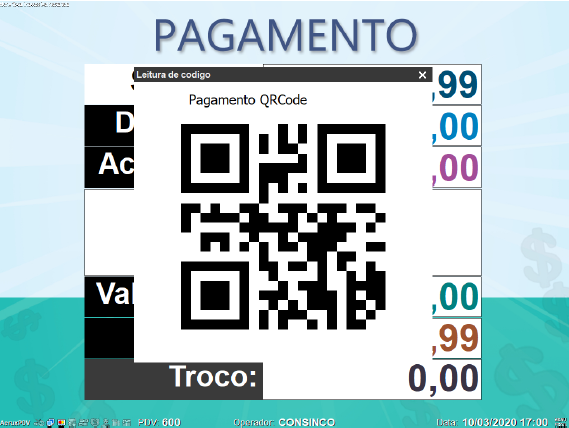 Imagem 3 – Pagamento QR Code
JSON enviado para o parceiro
{
  "version"1,
  "sale"{
    "increase"0,
    "discount"0.1,
    "total"0,
    "items"[
      {
        "itemNumber"1,
        "unitPrice"0,
        "increasePrice"0,
        "packingQuantity"0,
        "quantity"0,
        "totalPrice"0,
        "discountPrice"0.0499,
        "status""sttValid",
        "partitionDiscount"[
          {
            "discountAmount"1,
            "price"0.0499,
            "partnerCode"0,
            "promotionCode"193
          }
        ]
      }
    ],
    "partitionDiscount"[
      {
        "discountAmount"1,
        "price"0.1,
        "partnerCode"0,
        "promotionCode"949
      }
    ]
  },
  "pay"{
    "total"4.99,
    "discount"0,
    "increase"0,
    "paymentNumber"1,
    "authorizationCode""FD455FKL34SS1100AXV",
    "vouchersPrint"[
      {
        "text"" RECEBO PAGAMENTO, CONVENIO \r\n\r\n N. 100, Vlr. Compra 4.99\r\n"
      },
      {
        "text"" RECEBO PAGAMENTO, CONVENIO \r\n\r\n N. 100, Vlr. Compra 4.99\r\n"
      }
    ],
    "identifcation"{
      "document""11263629059",
      "partnerCode"0,
      "documentType""cdtCPF"
    }
  },
  "return"{
    "code"0
  },
  "execution""cetContinue",
  "interpret"{
    "commandType""cctGetValue",
    "value"{
      "title""Leitura de codigo",
      "subtitle""Teste Pagamento",
      "defaultValue""4E639435-32FB-4386-8777-06E458EFCF8F",
      "dataType""cvtQRCode",
      "size"4000
    }
  }
}
Comprovante impresso no final da venda.
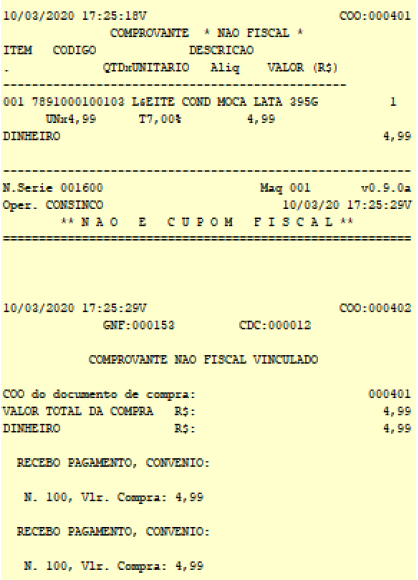 Imagem 4 – Texto Cupom