CONTEÚDO
O Agente de Atualização e Licenciamento automatiza o download de novas versões, verificando a disponibilidade de pacotes de atualização, além de gerenciar a renovação automática das licenças.
¹ É fundamental que o agente permaneça em funcionamento contínuo e com conexão estável à internet, sem interrupções, para que o processo de licenciamento automático ocorra corretamente e as chaves de licença sejam renovadas dentro do prazo. O agente não deve ser desinstalado, pois isso compromete a renovação automática das licenças antes da expiração. |
ERP Linha Consinco
Os pacotes de atualização são disponibilizados no Agente de Atualização e Licenciamento assim que liberados pelo processo de expedição, com cadência semanal.
ERP Linha RMS
Os pacotes de atualização são disponibilizados na Central de Downloads TOTVS assim que liberados pelo processo de expedição, também com cadência semanal.
Faça o download do instalador na Central de Downloads e siga as instruções apresentadas durante a instalação.
A ferramenta é autoatualizável, não sendo necessário realizar atualizações manuais no futuro.
tnsnames.ora devidamente configurado.É necessária comunicação com as seguintes URLs:
Após concluir a instalação, o ícone da interface gráfica do Agente será visualizado na área de notificação do Windows e na área de trabalho. Clique no ícone para abrir o aplicativo.
Ao abrir o Agente, será visualizada a tela principal da aplicação, com as abas Atualizações, Configurações, Eventos e os botões Checar licença e Checar atualização, conforme demonstrado baixo abaixo.
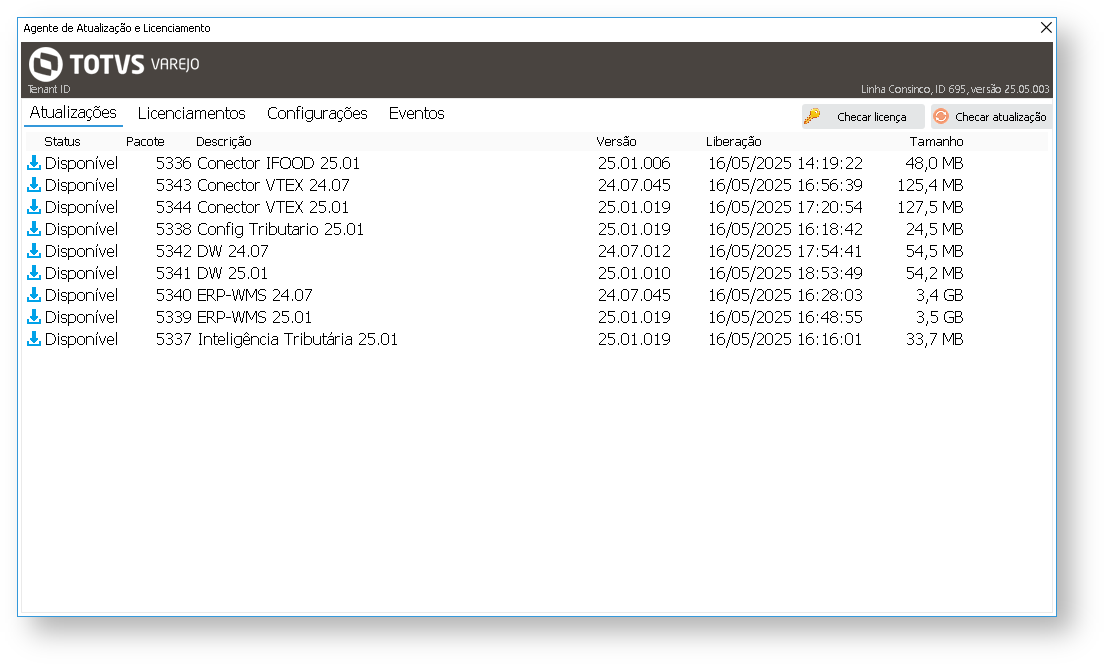
O Agente verifica automaticamente se há novas atualizações disponíveis ao ser iniciado e em intervalos de tempos.
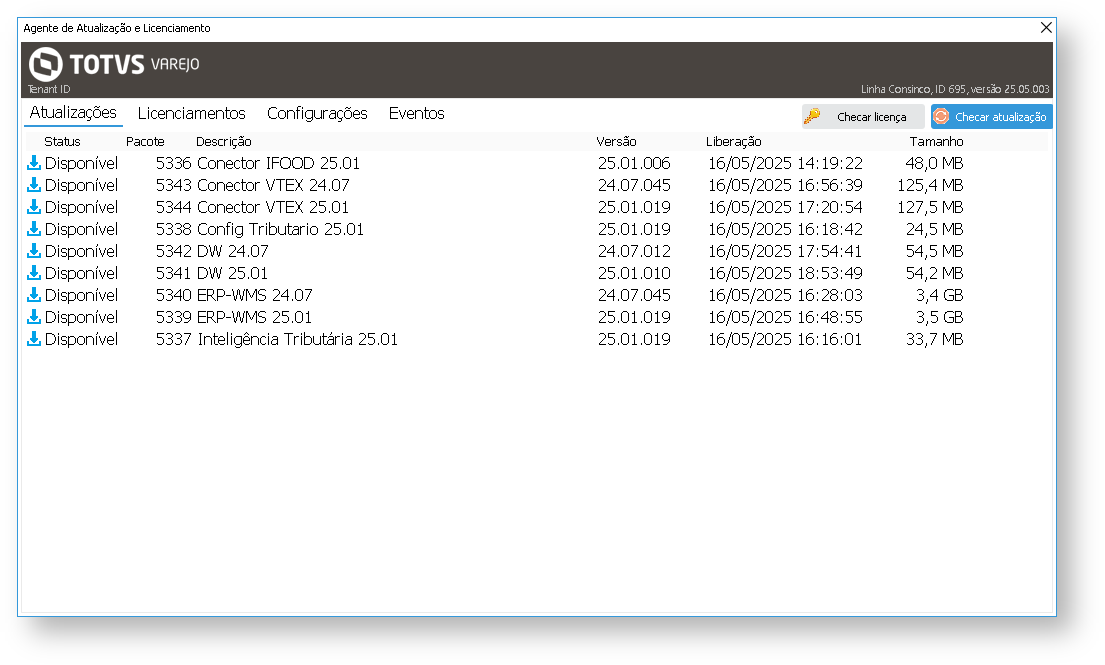
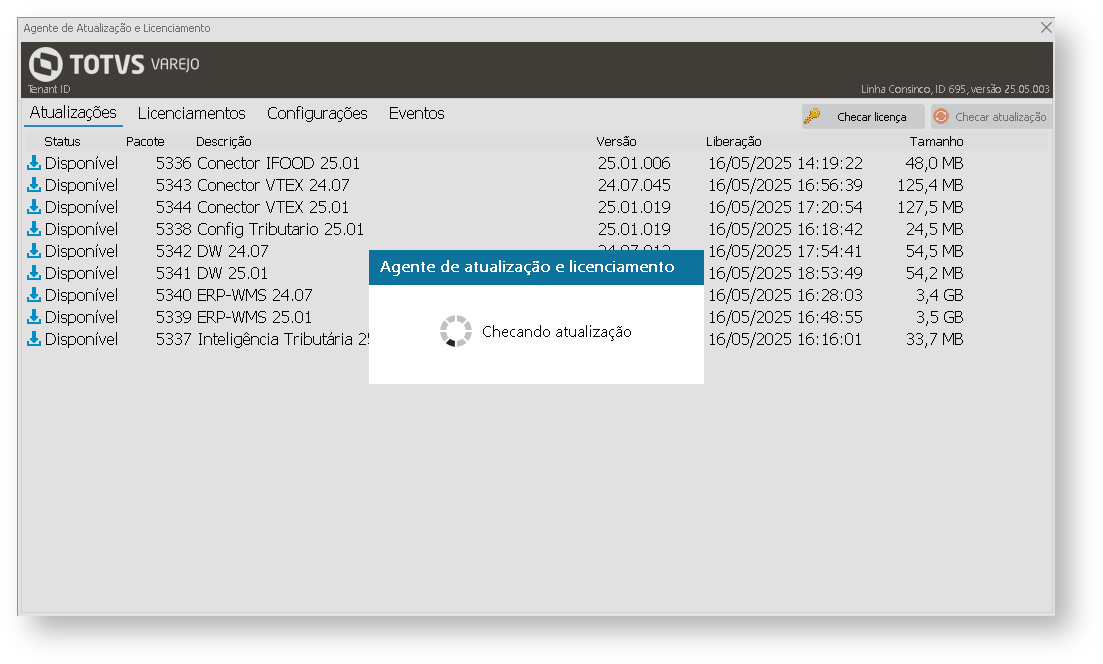
O botão Checar atualização pode ser utilizado em situações em que há a necessidade de fazer uma verificação imediata, conforme demonstrado abaixo.
Na aba Licenciamentos, é possível visualizar as chaves de cada produto, com suas respectivas informações. O Agente verifica e atualiza automaticamente novas chaves de licenciamento.
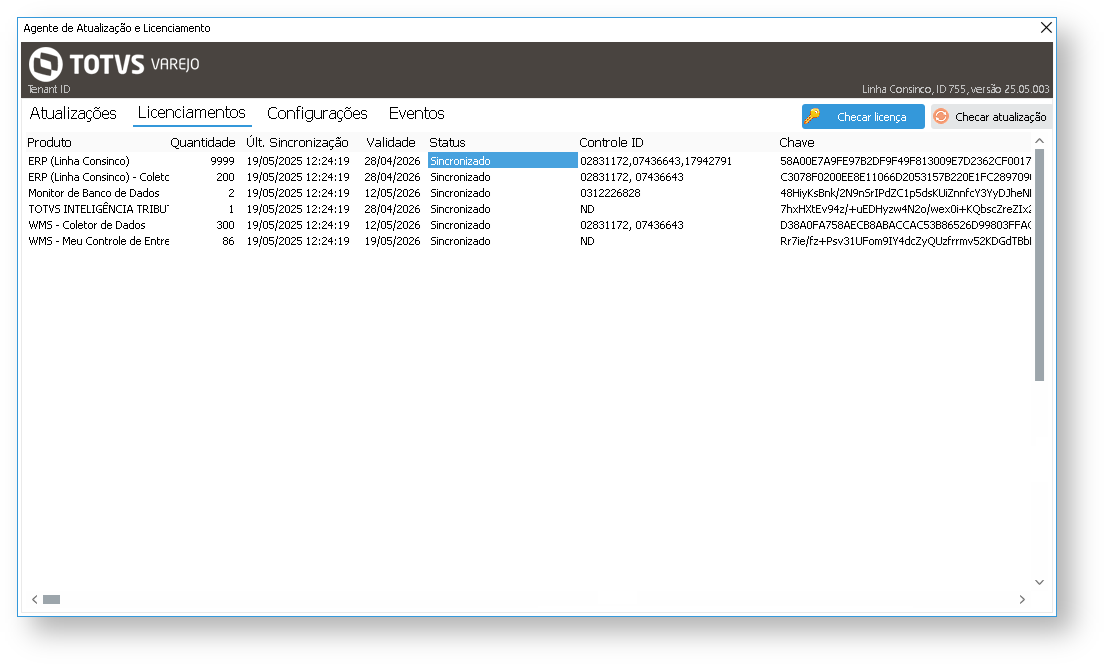
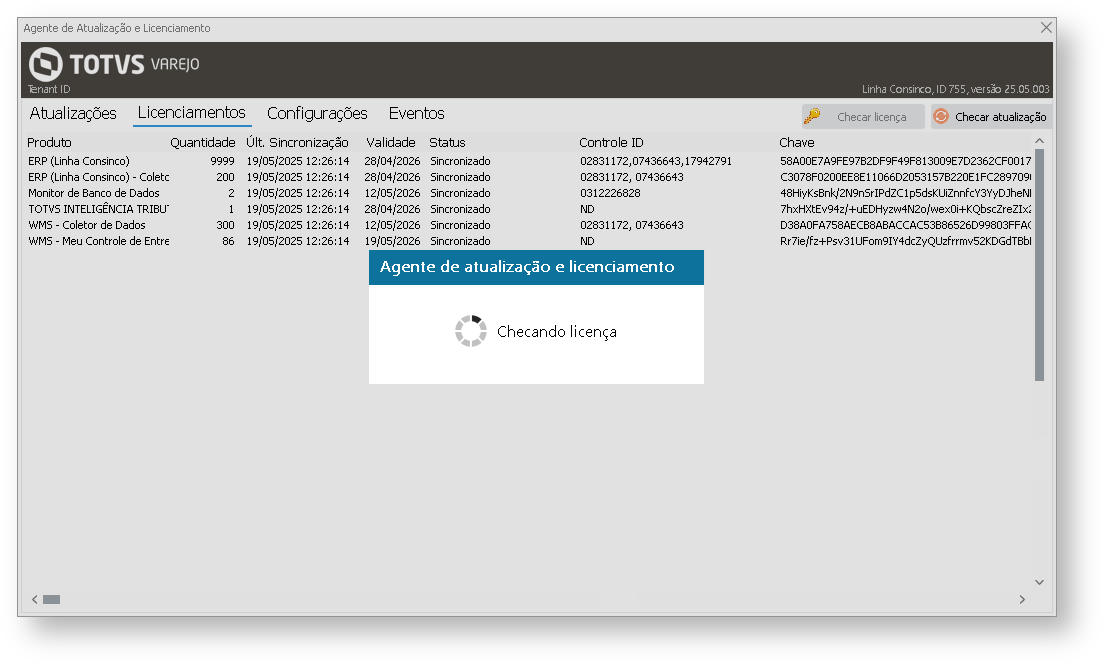
O botão Checar licença força o sincronismo imediato das licenças, verificando a existência de atualizações. Caso haja novas licenças, o Agente fará a substituição automática, conforme demonstrado abaixo.
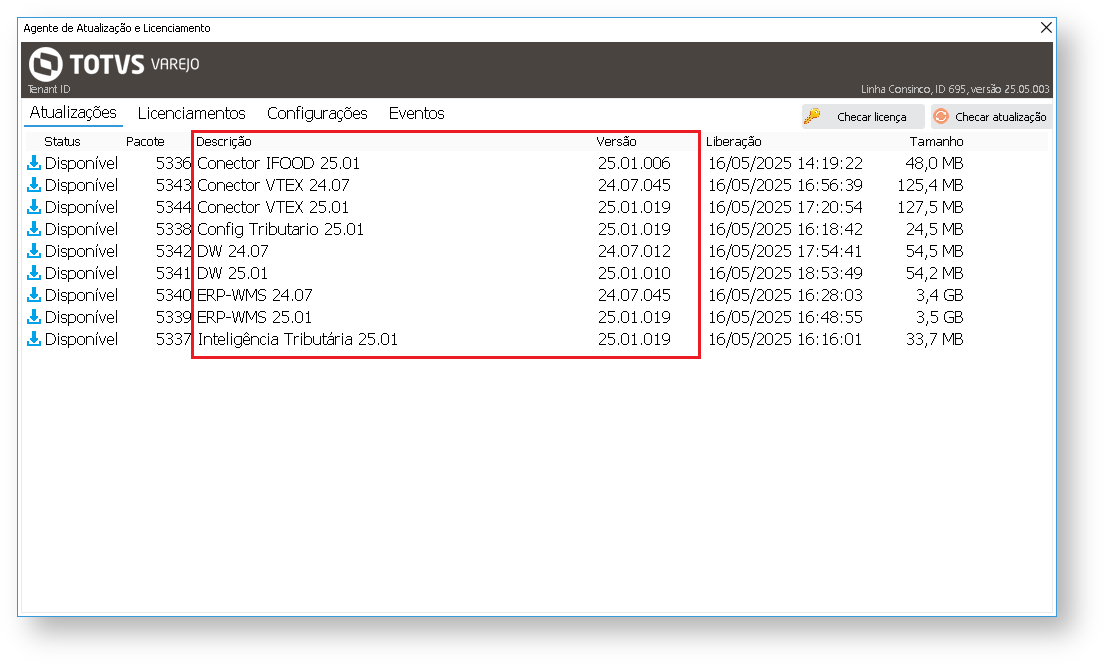
Caso haja mais de um pacote de atualização disponível, verifique e confirme qual pacote e versão devem ser baixados, conforme demonstrado abaixo.
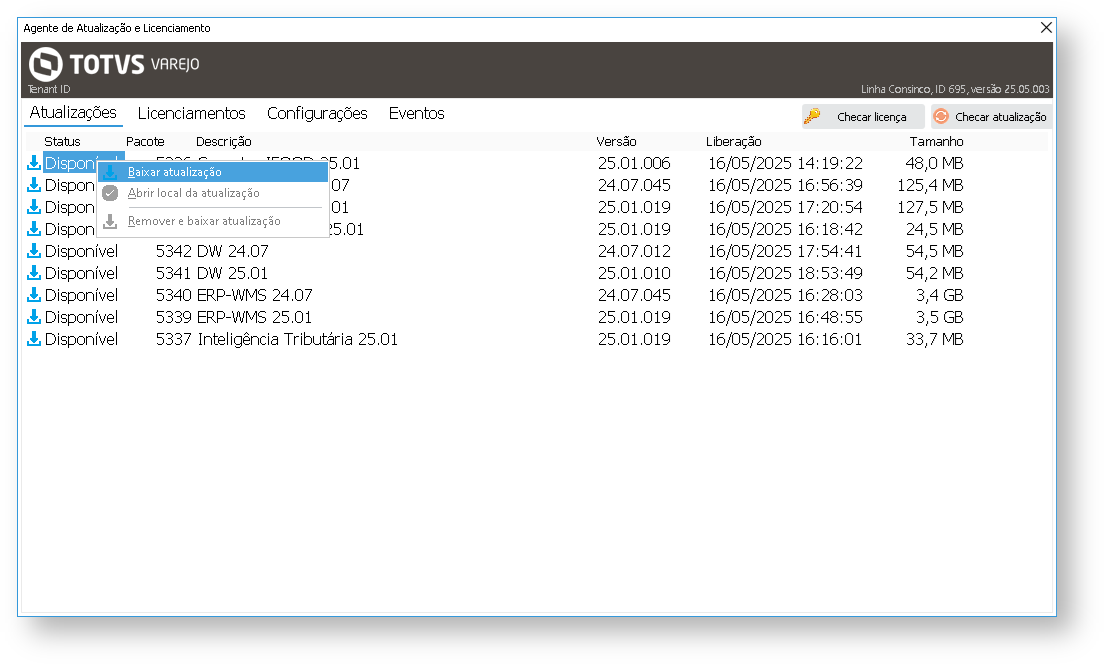
Para baixar um pacote de atualização disponível, clique com o botão direito sobre pacote desejado e selecione Baixar atualização, conforme demonstrado abaixo.
Enquanto o Agente de Atualização realiza o download de um pacote, o status será exibido como Pendente, mostrando informações sobre o progresso do download, conforme demonstrado abaixo.
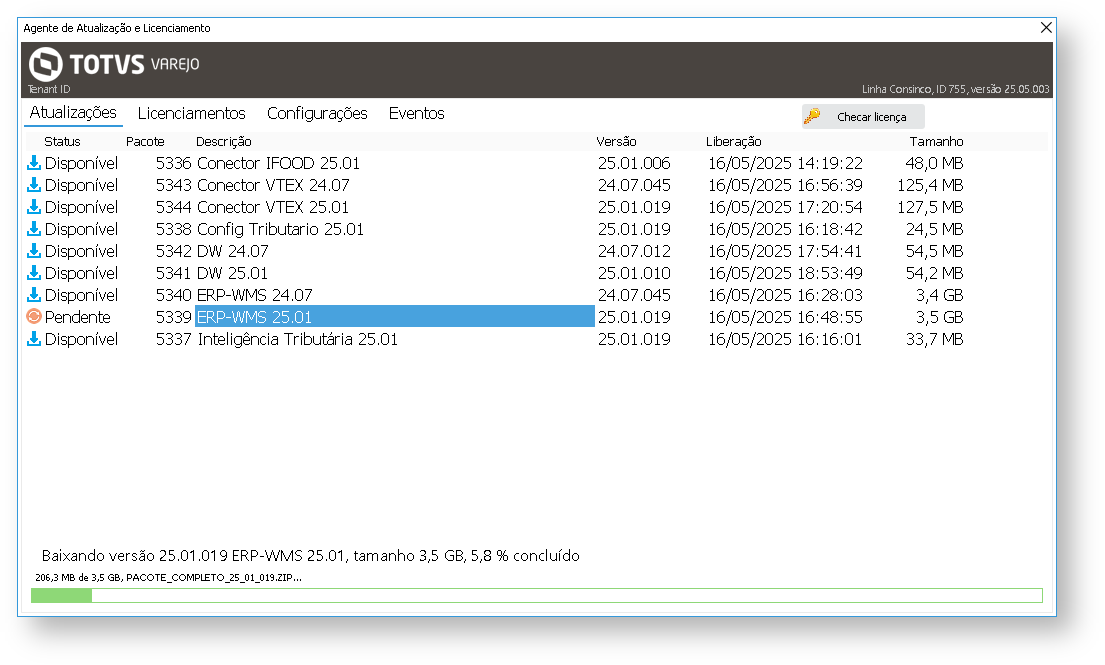
O ícone na área de notificação do Windows mudará para azul escuro e piscará enquanto o download estiver em andamento, conforme demonstrado abaixo.

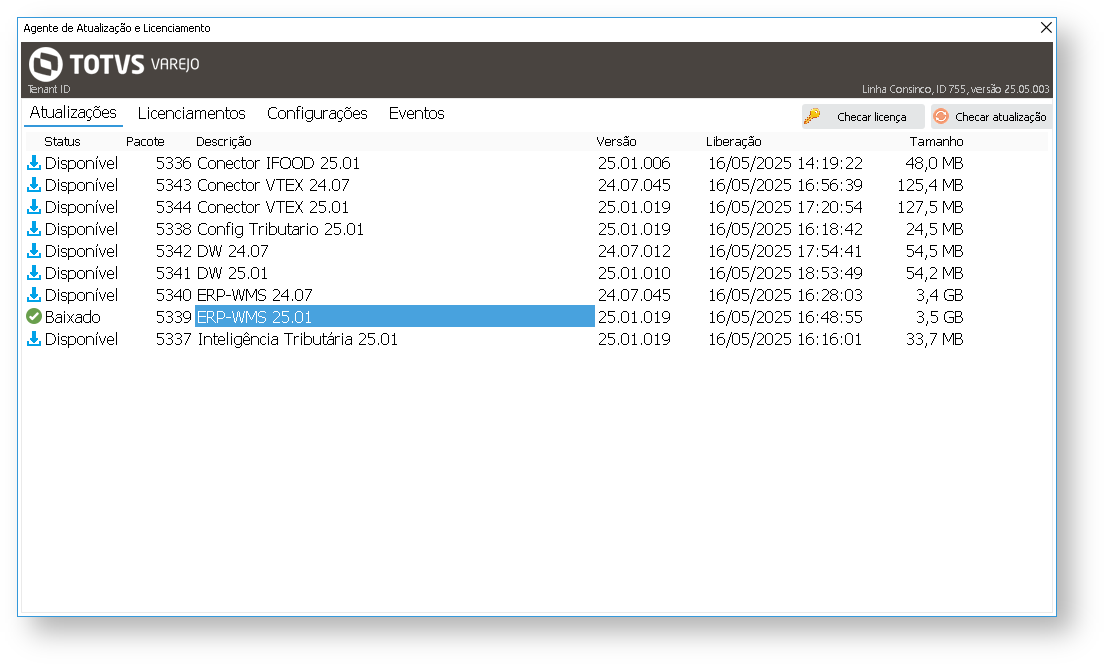
Ao concluir o download do pacote de atualização, o ícone correspondente será atualizado e o status exibido como Baixado, conforme demonstrado abaixo.
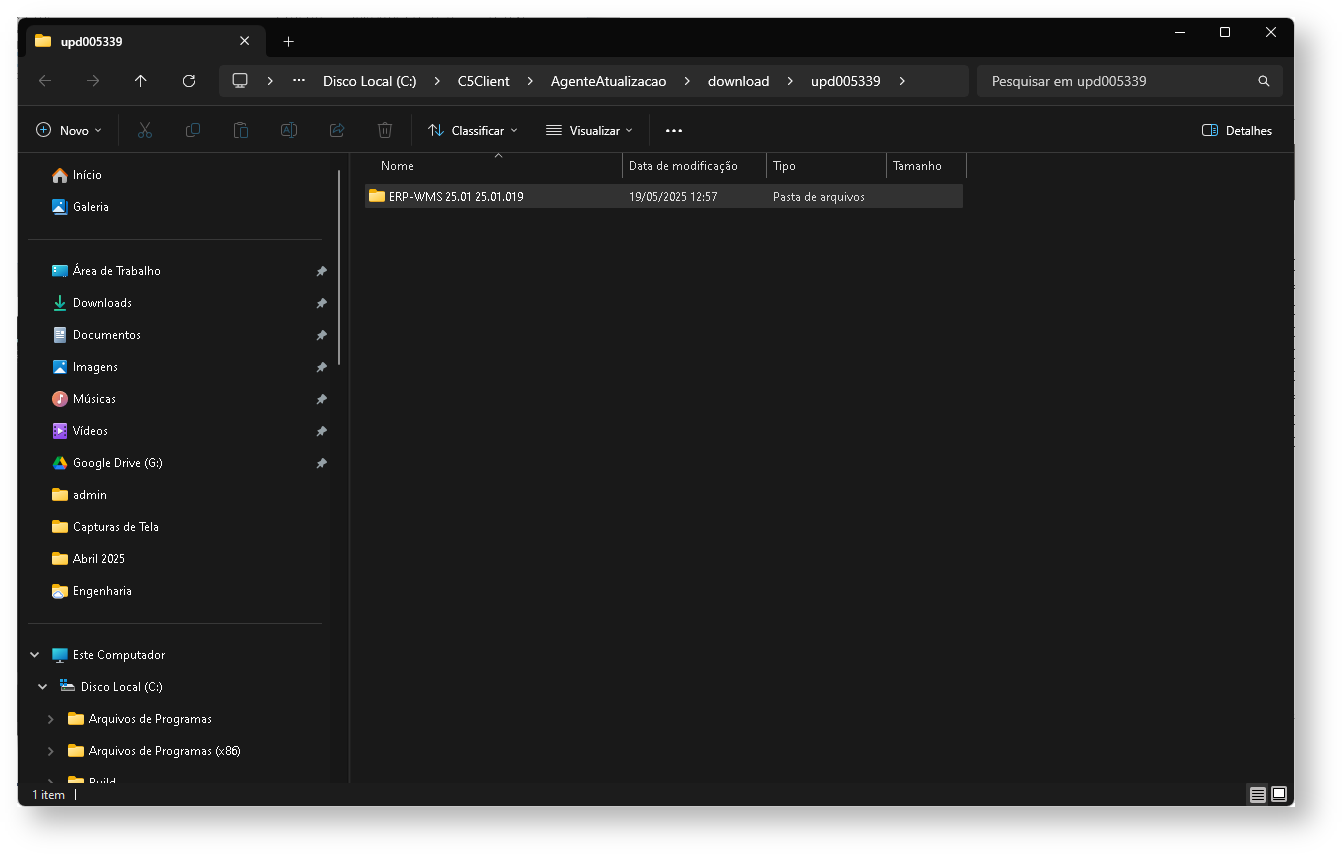
Clique com o botão direito sobre o pacote baixado e selecione Abrir local da atualização para ser direcionado à pasta onde os pacotes são armazenados, conforme demonstrado abaixo.
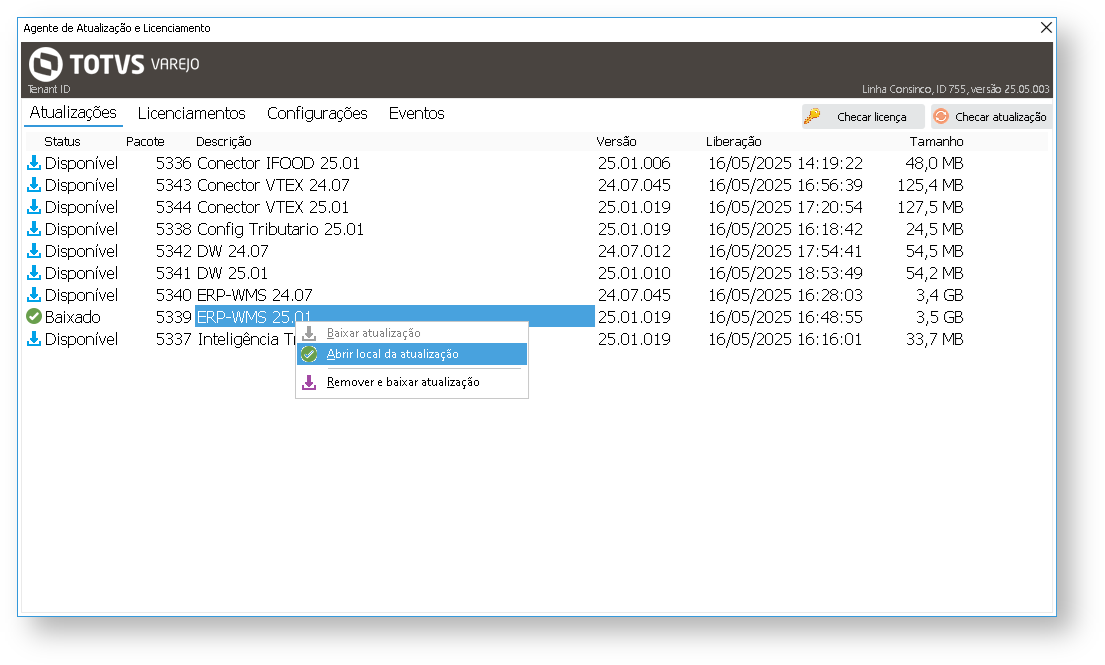
Caso seja necessário baixar novamente um pacote de atualização já baixado anteriormente, clique em Remover e baixar atualização, conforme demonstrado abaixo.
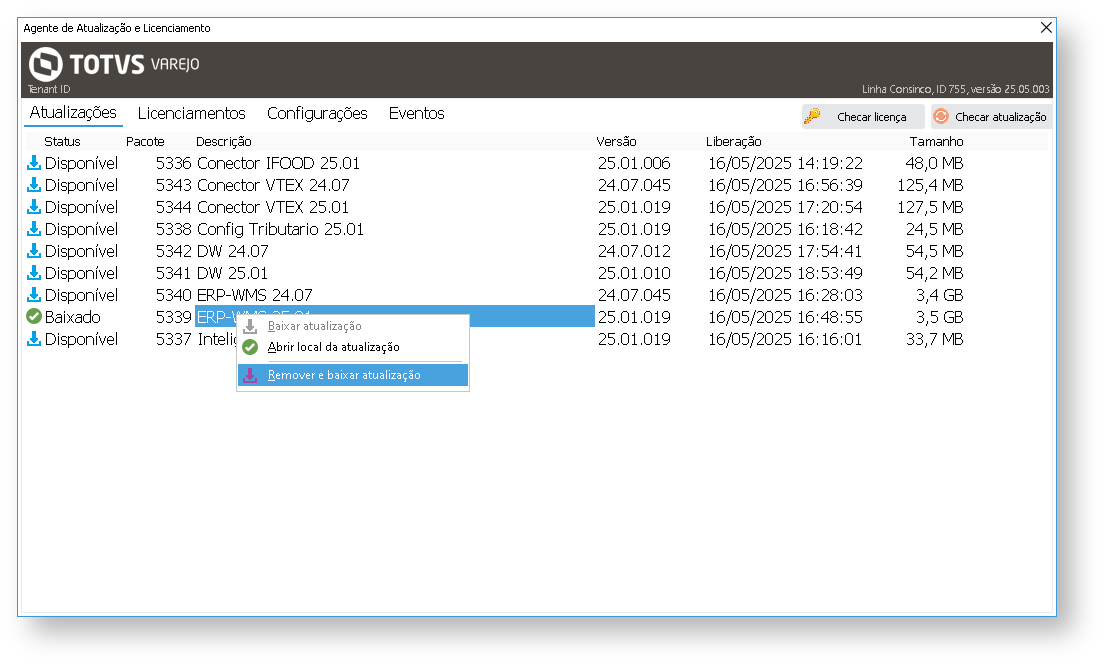
Para atualizar a versão, execute o procedimento para atualização de versão de acordo com pacote baixado.
Se um pacote tiver sido baixado e uma versão mais recente estiver disponível, o agente removerá automaticamente o pacote anterior do diretório de downloads. |
Nesta aba, informe as credenciais de conexão com o banco de dados de produção do ERP, conforme demonstrado abaixo.
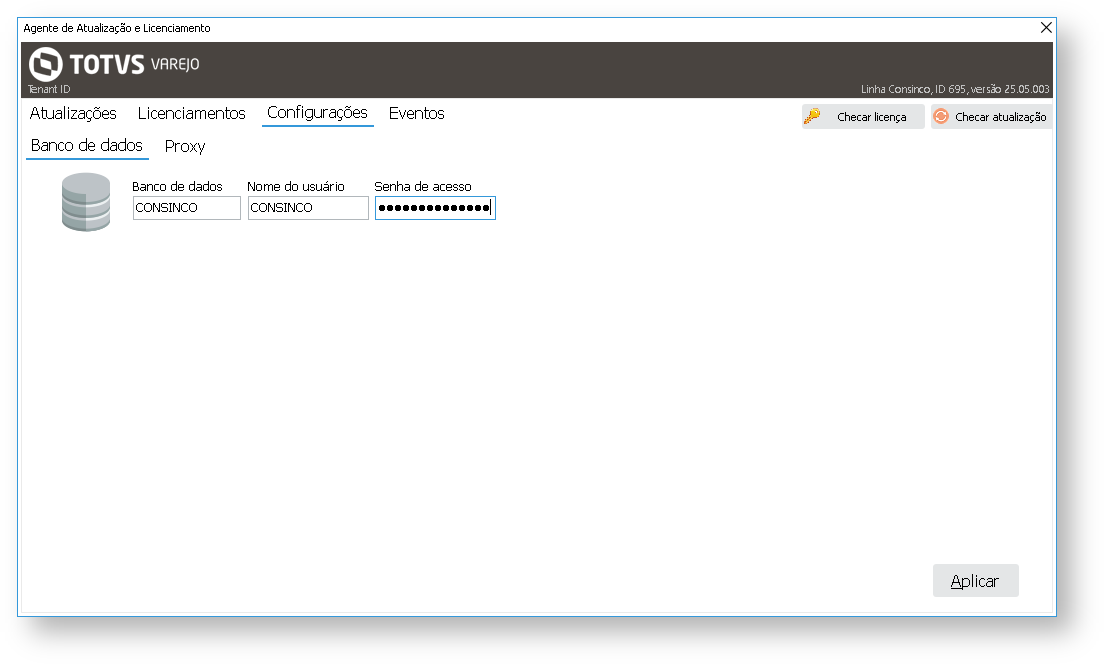
Quando instalada no mesmo ambiente do Monitor de PDVs, essa configuração é opcional, pois a ferramenta identifica automaticamente os dados usando as configurações do Monitor de PDVs.
A ferramenta deve estar sempre apontada para o banco de dados de Produção do ERP. Não apontá-la para outros tipos de ambiente, como de Teste ou Homologação para evitar problemas com a não renovação das licenças. |
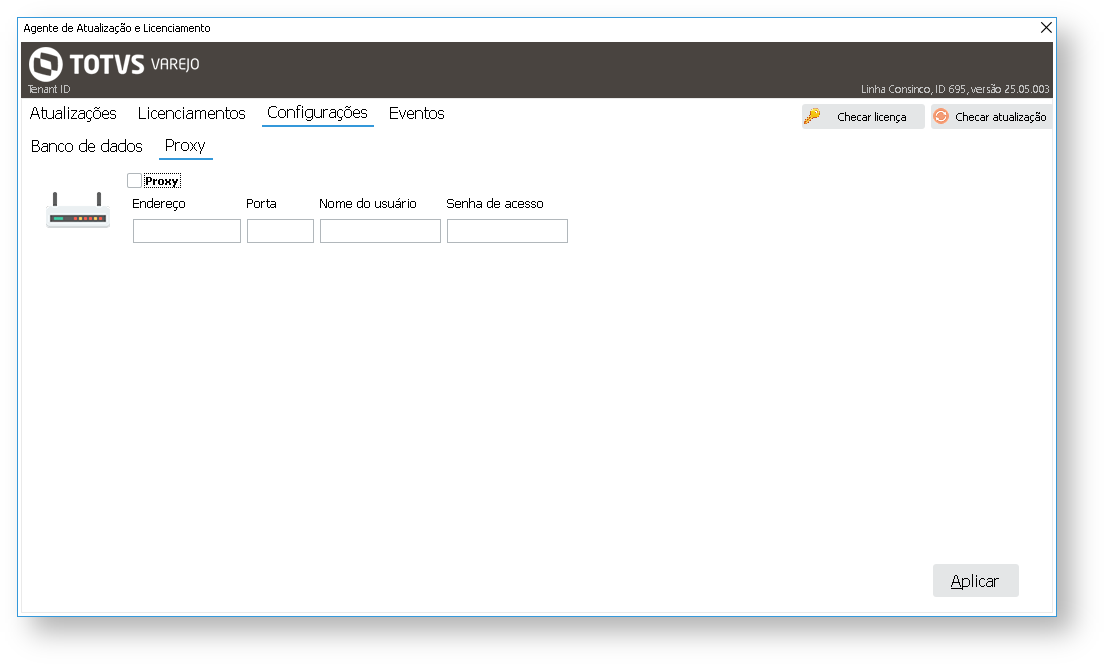
Essa configuração deve ser feita somente se a empresa utiliza proxy para acesso à internet. Neste caso, informe os dados do proxy. As informações nesta aba correspondem às configurações encontradas nas Opções de Internet do Windows.
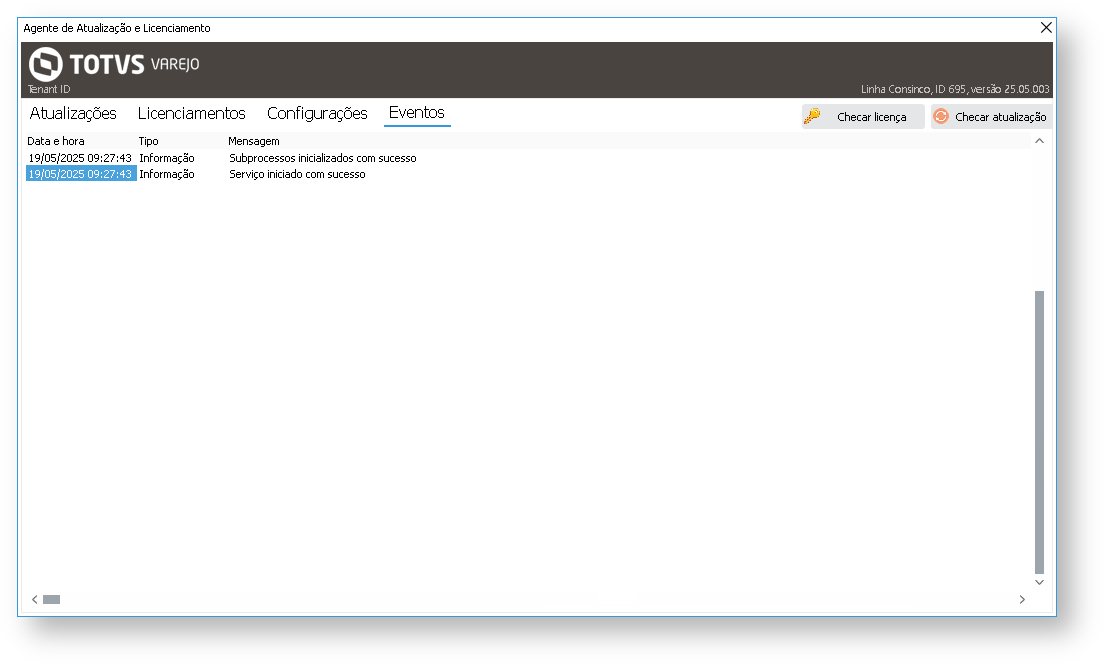
Exibe as ocorrências e eventos registrados durante a execução do serviço do Agente.
Caso o serviço do Agente seja interrompido, uma mensagem piscante informando essa situação será exibida na tela inicial do aplicativo, conforme demonstrado abaixo.
É fundamental que o agente funcione continuamente para garantir a renovação automática das chaves de licença dentro do prazo. Recomenda-se monitorar o status do serviço para ações corretivas quando necessário. |
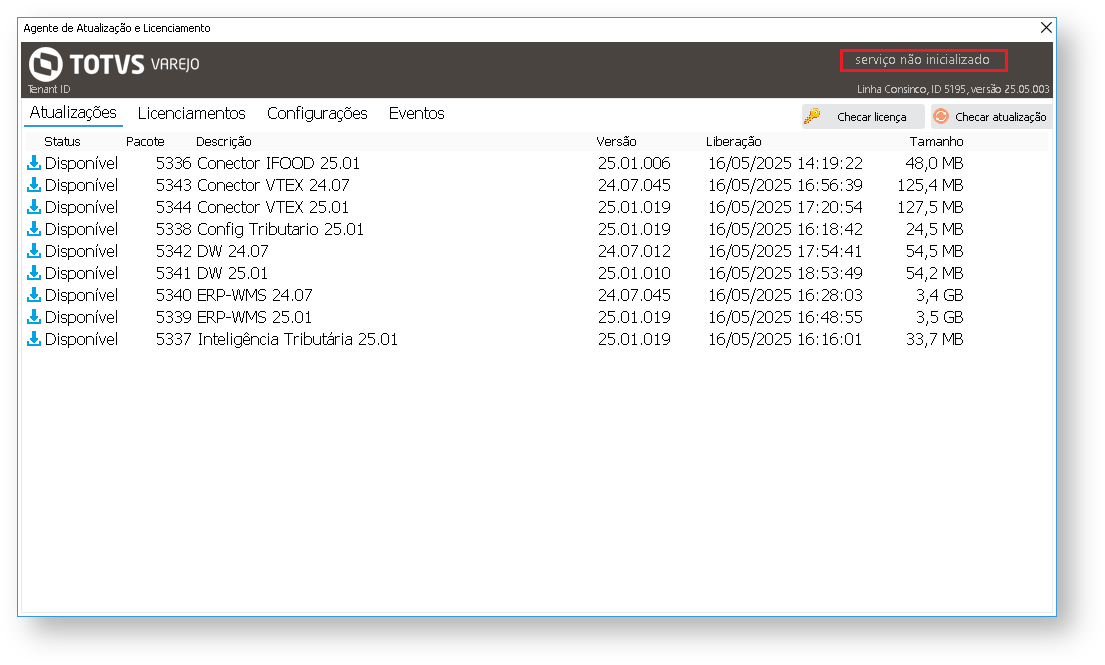
O ícone na área de notificação do Windows ficará vermelho e piscará enquanto o serviço estiver inativo, conforme demonstrado abaixo.

Qualquer alteração nas configurações do Agente, como a modificação das informações de conexão de um banco de dados já cadastrado, provocará a reinicialização do serviço, conforme demonstrado abaixo.

Caso não haja conexão com o banco de dados, o serviço do Agente não será iniciado até que a conexão seja restabelecida corretamente. |
A aplicação pode ser instalada em modo silencioso (sem interação do usuário), utilizando parâmetros via linha de comando, conforme descrito abaixo.
Exemplo de chamada
"Install TOTVS Varejo Supermercado - Agente de atualização.exe" /S /v/qn /v"DBSERVER=<bancodedados> DBUSER=<usuariobanco> DBPWD=<senhabanco>" |
Códigos de Saída
A aplicação retornará um código de saída (exitCode) com valor 0 em caso de execução bem-sucedida, ou um valor específico conforme a tabela abaixo, caso ocorra algum erro durante a execução.
0 Success
-1 General error
-2 Invalid mode
-3 Required data not found in the Setup.iss file
-4 Not enough memory available
-5 File does not exist
-6 Cannot write to the response file
-7 Unable to write to the log file
-8 Invalid path to the InstallShield Silent response file
-9 Not a valid list type (string or number)
-10 Data type is invalid
-11 Unknown error during setup
-12 Dialogs are out of order
-51 Cannot create the specified folder
-52 Cannot access the specified file or folder
-53 Invalid option selected