Tempo aproximado para leitura: 05 min

ÍNDICE

Essa rotina foi ajustada para atender a Lei Geral de Proteção de Dados (Lei n° 13.70), sendo que alguns campos que apresentam informações consideradas como dados sensíveis e/ou pessoais, serão ofuscados deixando de ser legíveis.


01. VISIÓN GENERAL

Este proceso tiene por objetivo poner a disposición el envío de cartas de cobranza a los clientes que tengan títulos atrasados, por vencer o en situaciones personalizadas.

La rutina de envío de carta de cobranza permite que los títulos que estén atrasados, o por vencer, puedan ser cobrados debidamente por medio del envío de cartas de cobranza electrónica (e-mail) y/o física.

Para que las cartas puedan generarse y enviarse, primero deben definirse los tipos de situación de cobranza que se considerarán, el período en el cual se encuentran las cobranzas (referente al tiempo de atraso y/o período por vencer), además de definir el contenido del texto de cobranza que se mostrará.

Las cartas enviadas van a contener los intereses y multas calculados hasta una fecha definida previamente (en parámetro), permitiendo a los destinatarios saber el valor actualizado de la cobranza.

Es posible el envío de la carta de diferentes tipos de texto así como también se permite complementar las validaciones, de forma específica, de los clientes que recibirán las cartas de cobranza.

Un informe de cobranzas efectuadas está a disposición para facilitar el seguimiento de las cartas de cobranza enviadas y sus respectivos destinatarios y títulos cobrados.


02. REGLAS Y DEFINICIONES


Fluxo.png


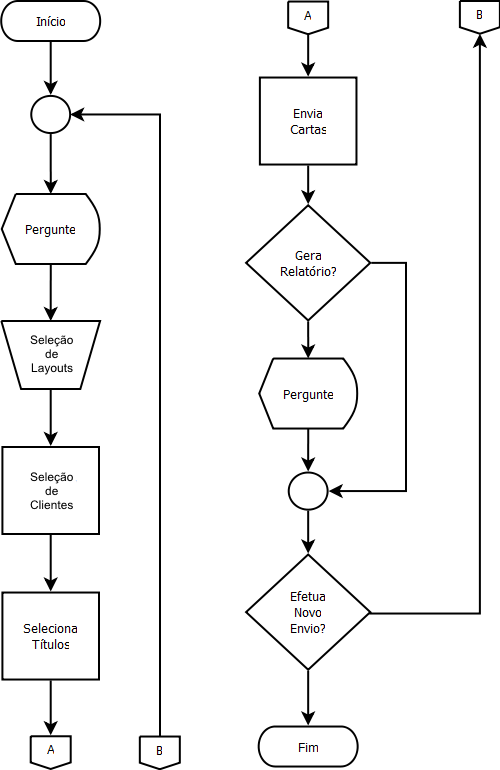
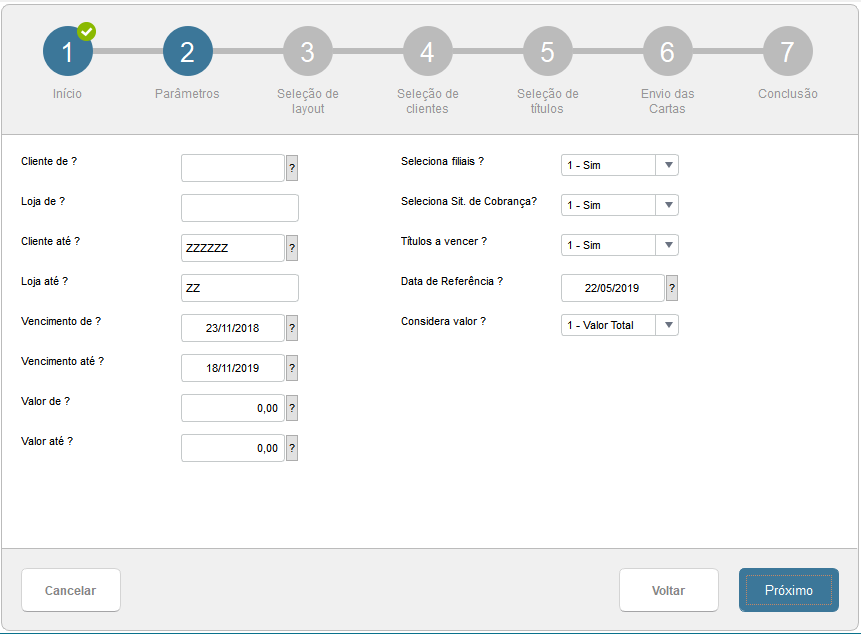
Parámetros iniciales: Los parámetros iniciales van a permitir efectuar los filtros de los clientes, el intervalo de vencimiento, valor, situación de cobranza, sucursales, títulos por vencer y determinar la fecha de cálculo de interés y multa que se considerarán para envío de las cartas de cobranza. Es posible complementar los filtros de forma personalizada, para lo cual debe implementarse un punto de entrada (F811QRY ver detalle en la sección puntos de entrada de este documento) que permita complementar la query que considerará los parámetros estándar.


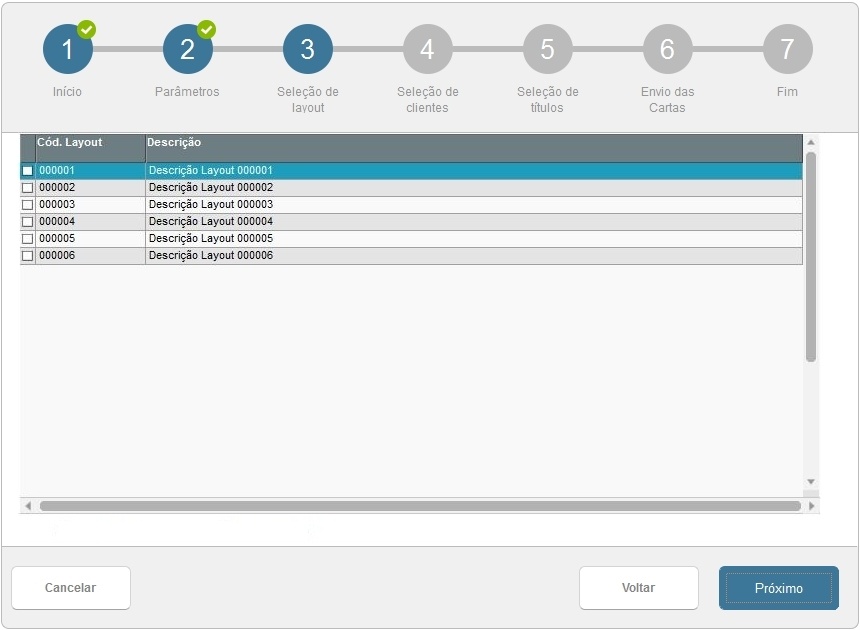
Selección de layout: Se mostrará una lista de los layouts de carta de cobranza registrados para que sea posible seleccionar qué layout se utilizará para envío. Solamente podrá seleccionarse un único layout de carta de cobranza por envío.


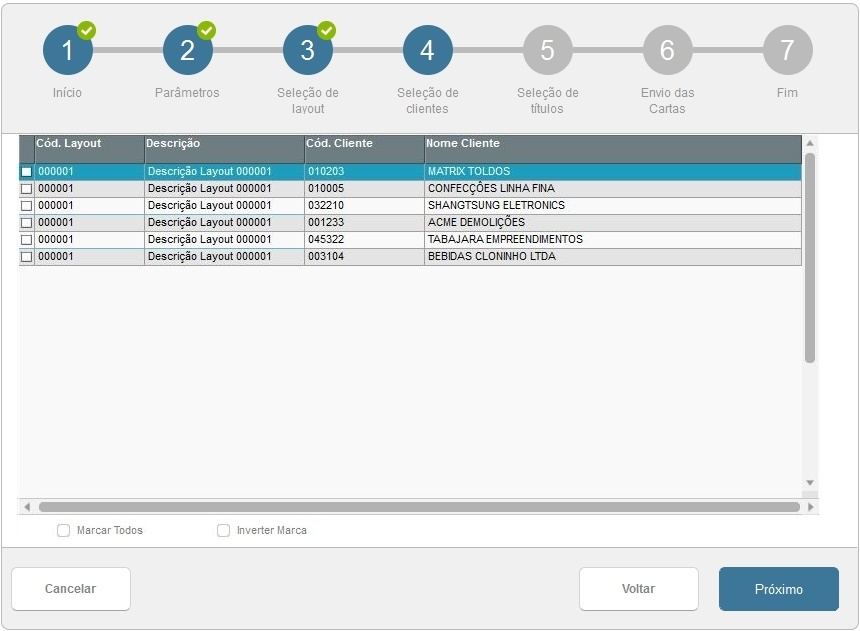
Selección de cliente: Se mostrará una lista de los clientes que atienden los criterios del filtro, para que puedan seleccionarse para envío de las cartas de cobranza. Todos se mostrarán en la pantalla seleccionados/marcados.


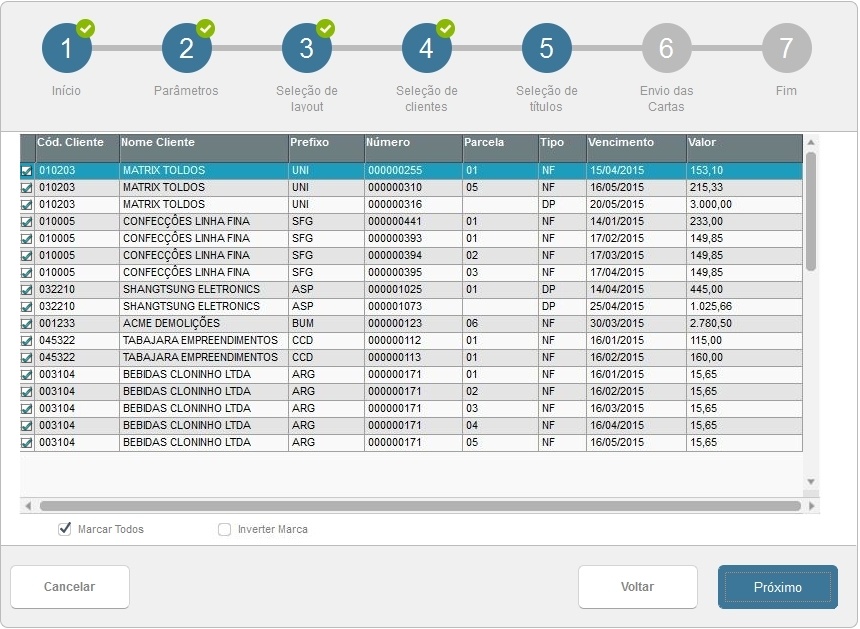
Selección de títulos: El proceso de selección de los títulos que formarán parte de la carta de cobranza sigue los criterios definidos y sugeridos en el envío de las cartas.

Existe la posibilidad de enviar títulos que aún están por vencer, de forma adicional. Es decir, incluirlos como un recordatorio y no como una cobranza. Estos se sugerirán, pero estarán liberados para borrarlos de la carta, si así se determinase.

Cabe resaltar que, con la implementación del Bloqueo por situación de cobranza (vea  http://tdn.totvs.com/pages/viewpage.action?pageId=381044073), los títulos en situación de cobranza con bloqueo configurado para las cartas de cobranza no estarán a disposición en este proceso de envío de e-mail. De esta manera, estos no se listarán en la selección. Para efectuar este bloqueo, se agregará un nuevo proceso estándar a los existentes y este se validará en cada envío.

Además, un título es elegible para el envío de cartas mientras aún tuviera saldo pendiente.

1 - El día 01/03/2015 se envió un e-mail con los siguientes títulos para cobranza, considerando vencimientos con más de 10 días de atraso:


TítuloVencimientoDías de atraso
DUP225130101/02/201528
DUP222210201/01/201559
DUP255120115/12/201476


2 - El 15/03/2015, el cliente efectuó el pago de dos cuotas con mayor atraso, pero no liquidó la cuota del 01/02/2015. De esta manera, el título no liquidado continuará siendo enviado en las nuevas cartas de cobranza, con el número de días de atraso actualizado.

TítuloVencimientoDías de atraso
DUP225130101/02/201548


Resaltamos que este ejemplo considera solamente el vencimiento, pero que el título debe respetar todas las reglas del filtro.


Rutina: FINA810 - Layouts de carta de cobranza

Cada carta enviada 

se definirá de acuerdo con el contenido de cobranza, es decir, será posible incluir un texto de un determinado contenido para diferentes tipos de cobranzas.

Para ello, se pondrán a disposición formas de configurar los textos de las cartas y vincularlas a determinadas reglas vía registro. Estarán a disposición solamente características del cliente para validación combinada con el filtro de/a. No siendo necesario, este podrá mantenerse en blanco, para que las cartas se envíen a cualquier cliente.

Las cartas obedecen los filtros informados en la rutina de envío, validando los datos del cliente vinculado al contenido de la carta. Esta configuración puede utilizar campos personalizados para su composición.

En la lista de títulos, las columnas consideradas como estándar están a continuación:

    • Clave del título – Prefijo, número y cuota
    • Fecha de vencimiento
    • Días de atraso
    • Valor original
    • Saldo del título
    • Multa
    • Interés

Habrá la posibilidad de agregar/retirar nuevas columnas, siempre y cuando estas formen parte del título por cobrar (SE1), considerando que, por tratarse de un envío de e-mail y/o carta física, puede haber algún tipo de restricción con respecto a la cantidad de información contenida en la carta/planilla.

Si el método de envío seleccionado fuera físico o ambos, la carta debe contener en la parte superior, los datos de envío, con el nombre y dirección del cliente. La dirección utilizada será la dirección de cobranza contenido en el archivo del cliente. Si esta dirección estuviera en blanco, el envío se realizará a la dirección del cliente. En el layout de la carta, es posible definir el alineamiento de la dirección del cliente en la parte superior de la carta.


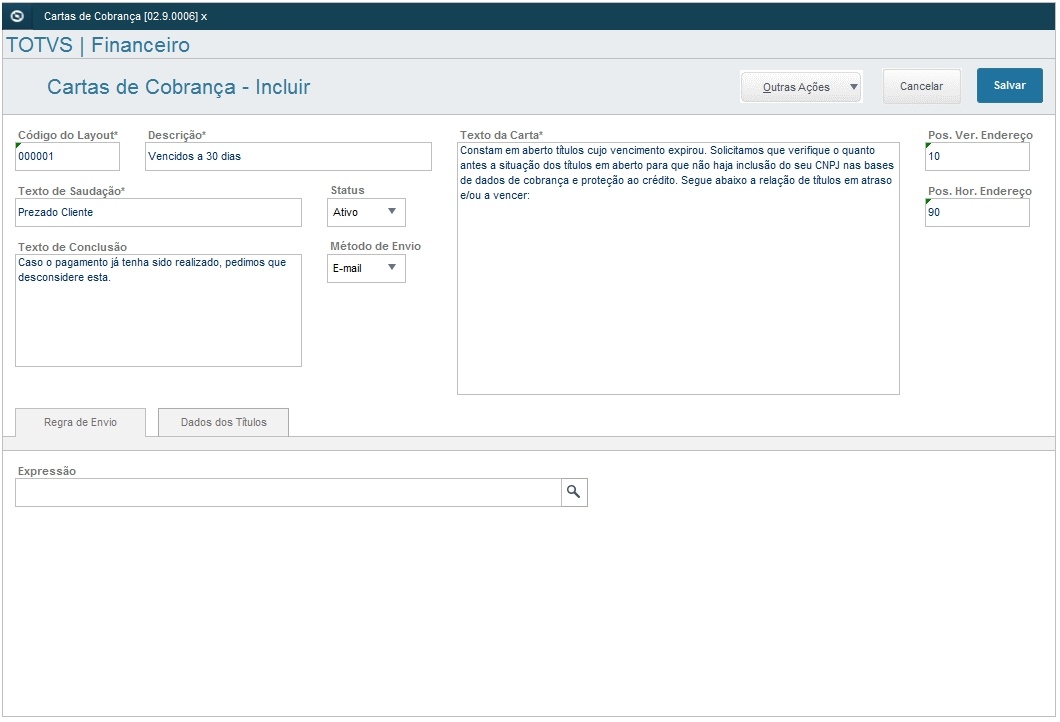
  - Digitación del encabezado del archivo donde se define el método de envío, los textos (principal de la carta, saludo y finalización), así como la posición de la dirección (para cartas impresas).

Layout_1.JPG

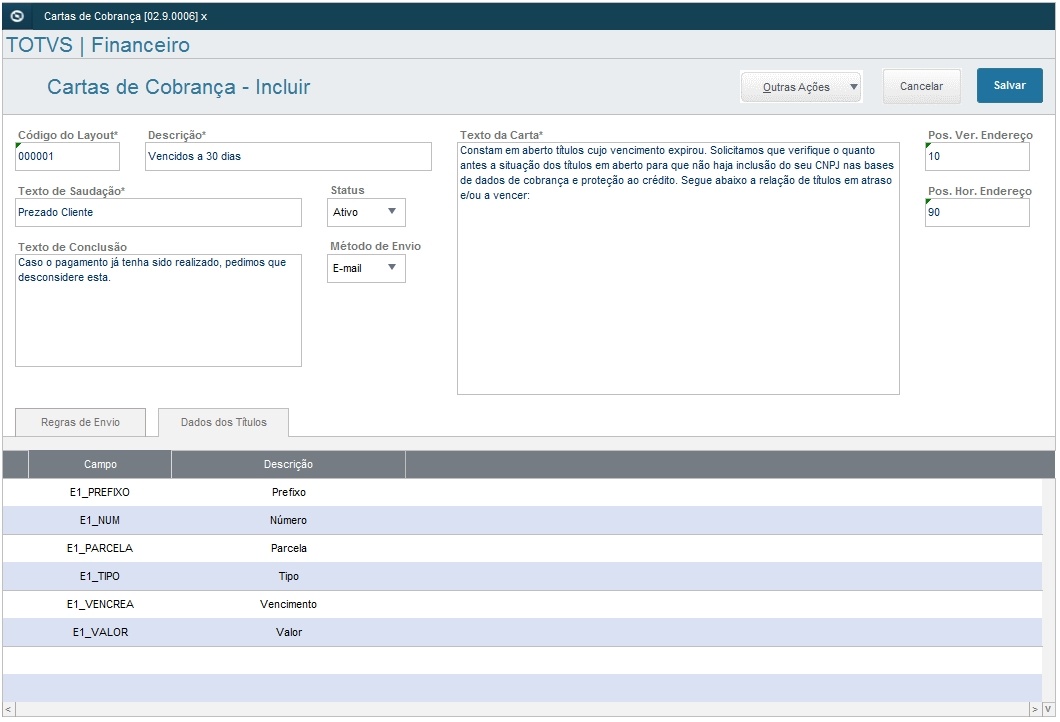
 - En el pie de página existen 2 solapas donde se definen los campos del cuentas por cobrar (tabla SE1) que se presentarán en la carta (nº del título, valor, fecha de vencimiento, etc.), así como se definen las reglas personalizadas de envío. En este campo debe informarse una expresión como las de filtros de pantalla (browse) del Protheus. Está marcada la tabla de Clientes (SA1). 

Layout_2.JPG

Rutina: FINA811 - Envío de las cartas de cobranza

Para el envío de las cartas, debe responderse cada etapa del wizard, de acuerdo con la siguiente explicación.

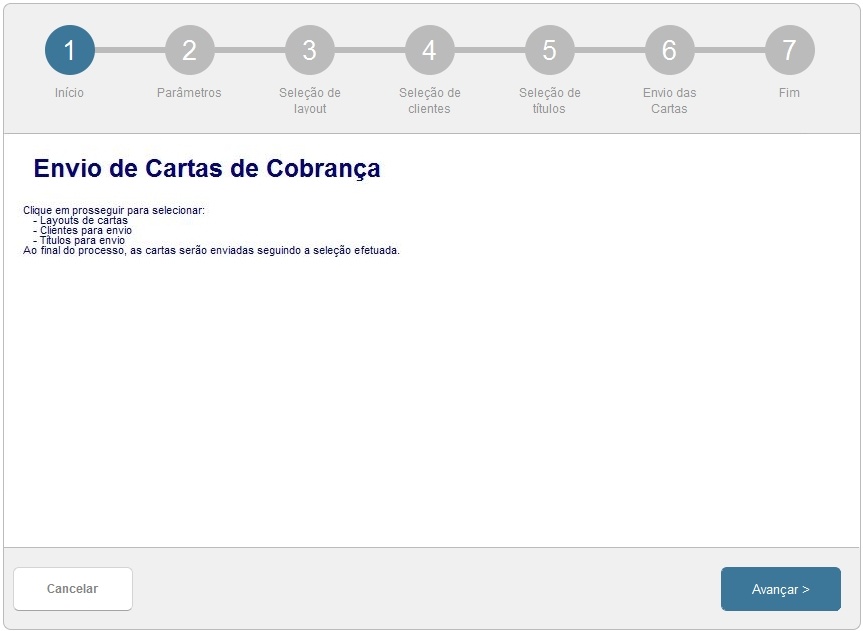
 - Pantalla inicial del wizard.

Step_1.JPG


 - Definición de los parámetros para búsqueda y filtrado de la información. 

  1. De Cliente y tienda (intervalo inicial de cliente y tienda).
  2. A Cliente y tienda (intervalo final de cliente y tienda).
  3. De Vencimiento (intervalo de vencimiento inicial de los títulos).
  4. A Vencimiento (intervalo de vencimiento final de los títulos)
  5. De Valor (intervalo de valor inicial de los títulos).
  6. A Valor (intervalo de valor final de los títulos).
  7. Selecciona sucursales (si se definiera con "Sí", la pantalla estándar de selección de sucursales se mostrará para que puedan seleccionarse las sucursales).
  8. Situación de cobranza (se mostrará la misma consulta utilizada en el requisito "Procesos SERASA", permitiendo que se seleccione una o más situaciones de cobranza. Este campo se valida para no dejarse en blanco al avanzar en el proceso).
  9. Títulos por vencer (si estuviera como sí, el filtro va a considerar los títulos que aún están por vencer).
  10. Fecha de referencia para cálculo de interés y multa de los títulos.
  11. Considera valor (si se definiera con "1-Valor total", el sistema filtrará los registros con contenido en el campo E1_VALOR entre los valores informados en los ítems 5 y 6 de esa ventana. Si se definiera con "2-Saldo", el sistema filtrará los registros con contenido en el campo E1_SALDO entre los valores informados en los ítems 5 y 6 de esa ventana).


  - Selección del layout de la carta (solamente podrá seleccionarse 1 layout).


Step_3.JPG


 - Selección del(de los) cliente(s).

Step_4.JPG


 - Selección del(de los) título(s).

Step_5.JPG

Cabe resaltar que la selección de títulos debe considerar el bloqueo de situación de cobranza configurado (conforme se citó anteriormente).


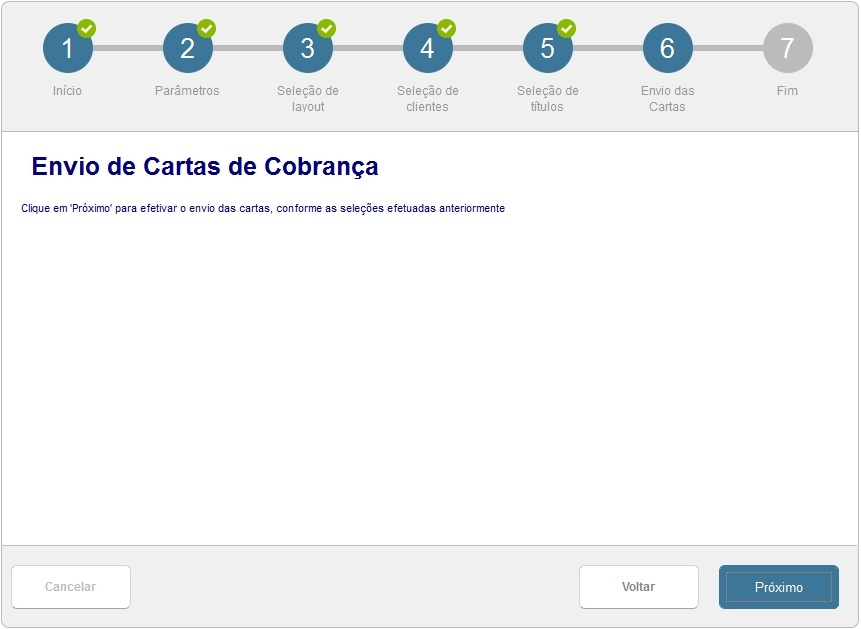
 - Envío o impresión de las cartas.

Step_6.JPG


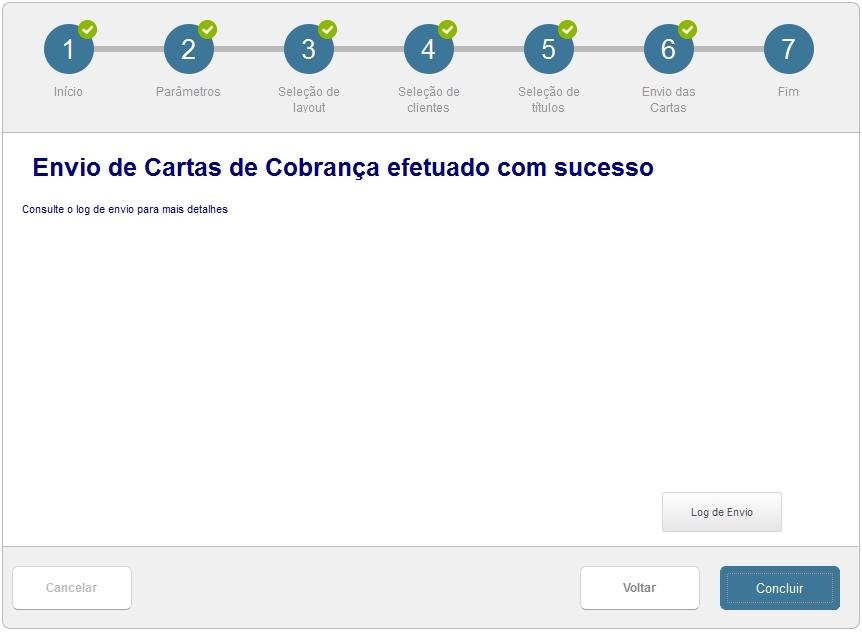
 - Consulta de log de los envíos y finalización del proceso.

Step_7.JPG

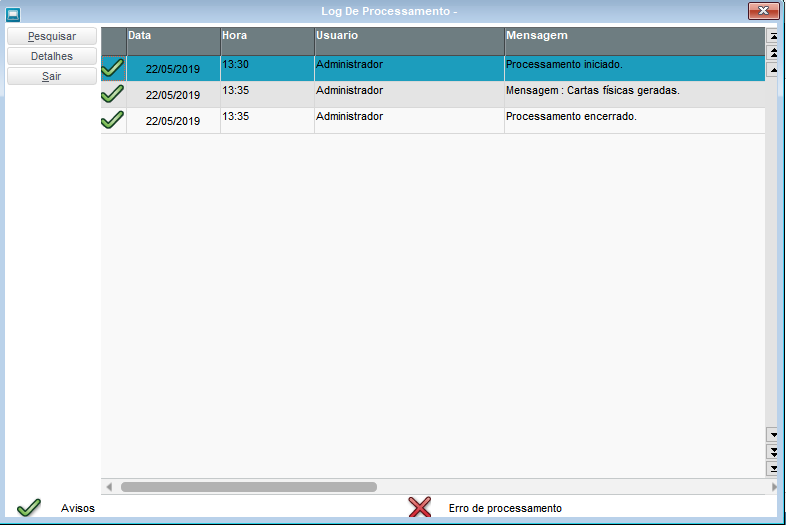
 - Consulta del log


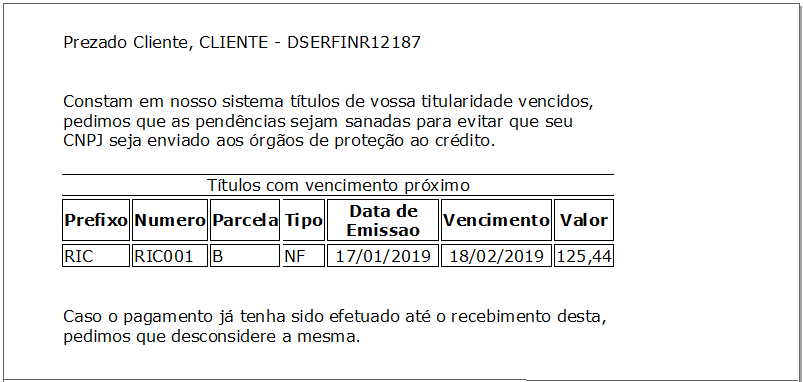
 - Modelo del e-mail enviado al cliente.

image2019-1-29_18-12-0.png


Para toda y cualquier carta (enviada o impresa) se genera un registro en la tabla FWT, que contiene el layout utilizado, la fecha del envío, además de la clave de identificación.

Todas las grillas tienen la opción de marcar o desmarcar todos los registros (con excepción de la grilla de layouts de cartas de cobranza, donde solamente podrá seleccionarse un layout).

IMPORTANTE: Es una premisa que el e-mail en el archivo de clientes esté completado para que la cobranza se envíe y que el servicio de envío de e-mail del Protheus esté configurado.

Al final del envío, se grabará un registro de log de la carta enviada para emisión de informe. Para ello, se almacenará la siguiente información de cada título enviado:

    • Número de proceso - para identificación de la carta enviada.
    • Clave del título
    • Fecha de envío
    • Código del layout

IMPORTANTE: Un título puede tener N ocurrencias en esta tabla, pero en procesos diferentes. Puede ocurrir que una carta se envíe más de una vez a un cliente en una misma fecha, y no habrá restricciones con respecto a eso, pues durante el día podrán ocurrir bajas e inclusión de nuevos documentos en el Protheus.

Solamente estos dados son suficientes para reproducir el e-mail con la cobranza enviada:

    • Texto de la carta (opcional)
    • Lista de títulos vencidos.
    • Lista de títulos por vencer

Rutina: FINR811 - Informe de cartas de cobranza

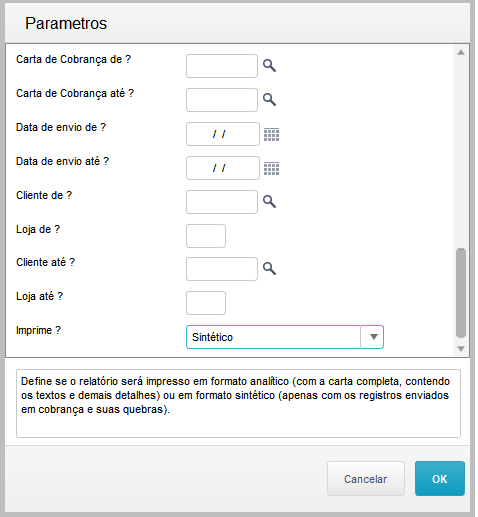
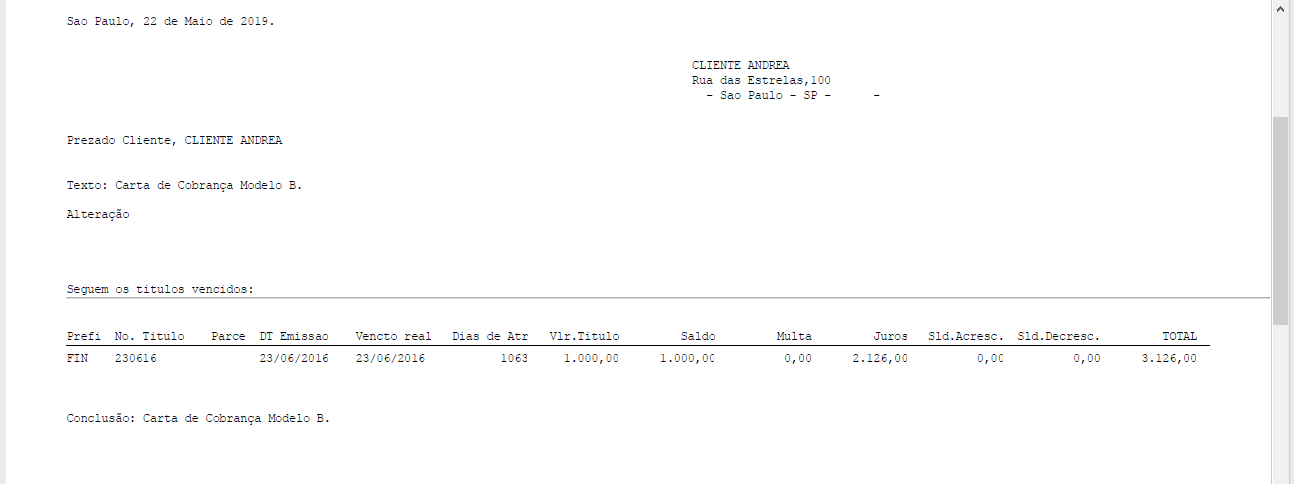
El informe permite la ejecución de 2 formas (analítica o sintética). En la forma analítica se muestra la carta completa, con los textos y otros detalles. En la forma sintética, solamente se muestran las cartas que se enviaron, sin embargo, sin los textos, es decir, solamente un resumen.

Además del tipo de impresión (sintético o analítico), el informe permite las siguientes parametrizaciones:


 - Impresión en el modelo analítico

Habrá un salto de página en cada impresión de carta y las columnas de los títulos no seguirán la configuración en el layout, ya que el informe exige una estructura fija. 


 - Impresión en el modelo sintético


Otros campos de la tabla SE1 estarán disponibles para agregar al informe, considerando la limitación del área de impresión vs. tamaño de la página.


Recordando que el modelo del informe debe ser el mismo del e-mail enviado, reestructurado en tiempo de impresión con los datos almacenados.


03. PARÁMETROS UTILIZADOS

Para envío de las cartas por e-mail se utilizan los parámetros existentes:

  • MV_RELSERV - Nombre del servidor de envío de e-mail.
  • MV_RELACNT - Cuenta que se utilizará en el envío de e-mail.
  • MV_RELPSW - Contraseña de la cuenta de e-mail.
  • MV_RELFROM - E-mail utilizado en el campo FROM en el envío del e-mail.
  • MV_RELBODY - Determina el asunto estándar en el envío del e-mail.
  • MV_RELAUTH - Determina si el servidor exige autenticación.
  • MV_RELAUSR - Usuario para autenticación en el servidor de e-mail (si el servidor lo exigiera).
  • MV_RELAPSW - Contraseña para autenticación en el servidor de e-mail (si el servidor lo exigiera).


As rotinas referentes ao processo de Carta de Cobrança não cria novos parâmetros.

04. PUNTOS DE ENTRADA

  • F811PAR: Punto de entrada para inicializar las variables private de la segunda ventana del wizard (parámetros) de envío de las cartas de cobranza. Las variables disponibles son:

    cCliDe: De Cliente

    cLojaDe: De Tienda del cliente

    cCliAte: A Cliente

    cLojaAte: A Tienda del cliente

    dDataDe: De Fecha de emisión

    dDataAte: A Fecha de emisión

    nValDe: De Valor:

    nValAte: A Valor:

    cComboFil: Selecciona sucursal ("1"=Sí ; "2" = No)

    cSitCob: Selecciona situación de cobranza ("1"=Sí ; "2" = No)

    cComboVenc: Título por vencer ("1"=Sí ; "2" = No)

    dDtRef: Fecha de referencia

    cComboConVl: Considera valor ("1"=Sí ; "2" = No)


  •  F811QRY: Punto de entrada que permite complementar la query que considera los parámetros informados para listar los clientes disponibles. Este punto de entrada se ejecuta en la tercera ventana del wizard (Selección de clientes) de envío de cartas de cobranza.


  •  F811MAILTO: Punto de entrada que permite modificar la variable cTo, que contiene la dirección de e-mail al cual se enviará la carta de cobranza de forma electrónica.

05. DADOS TÉCNICOS


Arquivo: FWP – Carta de cobranza

Tabla

Descripción

Sigla

FWP

Nombre

Cartas de cobranza

Mod. Ac. Sucursal

Exclusivo

Mod. Ac. Unidad

Exclusivo

Mod. Ac. Empresa

Exclusivo

Clave única

FWP_FILIAL+FWP_CODCRT

Índice

Clave

01

FWP_FILIAL+FWP_CODCRT

Campo

FWP_FILIAL

Tipo

Carácter

Tamaño

8

Descripción

Sucursal del sistema

Título

Sucursal

Picture

@!

Grupo de campos

033

Help de campo

Sucursal del sistema

Campo

FWP_CODCRT

Tipo

Carácter

Tamaño

6

Descripción

Código del layout

Título

Cód. Layout

Picture

@!

Help de campo

Defina el código del layout de la Carta de cobranza.

Campo

FWP_DESCRI

Tipo

Carácter

Tamaño

40

Descripción

Descripción del layout

Título

Descripción

Picture

@!

Help de campo

Defina la descripción del layout de la carta de cobranza. Esta descripción se mostrará en la rutina de envío de cartas de cobranza y en el informe de cobranzas enviadas.

Campo

FWP_STATUS

Tipo

Carácter

Tamaño

1

Descripción

Estatus del layout

Título

Estatus

Picture

@!

Validación

Pertence("12")

Lista de opciones

1=Activo;2=Inactivo

Help de campo

Define si el layout de la carta de cobranza está activo o inactivo. Solamente layouts activos podrán enviarse en cobranza.

Campo

FWP_TXTSAU

Tipo

Carácter

Tamaño

60

Descripción

Texto de saludo

Título

Saludo

Help de campo

Texto de saludo que se enviará en la carta de cobranza. El texto de saludo representa el inicio de la carta. Ejemplo: "Estimado cliente"

Campo

FWP_TXTCRT

Tipo

Memo

Tamaño

500

Descripción

Texto de la carta

Título

Txt Carta

Help de campo

El texto incluido en este campo es el texto que se enviará en el cuerpo de la carta con el contenido de la cobranza.

Campo

FWP_TXTCON

Tipo

Memo

Tamaño

500

Descripción

Texto de finalización

Título

Finalización

Help de campo

El texto de finalización, si se informara, se enviará al final de la carta, como complemento de la cobranza efectuada o con información adicional.

Campo

FWP_ENVIO

Tipo

Carácter

Tamaño

1

Descripción

Tipo de envío

Título

Tp Envío

Picture

@!

Lista de opciones

1=E-mail;2=Carta física;3=Ambos

Validación

Pertence("123")

Help de campo

Tipo de envío de la carta de cobranza, siendo: E-mail - las cartas se enviarán al e-mail contenido en el archivo de clientes; Carta física - el envío de la carta se realizará de forma física, es decir, la carta impresa se enviará directamente al cliente; Ambos - el envío se efectuará de las dos formas.

Campo

FWP_POSVER

Tipo

Numérico

Tamaño

4

Descripción

Pos Vertical de la dirección

Título

Pos Vertical

Picture

@E 9,999

Help de campo

Posición inicial vertical de la dirección en pixels. Este campo solamente se habilitará si el layout estuviera con la forma de envío definida como "Carta física" o "Ambos".

Campo

FWP_POSHOR

Tipo

Numérico

Tamaño

4

Descripción

P Horizontal de la dirección

Título

P Horizontal

Picture

@E 9,999

Help de campo

Posición inicial horizontal de la dirección en pixels. Este campo solamente se habilitará si el layout estuviera con la forma de envío definida como "Carta física" o "Ambos".

Tabela

Descrição

Sigla

FWP

Nome

Cartas de Cobrança

Mod. Ac. Filial

Exclusivo

Mod. Ac. UnidadeExclusivo
Mod. Ac. EmpresaExclusivo
Chave únicaFWP_FILIAL+FWP_CODCRT

Índice

Chave

01

FWP_FILIAL+FWP_CODCRT

Campo

FWP_FILIAL

Tipo

Caractere

Tamanho

8

Descrição

Filial do sistema

Título

Filial

Picture

@!

Grupo de Campos033

Help de Campo

Filial do sistema

Campo

FWP_CODCRT

Tipo

Caractere

Tamanho

6

Descrição

Código do Layout

Título

Cód. Layout

Picture

@!

Help de Campo

Defina o código do layout da Carta de Cobrança.

Campo

FWP_DESCRI

Tipo

Caractere

Tamanho

40

Descrição

Descrição do layout

Título

Descrição

Picture

@!

Help de Campo

Defina a descrição do layout da Carta de Cobrança. Essa descrição será exibida na rotina de envio de cartas de cobrança e no relatório de cobranças enviadas.

Campo

FWP_STATUS

Tipo

Caractere

Tamanho

1

Descrição

Status do layout

Título

Status

Picture

@!

ValidaçãoPertence("12")
Lista de Opções1=Ativo;2=Inativo

Help de Campo

Define se o layout da carta de cobrança está ativo ou inativo. Somente layouts ativos poderão ser enviados em cobrança.

Campo

FWP_TXTSAU

Tipo

Caractere

Tamanho

60

Descrição

Texto da Saudação

Título

Saudação

Help de Campo

Texto de saudação que será enviado na carta de cobrança. O texto de saudação representa o início da carta. Exemplo: "Prezado Cliente".

Campo

FWP_TXTCRT

Tipo

Memo

Tamanho

500

Descrição

Texto da Carta

Título

Txt Carta

Help de Campo

O texto inserido neste campo é o texto que será enviado no corpo da carta contendo o teor da cobrança.

Campo

FWP_TXTCON

Tipo

Memo

Tamanho

500

Descrição

Texto de Conclusão

Título

Conclusão

Help de Campo

O texto de conclusão, caso informado, será enviado ao final da carta, como complemento da cobrança efetuada ou com informações adicionais.

Campo

FWP_ENVIO

Tipo

Caractere

Tamanho

1

Descrição

Tipo de Envio

Título

Tp Envio

Picture

@!

Lista de Opções1=E-mail;2=Carta Física;3=Ambos
ValidaçãoPertence("123")

Help de Campo

Tipo de envio da carta de cobrança, sendo: E-mail - as cartas serão enviadas para o e-mail contido no cadastro de clientes; Carta Física - o envio da carta será feito de forma física, ou seja, a carta impressa será enviada diretamente ao cliente; Ambos - o envio será efetuado das duas formas.

Campo

FWP_POSVER

Tipo

Numérico

Tamanho

4

Descrição

Pos vertical do endereço

Título

Pos Vertical

Picture

@E 9999

Help de Campo

Posição inicial vertical do endereço em pixels. Esse campo só será habilitado quando o layout estiver com a forma de envio definida como "Carta Física" ou "Ambos".

Campo

FWP_POSHOR

Tipo

Numérico

Tamanho

4

Descrição

P Horizontal do Endereço

Título

P Horizontal

Picture

@E 9999

Help de Campo

Posição inicial horizontal do endereço em pixels. Esse campo só será habilitado quando o layout estiver com a forma de envio definida como "Carta Física" ou "Ambos".


Arquivo: FWQ – Regras de Envio 

Tabela

Descrição

Sigla

FWQ

Nome

Regras de Envio

Mod. Ac. Filial

Exclusivo

Mod. Ac. UnidadeExclusivo
Mod. Ac. EmpresaExclusivo
Chave únicaFWQ_FILIAL+FWQ_LAYOUT


Índice

Chave

01

FWQ_FILIAL+FWQ_LAYOUT

Campo

FWQ_FILIAL

Tipo

Caractere

Tamanho

8

Descrição

Filial do sistema

Título

Filial

Picture

@!

Grupo de Campos033

Help de Campo

Filial do sistema

Campo

FWQ_LAYOUT

Tipo

Caractere

Tamanho

6

Descrição

Código do Layout

Título

Cód Layout

Picture

@!

Help de Campo

Código do layout da carta de cobrança

Campo

FWQ_FILTRA

Tipo

Caractere

Tamanho

254

Descrição

Exp de filtros adicionais

Título

Expressão

Picture

@!

Help de Campo

Expressão de filtro que será utilizada para filtrar os títulos que poderão ser selecionados para cobrança na rotina de Envio de Cobrança. A expressão será construída com base nos campos da tabela de Títulos a Receber.


Arquivo: FWS – Dados dos Títulos 

Tabela

Descrição

Sigla

FWS

Nome

Dados dos Títulos

Mod. Ac. Filial

Exclusivo

Mod. Ac. UnidadeExclusivo
Mod. Ac. EmpresaExclusivo
Chave únicaFWS_FILIAL+FWS_LAYOUT+FWS_CAMPO


Índice

Chave

01

FWS_FILIAL+FWS_LAYOUT+FWS_SEQ+FWS_CAMPO

Campo

FWS_FILIAL

Tipo

Caractere

Tamanho

8

Descrição

Filial do Sistema

Título

Filial

Picture

@!

Grupo de Campos033

Help de Campo

Filial do sistema

Campo

FWS_LAYOUT

Tipo

Caractere

Tamanho

6

Descrição

Código do Layout

Título

Cód. Layout

Picture

@!

Help de Campo

Código do Layout

Campo

FWS_SEQ

Tipo

Caractere

Tamanho

4

Descrição

Sequência de Campos

Título

Sequência

Picture

@!

Help de Campo

Armazena a sequência de gravação dos campos que serão exibidos nas cartas enviadas por e-mail.

Campo

FWS_CAMPO

Tipo

Caractere

Tamanho

10

Descrição

Campo do título

Título

Campo

Picture

@!

Help de Campo

Campo que será exibido no corpo da carta de cobrança.

Campo

FWS_DESCRI

Tipo

Caractere

Tamanho

15

Descrição

Descrição do Campo

Título

Descrição

Help de Campo

Descrição do campo que será apresentada na carta de cobrança. Caso a descrição esteja em branco, a descrição padrão do campo definido será utilizada.


Arquivo: FWT – Cartas Enviadas 

Tabela

Descrição

Sigla

FWT

Nome

Cartas Enviadas

Mod. Ac. Filial

Exclusivo

Mod. Ac. UnidadeExclusivo
Mod. Ac. EmpresaExclusivo
Chave únicaFWT_FILIAL+FWT_LAYOUT+FWT_PROCES+FWT_CHAVE


Índice

Chave

01

FWT_FILIAL+FWT_LAYOUT+FWT_PROCES+FWT_CHAVE

Campo

FWT_LAYOUT

Tipo

Caractere

Tamanho

6

Descrição

Código do Layout

Título

Cód. Layout

Picture

@!

Help de Campo

Código do Layout

Campo

FWT_DTENVI

Tipo

Data

Tamanho

8

Descrição

Data de Envio

Título

Dt Envio

Help de Campo

Data de envio da Carta de Cobrança

Campo

FWT_CHAVE

Tipo

Caractere

Tamanho

32

Descrição

Chave do Documento

Título

Chave

Picture

@!

Help de Campo

Chave do título que foi enviado na carta de cobrança

Campo

FWT_PROCES

Tipo

Caractere

Tamanho

32

Descrição

Número do Processo

Título

Processo

Picture

@!

Help de Campo

Número do processo onde a carta de cobrança foi enviada.

Campo

FWT_DTREFE

Tipo

Data

Tamanho

8

Descrição

Data de Referência

Título

Dt. Referenc

Help de Campo

Data de Referência para correção de valores


Grupo de Perguntoas (SX1): FINR810

X1_ORDEM

01

X1_PERGUNT

Carta de Cobrança de

X1_TIPO

Caractere

X1_TAMANHO

6

X1_GSC

Get

X1_VAR01

MV_PAR01

X1_F3

FWP

X1_HELP

Define o range inicial de layout de cartas de cobrança.

X1_ORDEM

02

X1_PERGUNT

Carta de Cobrança até

X1_TIPO

Caractere

X1_TAMANHO

6

X1_GSC

Get

X1_VAR01

MV_PAR02

X1_F3

FWP

X1_HELP

Define o range final de layout de cartas de cobrança.

X1_ORDEM

03

X1_PERGUNT

Data de Envio de

X1_TIPO

Data

X1_TAMANHO

8

X1_GSC

Get

X1_VAR01

MV_PAR03

X1_HELP

Define a data inicial do range das cobranças enviadas.

X1_ORDEM

04

X1_PERGUNT

Data de Envio até

X1_TIPO

Data

X1_TAMANHO

8

X1_GSC

Get

X1_VAR01

MV_PAR04

X1_HELP

Define a data final do range das cobranças enviadas.

X1_ORDEM

05

X1_PERGUNT

Cliente de

X1_TIPO

Caractere

X1_TAMANHO

6

X1_GSC

Get

X1_VAR01

MV_PAR05

X1_F3

 SA1

X1_GRPSXG

001

X1_HELP

Define o Cliente inicial do range.

X1_ORDEM

06

X1_PERGUNT

Loja de

X1_TIPO

Caractere

X1_TAMANHO

2

X1_GSC

Get

X1_VAR01

MV_PAR06

X1_GRPSXG

002

X1_HELP

Define a loja inicial do range.


X1_ORDEM

07

X1_PERGUNT

Cliente até

X1_TIPO

Caractere

X1_TAMANHO

6

X1_GSC

Get

X1_VAR01

MV_PAR07

X1_F3

 SA1

X1_GRPSXG

001

X1_HELP

Define o cliente final do range.

X1_ORDEM

08

X1_PERGUNT

Loja até

X1_TIPO

Caractere

X1_TAMANHO

2

X1_GSC

Get

X1_VAR01

MV_PAR08

X1_GRPSXG

002

X1_HELP

Define a loja final do range.

X1_ORDEM

09

X1_PERGUNT

Imprime

X1_TIPO

Caractere

X1_TAMANHO

1

X1_GSC

Combo

X1_VAR01

MV_PAR09

X1_DEF01

Analítico

       X1_DEF02Sintético

X1_HELP

Define se o relatório será impresso em formato analítico (com a carta completa, contendo os textos e demais detalhes) ou em formato sintético (apenas com os registros enviados em cobrança e suas quebras).


      Consulta Padrão (SXB): FWP

Descrição

Cartas de Cobrança

Tipo

Consulta Padrão

Tabela

FWP

Índice

Código

Campo

Código;Descrição

Retorno

FWP_CODCRT 

Para a correta execução automática da rotina FINA811, é necessário informar os parâmetros da função conforme abaixo:

nOpcAuto = Parâmetro não utilizado no momento, enviar valor 0.

a811Param = Este array deverá receber o filtro desejado para seleção dos registros e envio das cartas de cobrança. Todos os registros retornados pelo filtro terão uma carta de cobrança gerada. 

Ex.:

a811Param[01] := Código do cliente De (tipo caracter)

a811Param[02] := Loja do cliente De (tipo caracter)

a811Param[03] := Código do cliente Até (tipo caracter)

a811Param[04] := Loja do cliente Até (tipo caracter)

a811Param[05] := Data de emissão De (tipo data)        

a811Param[06] := Data de emissão Até (tipo data)  

a811Param[07] := Data de referência (tipo data)     

a811Param[08] := Valor de (tipo numérico)     

a811Param[09] := Valor Até (tipo numérico)        

a811Param[10] := "2" (tipo caracter) - IMPORTANTE:  SEMPRE 2 PARA NÃO APRESENTAR TELA DE SELEÇÃO DE FILIAIS

a811Param[11] := Títulos a vencer (tipo caracter  sendo "1" = Sim ou "2" = Não)

a811Param[12] := Considera valor (tipo caracter sendo "1" = Total ou  "2" = Saldo)

a811Param[13] :="2" (tipo caracter) - IMPORTANTE: SEMPRE 2 PARA NÃO APRESENTAR TELA DE SELEÇÃO DE SITUAÇÃO DE COBRANÇA

a811Param[14] := {} (tipo array) - IMPORTANTE: ENVIAR ARRAY VAZIO

a811Param[15] := "" (tipo caracter) - IMPORTANTE: SEMPRE VAZIO

a811Param[16] := Código do layout da carta a ser utilizado (tipo caracter)