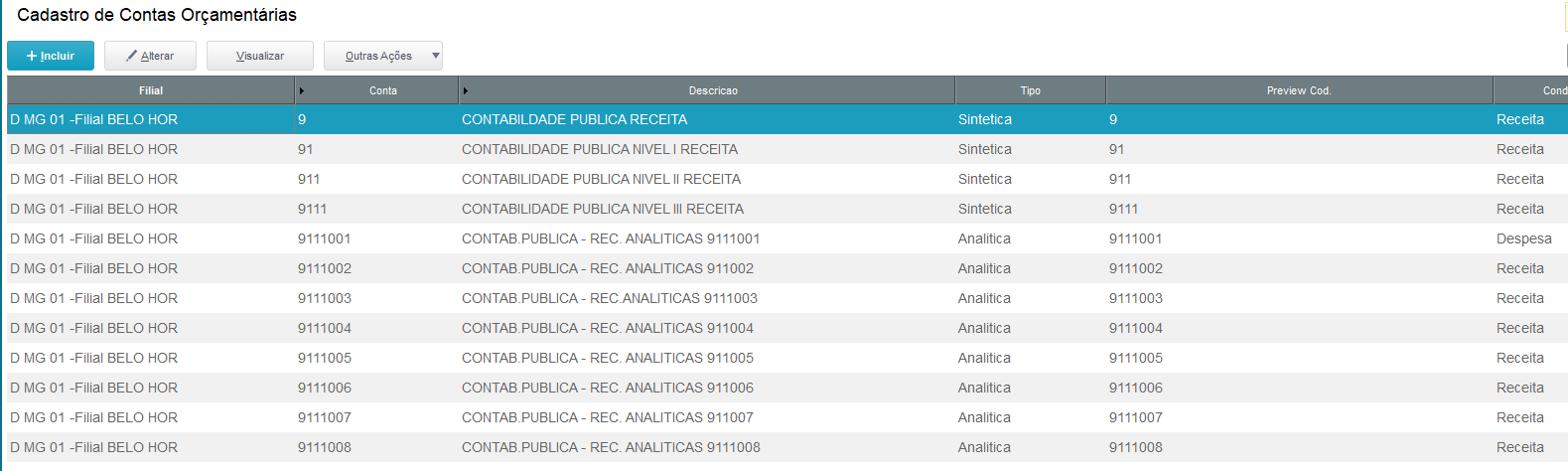
Estudo dos pré-requisitos do modulo SIGAPCO para desenvolvimento de nova opção para inclusão de contas orçamentárias em lote na planilha, incluindo assim automaticamente a estrutura (AK3) de acordo com plano de contas orçamentário (AK5).
5 níveis
4 Sintéticos
1 Analítico
Fluxo da Nova Opção de Inclusão de Contas Orçamentárias em Lote:
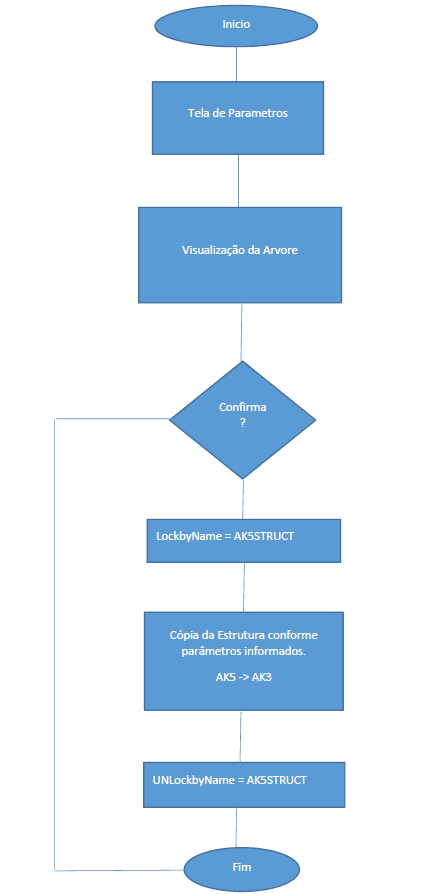
Preencher tela de parâmetros para seleção das contas orçamentárias :
-Conta Orçamentária de ?
-Conta Orçamentária Até ?
-Considerar Contas Bloqueadas ? Sim || Não
Caso selecionar conta sintética nos parâmetros, todas as contas inferiores na hierarquia serão incluídas, isto é, sintéticas e analíticas subordinadas.
Passo 1:
Incluir planilha orçamentária preenchendo os dados como código, descrição, período e outras informações, onde estas serão gravadas na tabela AK1-Planilha Orçamentária e será gerado o registro com mesmo código na tabela AK3-Estrutura da Planilha Orçamentária que funcionará como nó raiz desta planilha (root).
Passo 2:
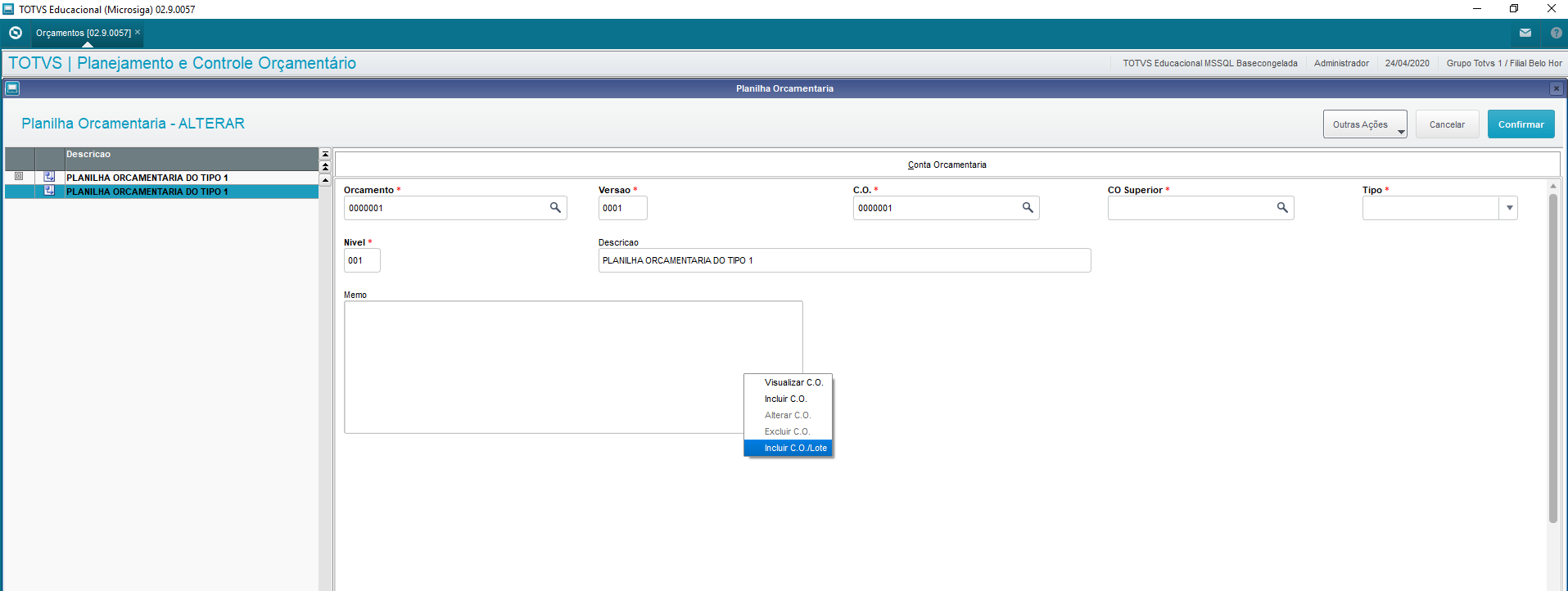
Ao apresentar a tela com 2 linhas na arvore no painel esquerdo posicionar na segunda linha que é o registro superior da planilha (root).
Passo 3:
Pressionar Outras Ações / Estrutura e selecionar nova opção Incluir C.O. Lote no menu suspenso apresentado.
Neste passo será necessário desenvolvimento para apresentar nova opção no menu suspenso.
fonte pcoa100.prw +/- linha 450 incluir nova opção Incluir C.O./Lote
opção 6 (copiar da opção Incluir C.O.)
Passo 4:
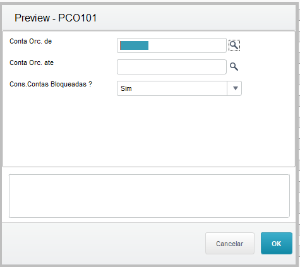
Preencher tela dos parâmetros para seleção das contas orçamentárias: Conta de/Ate e se considera as contas bloqueadas.
Passo 5:
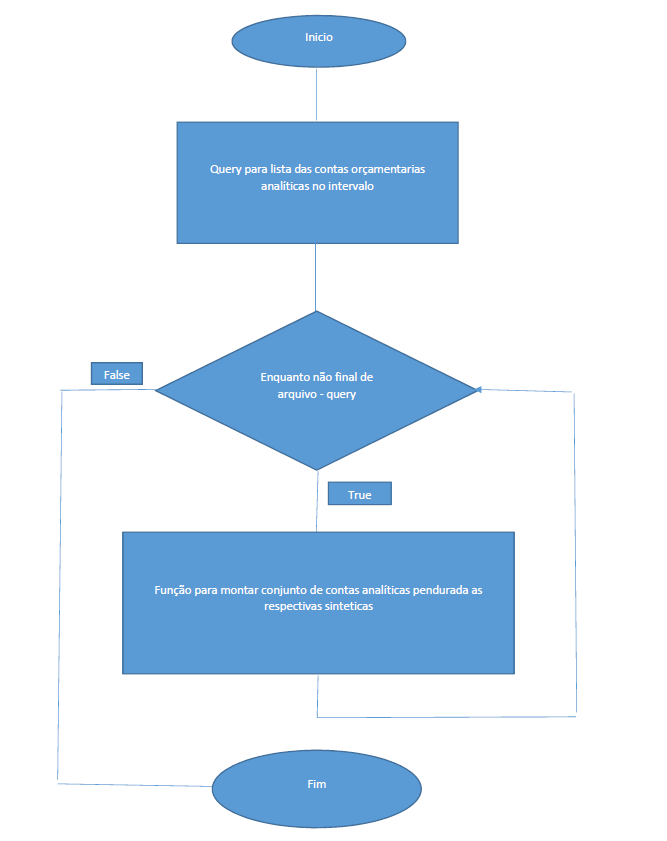
Confirmar executando rotina apropriada para selecionar todas as contas analíticas no intervalo informado nos parâmetros e fazer a subida para inclusão das contas superiores no tree que sera apresentado
Passo 6:
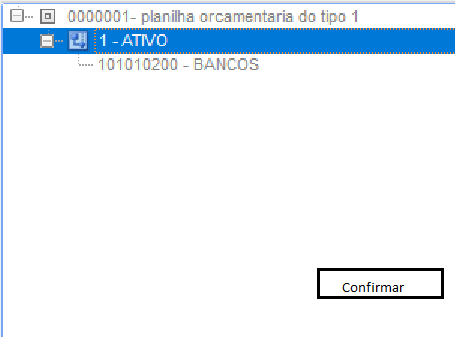
Visualizar o tree exibido com todas as contas sintéticas e analíticas e confirmar processamento.
Processamento deverá incluir a tree exibida na estrutura da planilha orçamentária (AK3) sempre verificando a existência da conta, pois pode ser que outro usuário já tenha incluído em outra instância.
Observação: Caso a seleção das contas exceder a 10.000 (dez mil) registros de contas orçamentárias, deverá apresentar ao usuário um alerta para fazer a inclusão em etapas.
Ajustar as rotinas pcoa100 e pcoa101 :
Parâmetros/Pergunta : PCO101
| X1_GRUPO | X1_ORDEM | X1_PERGUNT | X1_F3 | X1_DEF01 | X1_DEF02 |
| PCO101 | 1 | Conta Orc.de ? | AK5 | ||
| PCO101 | 2 | Conta Orc.ate ? | AK5 | ||
| PCO101 | 3 | Cons.Contas Bloqueadas ? | Sim | Não |
Incluir a nova opção no menu suspenso
fonte pcoa100.prw +/- linha 450 incluir nova opção Incluir C.O./Lote
opção 6 (copiar da opção Incluir C.O.)
+-------------------+
| Visualizar C.O.   |
| Incluir C.O.      |
| Alterar C.O.      |
| Excluir C.O.      |
| Incluir C.O./Lote |
+-------------------+
Criar nova rotina para seleção e processamento da inclusão das contas orçamentárias em lote na planilha.
pode ser no próprio fonte pcoa101
Tela de Parâmetros
Arvore para confirmar seleção:
Fluxo Simplificado:
<!-- esconder o menu -->


<style>
div.theme-default .ia-splitter #main {
    margin-left: 0px;
}
.ia-fixed-sidebar, .ia-splitter-left {
    display: none;
}
#main {
    padding-left: 10px;
    padding-right: 10px;
    overflow-x: hidden;
}

.aui-header-primary .aui-nav,  .aui-page-panel {
    margin-left: 0px !important;
}
.aui-header-primary .aui-nav {
    margin-left: 0px !important;
}
</style>
|