01. DADOS GERAIS

Produto:

Linha de Produto:Virtual Age
Segmento:

Módulo:Financeiro
Função:Geração e impressão de boleto para o banco DAYCOVAL
Ticket:9582119
Requisito/Story/Issue (informe o requisito relacionado) :

DVAARM-2181


02. SITUAÇÃO/REQUISITO

O sistema não tinha a opção de gerar e imprimir boleto para o banco DAYCOVAL.

03. SOLUÇÃO

Foi implementado para ser possível realizar a geração e impressão do boleto via banco DAYCOVAL.


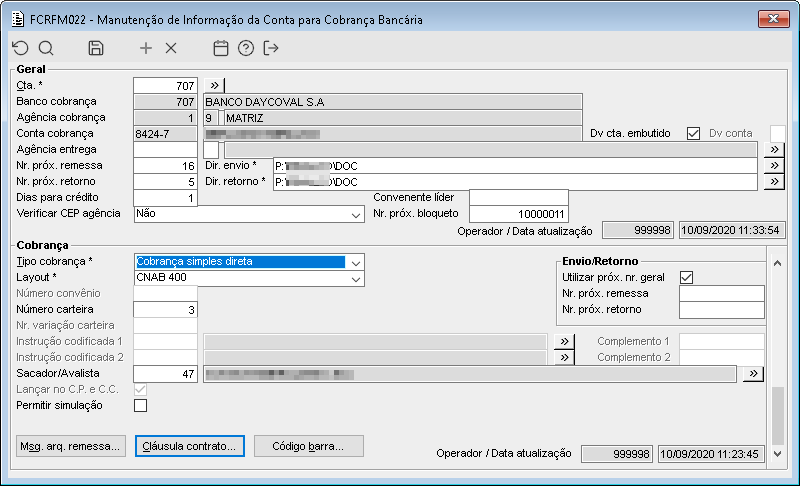
Imagem 1 - Demonstra que no componente de manutenção de informação de conta para cobrança bancária (FCRFM022), é possível informar uma conta para o banco DAYCOVAL.


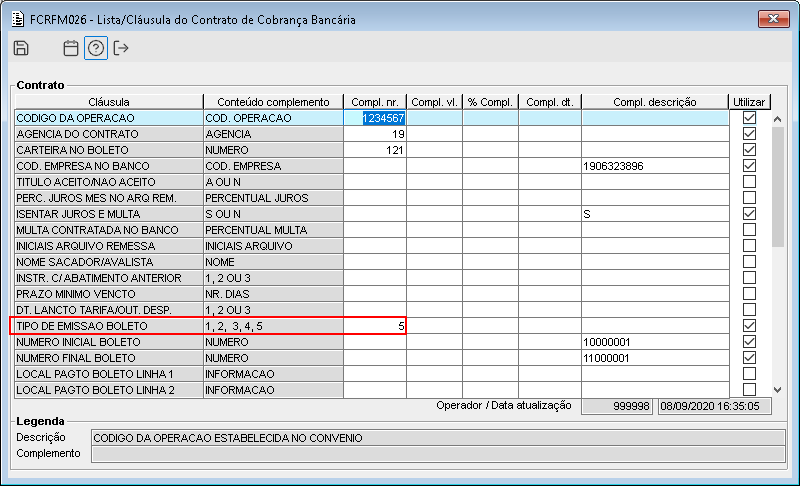
Imagem 2 - Ao clicar no botão "Cláusula contrato..." para cobrança simples direta é aberto o FCRFM026, onde pode ser observado um exemplo dos campos que são importante serem preenchidos, como o Código da operação, Agência do contrato, Carteira no boleto, Código empresa no banco, Numero inicial boleto, Numero final boleto, e principalmente o Tipo de emissão boleto que deve estar configurado com a opção 5 pois a impressão do boleto foi implementada apenas nesta opção.

Observações.: Os valores devem ser preenchidos conforme informado no contrato realizado junto ao banco DAYCOVAL.


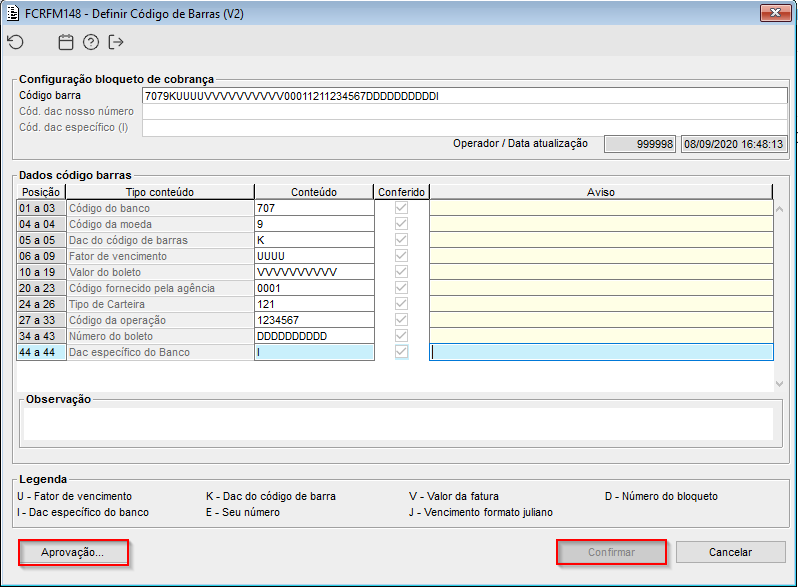
Imagem 3 - No componente FCRFM022, demonstrado na imagem 1, ao clicar no botão "Código barra..." vai abrir o componente FCRFM148, sendo necessário confirmar para gerar o código de barra do boleto do banco Daycoval e logo em seguida aprovar, assim, o sistema estará preparado para a impressão do boleto.


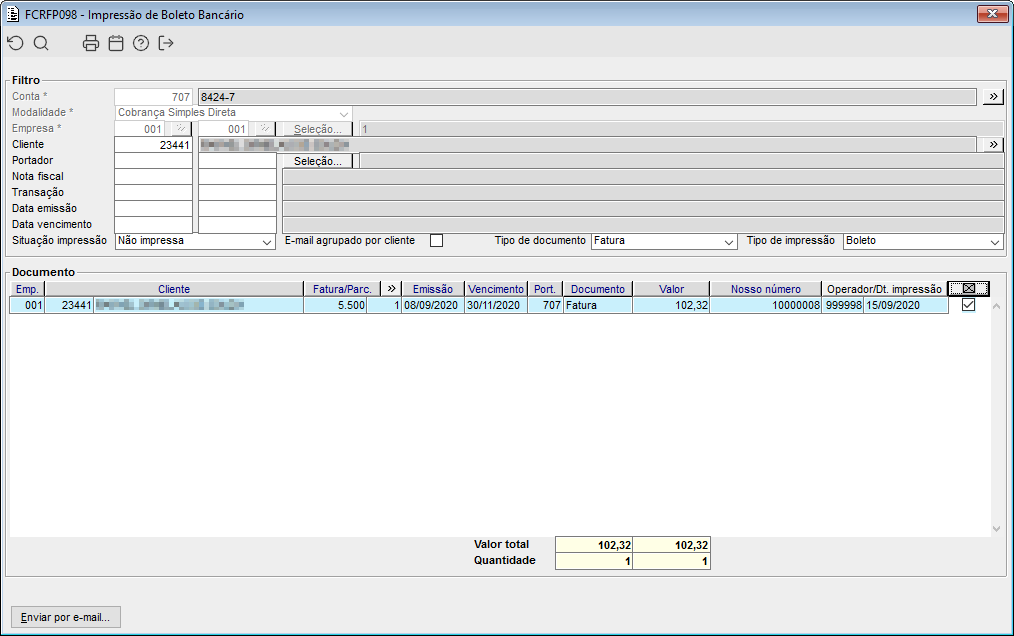
Imagem 4 - No componente de impressão de boleto (FCRFP098) informar a conta referente ao banco DAYCOVAL, realizar o filtro necessário para encontrar as faturas que deseja realizar a impressão, realizar a consulta, selecionar os documentos a serem impressos e solicitar a impressão (F6).


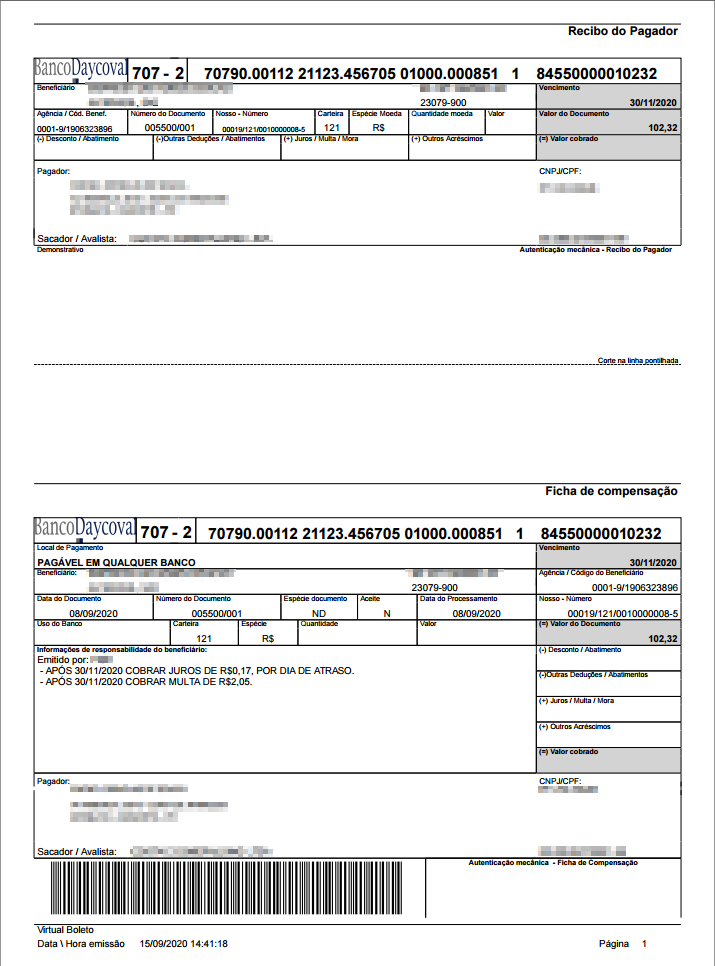
Imagem 5 - É demonstrado uma impressão de boleto realizado para o banco DAYCOVAL.

Observação.: A impressão foi desenvolvida conforme documentação do banco DAYCOVAL enviada a nossa equipe de desenvolvimento, porém aconselhamos que a mesma seja validada junto ao banco.


<style>
div.theme-default .ia-splitter #main {
    margin-left: 0px;
}
.ia-fixed-sidebar, .ia-splitter-left {
    display: none;
}
#main {
    padding-left: 10px;
    padding-right: 10px;
    overflow-x: hidden;
}

.aui-header-primary .aui-nav,  .aui-page-panel {
    margin-left: 0px !important;
}
.aui-header-primary .aui-nav {
    margin-left: 0px !important;
}

.aui-tabs.horizontal-tabs>.tabs-menu>.menu-item.active-tab a::after { 
	background: #FF9900; !important 
}

.menu-item.active-tab { 
	border-bottom: none !important; 
}

</style>