Como configurar
As configurações iniciais do Portal do PMS são as mesmas que o portal do Vendedor. Em caso de dúvidas no processo de configuração dos Web Services, contate a equipe Protheus Framework para auxiliar. |
Para habilitar os Portais Protheus, é necessário que os WebServices estejam ativos. Ambos serviços dependem do serviço HTTP do Protheus, que permite que as informações sejam publicadas na WEB. A configuração inicia-se habilitando o serviço HTTP e configurando a porta que todos os outros serviços dependentes deste irão utilizar para a publicação das informações.
Os serviços devem ser configurados pelo WIZARD, pois a cada módulo WEB instalado são descompactados arquivos importantes no diretório informado na configuração. Estes arquivos são de extensão exclusiva da Microsiga, os *.MZP, e que apenas com o Wizard será possível a correta instalação. No exemplo acima, a configuração está sendo realizada para o caminho LOCALHOST. Para publicá-lo informe o nome da máquina ou o endereço IP. Caso seu serviço HTTP esteja configurado para a porta 80, não deve informá-lo no host. Exemplo localhost/ws. |
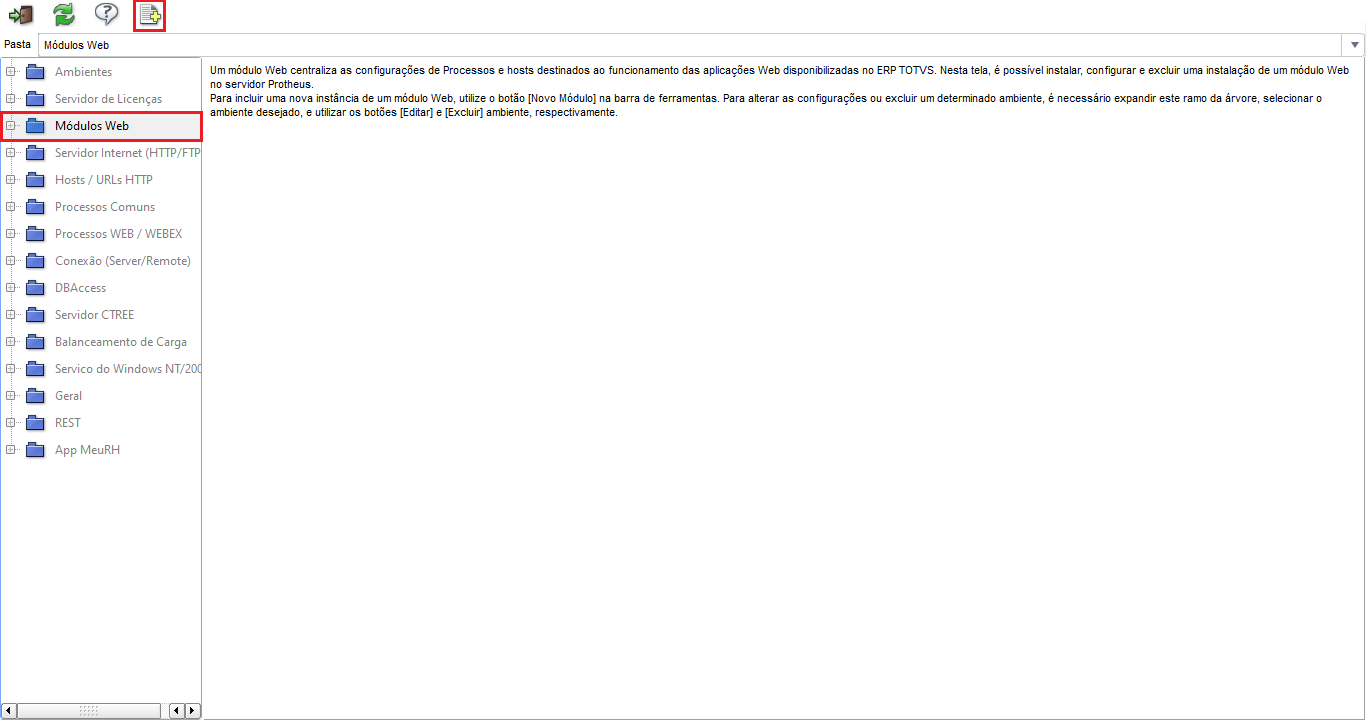
A - Acesse o Wizard de configuração dos Serviços;
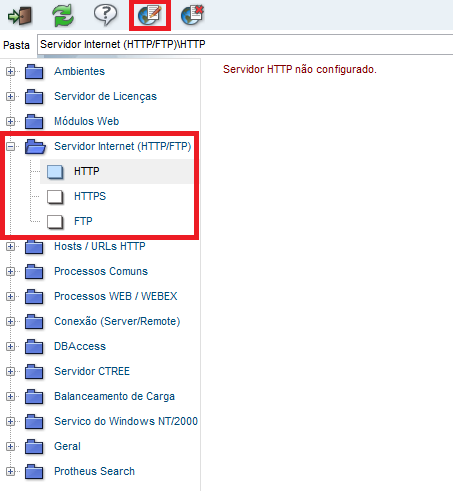
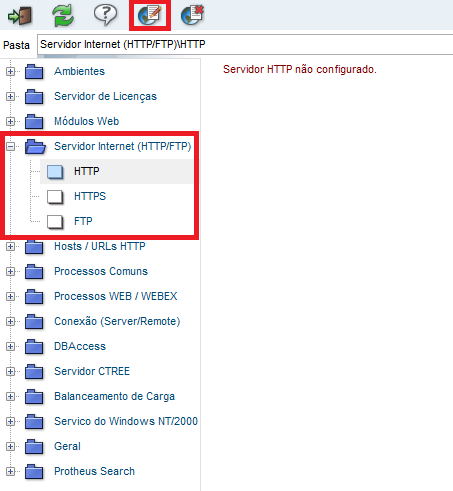
B - Em Servidor Internet (HTTP/FTP), verifique se o serviço de HTTP já existe, confirme se está habilitado e para qual porta está configurada. Pois estas são informações indispensáveis para o correto funcionamento dos WebServices e Portais.
- Realize o Download dos Arquivos de Portais (web_files) do Portal do Cliente;
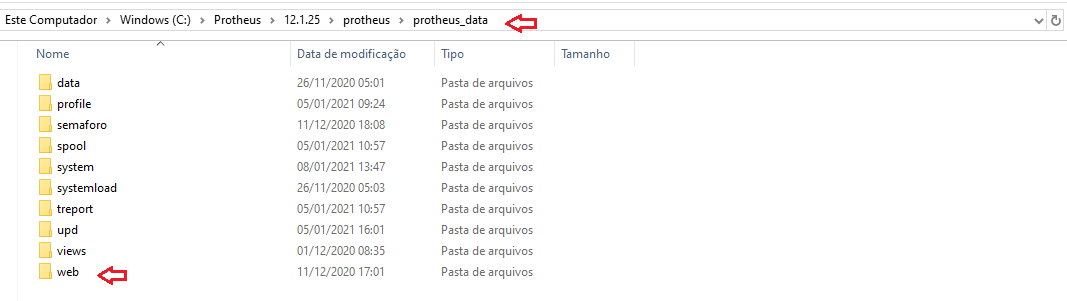
- Inclua uma pasta web dentro da Protheus Data do Sistema e insira os web_files;
- Insira também os arquivo web_files na pasta systemload
- Selecionar a opção: <HTTP> e clicar na barra superior <Editar> conforme exemplo;
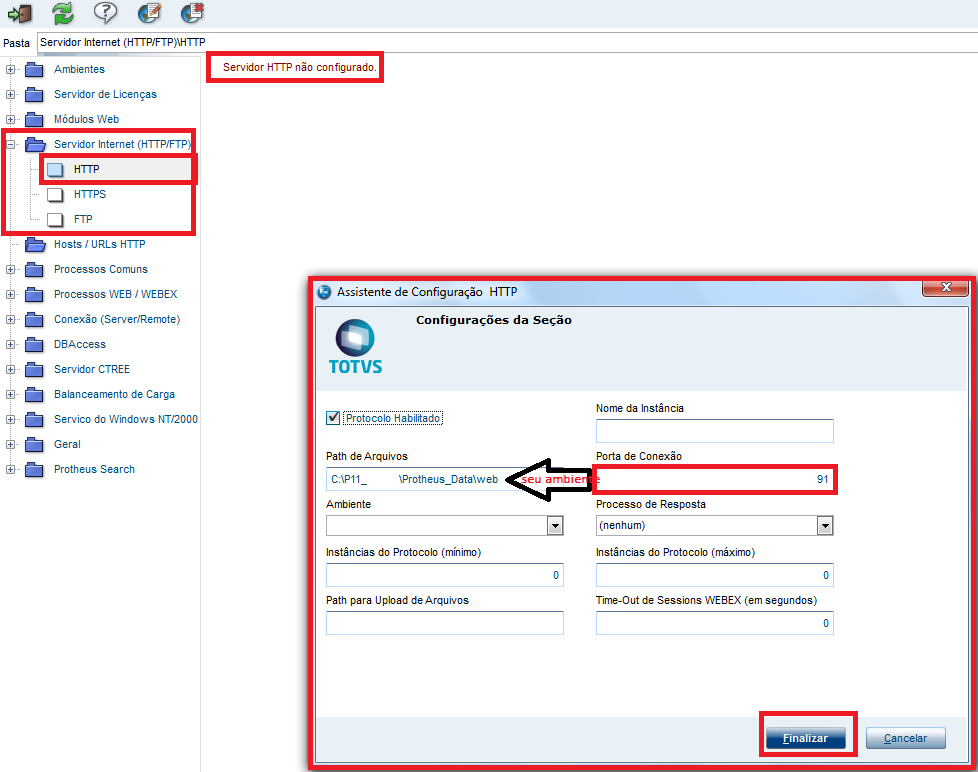
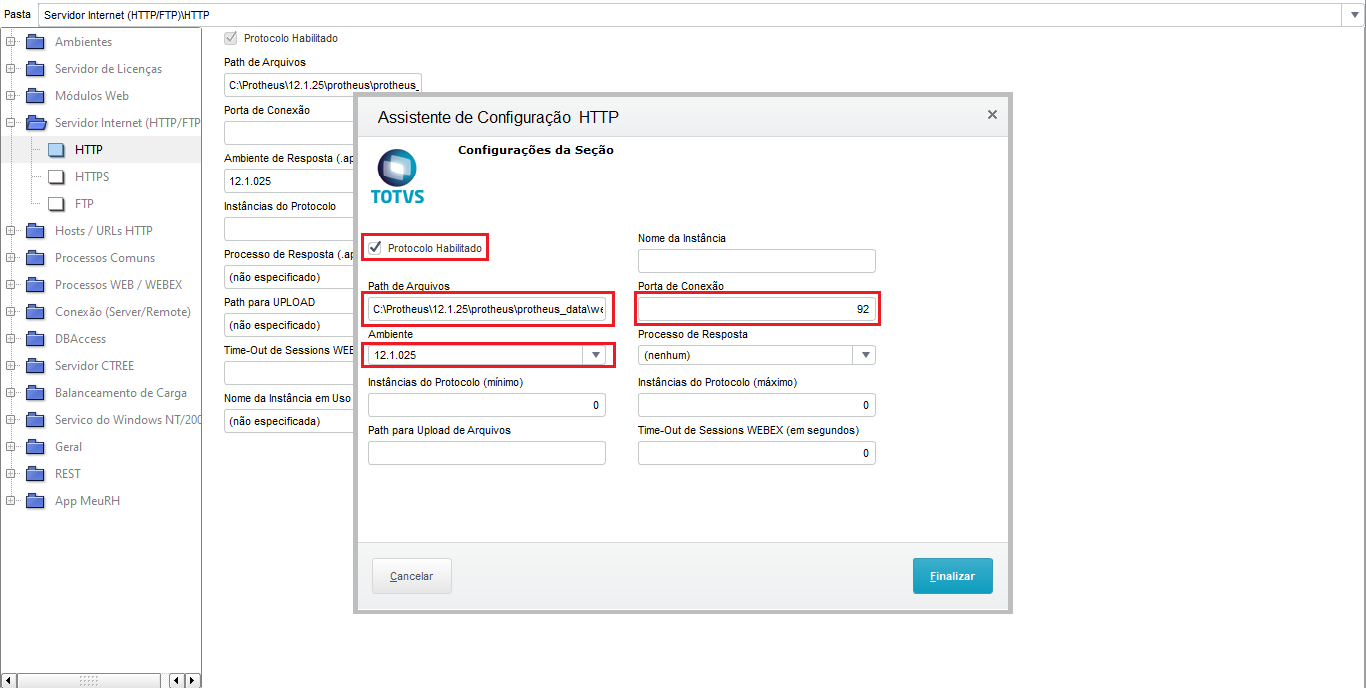
- O sistema apresentará a tela para Configuração da Seçãoonde os principais campos são:
- Flag para Habilitar o Protocolo;
- Path de Arquivos = Caminho da Pasta Web;
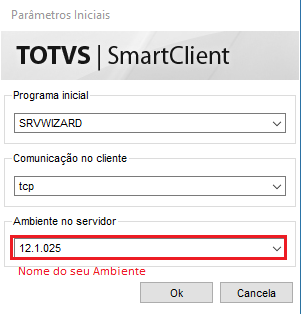
- Ambiente = Nome do Ambiente;
- Porta de Conexão = Porta de configuração dos Serviços;
Na configuração da Seção, inserimos como exemplo a porta 92, porém ela pode ser alterada caso prefira. Caso definida a porta padrão do serviço HTTP que é a 80, não é necessário especificá-la na configuração do WS e Portais. |
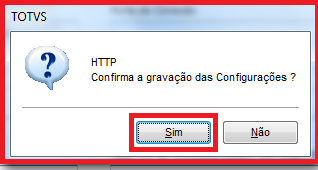
Basta confirmar e gravar as configurações |
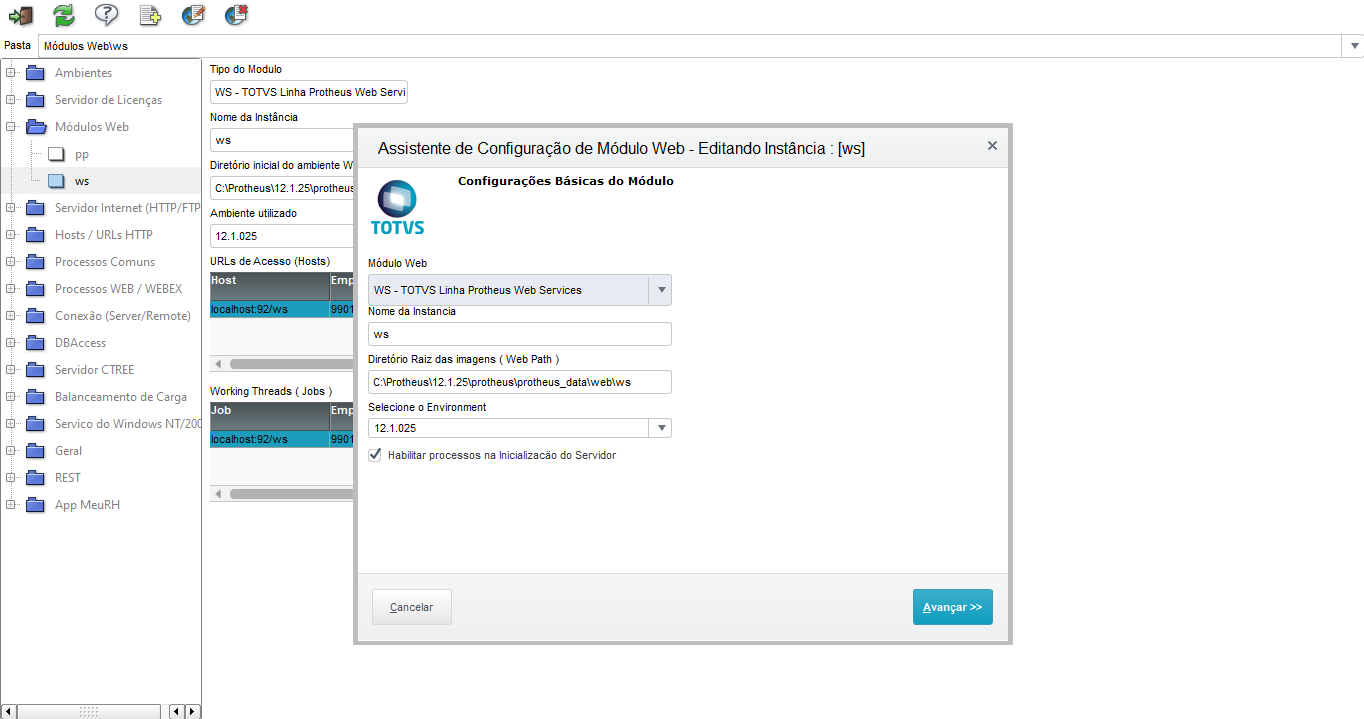
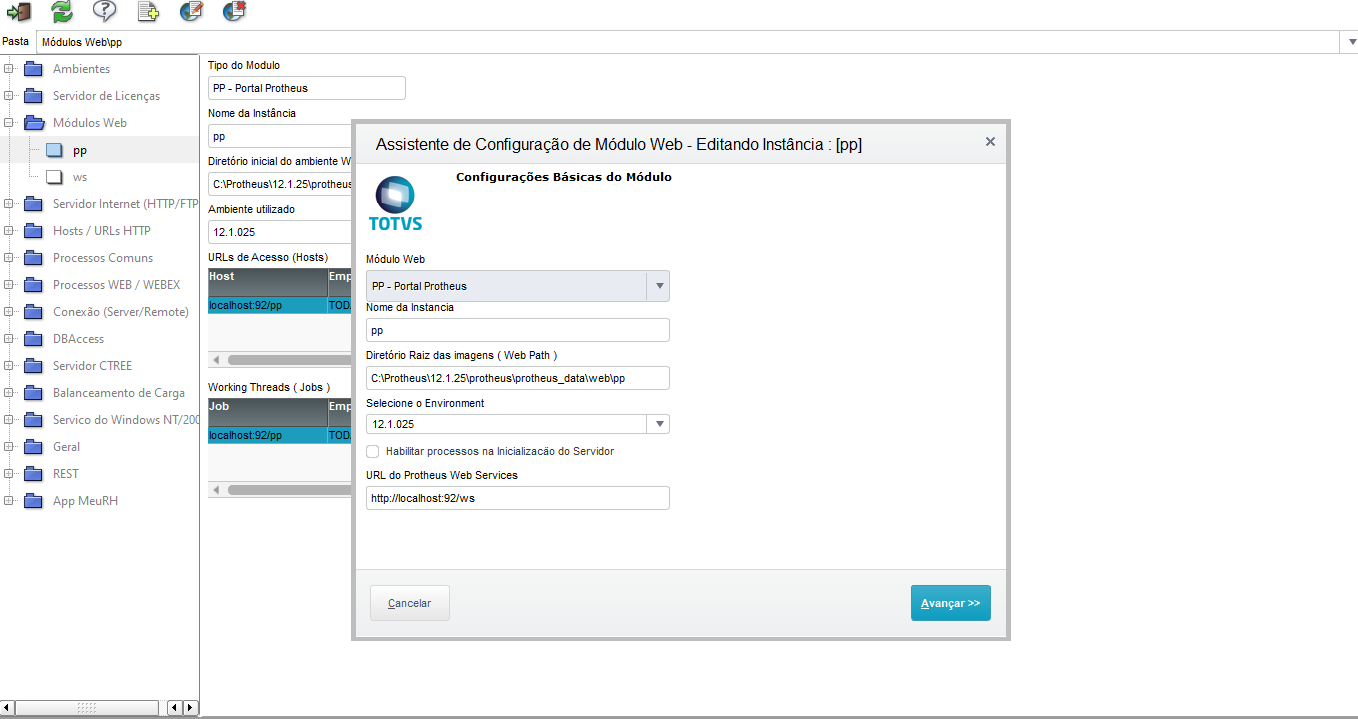
D - Configure os Módulos da Web: - Realize as configurações básicas, campos importantes:
- Módulo Web = WS - TOTVS Linha Protheus Web Services;
- Nome da Instância = ws;
- Diretório Raiz das Imagens (Web Path) = Diretório da Pasta Web onde o sistema irá criar a pasta "ws";
- Selecione o Environment = Nome do Ambiente;
- Flag para habilitar processos na inicialização do Servidor.
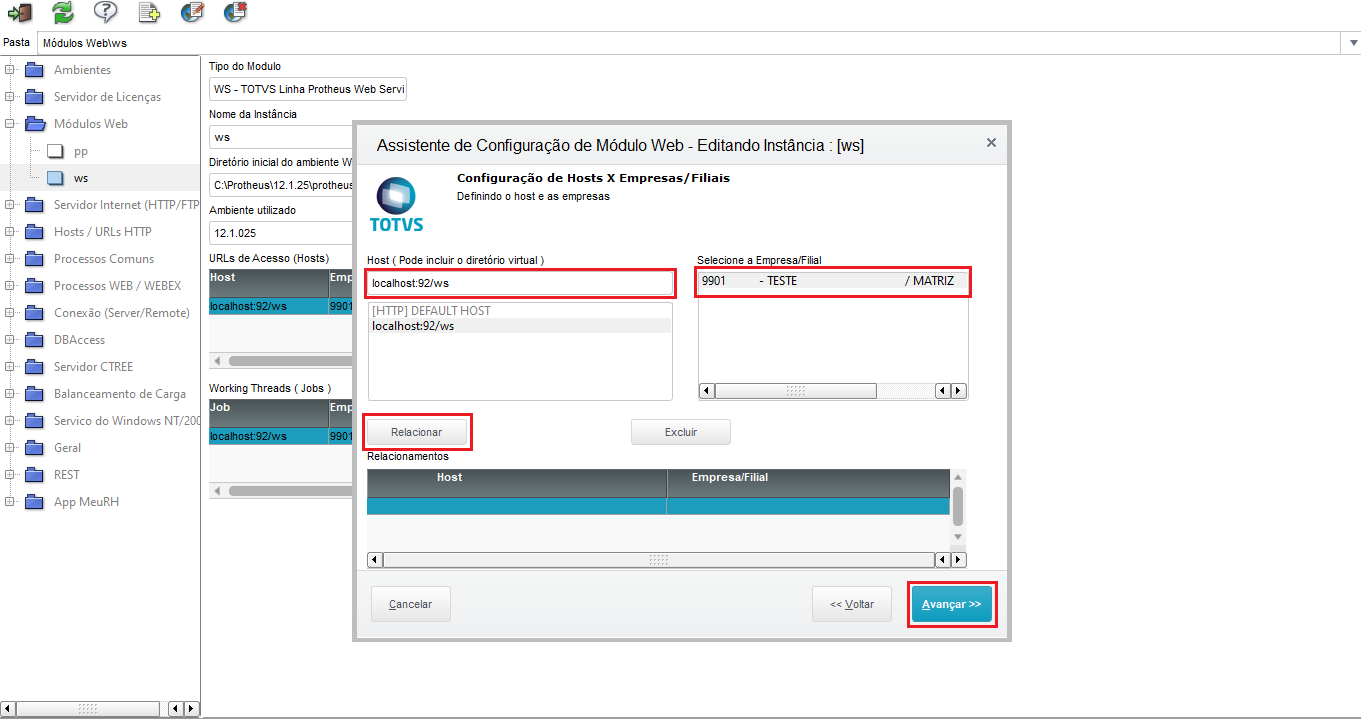
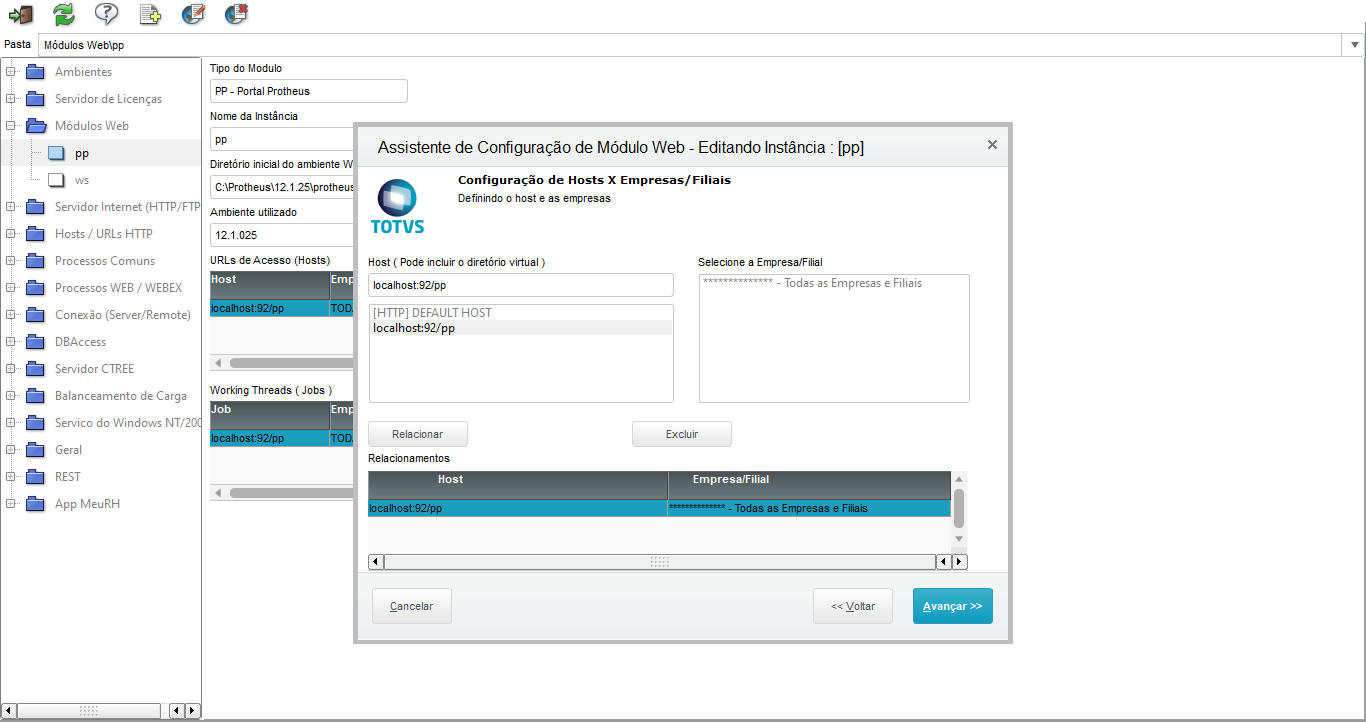
- Realize a Configuração de Host x Empresas/Filiais, campos importantes:
- Host = Server e porta dos Web Services (Deve ser informada a porta informada na Configuração HTTP/FTP);
- Selecione a Empresa/Filial = Empresa e Filial de acesso (Para configuração Multifilial, consulte a respectiva aba).
- Clique em "Relacionar" e em "Avançar".
Finalizar e confirmar a configuração. |
E - Configure o Portal (Protheus) - Realize as configurações básicas, campos importantes:
- Módulo Web = PP - Portal Protheus;
- Nome da Instância = pp;
- Diretório Raiz das Imagens (Web Path) = Diretório da Pasta Web onde o sistema irá criar a pasta "pp";
- Selecione o Environment = Nome do Ambiente;
- URL do Protheus Web Services = Server e Porta de configuração dos Web Services.
- Realize a Configuração de Host x Empresas/Filiais, campos importantes:
- Host = Server e porta do Portal (Deve ser informada a porta informada na Configuração HTTP/FTP);
- Selecione a Empresa/Filial = Empresa e Filial de acesso (Para configuração Multifilial, consulte a respectiva aba).
- Clique em "Relacionar" e em "Avançar".
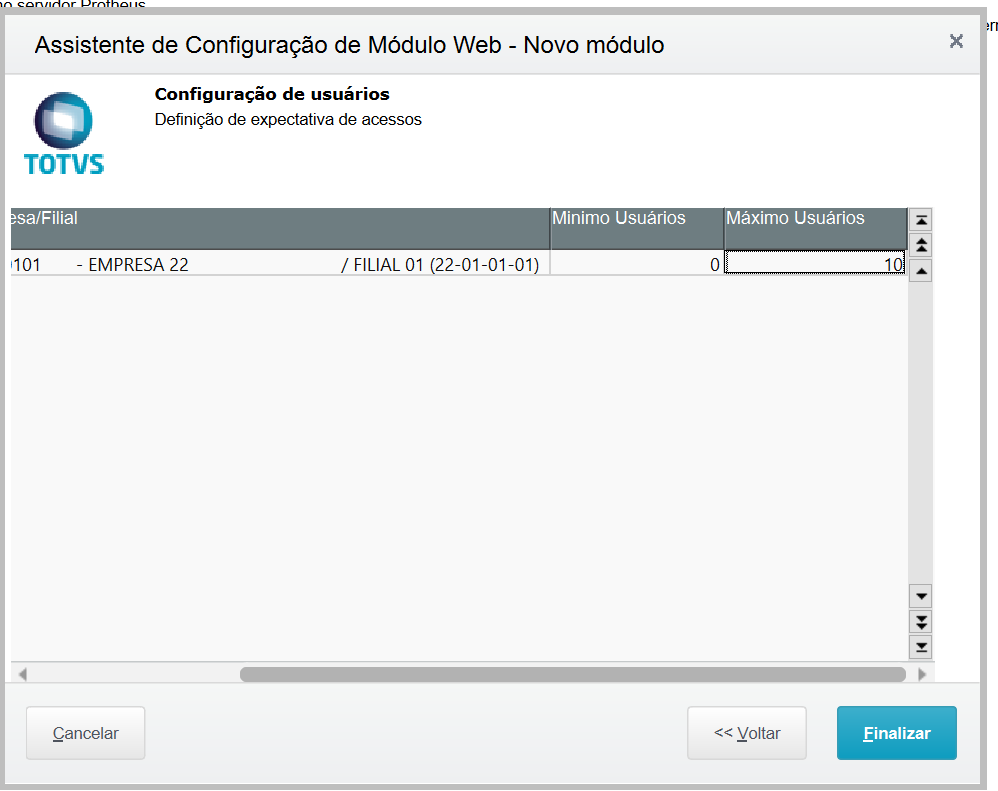
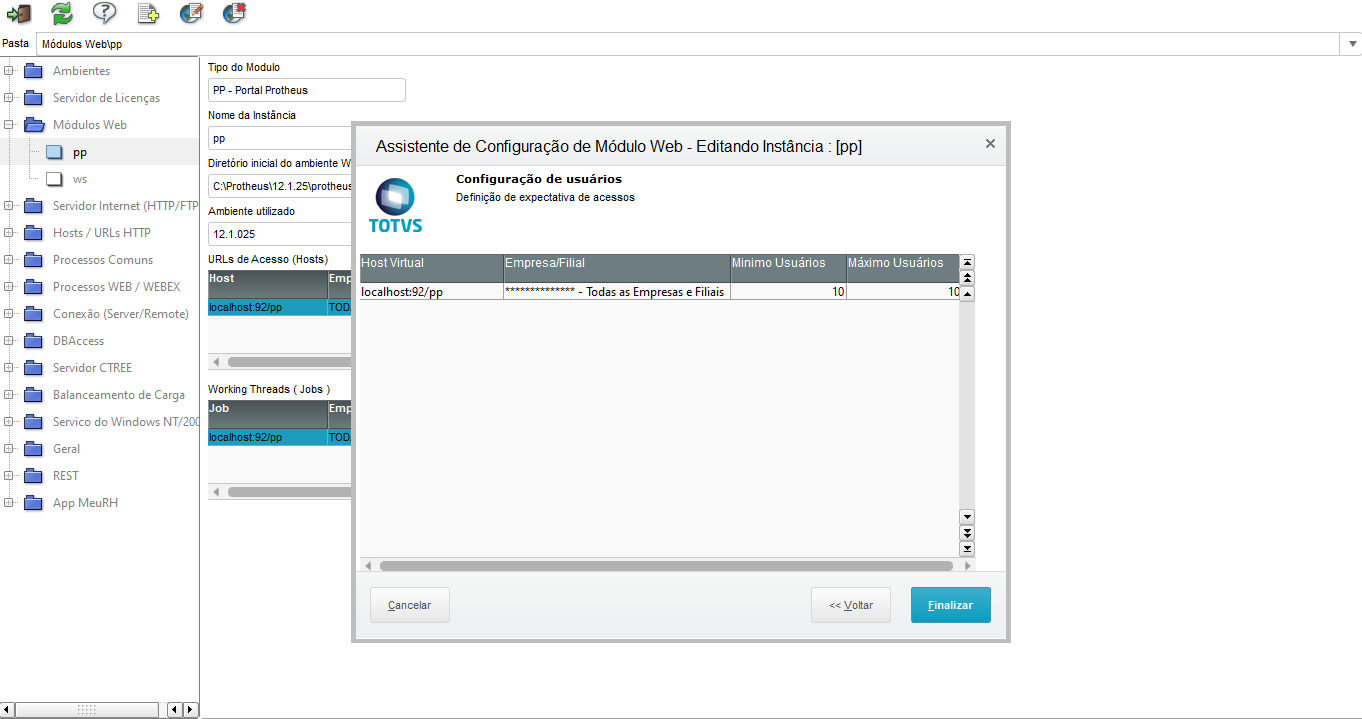
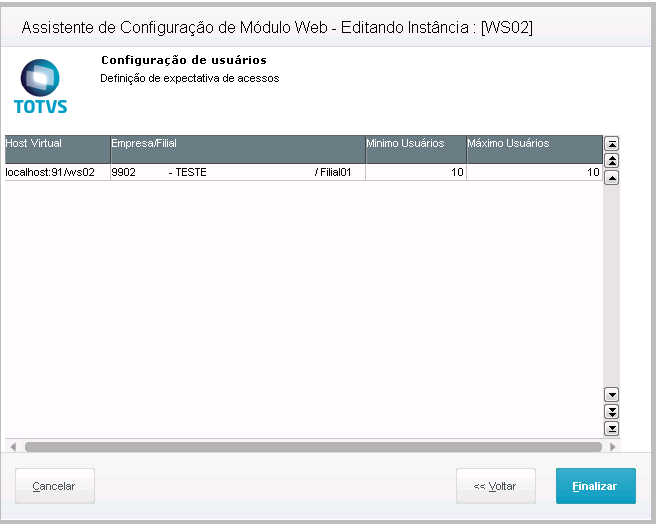
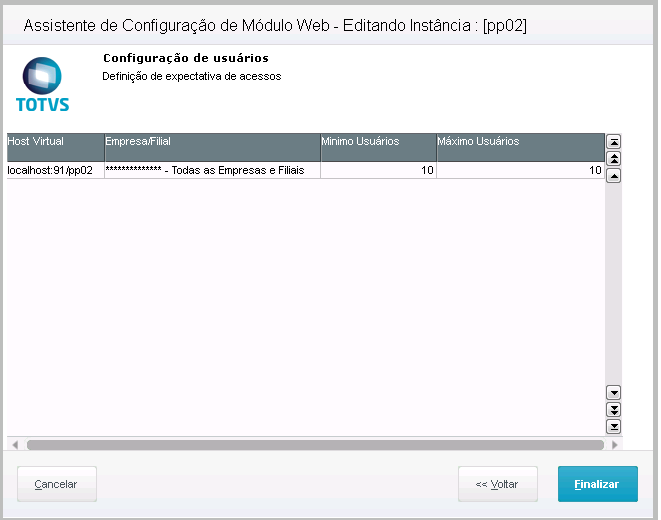
- Realize a Configuração de Usuários, onde irá definir o número mínimo e máximo de usuários para acesso.
Finalizar e confirmar a configuração. Inclua na pasta pp os colocar o arquivos da pasta web na systemload |
F - Após as configurações acima, o sistema irá inserir as informações de acesso aos Web Services no arquivo AppServer.ini do Protheus, verifique se as informações estão de acordo com o exemplo abaixo, caso não estejam realize ajustes (Lembrando que a Porta e o Nome do Ambiente serão os que preencheu durante a configuração): [HTTP] ENABLE=1 PORT=81
[localhost:92/ws] ENABLE=1 PATH=c:\seuambiente\Protheus_Data\web\ws ENVIRONMENT=12.1.025 INSTANCENAME=ws RESPONSEJOB=JOB_WS_9901 DEFAULTPAGE=wsindex.apw SECURITY=0
[JOB_WS_9901] TYPE=WEBEX ENVIRONMENT=12.1.025 INSTANCES=1,1 SIGAWEB=WS INSTANCENAME=ws ONSTART=__WSSTART ONCONNECT=__WSCONNECT PREPAREIN=99,01 SECURITY=0
[localhost:92/pp] ENABLE=1 PATH=c:\seuambiente\Protheus_Data\web\pp ENVIRONMENT=12.1.025 INSTANCENAME=pp RESPONSEJOB=JOB_PP SECURITY=0
[JOB_PP] TYPE=WEBEX ENVIRONMENT=ENVIRONMENT INSTANCES=1,1 SIGAWEB=PP INSTANCENAME=pp ONSTART=STARTWEBEX ONCONNECT=CONNECTWEBEX ONEXIT=FINISHWEBEX WEBSERVICELOCATION=http://localhost:92/ws SECURITY=0
"Fique atento ao utilizar o parâmetro de configuração com a chave Security=0, pois isso fará com que as integrações (APIs) não exijam autenticação, consequentemente dados do seu ambiente poderão ser consultados sem qualquer controle de autorização." |
|
G - Por fim, reinicie o Server do Protheus e verifique se o serviço do WebService subiu de forma correta no Browser, basta digitar o caminho que configurou no Wizard e verificar se o sistema indica como Habilitado: 
|
|
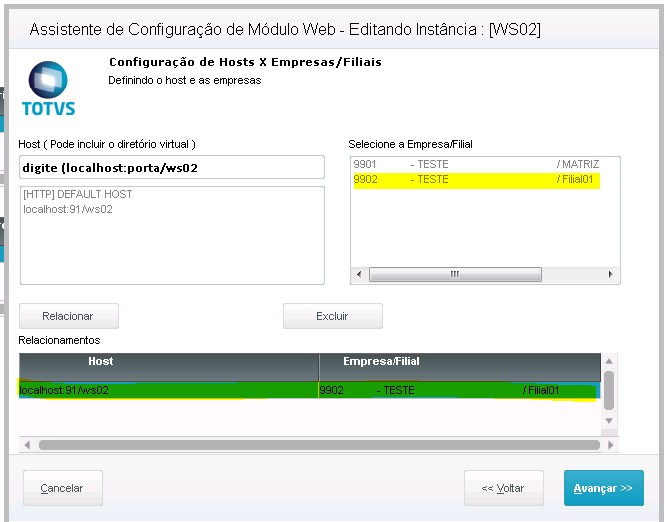
O processo de configuração para uma nova filial é basicamente o mesmo, mas é necessário ter um novo WebService e Portal.
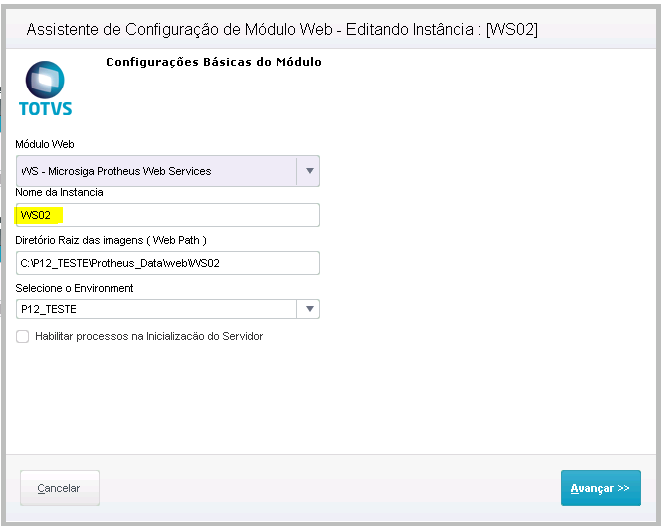
- Realize as configurações básicas, campos importantes:
- Módulo Web = WS - TOTVS Linha Protheus Web Services;
- Nome da Instância = ws;
- Diretório Raiz das Imagens (Web Path) = Diretório da Pasta Web onde o sistema irá criar a pasta "ws";
- Selecione o Environment = Nome do Ambiente;
- Flag para habilitar processos na inicialização do Servidor.
- Realize a Configuração de Host x Empresas/Filiais, campos importantes:
- Host = Server e porta dos Web Services (Deve ser informada a porta informada na Configuração HTTP/FTP);
- Selecione a Empresa/Filial = Empresa e Filial de acesso (Para configuração Multifilial, consulte a respectiva aba).
- Clique em "Relacionar" e em "Avançar".
Finalizar e confirmar a configuração. |
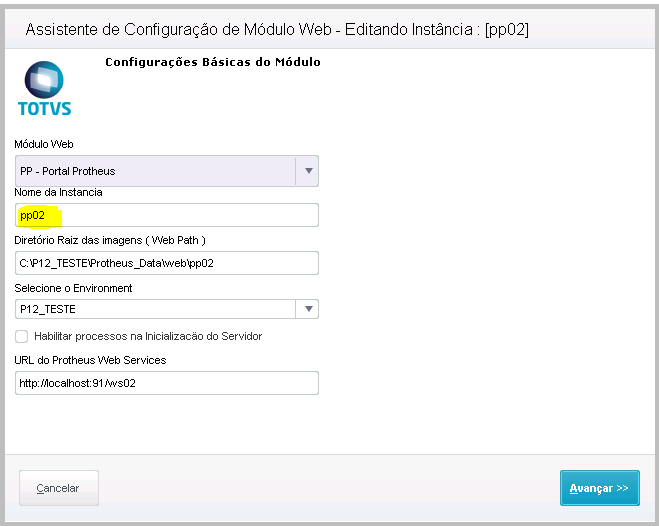
- Realize as configurações básicas, campos importantes:
- Módulo Web = PP - Portal Protheus;
- Nome da Instância = pp;
- Diretório Raiz das Imagens (Web Path) = Diretório da Pasta Web onde o sistema irá criar a pasta "pp";
- Selecione o Environment = Nome do Ambiente;
- URL do Protheus Web Services = Server e Porta de configuração dos Web Services.
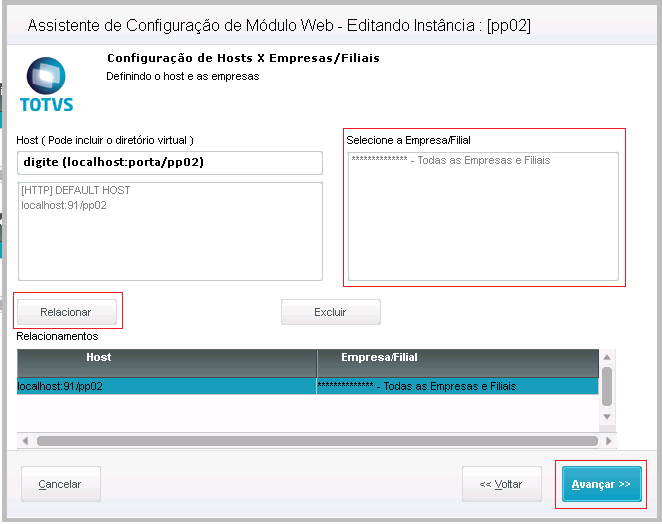
- Realize a Configuração de Host x Empresas/Filiais, campos importantes:
- Host = Server e porta do Portal (Deve ser informada a porta informada na Configuração HTTP/FTP);
- Selecione a Empresa/Filial = Empresa e Filial de acesso (Para configuração Multifilial, consulte a respectiva aba).
- Clique em "Relacionar" e em "Avançar".
Finalizar e confirmar a configuração. |
Os serviços devem ser configurados pelo WIZARD, pois a cada módulo WEB instalado são descompactados arquivos importantes no diretório informado na configuração. Estes arquivos são de extensão exclusiva da Microsiga, os *.MZP, e que apenas com o Wizard será possível a correta instalação. No exemplo acima, a configuração está sendo realizada para o caminho LOCALHOST. Para publicá-lo informe o nome da máquina ou o endereço IP. Caso seu serviço HTTP esteja configurado para a porta 80, não deve informá-lo no host. Exemplo localhost/ws. Pra cada filial nova é necessário configurar um novo portal. |
C - Após as configurações acima, o sistema irá inserir as informações de acesso aos Web Services no arquivo AppServer.ini do Protheus, verifique se as informações estão de acordo com o exemplo abaixo, caso não estejam realize ajustes (Lembrando que a Porta e o Nome do Ambiente serão os que preencheu durante a configuração): [HTTP]
ENABLE=1
PATH=C:\nome do ambiente\Protheus_Data\Web
PORT=91
ENVIRONMENT=nome do ambiente [localhost:91/ws]
ENABLE=1
PATH=C:\nome do ambiente\Protheus_Data\web\WS
ENVIRONMENT=nome do ambiente
INSTANCENAME=WS
RESPONSEJOB=JOB_WS_9901 → (Filial 01)
DEFAULTPAGE=wsindex.apw [JOB_WS_9901]
TYPE=WEBEX
ENVIRONMENT=nome do ambiente
INSTANCES=1,1
SIGAWEB=WS
INSTANCENAME=WS
ONSTART=__WSSTART
ONCONNECT=__WSCONNECT
PREPAREIN=99,01 → (Filial 01) [ONSTART]
;JOBS=JOB_WS_9901,JOB_PP,JOB_WS02_9902,JOB_PP02 [localhost:91/pp]
ENABLE=1
PATH=C:\nome do ambiente\Protheus_Data\web\pp
ENVIRONMENT=nome do ambiente
INSTANCENAME=pp
RESPONSEJOB=JOB_PP [JOB_PP]
TYPE=WEBEX
ENVIRONMENT=nome do ambiente
INSTANCES=1,1
SIGAWEB=PP
INSTANCENAME=PP
ONSTART=STARTWEBEX
ONCONNECT=CONNECTWEBEX
ONEXIT=FINISHWEBEX
WEBSERVICELOCATION=http://localhost:91/ws → (URL da filial 01)
[localhost:91/ws02]
ENABLE=1
PATH=C:\nome do ambiente\Protheus_Data\web\WS02
ENVIRONMENT=nome do ambiente
INSTANCENAME=WS02
RESPONSEJOB=JOB_WS02_9902 → (Filial 02)
DEFAULTPAGE=wsindex.apw [JOB_WS02_9902]
TYPE=WEBEX
ENVIRONMENT=nome do ambiente
INSTANCES=1,1
SIGAWEB=WS
INSTANCENAME=WS02
ONSTART=__WSSTART
ONCONNECT=__WSCONNECT
PREPAREIN=99,02 → (Filial 02) [localhost:91/pp02]
ENABLE=1
PATH=C:\nome do ambiente\Protheus_Data\web\pp02
ENVIRONMENT= nome do ambiente
INSTANCENAME=pp02
RESPONSEJOB=JOB_PP02 [JOB_PP02]
TYPE=WEBEX
ENVIRONMENT=nome do ambiente
INSTANCES=1,1
SIGAWEB=PP
INSTANCENAME=pp02
ONSTART=STARTWEBEX
ONCONNECT=CONNECTWEBEX
ONEXIT=FINISHWEBEX
WEBSERVICELOCATION=http://localhost:91/ws02 → (URL da Filial 02) |
D - Por fim, reinicie o Server do Protheus e verifique se o serviço do WebService subiu de forma correta no Browser, basta digitar o caminho que configurou no Wizard e verificar se o sistema indica como Habilitado:
|
|
|
|
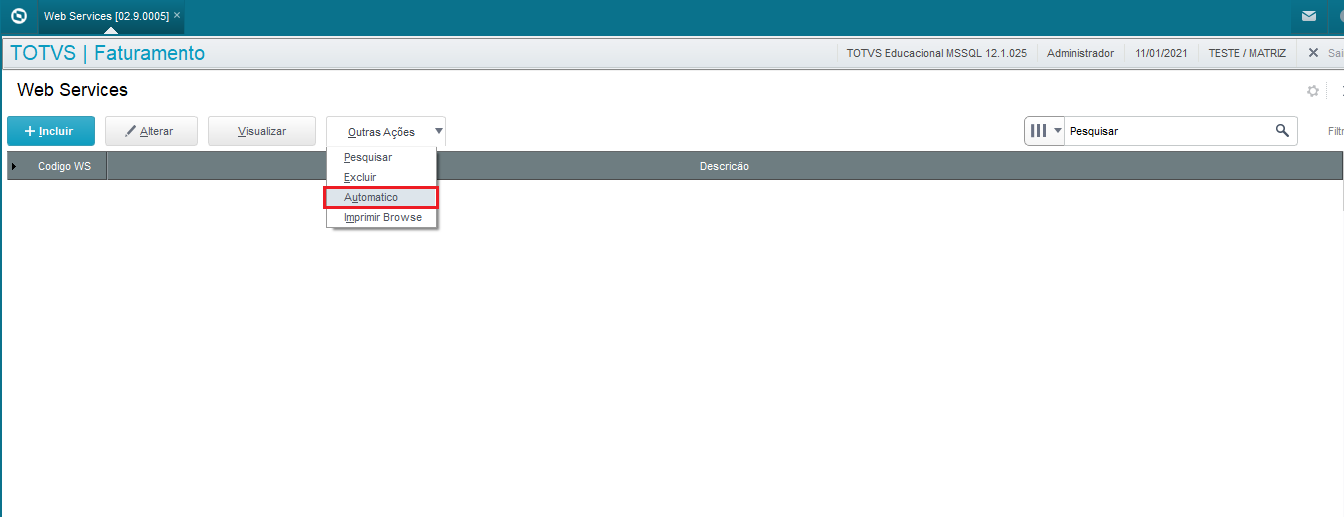
Após a configuração dos Web Services, iniciaremos a configuração do Portal do PMS. Para isso: - Acesse Faturamento / Atualizações / Portal / Web Service e clique em Automático;
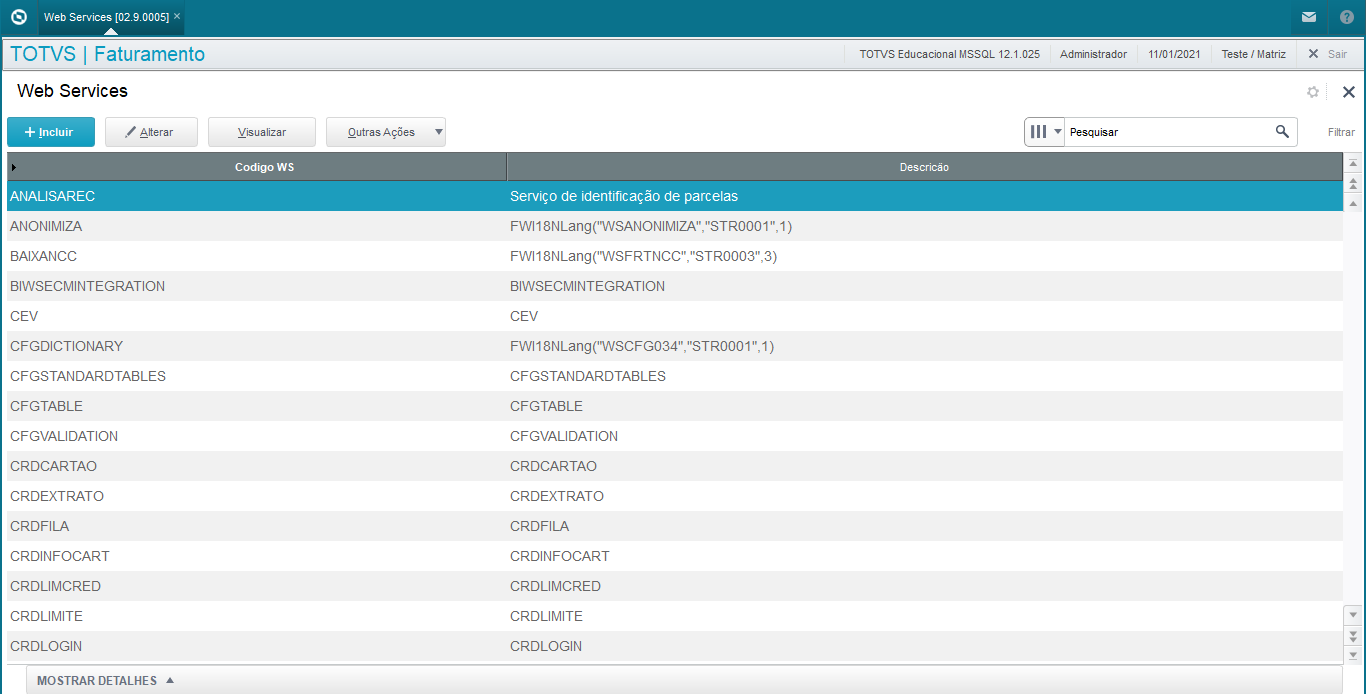
- Serão carregados os Web Services;
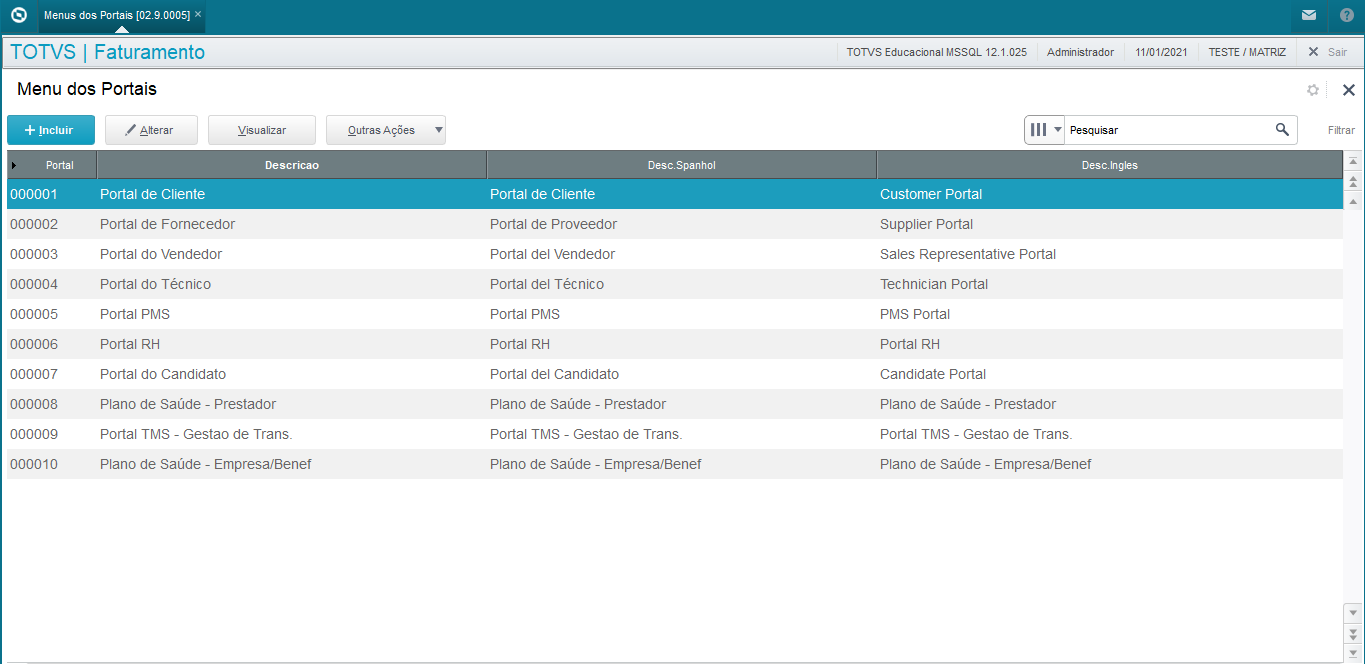
- Acesse Faturamento / Atualizações / Portal /Menu dos Portais e verifique se os menus estão carregados;
|
|
MV_PORTAL1 - permite que seja especificado o caminho (path) do arquivo txt que contém o fonte html que apresenta um texto institucional (ou outro, se desejado) a ser exibido na Pagina principal do Portal Protheus.
O texto a ser exibido pode ser livremente editado, utilizando-se de todos os recursos disponíveis em html, como formatação do texto, cor, indentação, entre outros. O arquivo deve obrigatoriamente ser armazenado dentro da Raiz RootPath do Microsiga Protheus Server.
Recomenda-se que o mesmo seja mantido dentro do diretório web do Portal Protheus, por questões de organização, embora esta seja uma pratica facultativa. Exemplo:\web\portal_protheus\institucional.txt
Utilizar um caminho/diretório errado neste parâmetro, assim como nos demais parâmetros MV_PORTAL (2,3 e 4) , pode travar o acesso as rotinas por meio do menu e trazer falha de comunicação com a base de dados
A linguagem do Portal será demonstrada de acordo com o preenchimento da chave "RpoLanguage" dentro do appserver.ini do ambiente configurado. Conforme a linguagem que for carregada nesta chave, esta será demonstrada no portal quando o usuário efetuar o acesso. Exemplo: RpoLanguage = Portuguese fará com que o portal seja demonstrado na linguagem selecionada. |
1 -As configurações iniciais do Portal do PMS são as mesmas que o portal do Vendedor. 2 - Em caso de dúvidas no processo de configuração dos Web Services, contate a equipe de atendimento Frame Work para auxiliar. 3 -A partir da release 12.24.10 do Protheus, a ser liberada em Outubro de 2024, a chave Security não poderá ser alterada, ou seja, todos os serviços REST e SOAP precisarão trabalhar com autenticação ("Security = 1"). Configuração WebService Para ajuste do incidente "[AUTHENTICATION: USER NOT AUTHORIZED]", é necessário realizar a configuração seguindo os passos descritos na documentação abaixo: 👉 DRHGCH-21414 DT Função para Usuário e Senha para portal |
A - Cadastre via módulo PMS\Atualizações\Cadastros \Calendário:
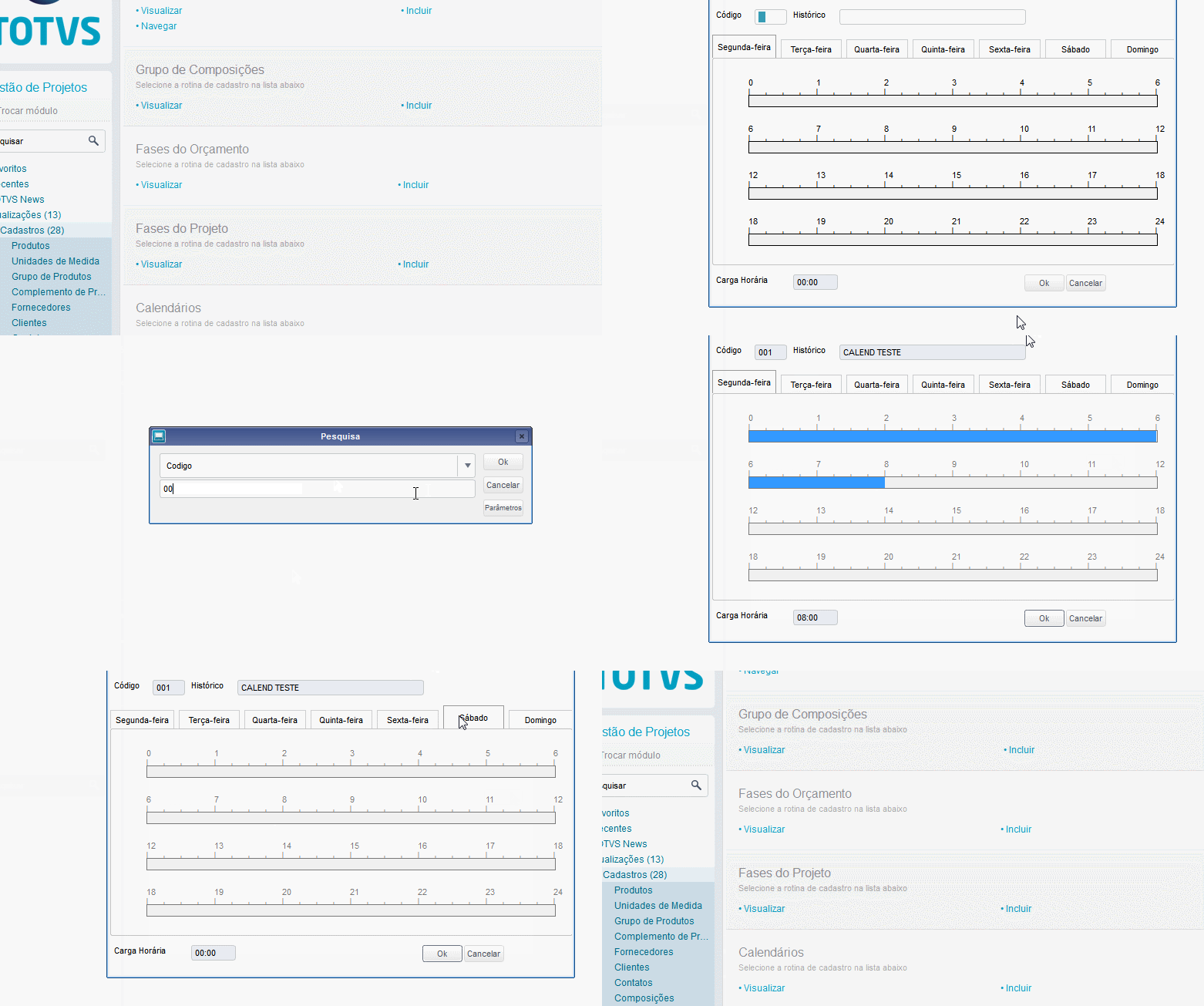
B - Cadastre o recurso vinculado ao calendário e ao usuário de configurador: 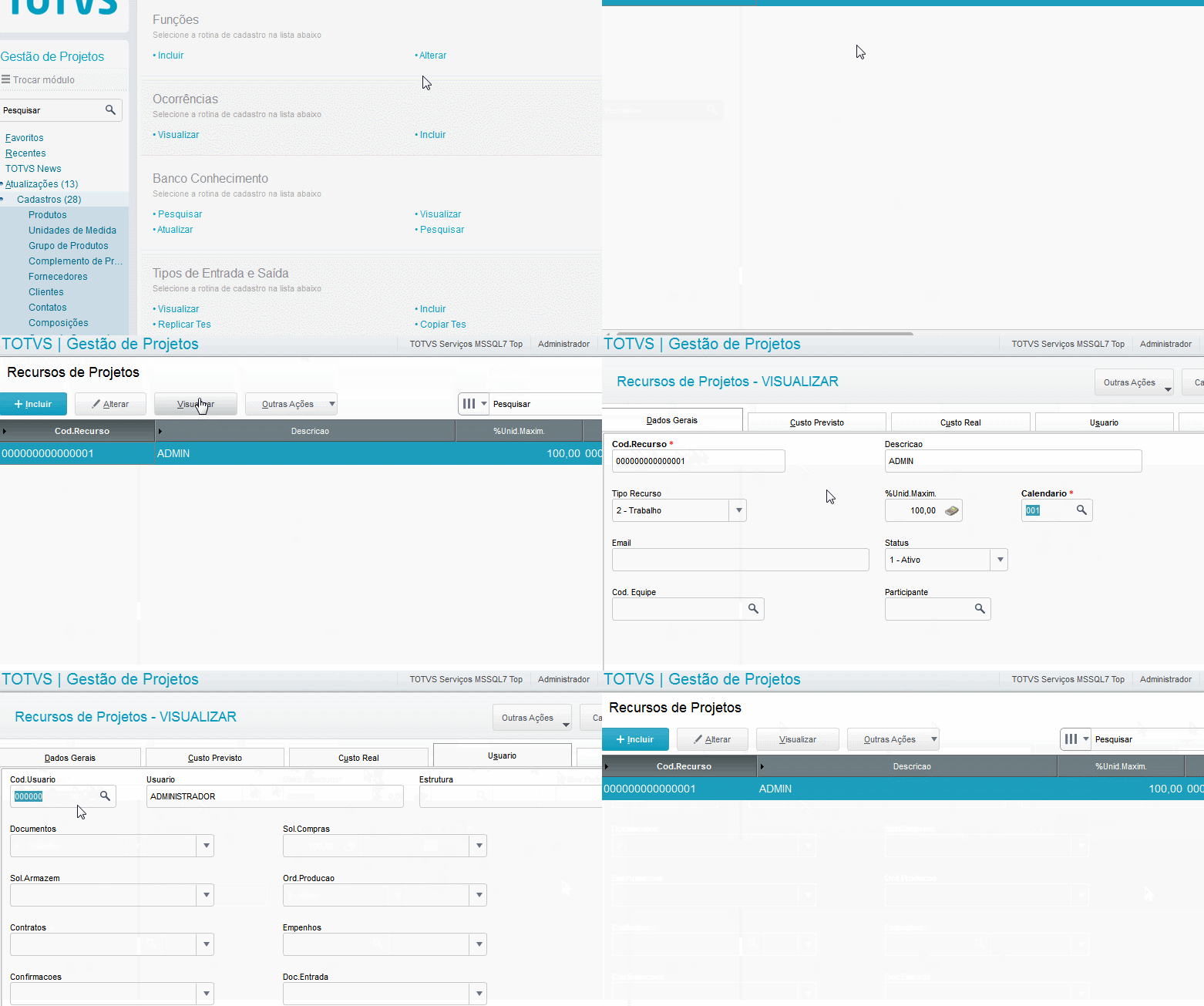
Como já existe um usuário de portal vinculado ao mesmo usuário de configurador e com os direitos carregados, bastará apenas acessar o portal PMS.
C - Acesse o Portal com o USUÁRIO informado 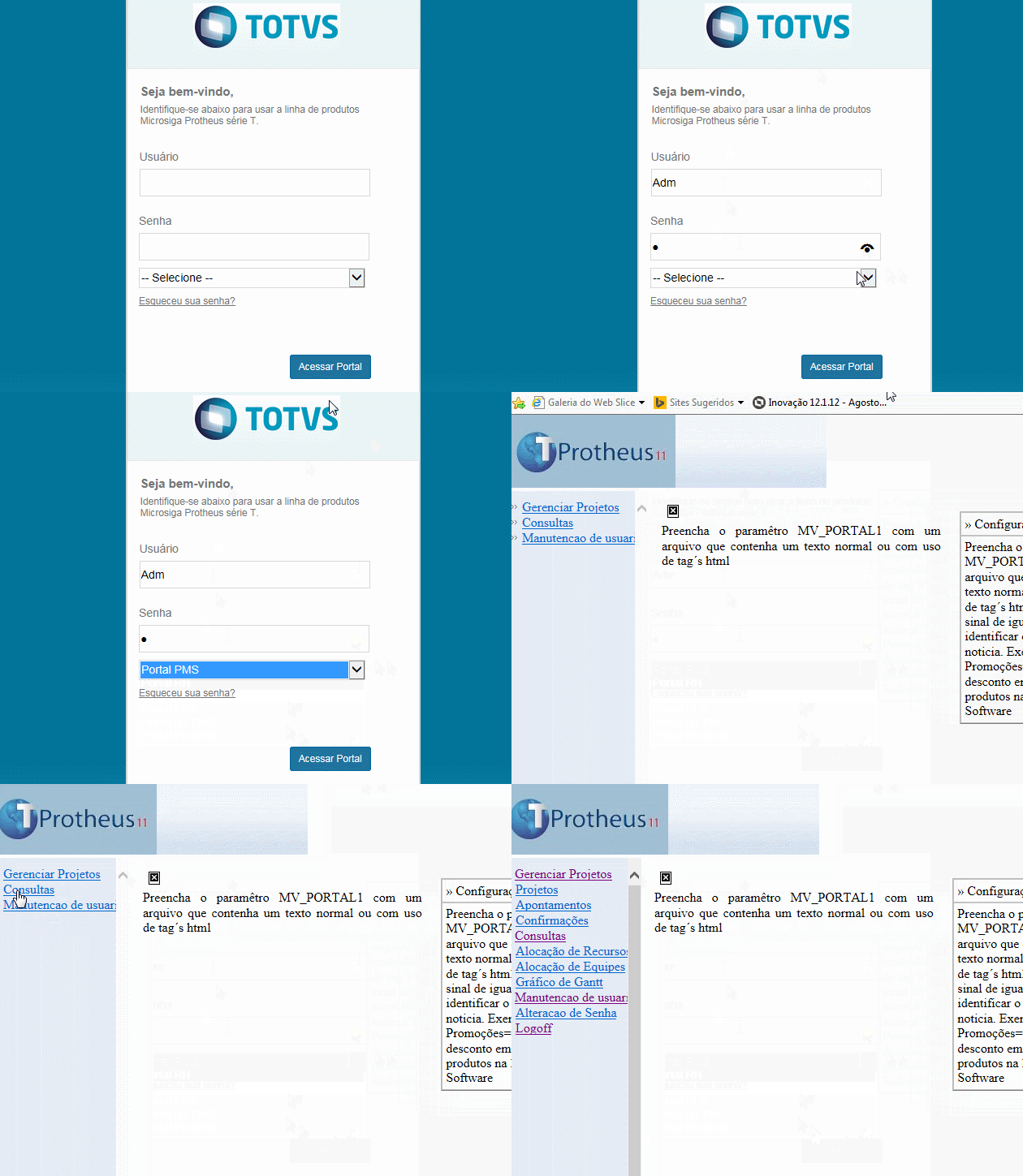
|
|
O portal do PMS não sofreu atualização de frame, por isso, ao acessar será demonstrado como versão 11, mesmo configurado na versão 12. Exemplo para configuração do appserver.ini [HTTP]
ENABLE=1
PORT=90
PATH=C:\P11_seuambiente\Protheus_Data\web
ENVIRONMENT=Seuambiente
RESPONSEJOB=JOB_PP
[ONSTART]
Jobs=WS_PP,JOB_PP
[LOCALHOST:90/ws]
ENABLE=1
PATH=C:\P11_seuambiente\Protheus_Data\web\WS
ENVIRONMENT=seuambiente
RESPONSEJOB=WS_PP
DEFAULTPAGE=wsindex.apw
[WS_PP]
TYPE=WEBEX
ENVIRONMENT=seuambiente
INSTANCES=1,1
PREPAREIN=01,01
SIGAWEB=WS_PP
INSTANCENAME=WS
ONSTART=__WSSTART
ONCONNECT=__WSCONNECT
NAMESPACE=http://LOCALHOST:90/ws
[LOCALHOST:90/pp]
ENABLE=1
PATH=C:\P11_seuambiente\Protheus_Data\web\pp
ENVIRONMENT=seuambiente
INSTANCENAME=PP
;RESPONSEJOB=JOB_PP
[JOB_PP]
TYPE=WEBEX
ENVIRONMENT=seuambiente
INSTANCES=1,1
PREPAREIN=01,01
SIGAWEB=PP
INSTANCENAME=pp
ONSTART=STARTWEBEX
ONCONNECT=CONNECTWEBEX
ONEXIT=FINISHWEBEX
WEBSERVICELOCATION=http://LOCALHOST:90/ws
[MAIL]
AuthLOGIN=1
AuthNTLM=1
AuthPLAIN=1
Protocol=POP3
AuthNTLM=1
AuthPLAIN=1
Protocol=POP3 |
Segue as imagens do console.log ao logar no portal protheus  
IMPORTANTE: O PORTAL DO PMS SÓ É HOMOLOGADO PELO INTERNET EXPLORER. |
Para que se possa navegar no Portal do PMS é necessário: - Configurar os Web Services e deixar os serviço ativos;
- Carregar os serviços de Web Service via módulo de Faturamento, Portal, Web Services;
- Certificar que o menu do Portal do PMS esteja carregado após carregar os Web Services;
- Criar um usuário de portal.
A configuração completa poderá ser seguida através da FAQ: PMS0028 - Configuração do Portal PMS |
|
Como utilizar
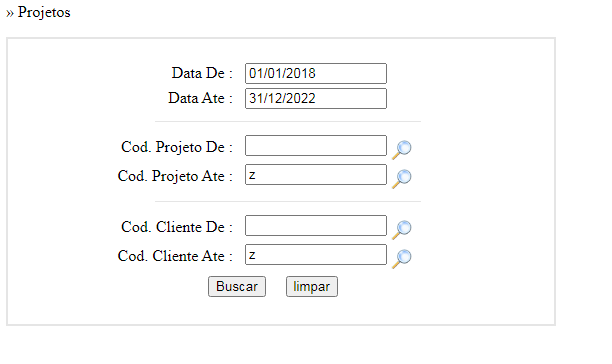
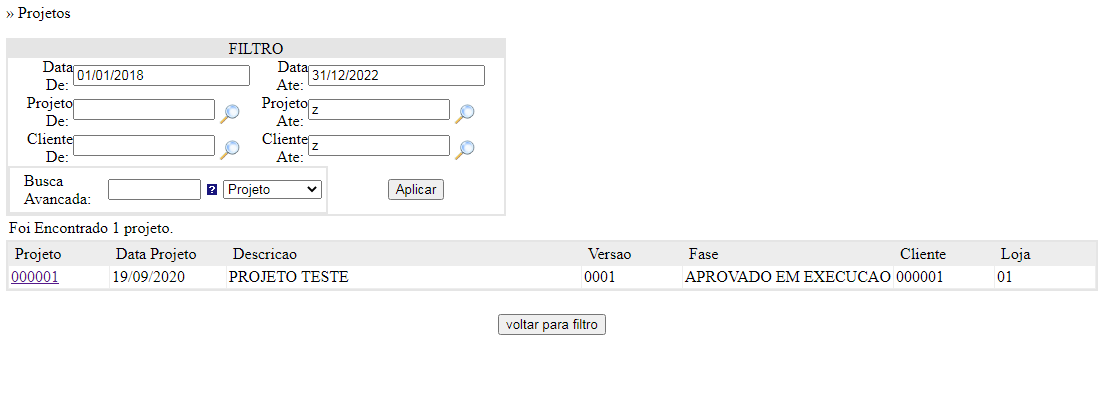
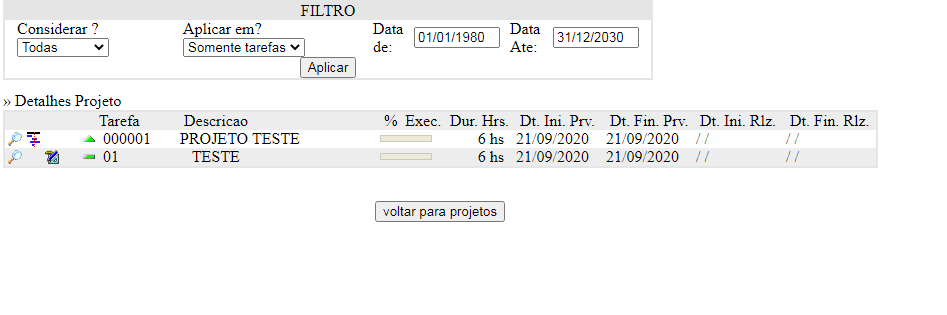
O agrupamento Gerenciar Projetos permite o acompanhamento da estrutura do projeto (EDT), incluindo detalhes de tarefas, datas de execução previstas e realizadas, percentual de execução, etc de acorde o com o nível de acesso do usuário. Demonstra as seguintes visões: - Projetos: Demonstra os projetos associados ao usuário do portal.
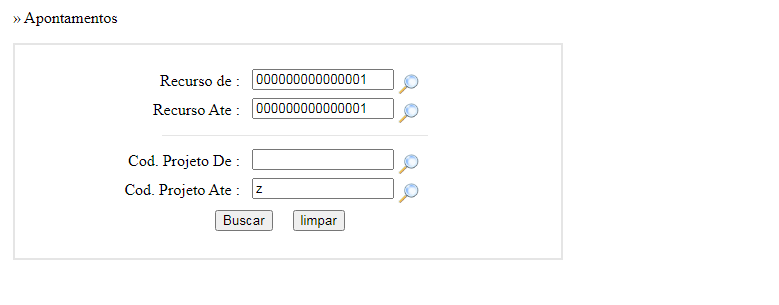
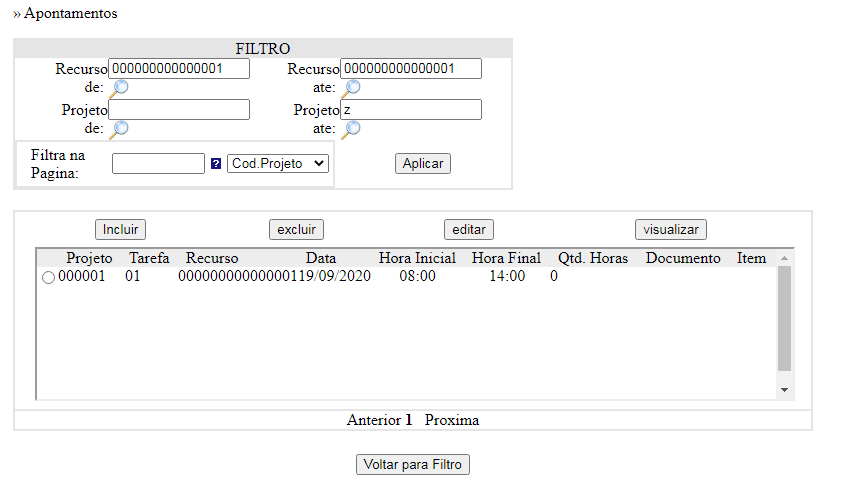
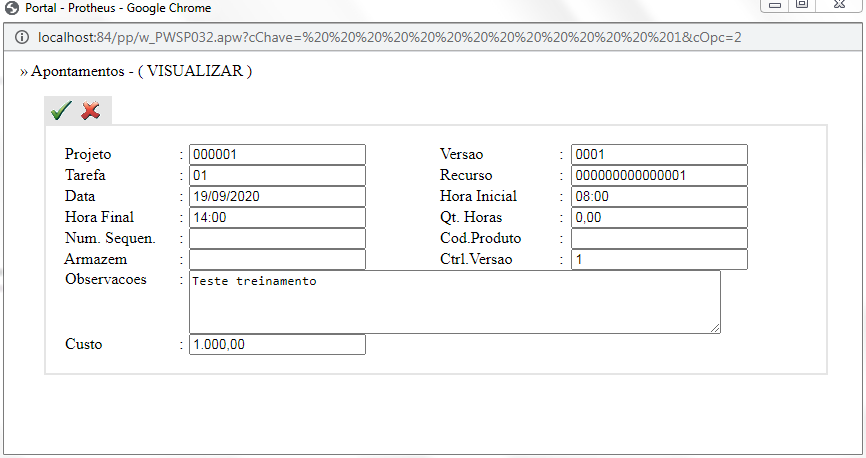
- Apontamentos: Demonstra os apontamento de projeto do usuário de portal. Podendo também incluir, alterar e excluir o apontamento.
- Confirmações: Demonstra as confirmações física das tarefas de projeto do usuário de portal. Podendo também incluir, alterar e excluir o apontamento.
|
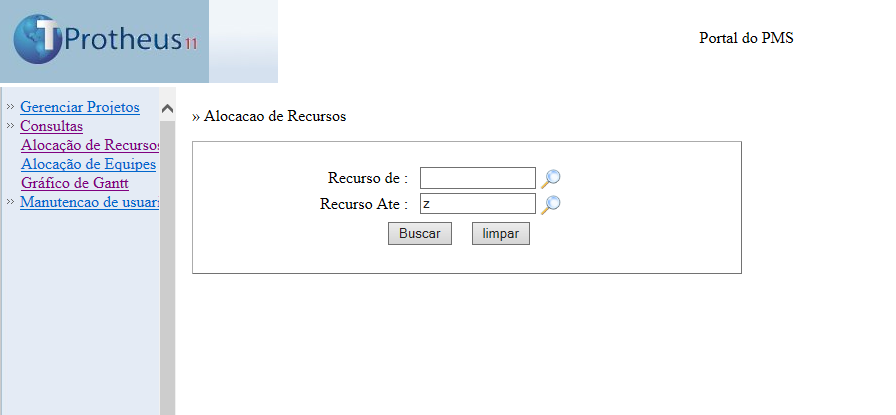
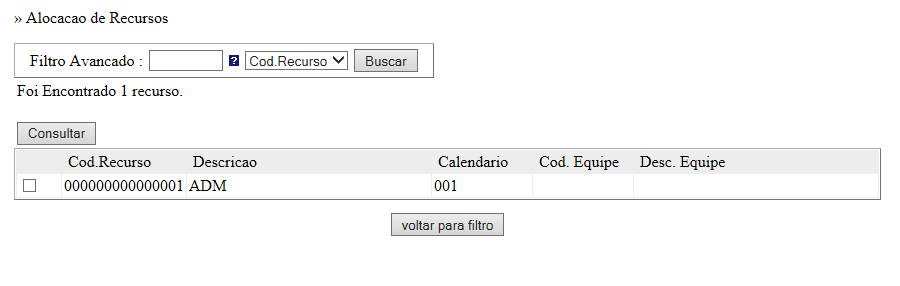
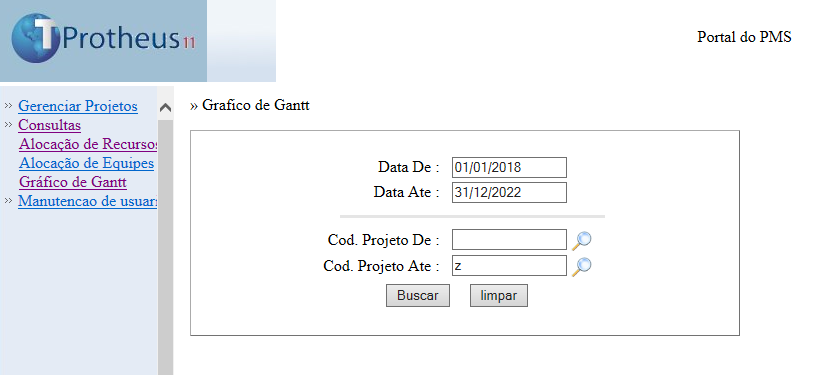
O agrupamento de Consultas permitir a consulta às alocações de recursos distribuídos nas atividades e projetos.
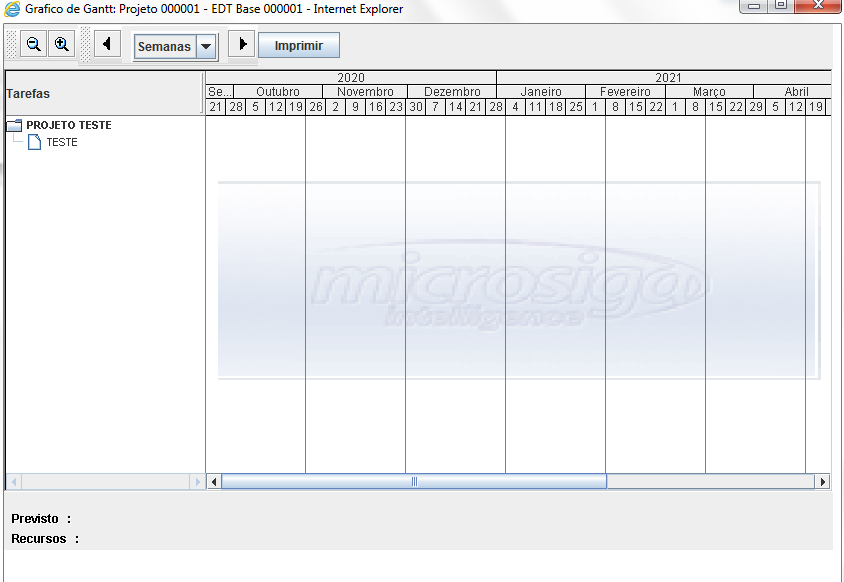
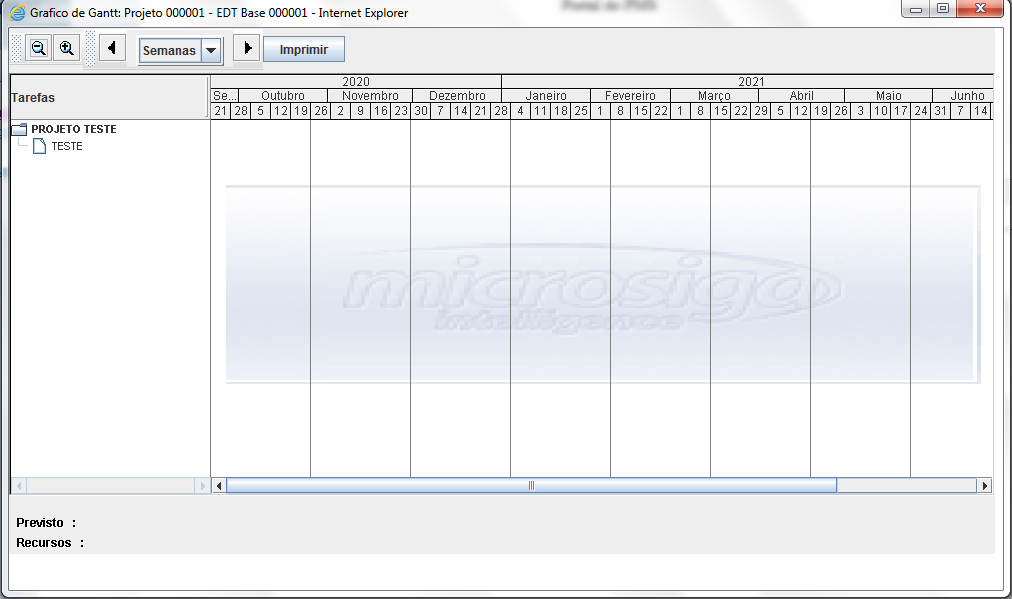
O gráfico de Gantt foi descontinuada devido a incompatibilidade de atualização do Java e, sendo assim, não executará mais a funcionalidade.
As opções de menu que acionam esta funcionalidade serão retiradas do menu dentro do Portal PMS a partir da versão 12.1.2410. |
- Alocação de Recursos: Demonstra a alocação de recursos através do gráfico de Gantt, baseado na duração prevista de início e término das atividades.
- Alocação de Equipes: Demonstra a alocação de equipes através do gráfico de Gantt, baseado na duração prevista de início e término das atividades.
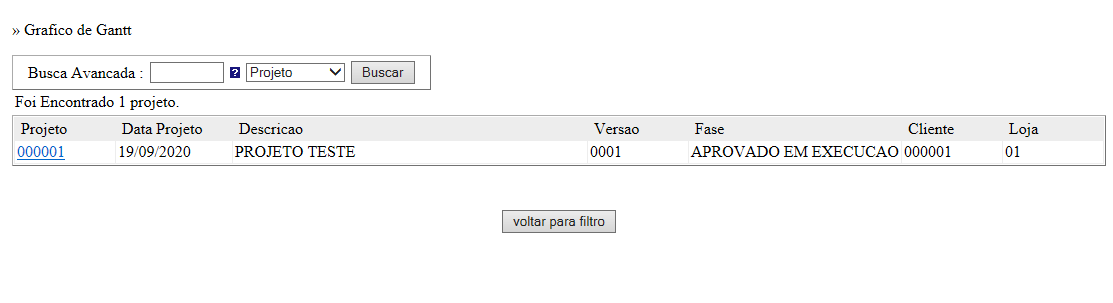
- Gráfico de Gantt: Demonstra a evolução do projeto (atividades e Edts) através do gráfico de Gantt.
O procedimento acima foi realizado com Java 8 Update 101.
Este procedimento não atende a geração do Grafico de Gantt via Portal PMS quando utilizado navegador Google Chrome, pois a partir da versão 42 (lançada em abril de 2015), o Chrome desativou a forma padrão pela qual os browsers suportam plug-ins. Esta informação esta disponível no link: https://www.java.com/pt_BR/download/help/enable_browser.xml |
Este procedimento tem como objetivo orientar a configuração do Java para que execute a emissão do Gráfico de Gantt via Portal PMS
Devido atualização do Java os critérios de segurança foram elevados e sua execução fica condicionada a uma série de condições.
A geração deste gráfico utiliza os applets do Java e para que sejam corretamente executados é necessário colocar o endereço do portal como site seguro. Abaixo passo a passo para tal configuração:
1 - Em seu sistema operacional execute a opção de configuração do Java 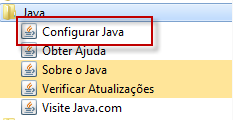
2 - No painel de controle do Java, na aba Segurança, clique em "Editar Lista de Sites" 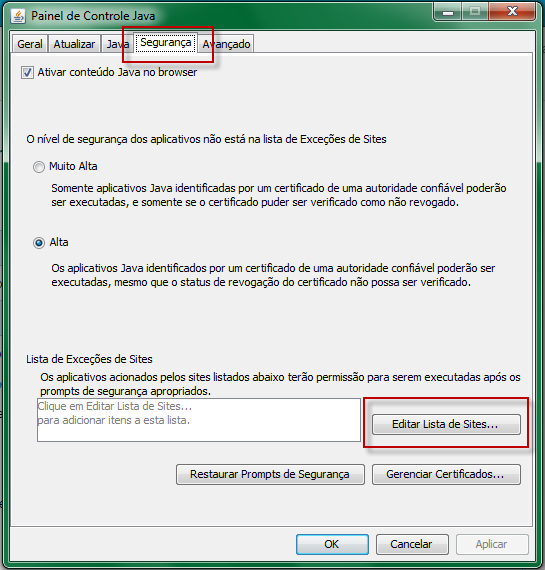
3 - Será aberta a janela para edição da lista, clique em "Adicionar". 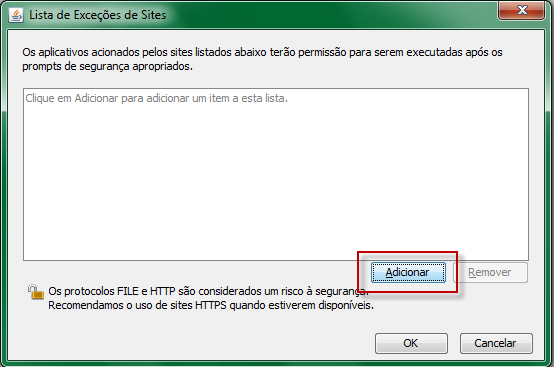
4 - Informe o endereço do portal e clique em "OK". 
5 - Confirme a inclusão do endereço. 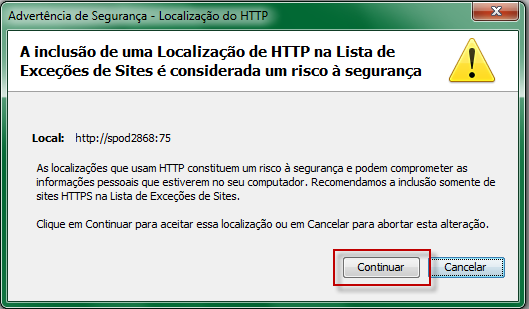
6 - Confirme o fim das edições. 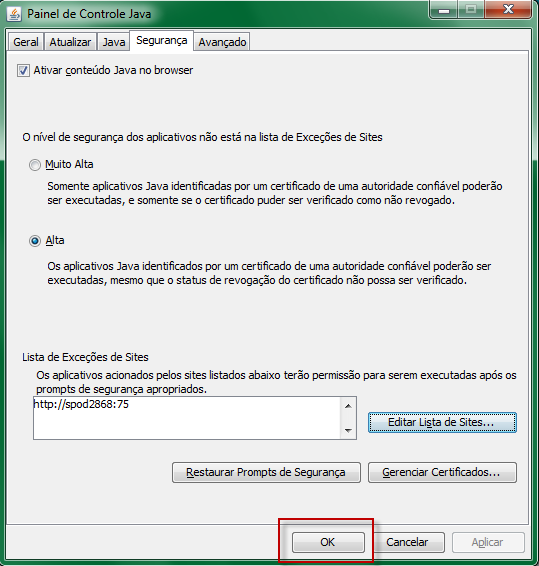
|
|
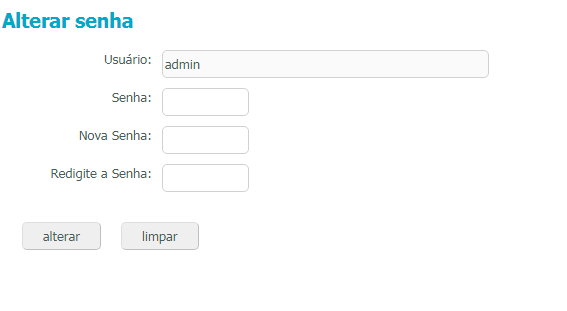
O agrupamento Manutenção do usuário possibilita efetuar ajustes no cadastro do usuário de portal. - Alteração de Senha - Possibilita alterar a senha cadastrada no Erp para acessar o portal.
- Logoff - Desloga do portal.
|
|
|
|