
01. VISIÓN GENERAL
La rutina Serasa - Procesos (FINA770) permite la integración de la base de datos de títulos del Protheus con el servicio PEFIN de la empresa Serasa Experian.
El proceso ocurre con la ejecución de las siguientes etapas:
- Generación del lote de títulos.
- Generación del archivo de envío del lote de títulos.
- Lectura y procesamiento de los datos del archivo de devolución del Serasa.
- Grabación del Log de procesamiento del archivo.
La integración Protheus con Serasa, se dará por medio de los archivos de envío y devolución. Para generación de estos archivos es necesaria la configuración de Layouts utilizando MILE (Model Integrator Layout Engine). Para más información, consulte el SERASA - Layouts de envío y devolución utilizando MILE. |
02. OPERACIONES
Generar lotes de envío o retirada de títulos.
Visualizar toda la información de los títulos enviados y sus ocurrencias.
Generar un archivo texto para envío o retirada de lote de títulos en el Serasa.
Importar el archivo de devolución del Serasa para actualizar el estatus de los títulos en la base Protheus.
Marcar como borrados los registros del lote.
03. CONDICIONES PREVIAS PARA UTILIZACIÓN DE LA RUTINA
A continuación tenemos los archivos necesarios para la creación de títulos en la base de datoss:
Si no tuviera los archivos referentes al proceso del Serasa ( serasa_layout_envio.xml y serasa_layout_retorno.xml), acceda al portal del cliente y realice el download. Después de realizar el download, siga las instrucciones para configuración siguientes: Para configurar los Layouts MILE acceda a SERASA - Layouts de envío y devolución utilizando MILE. Si tuviera los archivos importados, realice el borrado e importe nuevamente. Pues los layouts tuvieron actualizaciones. |
- Registrar un cliente completando los campos obligatorios:
Acceda al módulo Financiero (SIGAFIN) > Actualizaciones > Archivos > Clientes (MATA030). Haga clic en incluir. 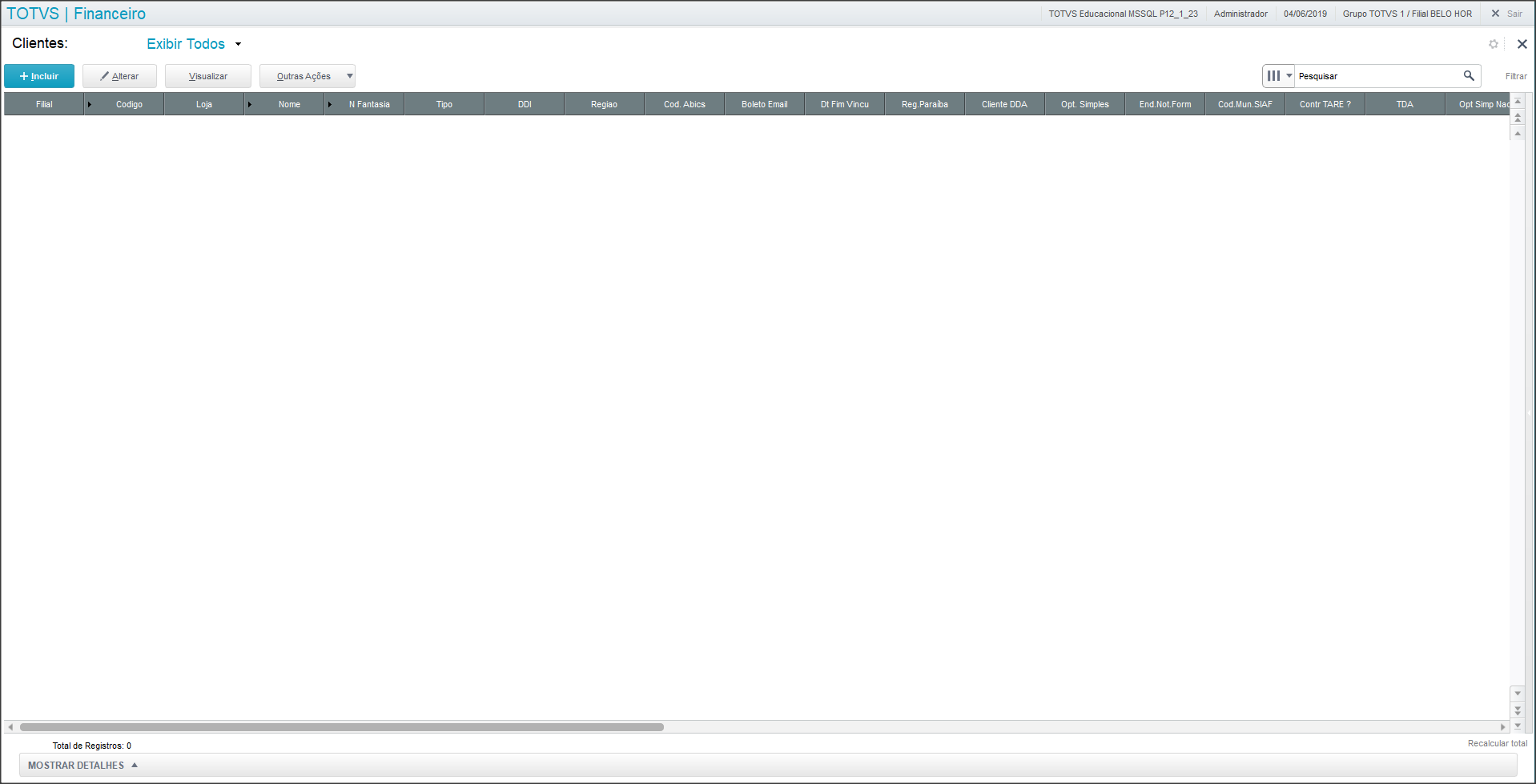
Preencha todos os campos obrigatórios e clique em Salvar. 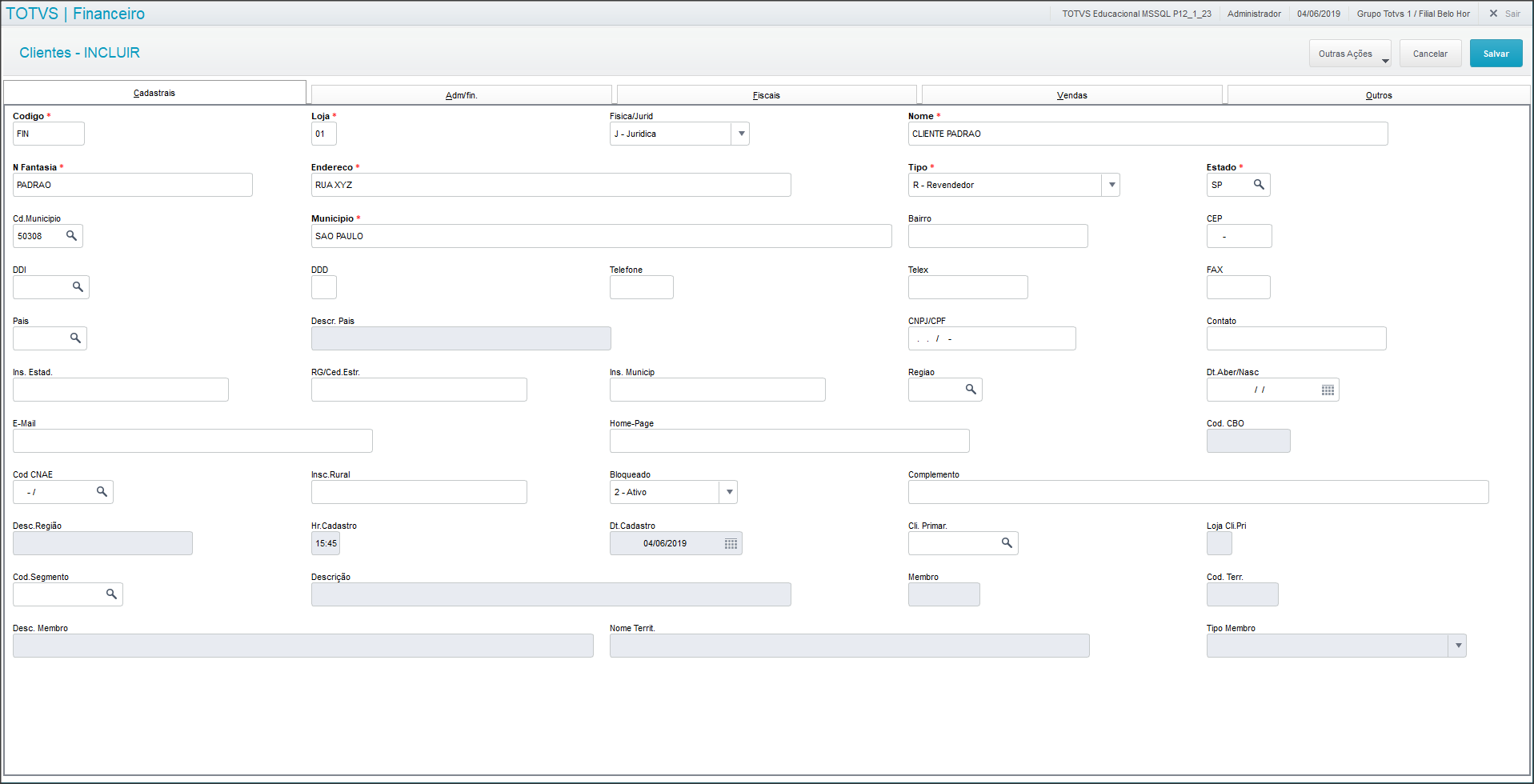
|
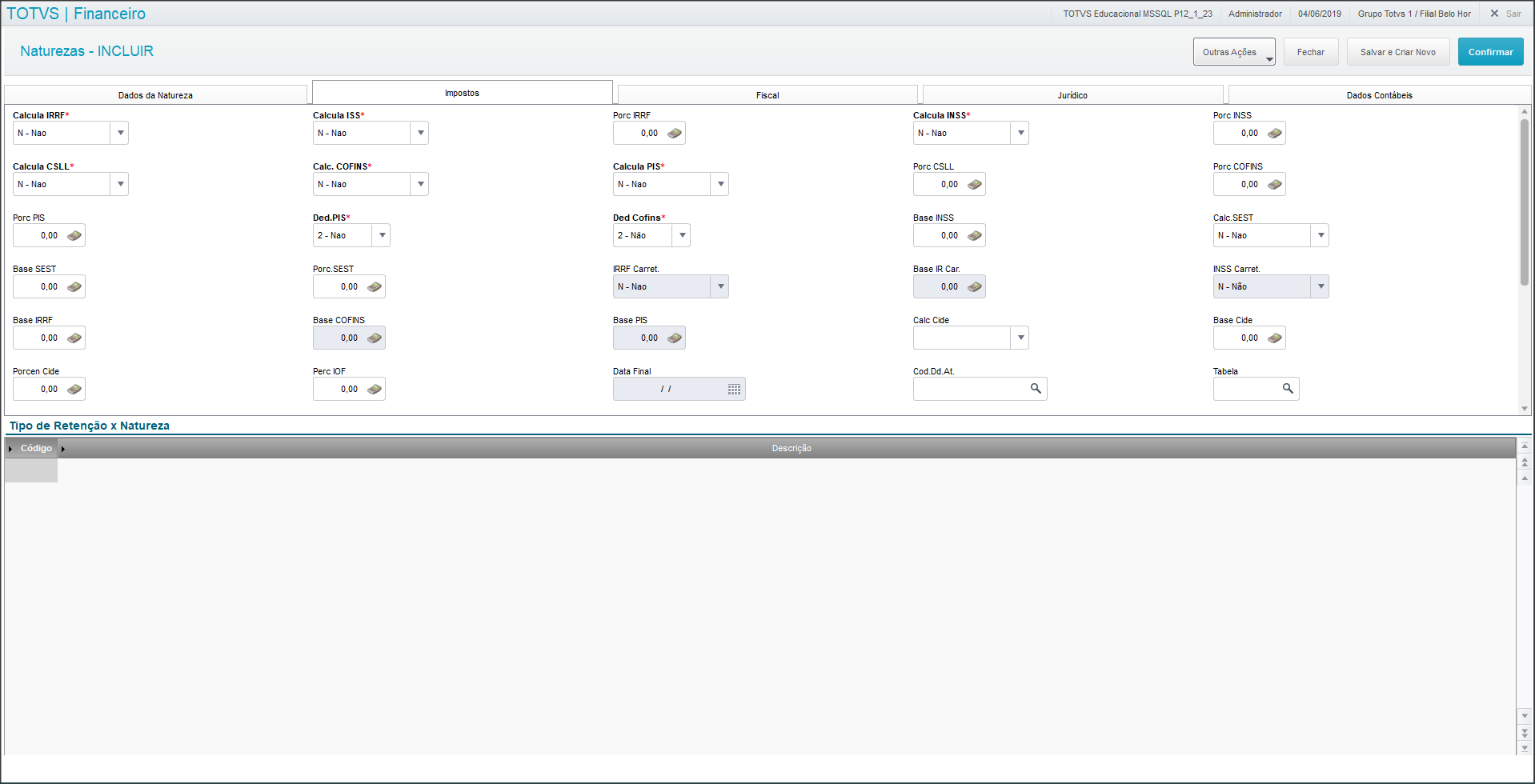
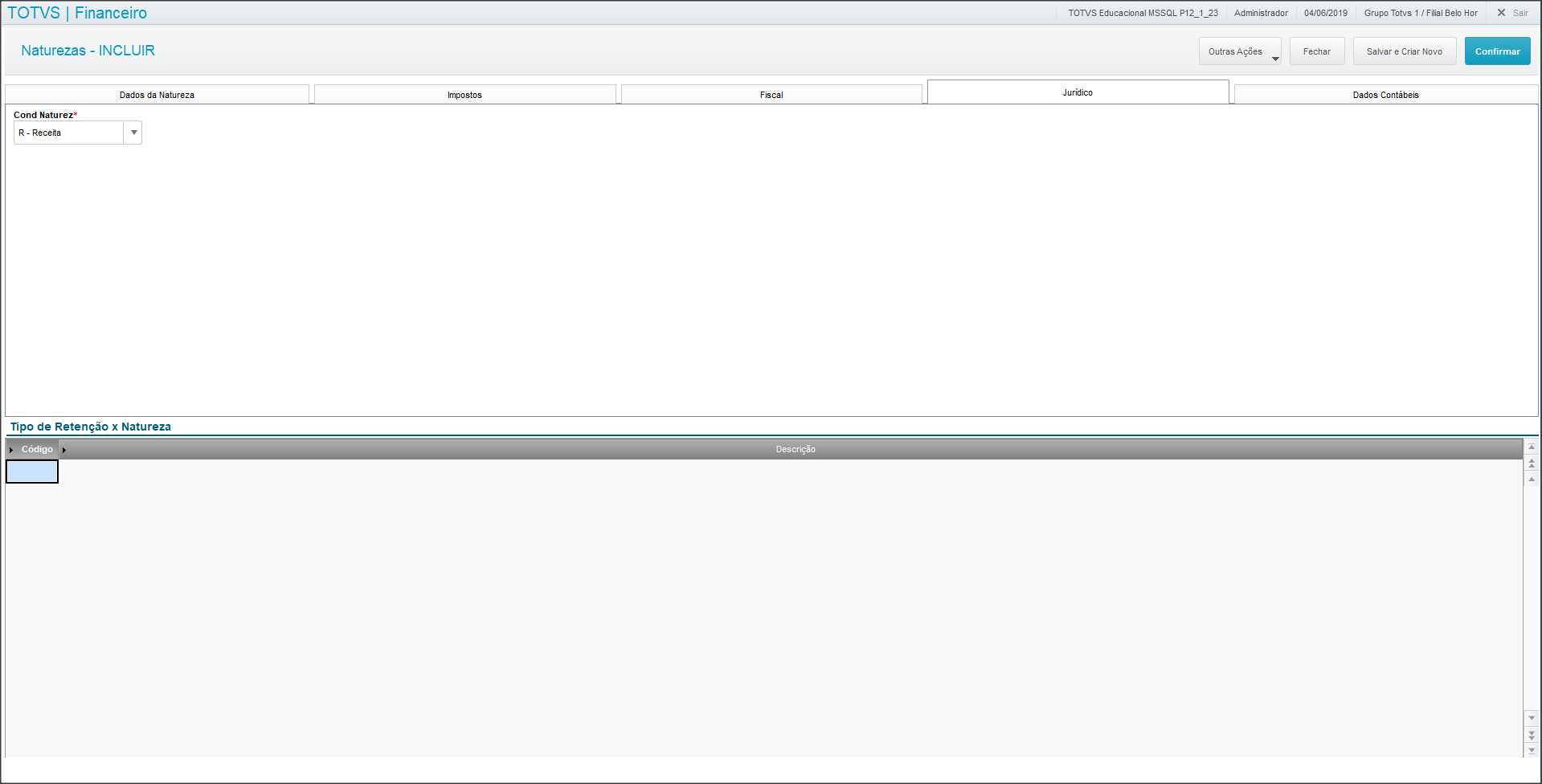
- Cadastrar uma natureza preenchendo os campos obrigatórios:
Acessar módulo Financeiro (SIGAFIN) > Atualizações > Cadastros > Naturezas (FINA010). Clique em Incluir. 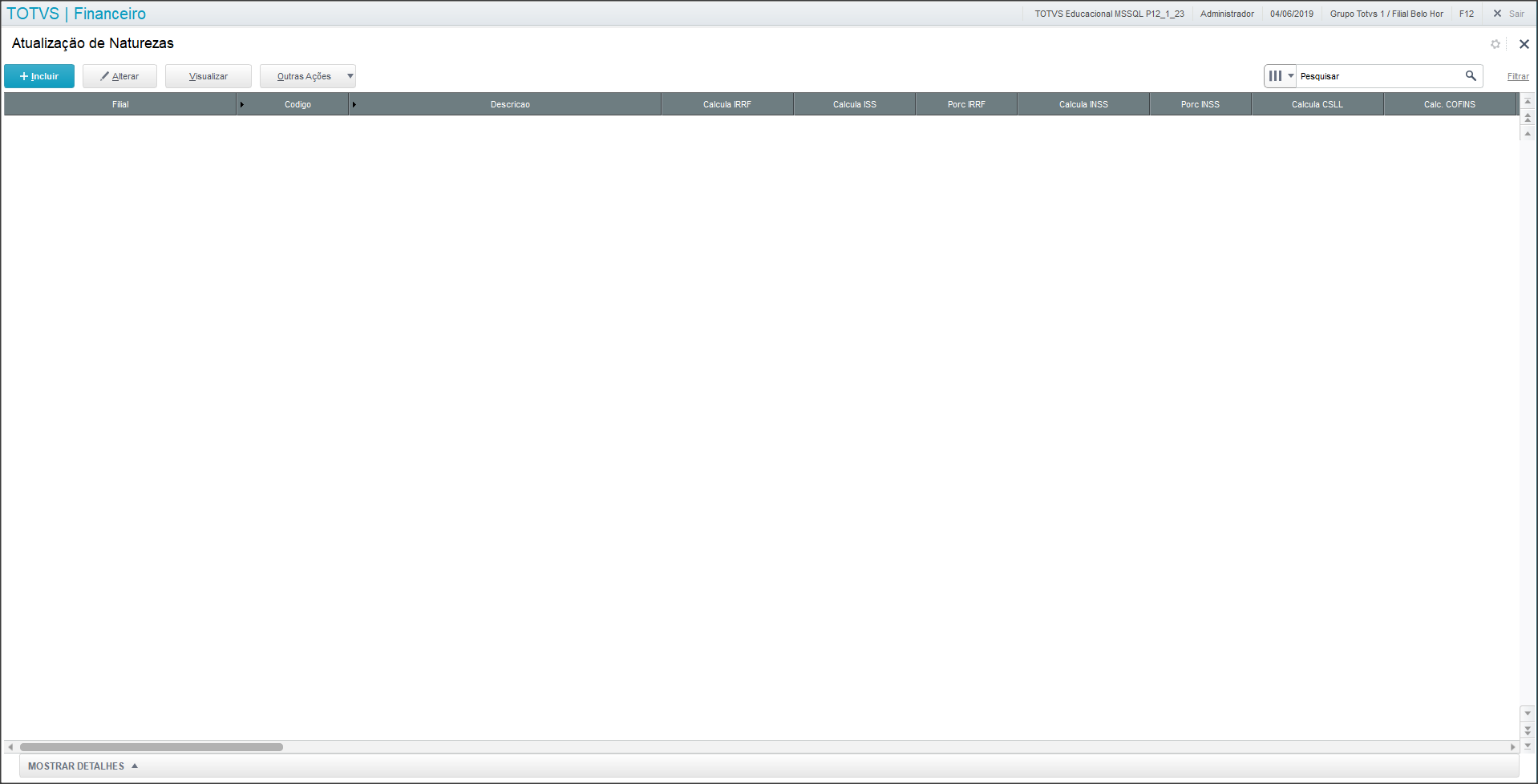
Preencha todos os campos obrigatórios e clique em Confirmar. 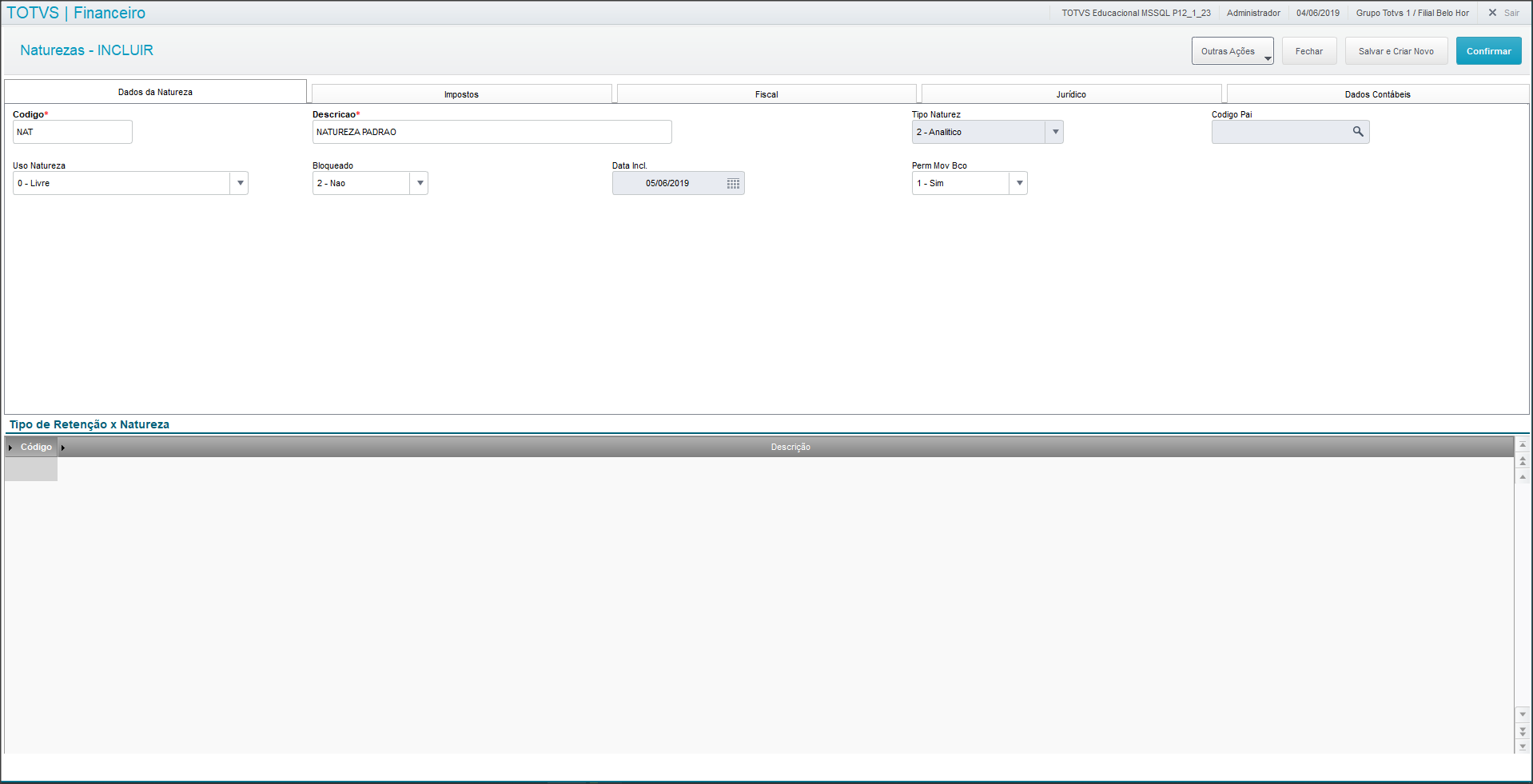
|
- Incluir um título preenchendo os campos obrigatórios:
Acessar módulo Financeiro (SIGAFIN) > Atualizações > Contas a Receber > Contas a Receber (FINA040). Clique em Incluir. 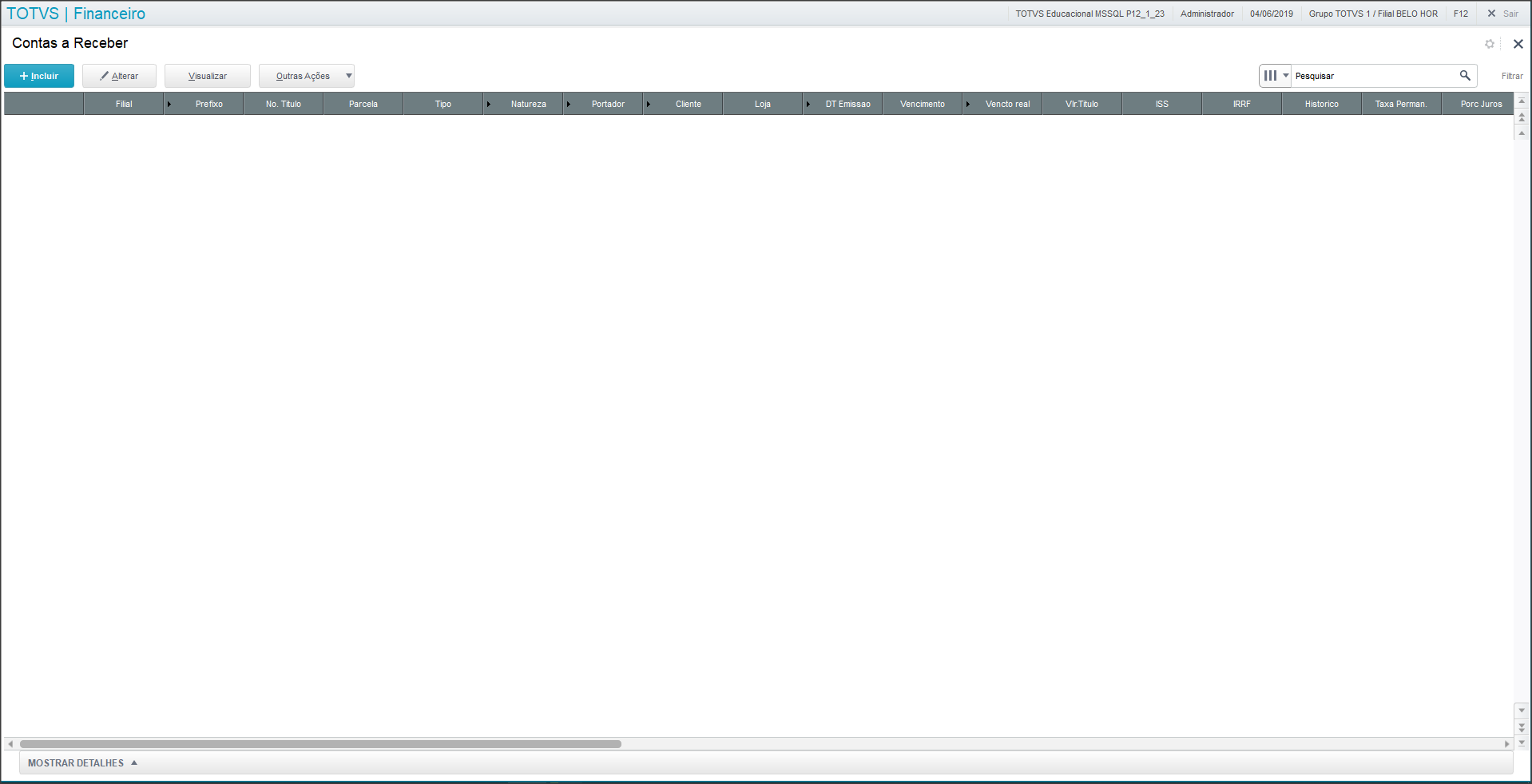
Preencha todos os campos obrigatórios e clique em Salvar. 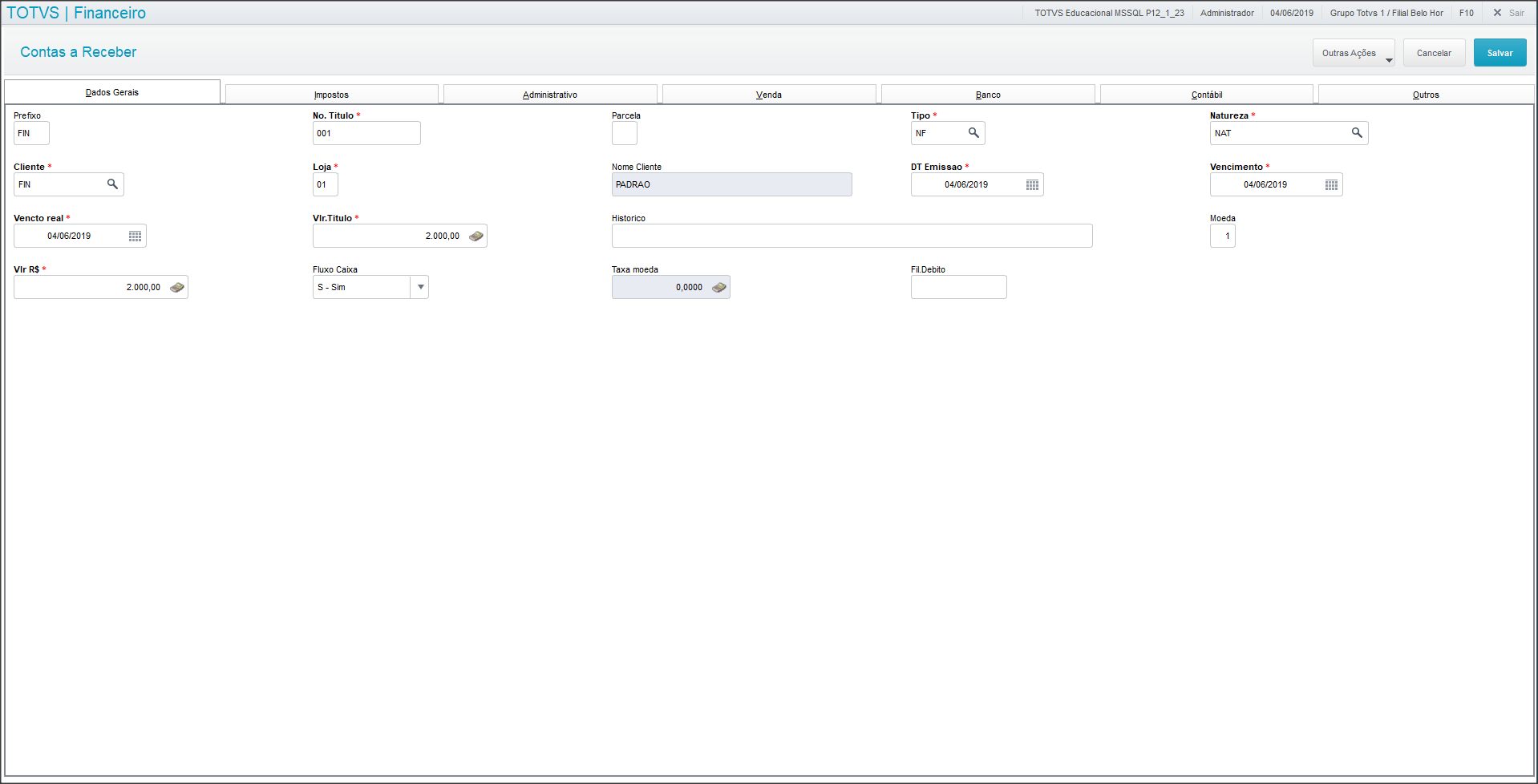
|
|
04. EJEMPLO DE UTILIZACIÓN
Acessar módulo Financeiro (SIGAFIN) > Atualizações > Contas a Receber > Serasa - Processos (FINA770) e clique em Gerar Lote. 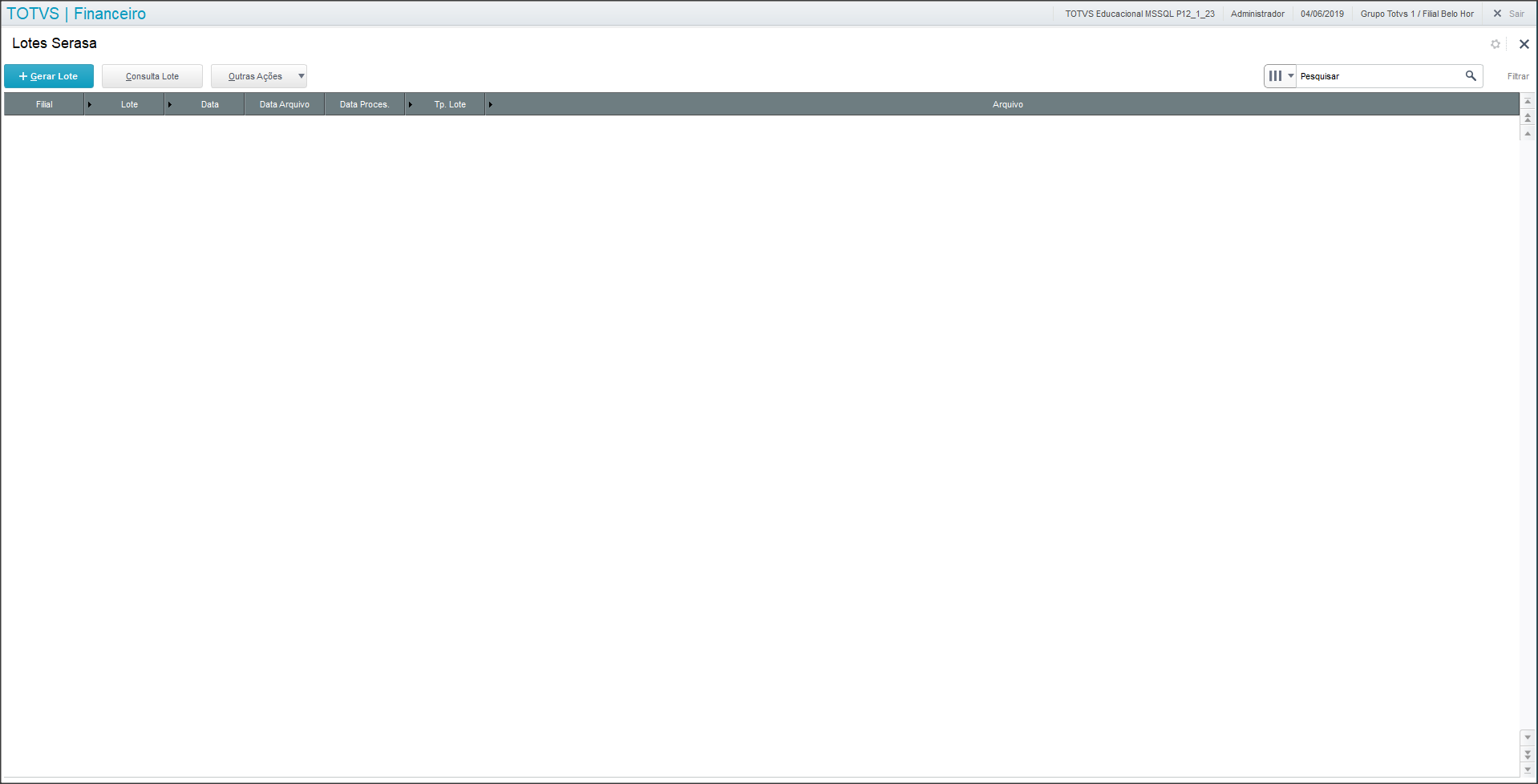
Preencha as perguntas para seleção e na Aba Informações, clique em Executar. 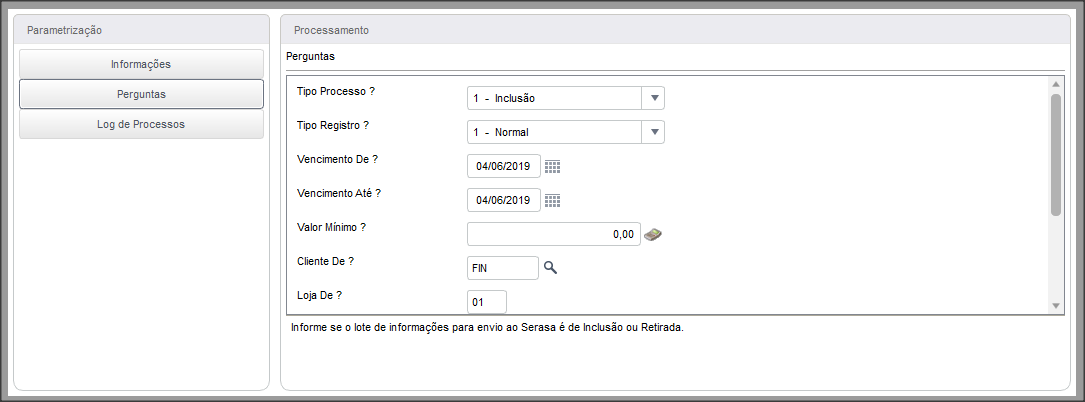
Para reenviar os títulos ao Serasa que retornaram com erro anteriormente, selecione na pergunta 'Tipo de Registro?' a opção '2-Erro'. |
Selecione os títulos e clique em Confirmar. 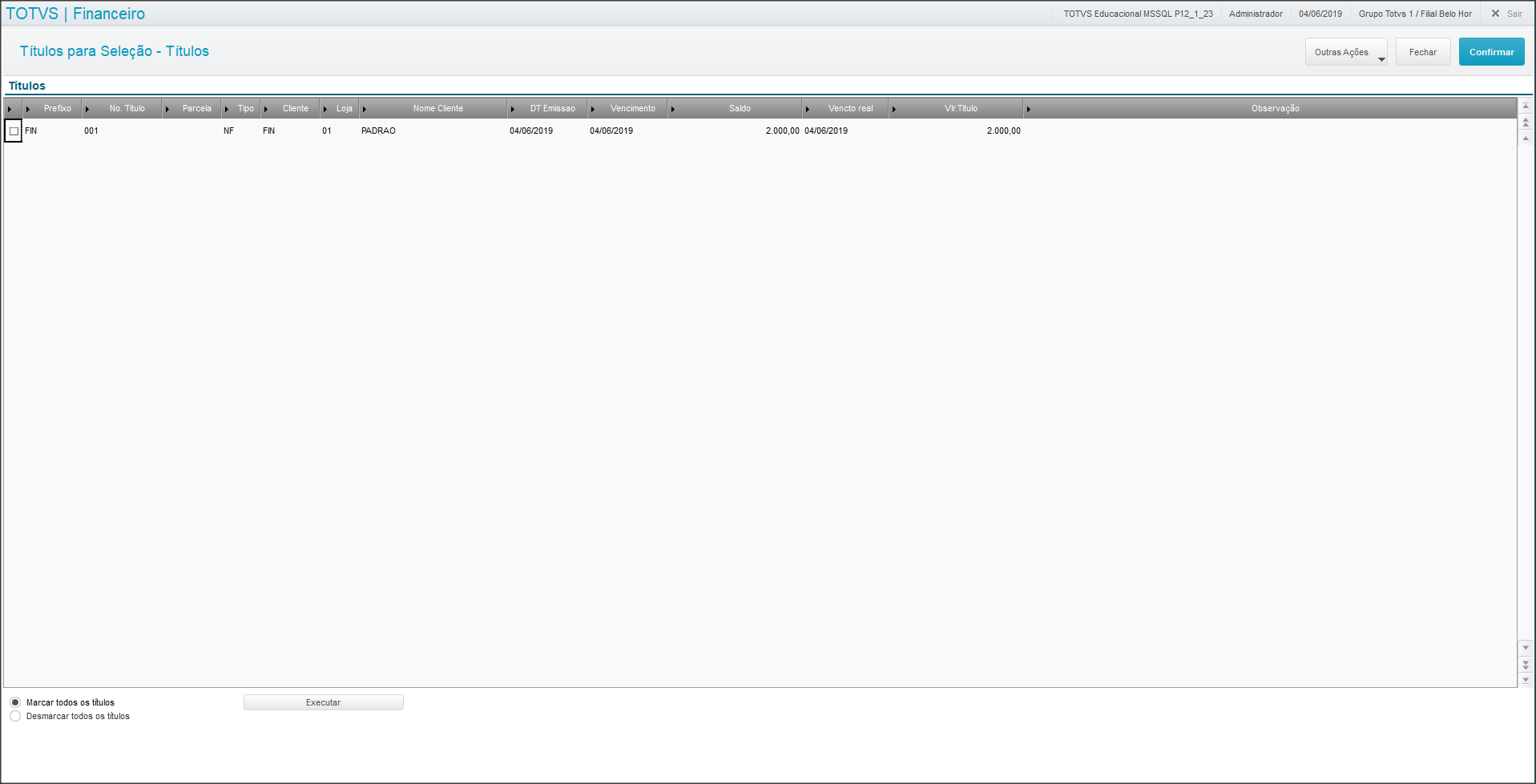
Ao término do processo, teremos o Lote gerado. 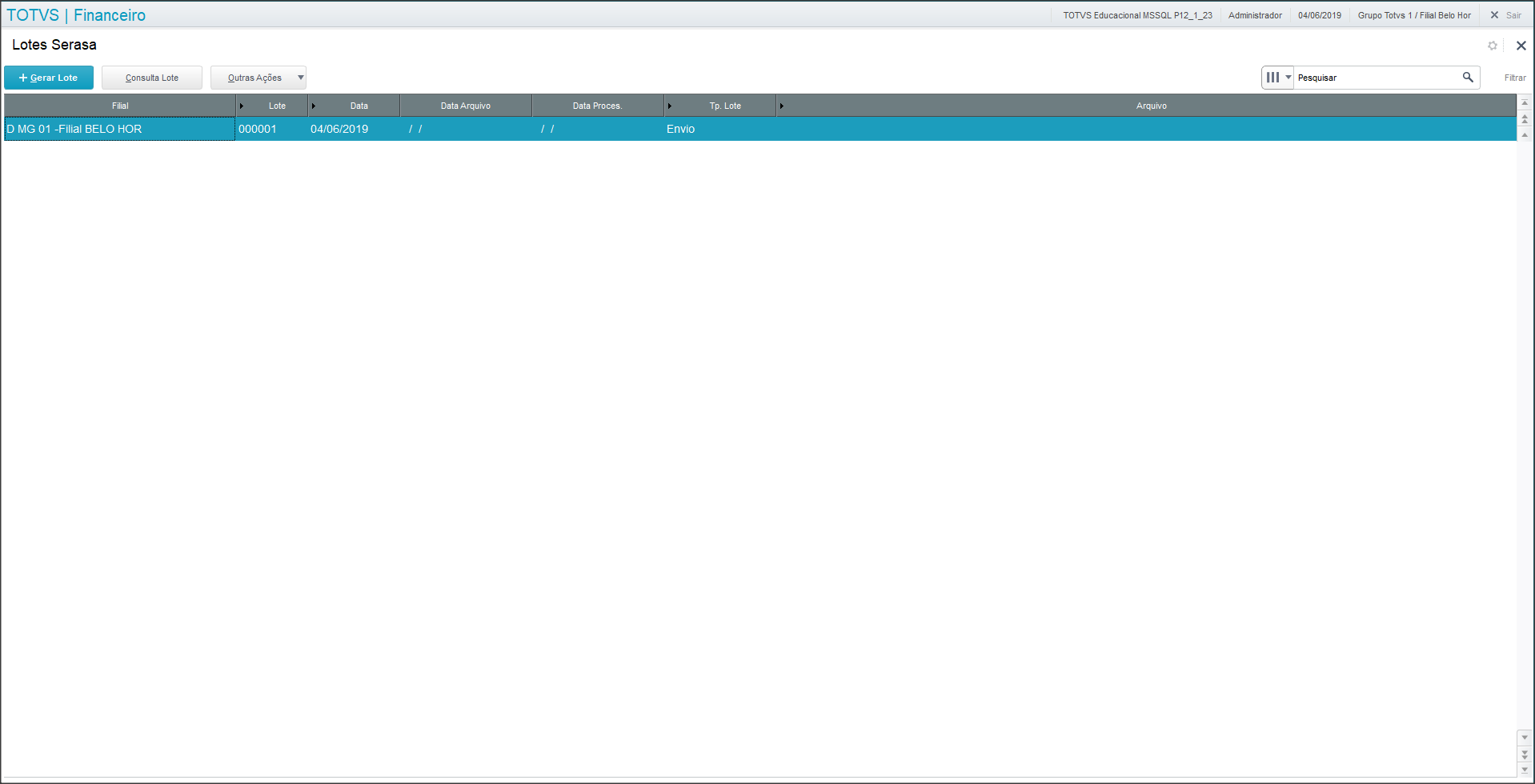
|
Acesse a rotina Serasa - Processos (FINA770) e selecione o lote que deseja visualizar e clique em Consultar.
A rotina apresentará as informações sobre o lote e o(s) título(s) incluso(s). 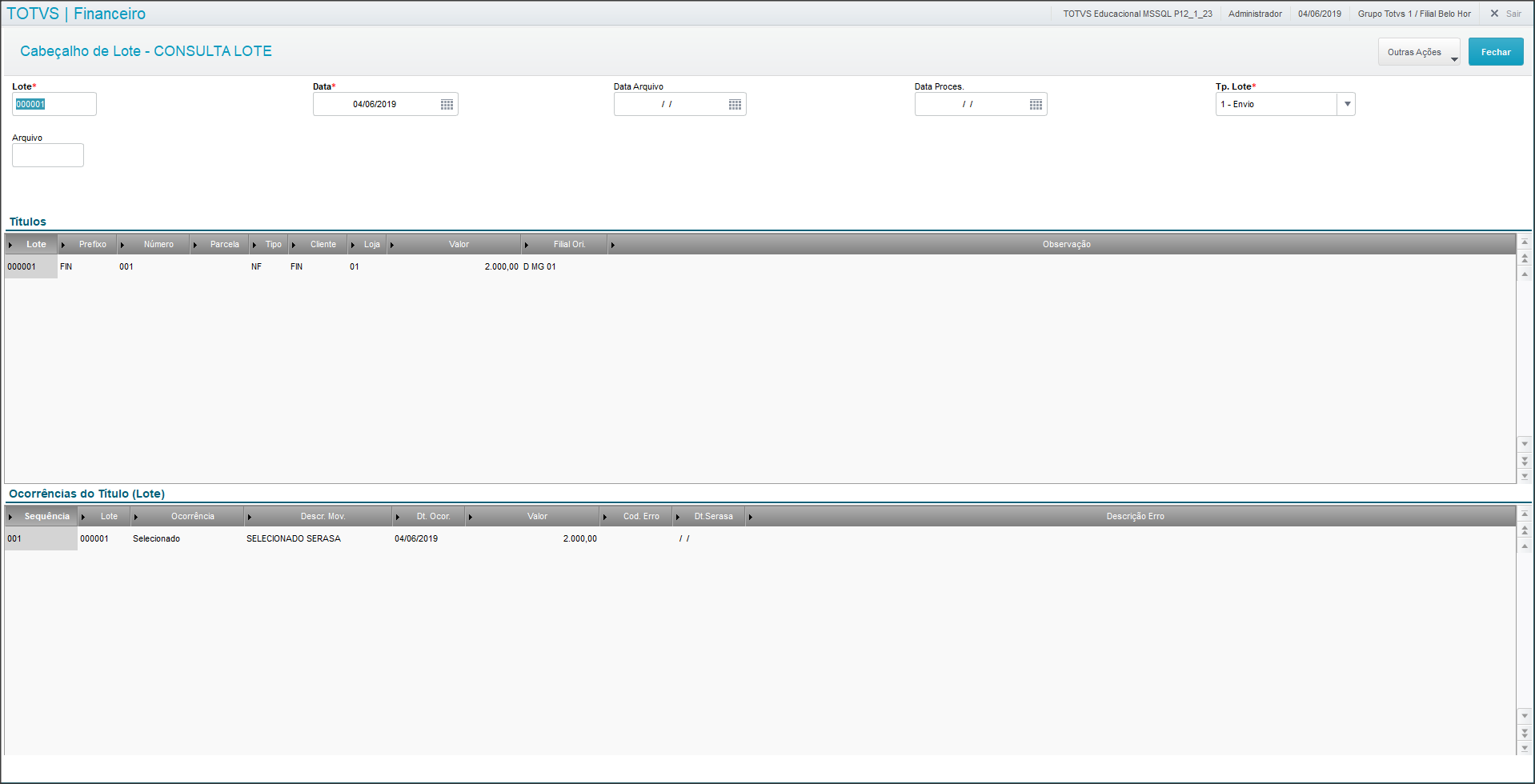
|
Acesse a rotina Serasa - Processos (FINA770) posicione no lote que deseja exportar
Clique em Outras Ações > Exportar Lote. 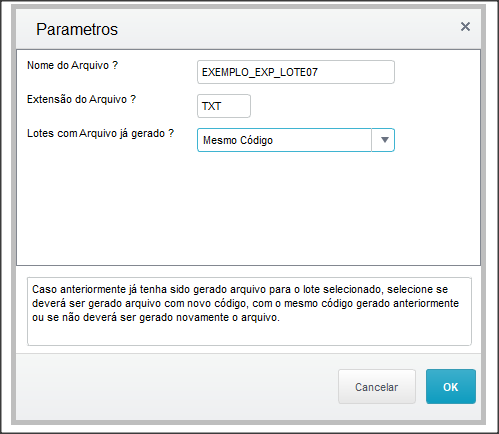
A rotina criará um arquivo, de acordo com as configurações do MILE, para ser enviado ao Serasa. Exemplo do arquivo: 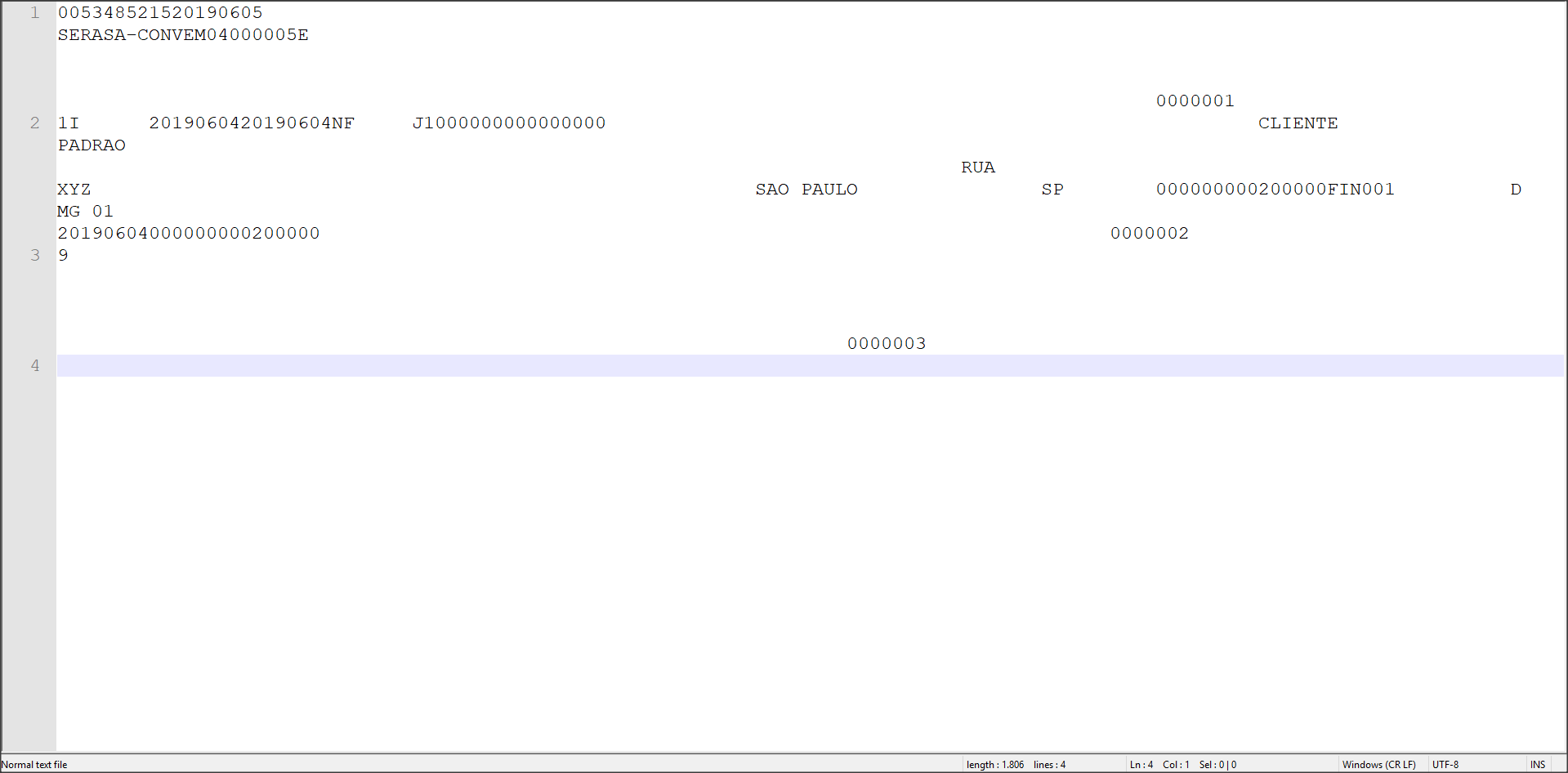
|
Acesse a rotina Serasa - Processos (FINA770) e clique em Outras Ações > Arquivo de Retorno. Selecione o arquivo de retorno do Serasa que deseja importar e clique em Ok. 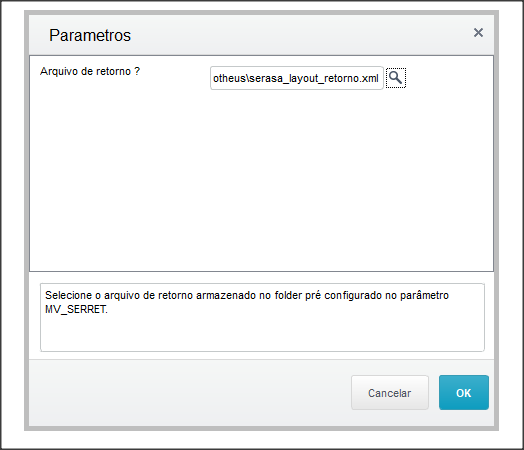
Consulte o lote para verificar o status de cada título do lote. |
Acesse a rotina Serasa - Processos (FINA770) e clique em em Gerar Lote; 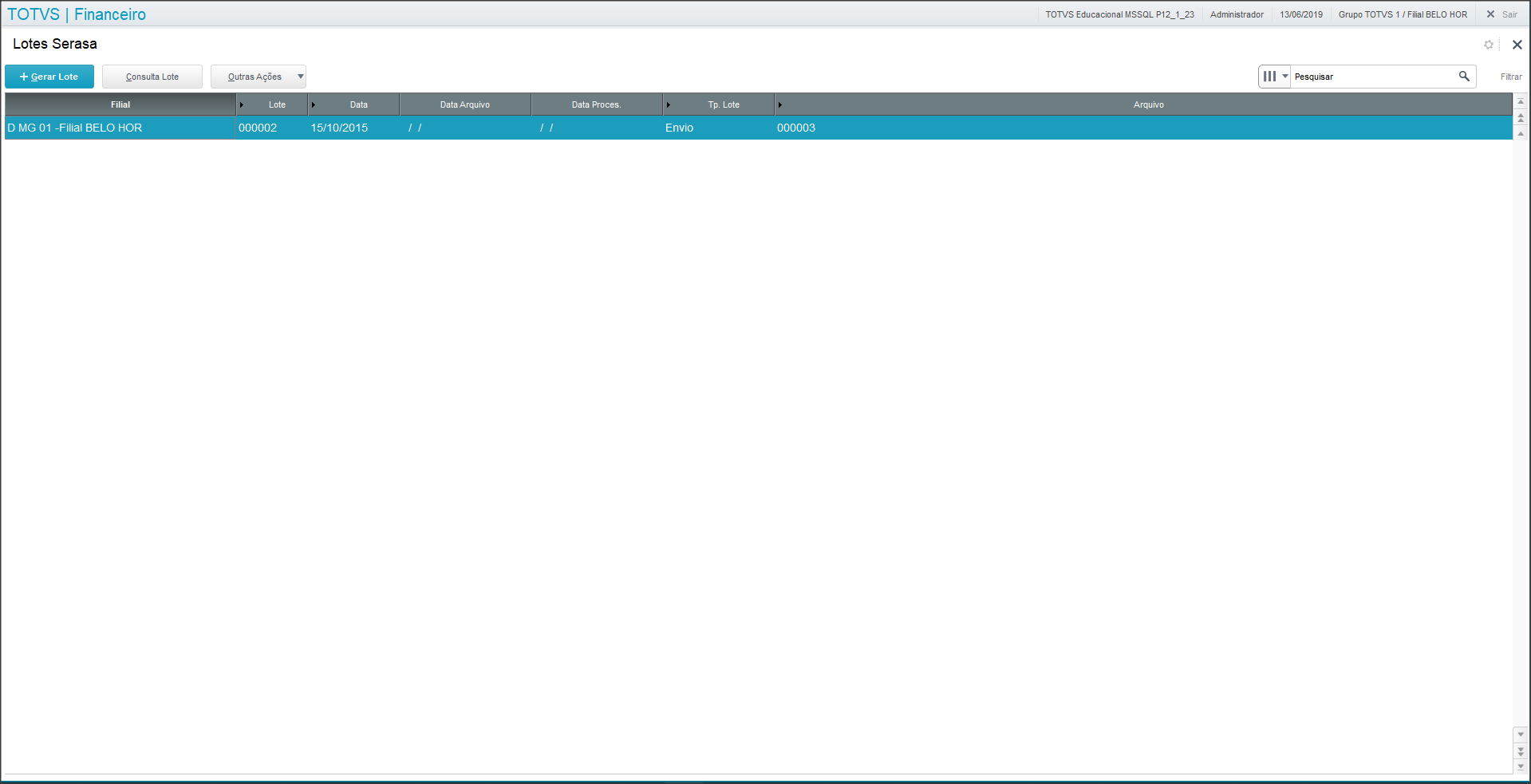
Em Processamento no campo 'Tipo de Processos?' selecione a opção '2-Retirada' e em 'Tipo de Registro?' selecione '1-Normal'; 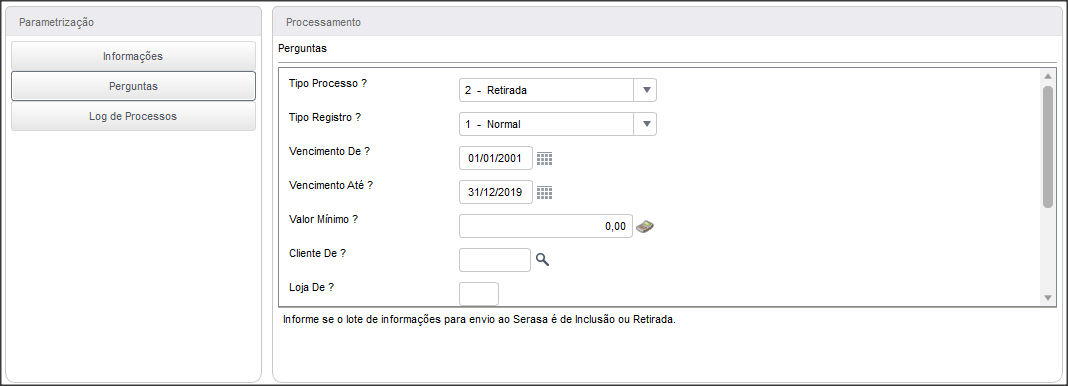
É apresentada a lista com os títulos a serem selecionados; 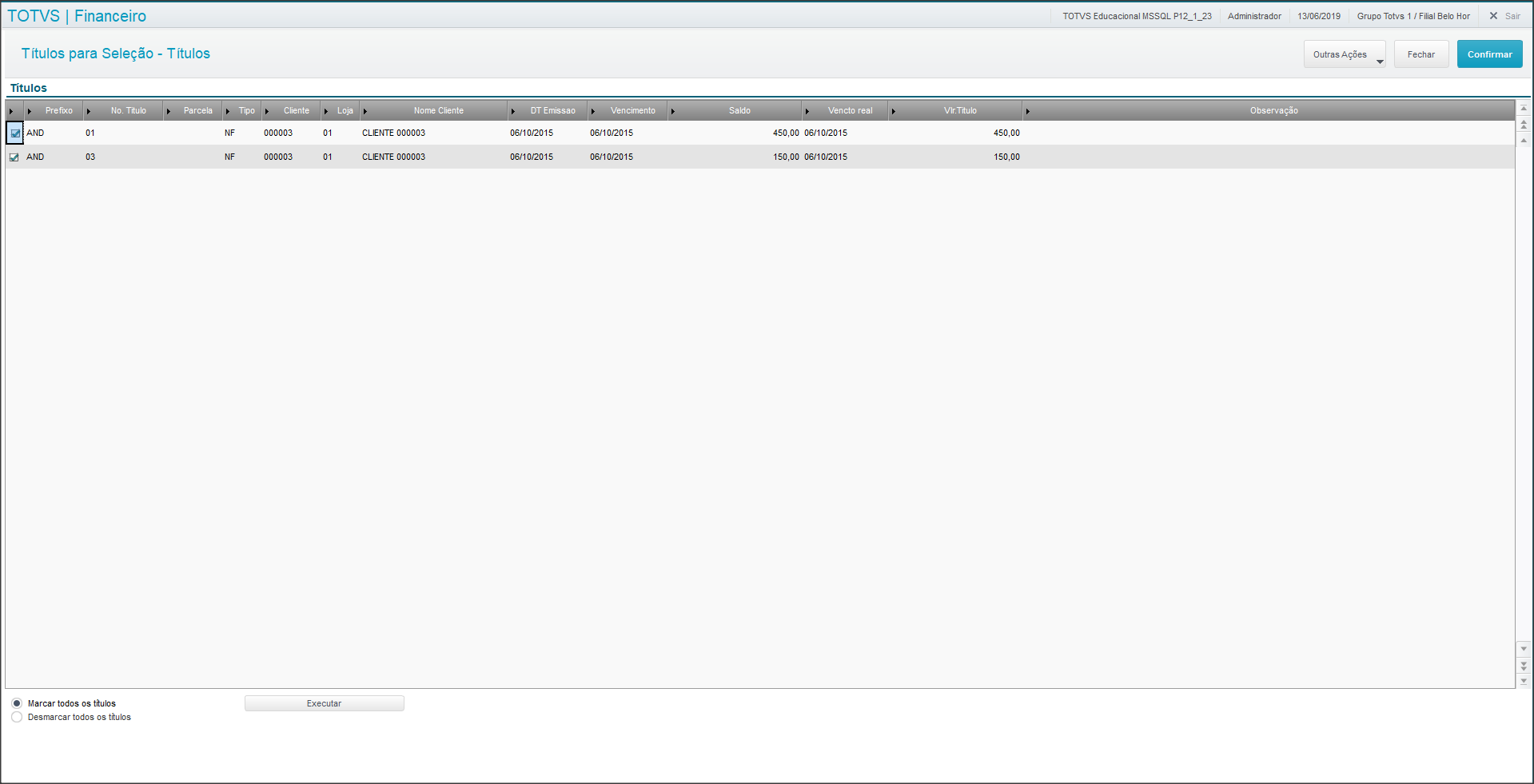
Clique em Confirmar. |
Acesse o módulo Financeiro > Relatórios > Contas a Receber > Histórico de Movimentos Serasa (FINR775) e preencha os parâmetros 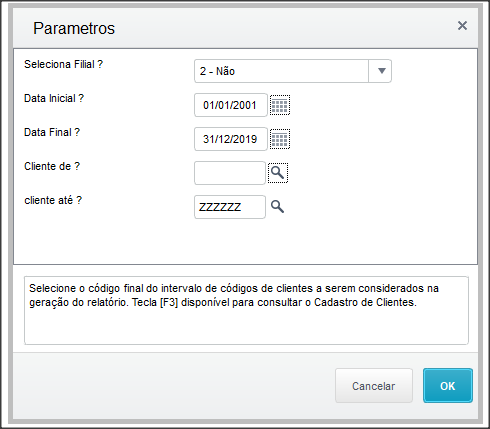
Clique em Ok 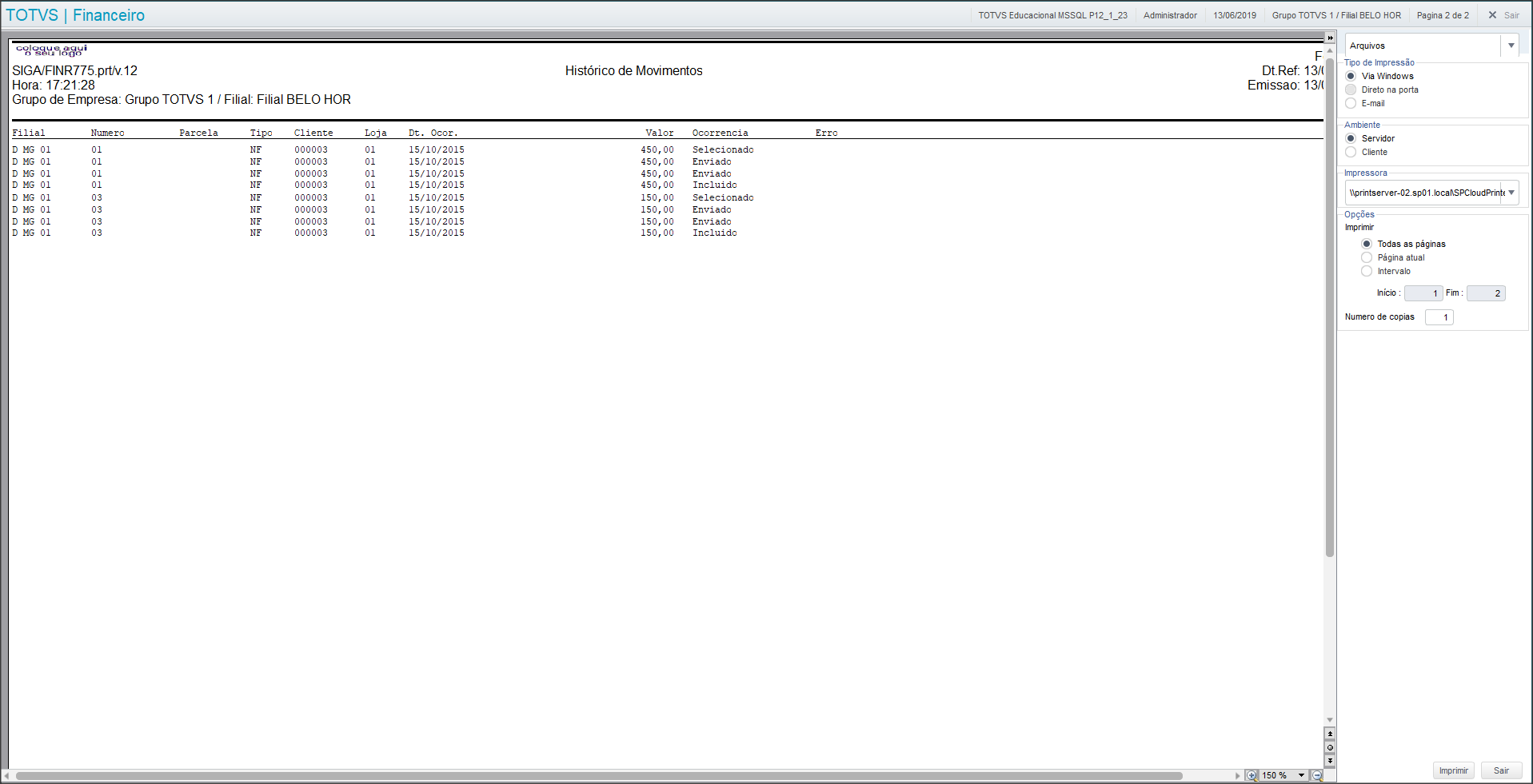
|
|
05. PRINCIPALES CAMPOS Y PARÁMETROS
Campos | Descripción |
|---|
FW8_FILIAL | Sucursal del sistema |
FW8_LOTE | Código lote Serasa |
FW8_DTLOTE | Fecha de generación lote |
FW8_DTARQ | Fecha generación archivo |
FW8_DTPROC | Fecha Proces. Archivo |
FW8_TIPO | Tipo del lote Serasa |
FW8_ARQSER | Código archivo Serasa |
Parámetros | Descripción |
MV_ARQSERA | Código del último archivo de información enviado al Serasa. |
MV_SERENV | Camino de la carpeta donde se generará el archivo de envío Serasa. |
MV_SERRET | Carpeta donde los archivos de devolución Serasa quedan almacenados. |
06. TABLAS
Nombre | Descripción |
|---|
FWA | Situación de títulos del Serasa |
FWB | Movimientos del título del Serasa |
FW8 | Encabezado de lotes del Serasa |
FW9 | Detalles de lotes del Serasa |
SE1 | Cuentas por cobrar |
<!-- esconder o menu -->


<style>
div.theme-default .ia-splitter #main {
    margin-left: 0px;
}
.ia-fixed-sidebar, .ia-splitter-left {
    display: none;
}
#main {
    padding-left: 10px;
    padding-right: 10px;
    overflow-x: hidden;
}

.aui-header-primary .aui-nav,  .aui-page-panel {
    margin-left: 0px !important;
}
.aui-header-primary .aui-nav {
    margin-left: 0px !important;
}
</style>
|