Virtual Age
| Produto: | |
|---|---|
| Linha de Produto: | Virtual Age |
| Segmento: | |
| Módulo: | Comercial |
| Função: | Finalização da transação do pedido de venda TOTVS OMNI |
| Requisito/Story/Issue (informe o requisito relacionado) : | DVACOM-5626 |
Em experiências de pick up store
Pick up store (ou pick up in store) é um termo inglês que significa literalmente “retirar na loja”. No varejo, é um conceito Omnichannel. Trata-se da compra de produtos por um consumidor na sua loja virtual e retirada destes em balcão da sua loja física com assistência pessoal. |
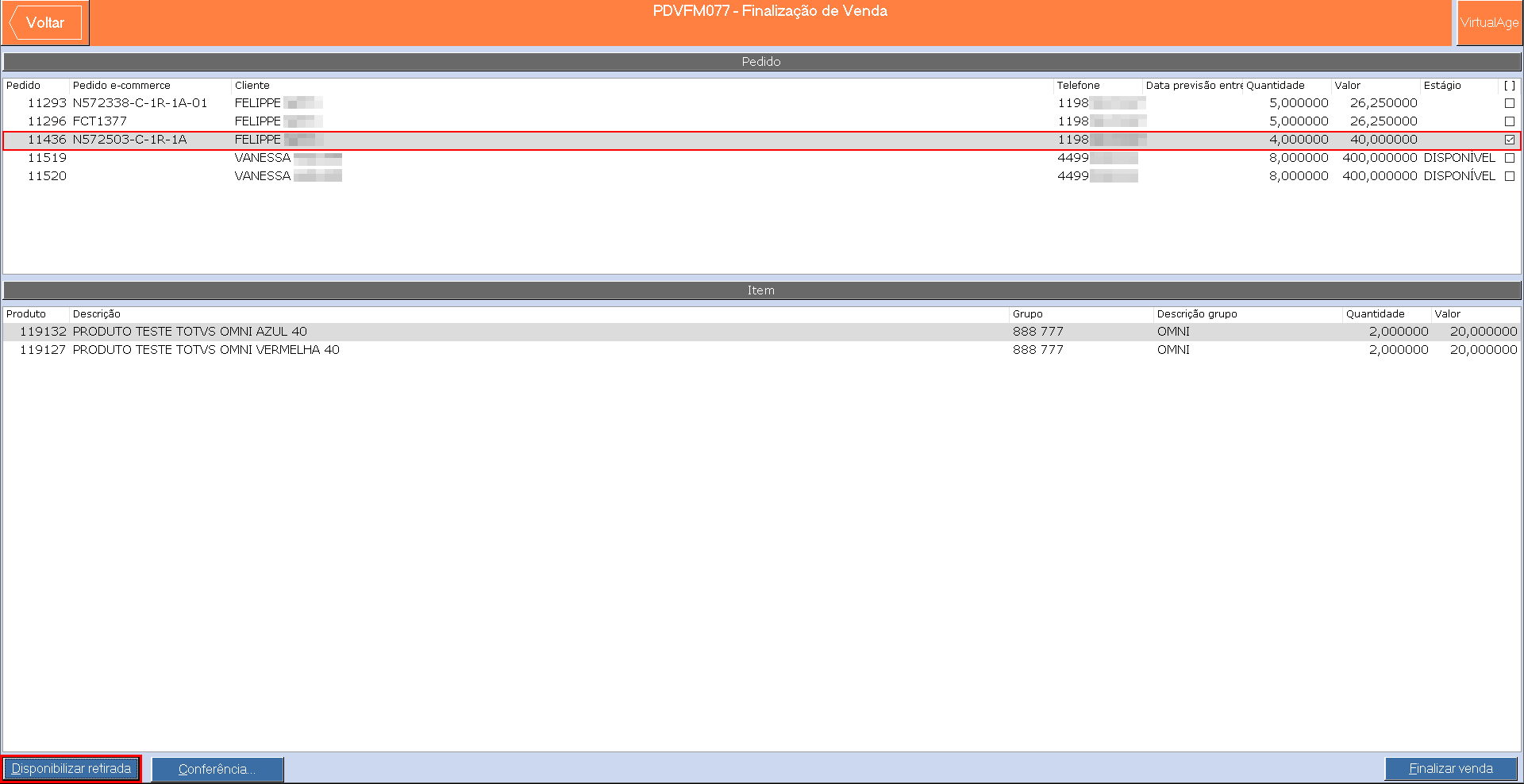
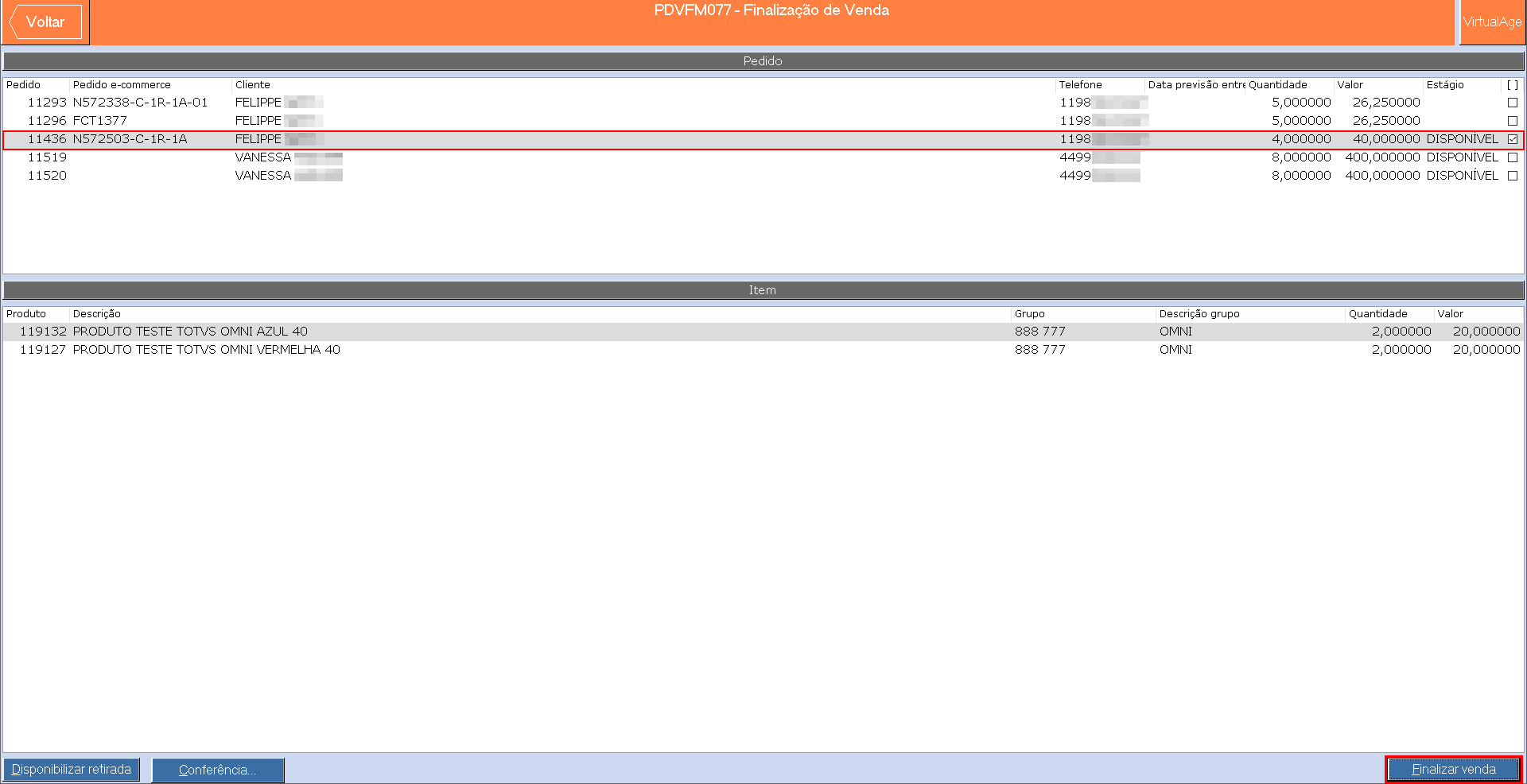
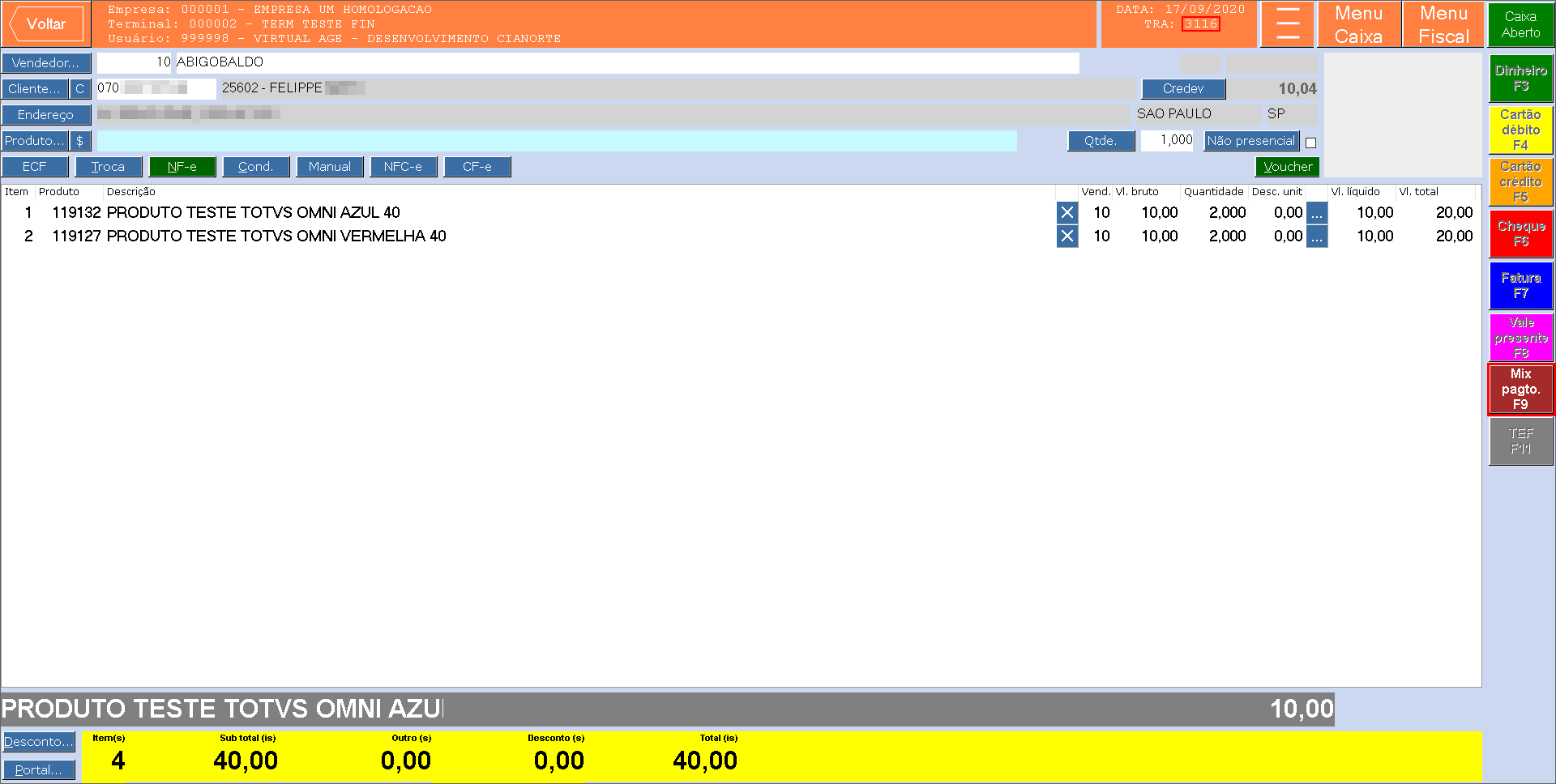
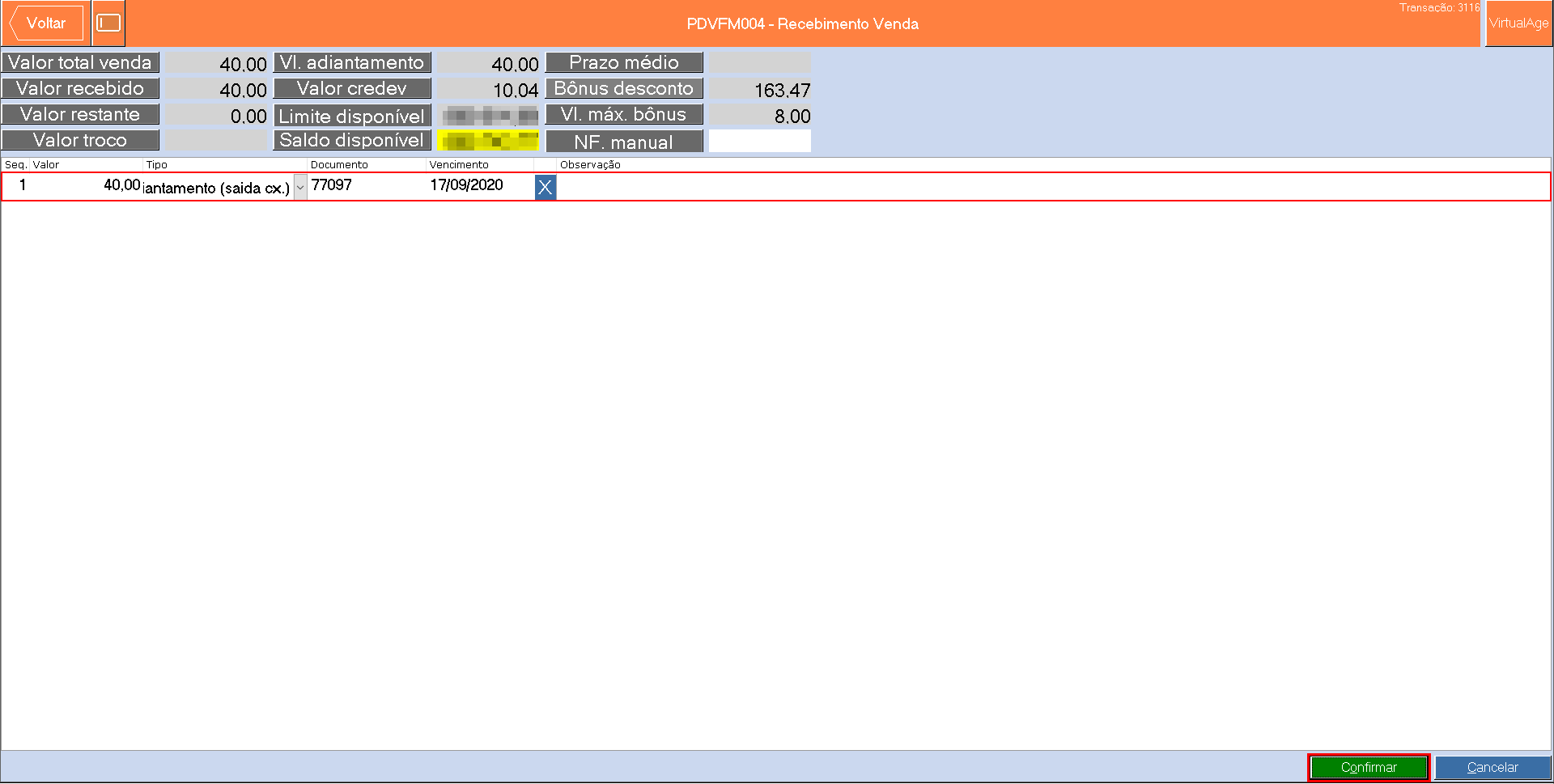
(em que a própria loja realizará o faturamento do pedido) foi vista a necessidade de gerar uma transação não vinculada ao pedido para emissão do documento fiscal interno.
Foi implementado para que além da transação de recebimento do pedido (que possui informações fiscais e financeiras) seja gerada e atendida automaticamente uma segunda transação que não possui informações fiscais/financeiras para a emissão do documento fiscal interno.
|
A transação sem registros fiscais/financeiros pode ser consultada através do componente TRAFL016:
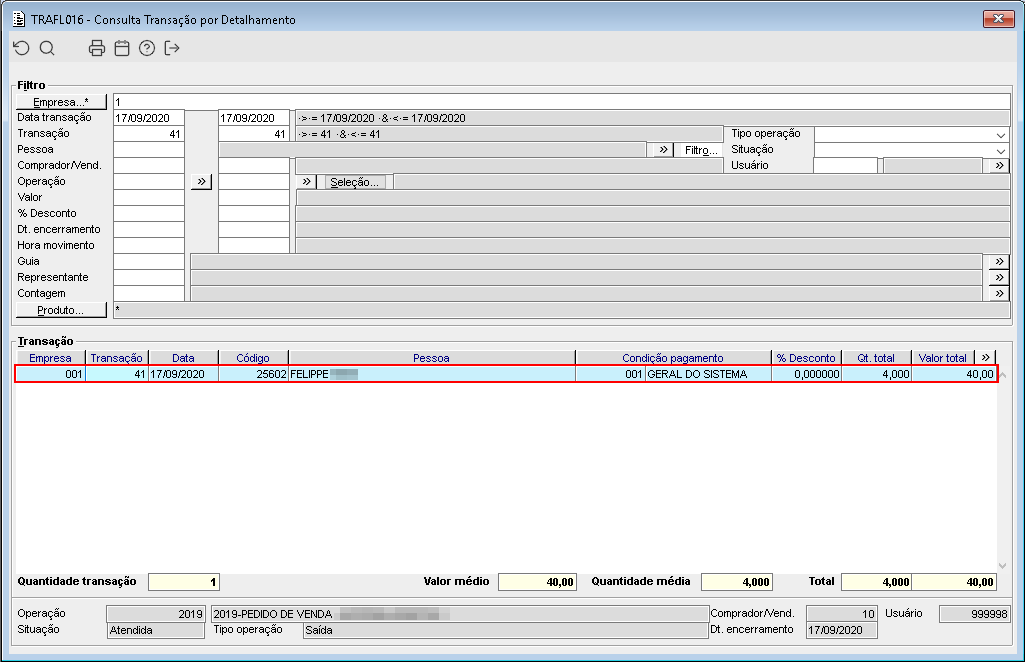
Imagem 10 - Após consultar a transação foi realizada a seleção da mesma.
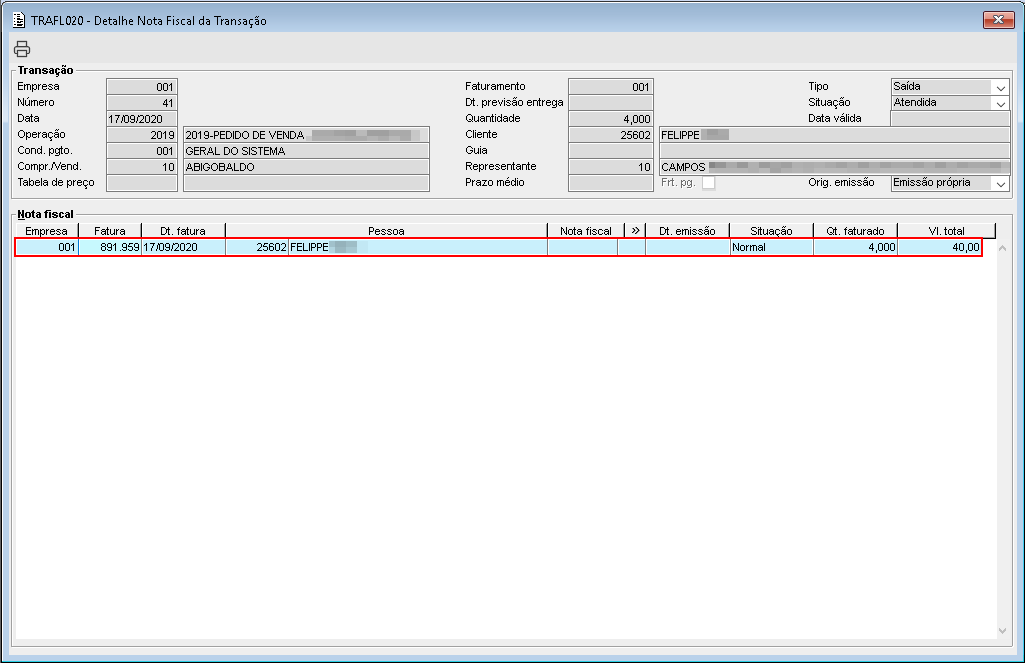
Imagem 11 - Nos detalhes de fatura (TRAFL017 → botão "Nota fiscal...") foi dado dois cliques no campo "Nota fiscal".
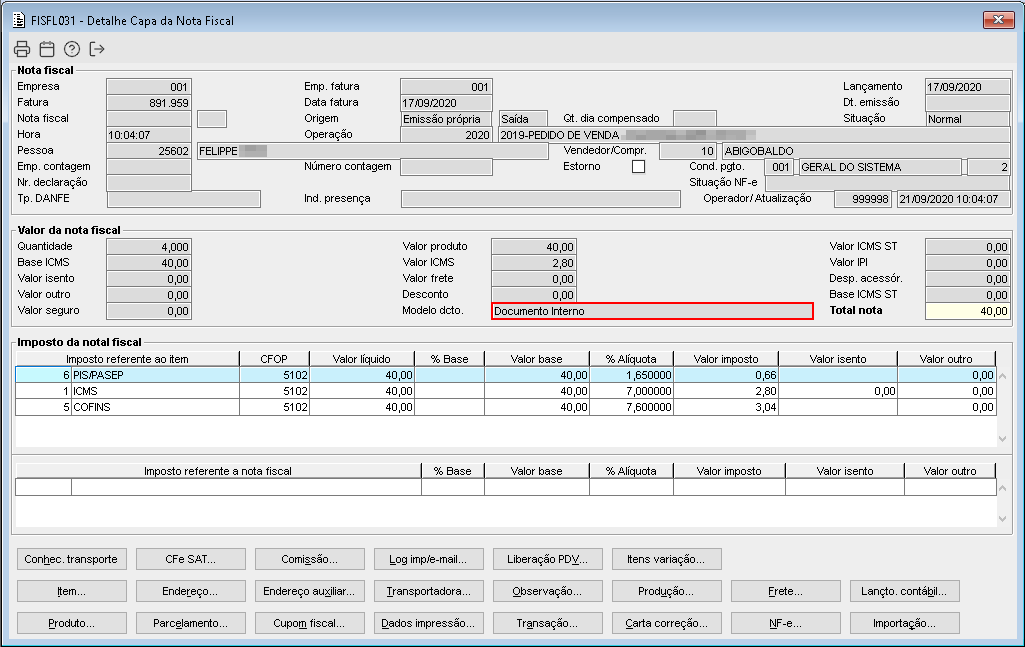
Imagem 12 - É possível validar as informações da fatura e o modelo de documento "Documento Interno".
<style>
div.theme-default .ia-splitter #main {
    margin-left: 0px;
}
.ia-fixed-sidebar, .ia-splitter-left {
    display: none;
}
#main {
    padding-left: 10px;
    padding-right: 10px;
    overflow-x: hidden;
}

.aui-header-primary .aui-nav,  .aui-page-panel {
    margin-left: 0px !important;
}
.aui-header-primary .aui-nav {
    margin-left: 0px !important;
}

.aui-tabs.horizontal-tabs>.tabs-menu>.menu-item.active-tab a::after {
	background: #FF9900; !important
}

.menu-item.active-tab {
	border-bottom: none !important;
}

</style>
|