01. DADOS GERAIS
| Produto: | |
|---|
| Segmento: | |
|---|
| Módulo: | TOTVS Moda PDV |
|---|
| Função: | Venda de Produto Fracionado. |
|---|
| Ticket: | 9598975 |
|---|
| Requisito/Story/Issue (informe o requisito relacionado) : | DVAVAR-8956 |
|---|
02. SITUAÇÃO/REQUISITO
EU vendedor/caixa
DEVO informar a quantidade do produto na inclusão do item na venda
PARA conseguir vender produtos com quantidade fracionada
03. SOLUÇÃO
Permitir a digitação da quantidade no produto independente do motor estar ou não ativo.
Realizar o desmembramento dos itens caso o parâmetro TP_DESMEMBRA_ITEM_QTD esteja configurado como "1 - Desmembra os itens na venda".
Não realizar o desmembramento de itens Fracionados mesmo que o parâmetro TP_DESMEMBRA_ITEM_QTD esteja configurado como "1 - Desmembra os itens na venda".
Critérios para habilitar o campo Quantidade na tela de venda ou na tela de edição: - Habilitar campo Quantidade com motor de promoção ativo:
- O parâmetro TP_UTILIZA_MOTOR_PROM_PDV deve estar configurado como 1 - Utiliza na inclusão, 2-Utiliza na finalização com escolha do motor ou 3-Utiliza na finalização;
- Deve estar configurado também o parâmetro TP_DESMEMBRA_ITEM_QTD como 1 - Desmembra os itens na venda;
- Validação do parâmetro TP_BLOQ_QTD_PDV;
- Caso configurado como SIM, o campos será habilitado somente se o usuário que estiver realizando a venda possuir a liberação 18 - LiberaLancarQuantidadeQuandoBloqueado cadastrada pelo ADMFM024;
- Caso configurado como NÃO, o campo já será habilitado;
- Habilitar campo Quantidade sem motor de promoção:
- O parâmetro TP_UTILIZA_MOTOR_PROM_PDV deve estar configurado como 0 - Não utiliza;
- Validação do parâmetro TP_BLOQ_QTD_PDV;
- Caso configurado como SIM, o campos será habilitado somente se o usuário que estiver realizando a venda possuir a liberação 18 - LiberaLancarQuantidadeQuandoBloqueado cadastrada pelo ADMFM024;
- Caso configurado como NÃO, o campo já será habilitado;
Uma vez que o campo Quantidade na tela de venda esteja habilitado seu funcionamento será:- Quando for informada uma quantidade maior que 1 na tela de venda e o parâmetro TP_DESMEMBRA_ITEM_QTD estiver configurado como 1 - Desmembra os itens na venda, independente do motor estar ativo, ao incluir um item na venda ele será desmembrado como na imagem abaixo:
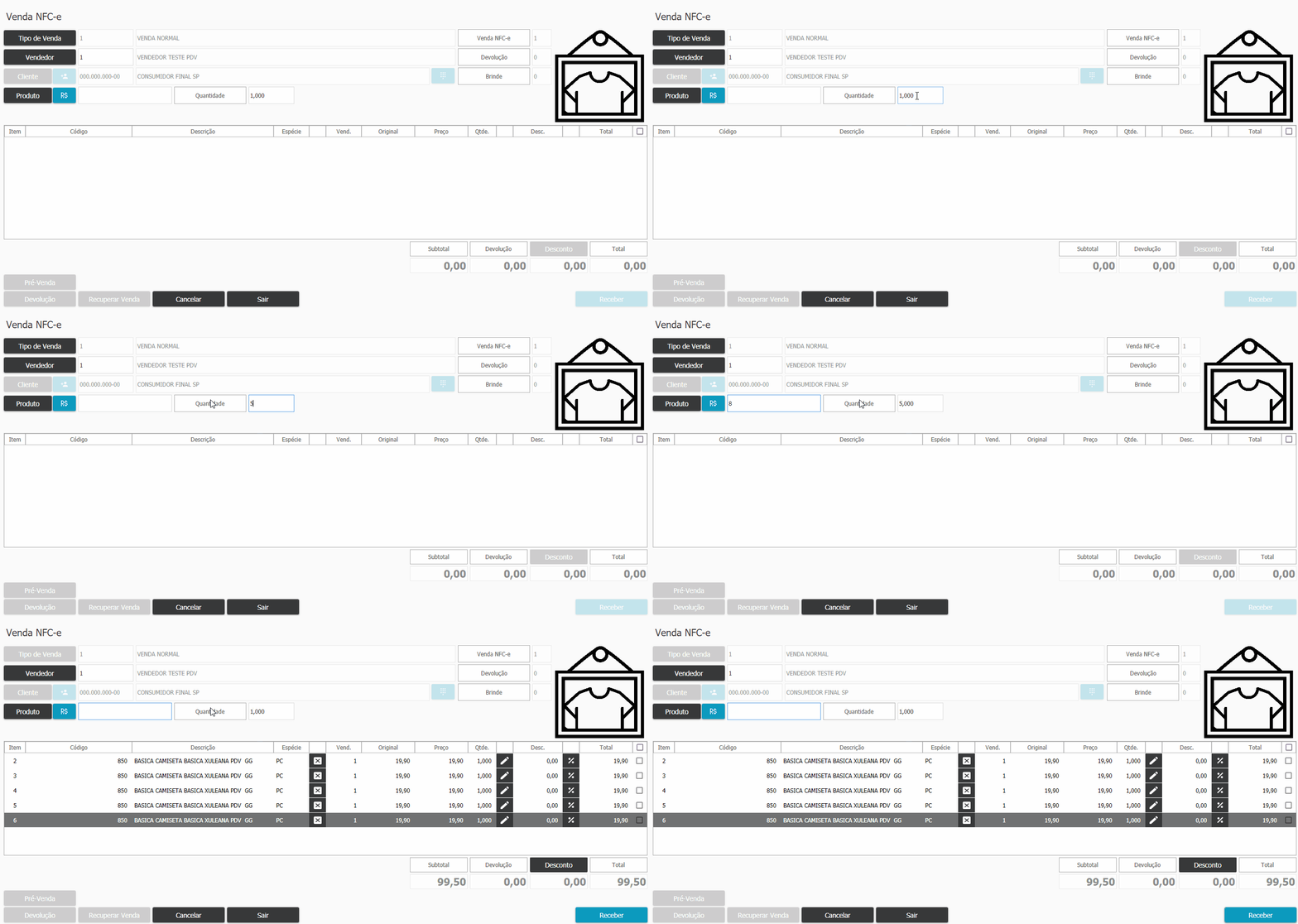
- Quanto for informada uma quantidade fracionada maior que 1 na tela de venda e o parâmetro TP_DESMEMBRA_ITEM_QTD estiver configurado como 1 - Desmembra os itens na venda, independente do motor estar ativo, ao incluir um item na venda ele não será desmembrado como na imagem abaixo:
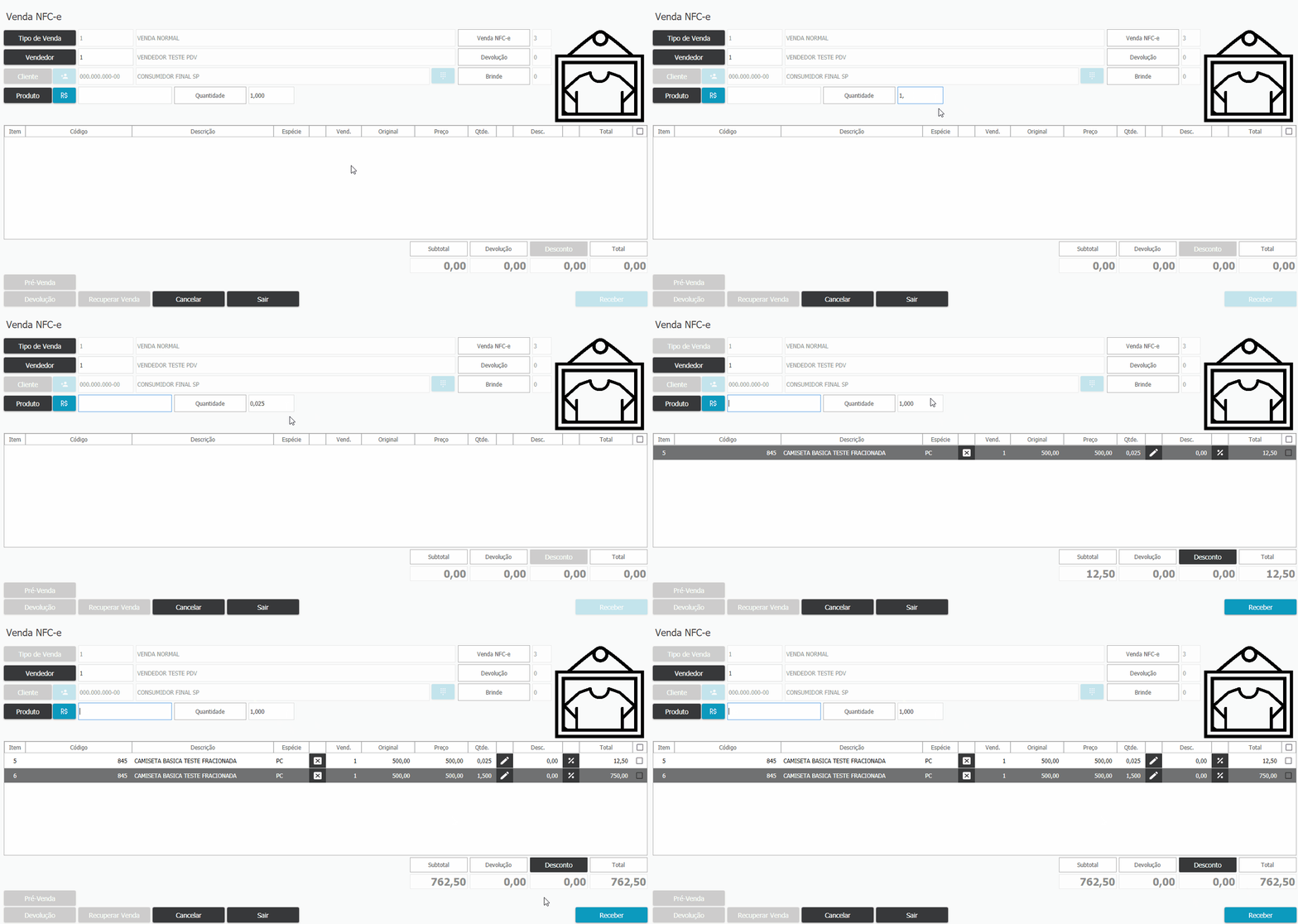
|
Critérios para habilitar o botão de edição na tela de venda:- Botão editar habilitado com motor de promoção ativo:
- O parâmetro TP_UTILIZA_MOTOR_PROM_PDV deve estar configurado como 1 - Utiliza na inclusão, 2-Utiliza na finalização com escolha do motor ou 3-Utiliza na finalização;
- Deve estar configurado também o parâmetro TP_DESMEMBRA_ITEM_QTD como 1 - Desmembra os itens na venda;
- Não pode ter pré venda lançada;
- Não pode estar utilizando ECF;
- Botão edtiar habilitado sem motor de promoção:
- O parâmetro TP_UTILIZA_MOTOR_PROM_PDV deve estar configurado como 0 - Não utiliza;
- Não pode ter pré venda lançada;
- Não pode estar utilizando ECF;
Atendendo um dos critérios acima será exibido o botão para editar item na tela de venda. 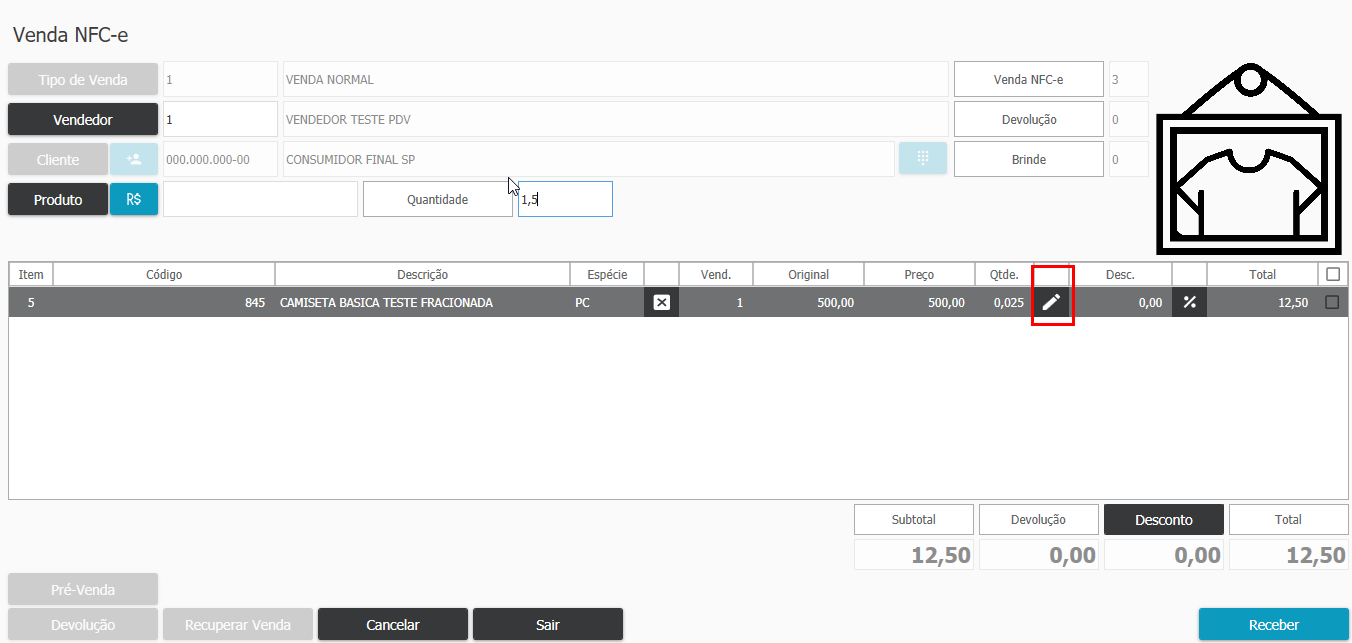
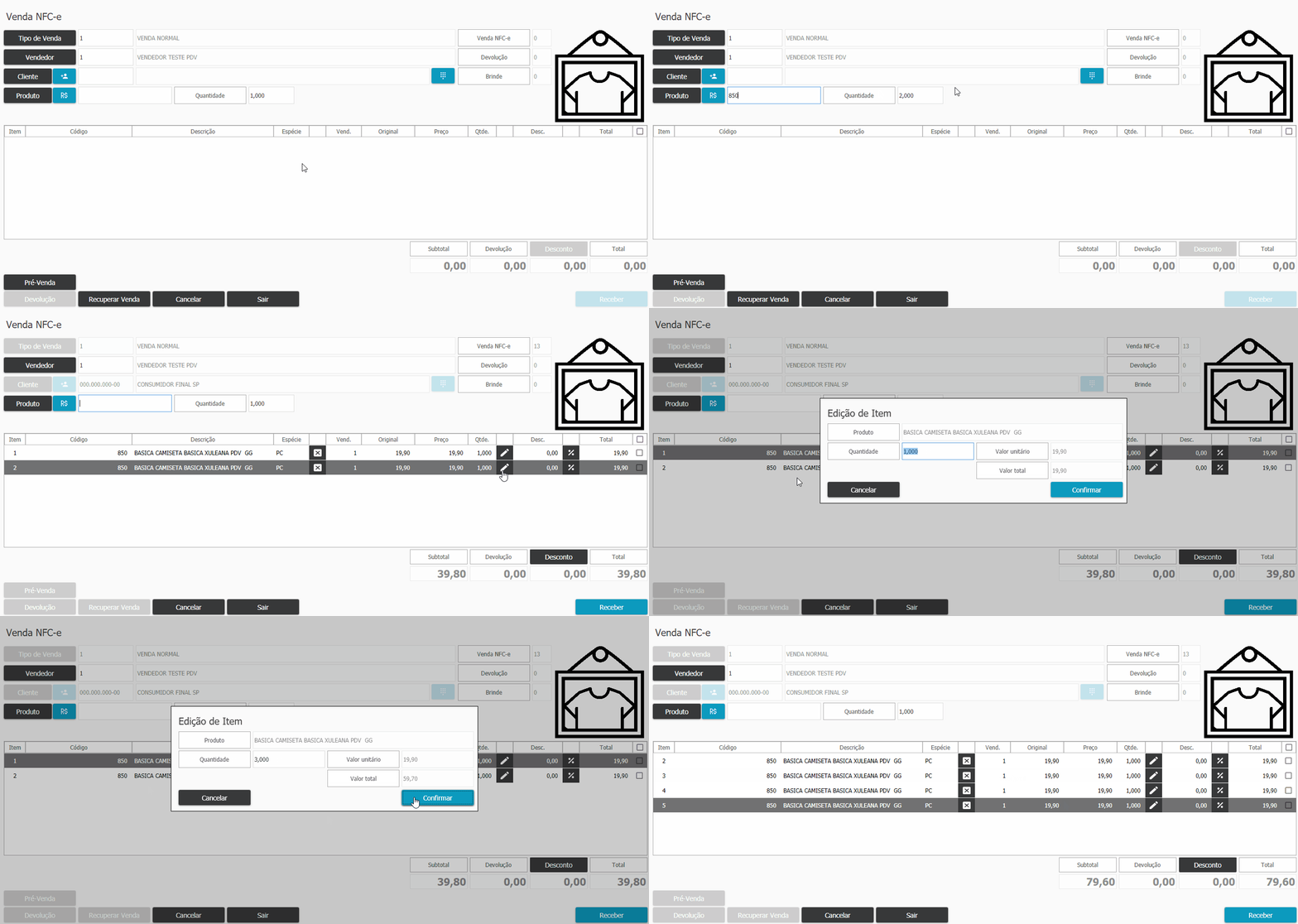
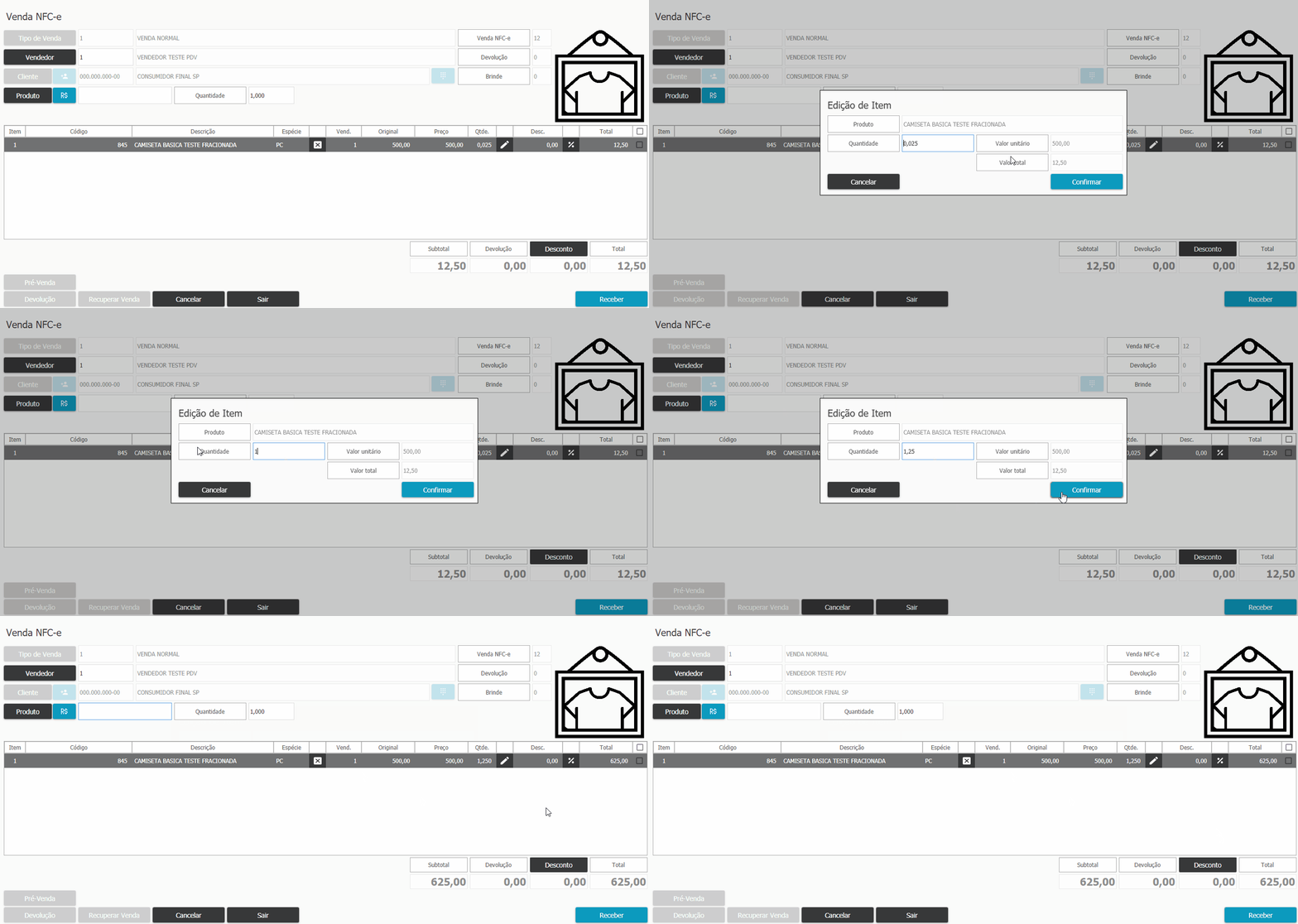
Uma vez que o campo Quantidade na tela de edição esteja habilitado seu funcionamento será:- Quando for informada uma quantidade maior que 1 na tela de edição de item e o parâmetro TP_DESMEMBRA_ITEM_QTD estiver configurado como 1 - Desmembra os itens na venda, independente do motor estar ativo, ao incluir um item na venda ele será desmembrado como na imagem abaixo:
- Quanto for informada uma quantidade fracionada maior que 1 na tela de edição de item e o parâmetro TP_DESMEMBRA_ITEM_QTD estiver configurado como 1 - Desmembra os itens na venda, independente do motor estar ativo, ao incluir um item na venda ele não será desmembrado como na imagem abaixo:
|
|


<style>
div.theme-default .ia-splitter #main {
    margin-left: 0px;
}
.ia-fixed-sidebar, .ia-splitter-left {
    display: none;
}
#main {
    padding-left: 10px;
    padding-right: 10px;
    overflow-x: hidden;
}

.aui-header-primary .aui-nav,  .aui-page-panel {
    margin-left: 0px !important;
}
.aui-header-primary .aui-nav {
    margin-left: 0px !important;
}

.aui-tabs.horizontal-tabs>.tabs-menu>.menu-item.active-tab a::after {
	background: #FF9900; !important
}

.menu-item.active-tab {
	border-bottom: none !important;
}

</style>
|