Virtual Age
| Produto: | |
|---|---|
| Linha de Produto: | Virtual Age |
| Segmento: | |
| Módulo: | Industrial |
| Função: | Cadastrar produto |
| Ticket: | |
| Requisito/Story/Issue (informe o requisito relacionado) : | DVAIND-6209, DVAIND-6210 |
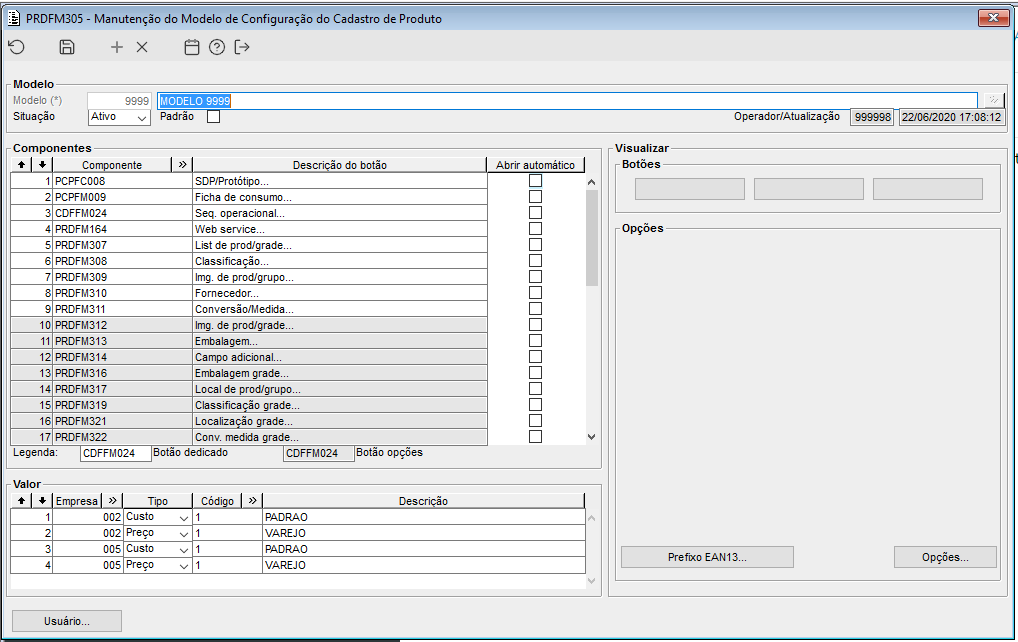
Imagem 1 - O componente PRDFM305 será utilizado para configurar o modelo com os tipos de valores e os componentes que poderão ser chamados através do componente PRDFM236.
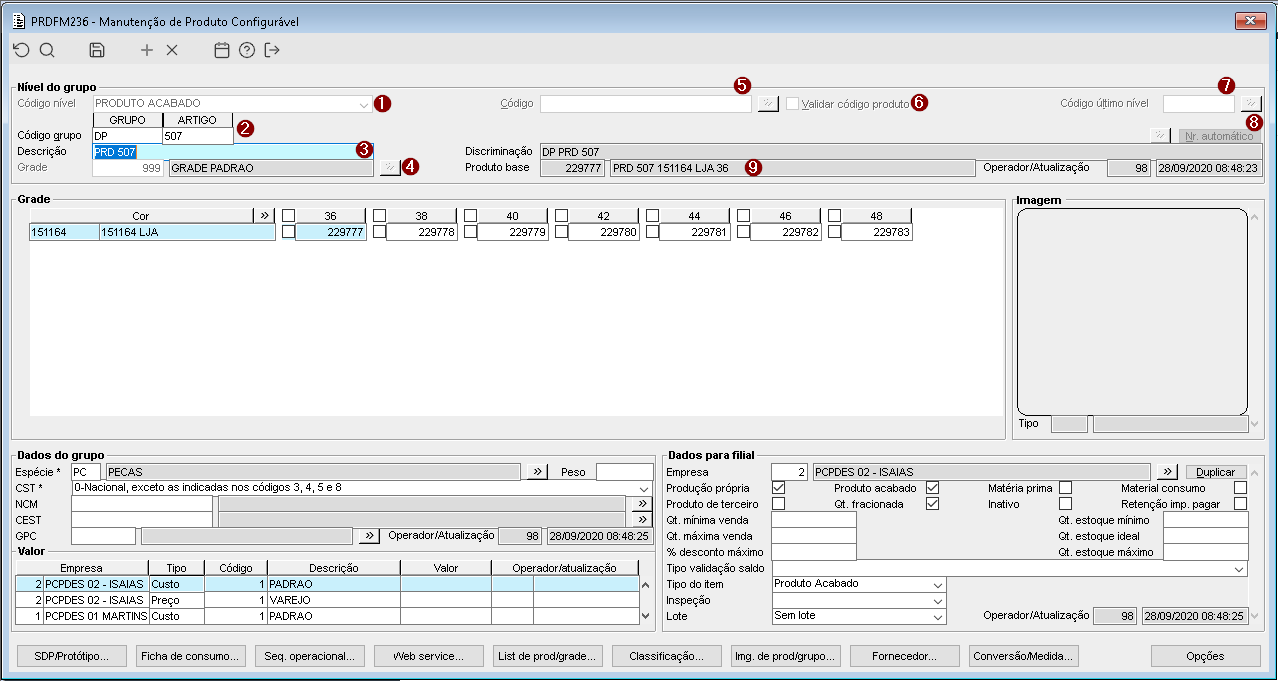
Imagem 2 - Frame nível de grupo:
Imagem 3 - Ao manter o foco do mouse no nível de grupo ou na descrição será exibido o "Seq. grupo" do nível.
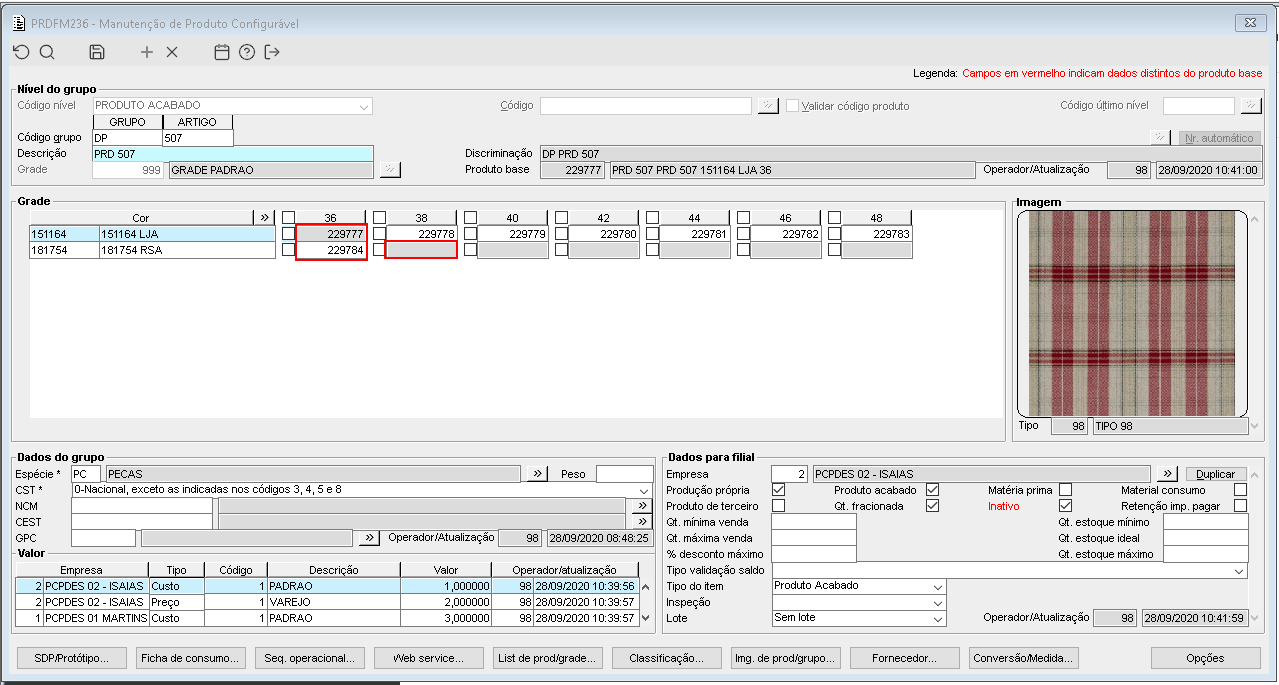
Imagem 4 - No frame "Grade", são exibidos os produtos do grupo filtrado, neste caso foram exemplificadas as 3 situações que podem ser exibidas na grade, produto inativo, produto ativo e tamanho sem produto. Novas cores podem ser adicionadas diretamente na grade através do F5 ou atalho no painel, ou marcando um dos campos da grade que não possui produto ainda.
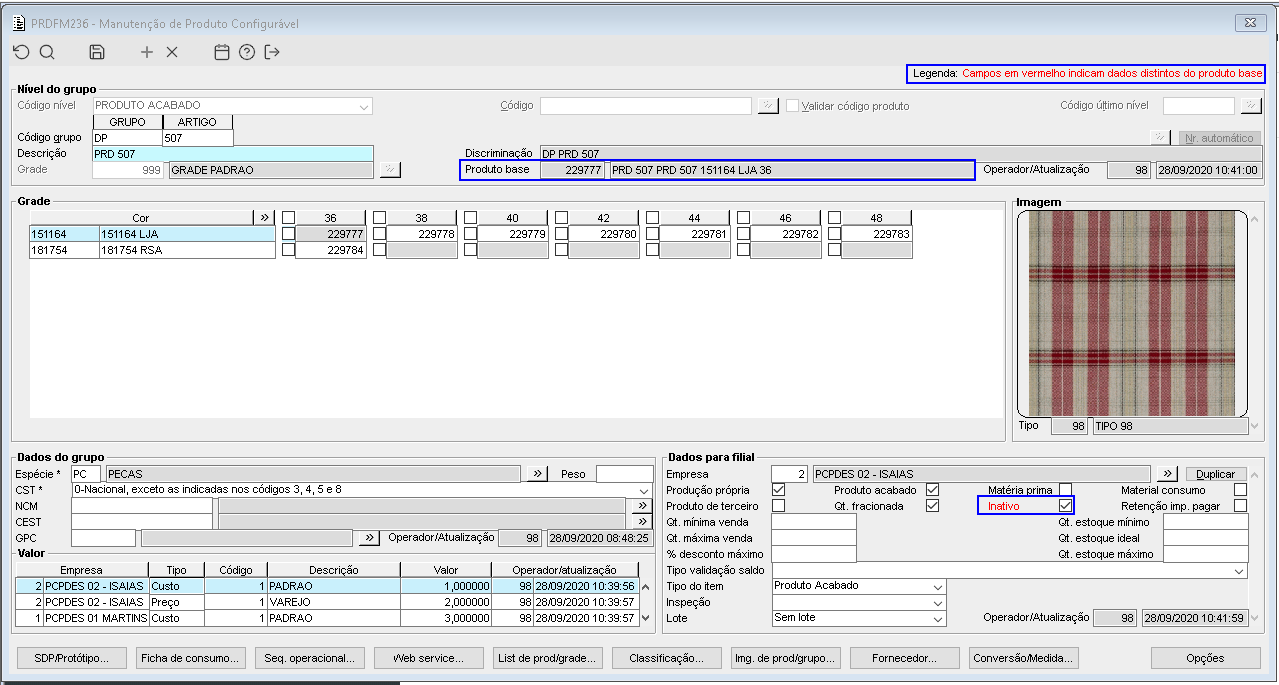
Imagem 5 - Caso exista no grupo um produto com dados diferentes do produto base, a informação que for diferente será marcada na cor vermelha e será exibida uma legenda no topo do componente informando que existem dados distintos do produto base. |
<style>
div.theme-default .ia-splitter #main {
    margin-left: 0px;
}
.ia-fixed-sidebar, .ia-splitter-left {
    display: none;
}
#main {
    padding-left: 10px;
    padding-right: 10px;
    overflow-x: hidden;
}

.aui-header-primary .aui-nav,  .aui-page-panel {
    margin-left: 0px !important;
}
.aui-header-primary .aui-nav {
    margin-left: 0px !important;
}

.aui-tabs.horizontal-tabs>.tabs-menu>.menu-item.active-tab a::after {
	background: #FF9900; !important
}

.menu-item.active-tab {
	border-bottom: none !important;
}

</style>
|