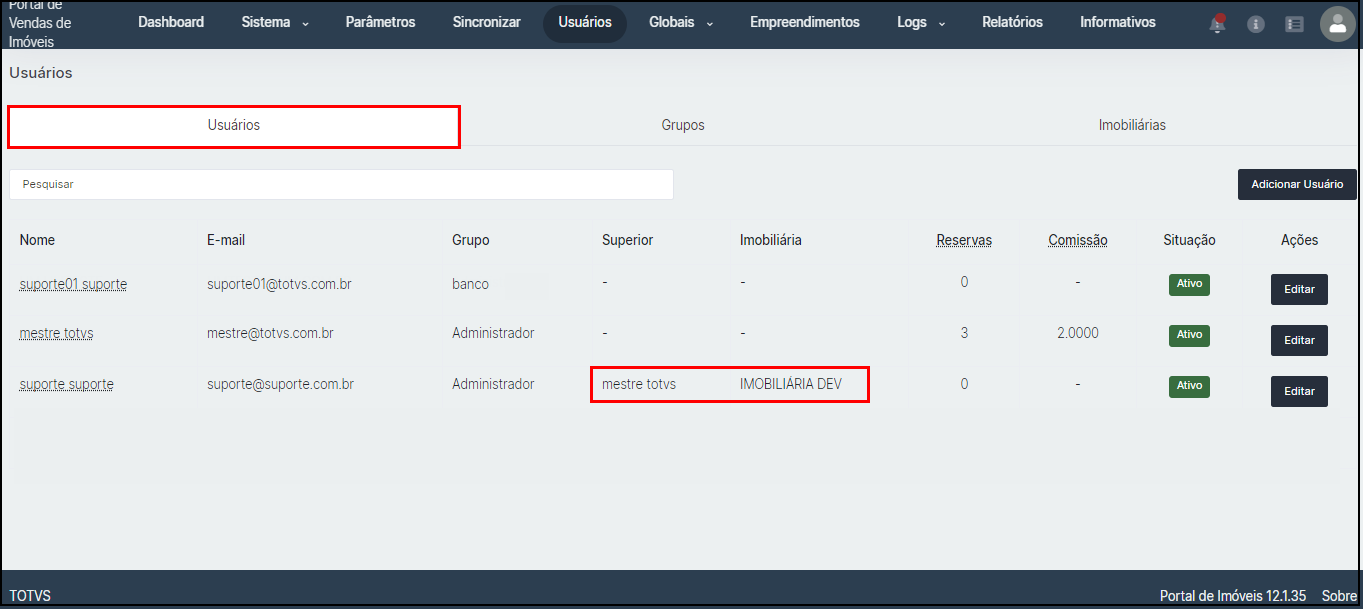
Nesta tela temos o controle de usuários do Portal de Imóveis, que é dividida em três abas, sendo elas Usuários, Grupos e Imobiliárias.

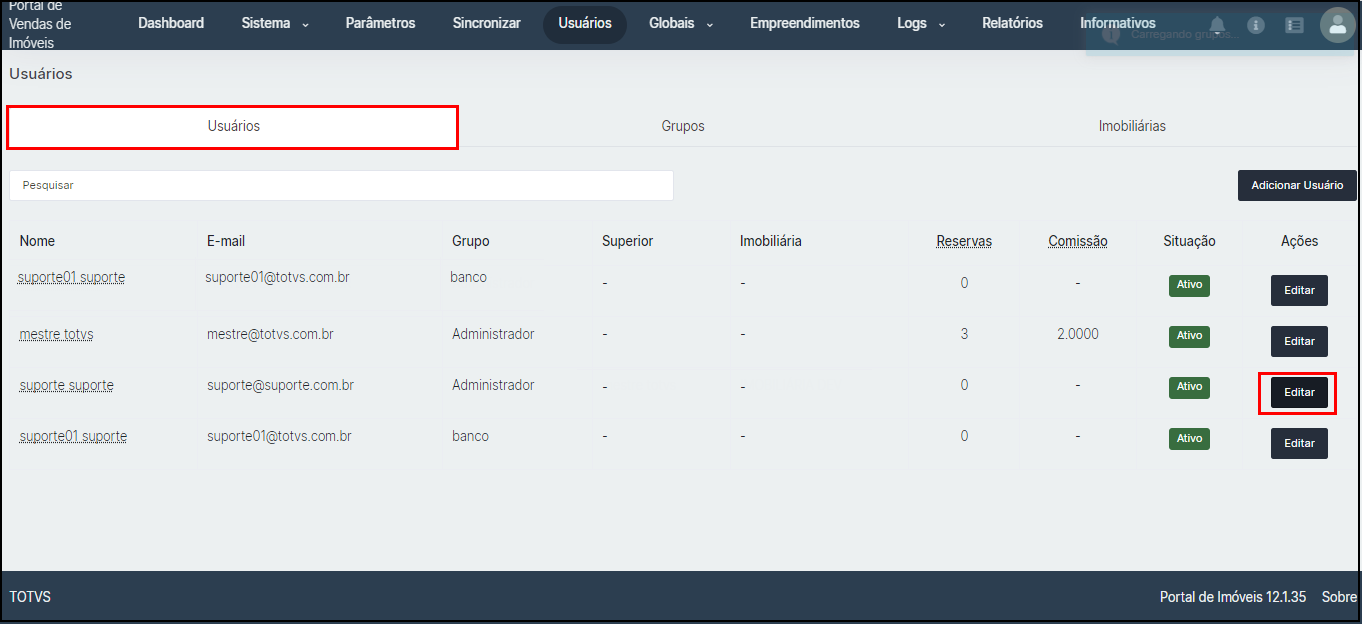
Na aba de Usuário, encontram-se os seguintes campos informativos:

  • Grupo: Esta seção exibe o grupo ao qual o usuário pertence. Caso seja necessário criar um novo grupo, utilize o botão "Adicionar Grupo" na aba correspondente. Ao cadastrar um novo grupo, você pode definir uma série de parâmetros que estarão associados aos usuários que pertencem a esse grupo.
  • Imobiliária: Esta informação indica em qual imobiliária o usuário está registrado. Na mesma visão, é possível adicionar uma nova imobiliária clicando no botão "Adicionar Imobiliária" na aba específica.
  • Reservas: O número apresentado nesta seção indica a quantidade de reservas simultâneas de unidades que o usuário pode realizar.
  • Comissão: Refere-se ao percentual de comissão definido no cadastro do usuário.
  • Superior: Esta entidade está hierarquicamente acima do usuário em questão. O superior terá acesso a todas as informações do usuário e será o contato imediato para qualquer comunicação ou pedido. Por exemplo, se um corretor realiza uma venda com um desconto de 5% e a proposta não é aprovada, o corretor pode solicitar a aprovação ao supervisor associado.

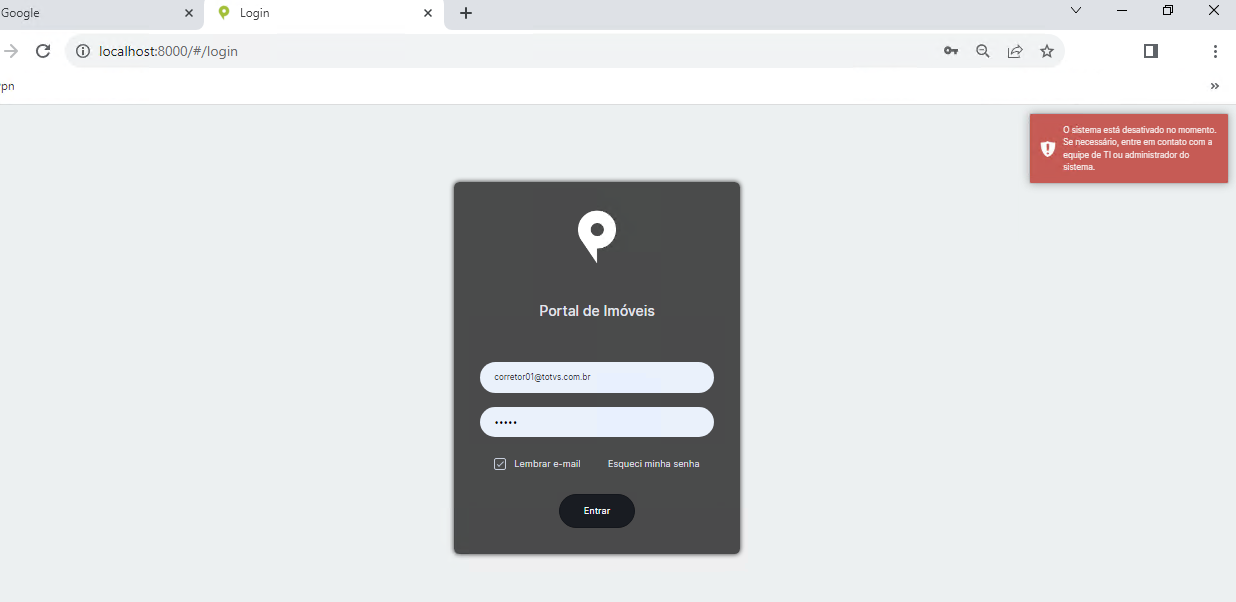
Ao acessar o portal e se a mensagem for exibida, será necessário efetuar uma ajuste na parametrização.

"O sistema está desativado no momento. Se necessário, entre em contato com a equipe de TI ou administrador do sistema."

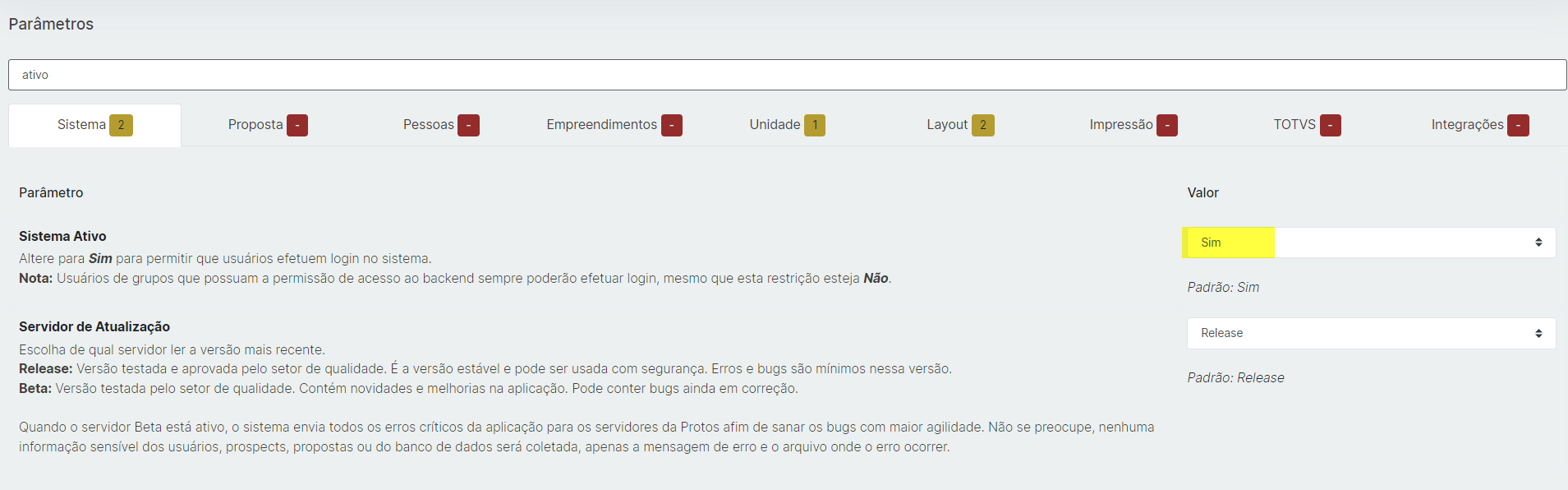
Acesse Backend > Parâmetros > Sistema e localize sistema ativo (Alterando para SIM), esta parametrização possibilitará usuários que não possuem acesso ao backend acessem o sistema.

Edição de Propostas por Administradores no Portal de Imóveis

No Portal de Imóveis, administradores têm acesso completo para gerenciar propostas criadas por qualquer corretor. Isso garante flexibilidade e agilidade no gerenciamento de negociações imobiliárias.

Como editar uma proposta

Acesse o Portal de Imóveis e faça login com seu usuário e senha de administrador.

Localize a proposta que deseja editar.

Use os filtros de pesquisa para encontrar a proposta, como:

  • Nome do cliente.
  • Identificação do corretor responsável.
  • Status da proposta (em andamento, concluída, etc.).


Importante

  • Como administrador, você tem acesso a todas as propostas, sem restrições, mesmo que não tenha sido o corretor original que as cadastrou.
  • Certifique-se de revisar as alterações antes de salvá-las para evitar inconsistências nos dados da proposta.

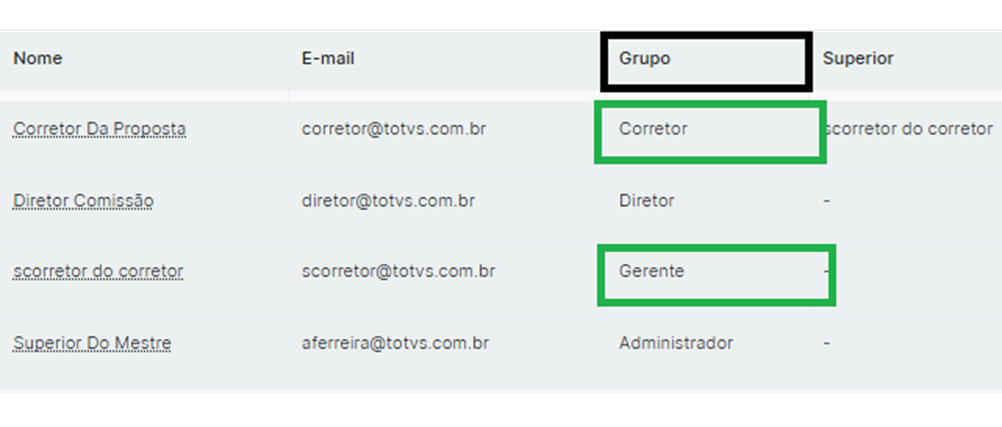
Exemplo de cadastros no PI.

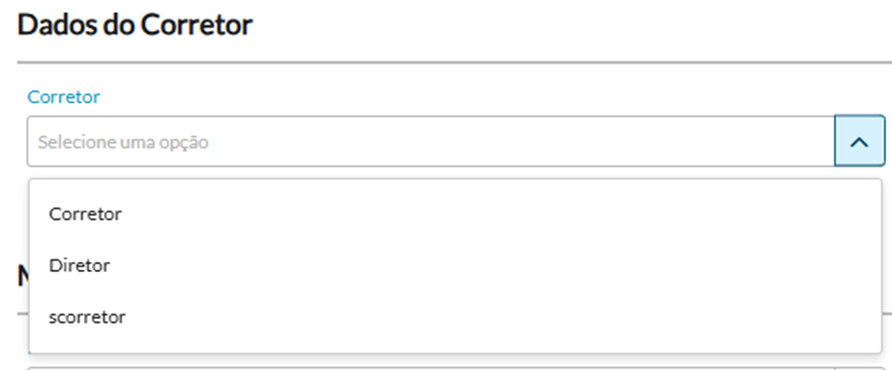
  • Mestre ( Adm do Sistema )
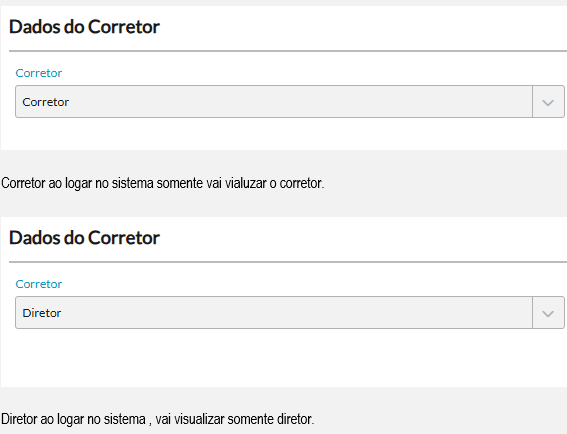
  • Corretor ( Somente proposta do Corretor )
  • SCORRETOR ( Superior do Corretor que poderá ver tanto a proposta dele como do Corretor )
  • Diretor ( Somente proposta do Diretor )

Localizar o Grupo do usuário desejado.
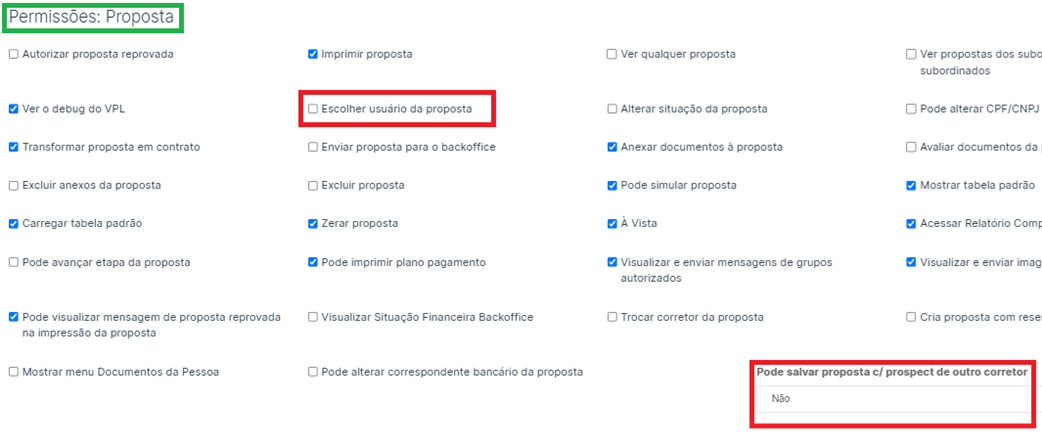
Neste primeiro caso , vamos no Grupo do Administrador do PI.
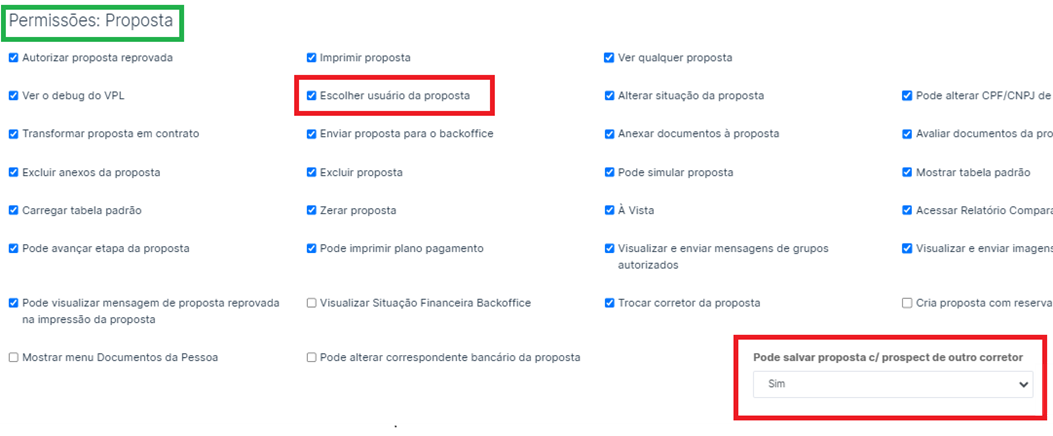
No grupo de usuários do ADM.

  • Permissões: Proposta
  • Marcar a opção: "Escolher usuário da Proposta"
  • Pode salvar proposta c/ prospect de outro corretor: "Sim"
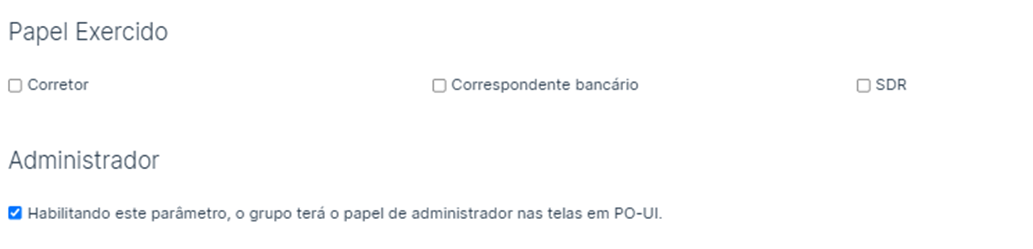
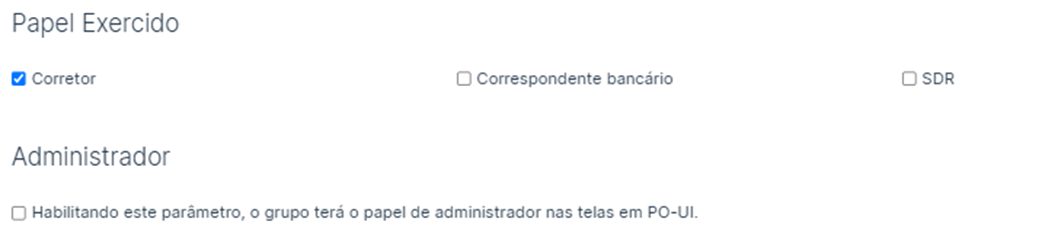
Papel Exercido

Não deixar marcada nenhuma das opções :

  • Corretor
  • Correspondente Bancário
  • SDR

Administrador: Habilitando esse parâmetro, o grupo terá o papel de Administrador no Portal.
Por ser ADM conseguirá visualizar todos usuários.

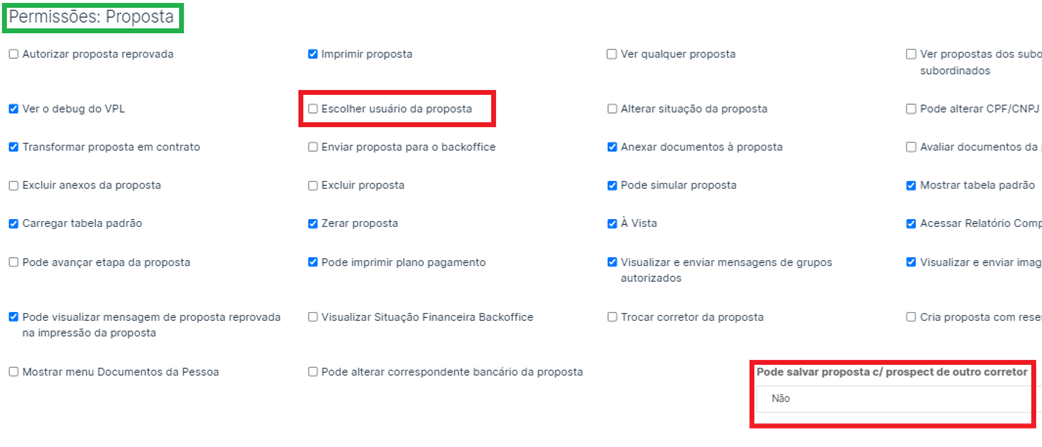
Neste segundo caso , vamos no Grupo do Corretor e Diretor  do PI.
No grupo de usuários do Corretor e Diretor.

  • Permissões: Proposta
  • Desmarcar a opção: "Escolher usuário da Proposta"
  • Pode salvar proposta c/ prospect de outro corretor = Não
Papel Exercido

Marcar o Papel deste usuário, neste exemplo (Corretor).

  • Corretor
  • Correspondente Bancário
  • SDR

Administrador: Desabilitar

Neste terceiro caso , vamos no Grupo do Superior do Corretor.

Este Superior vai ter permissão para visualizar suas propostas e do corretor por ser seu superior.
No grupo de usuários do Corretor e Diretor.

  • Permissões: Proposta.
  • Desmarcar a opção: "Escolher usuário da Proposta".
  • Pode salvar proposta c/ prospect de outro corretor = Não
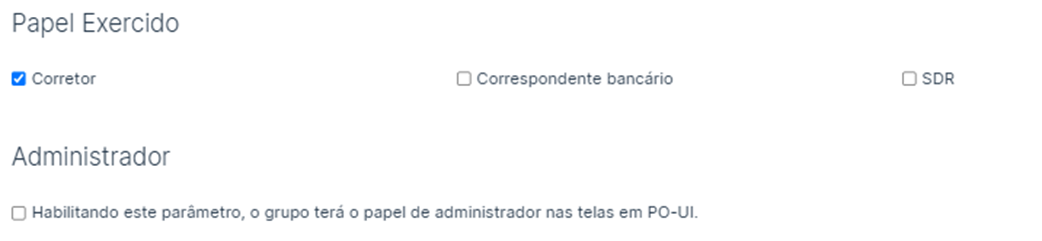
Papel Exercido

Marcar o Papel deste usuário, neste exemplo ( Corretor ).

  • Corretor
  • Correspondente Bancário
  • SDR

Administrador: Desabilitar

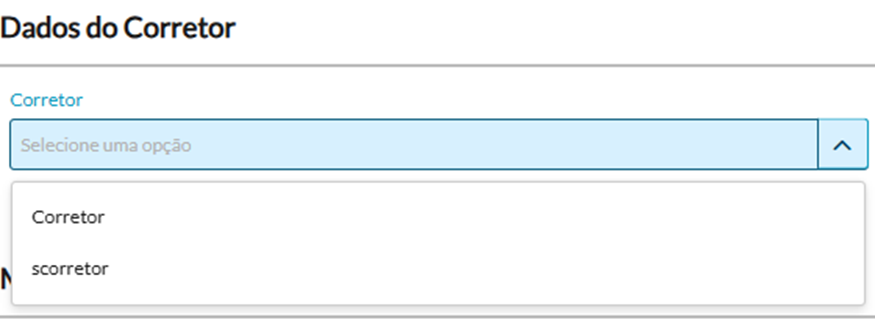
No cadastro do Usuário – Corretor informar o usuário Superior do Corretor

Observação Importante: O Superior e o corretor não devem fazer parte do mesmo Grupo, evitando conflitos de permissões. 

Superior do Corretor ao logar no sistema, vai visualizar apenas ele e seus subordinados.
Visão dos grupos cadastrados responsáveis pelas permissões do usuário acerca as funcionalidades do Portal de Imóveis.

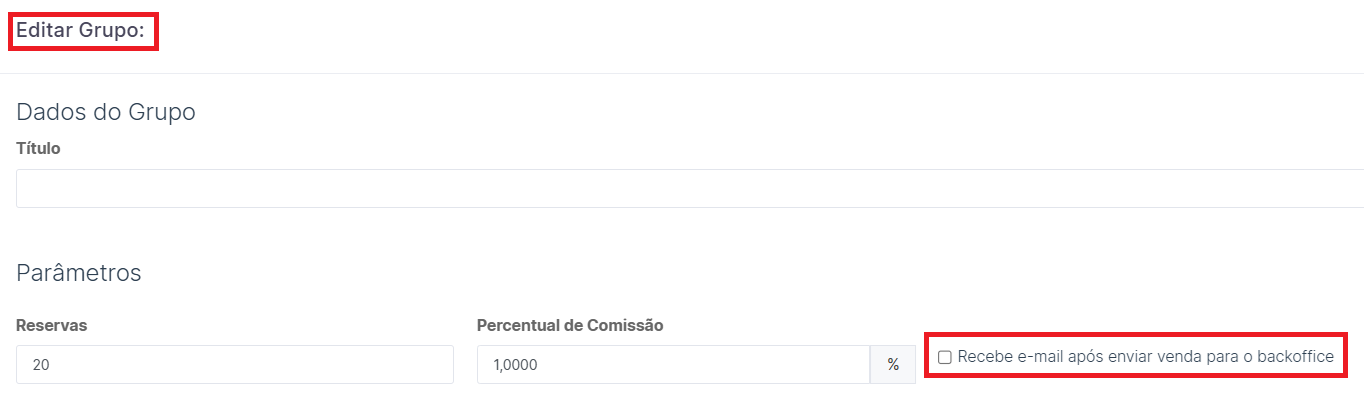
Recebe e-mail após enviar venda para o BackOffice

A opção Recebe e-mail após enviar venda para o BackOffice nos "Parâmetros" do Grupo, enviará um e-mail para todos os usuários dos grupos onde o parâmetro está marcado, independente do usuário estar vinculado na proposta ou não.

Grupo de usuários para correspondente bancário


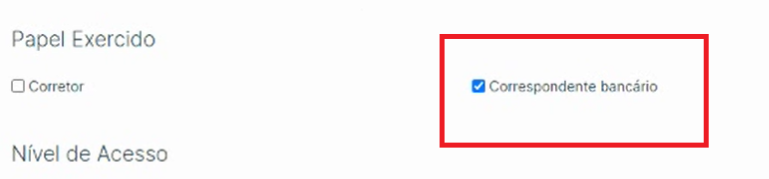
É possível determinar um grupo de usuários como correspondente bancário para que o mesmo tenha acesso ao Portal de Imóveis e consiga preencher as informações referentes à análise financeira realizada por ele.

Para que o parâmetro seja ativado, é necessário acessar o menu Backend > Usuários e realizar a edição de um grupo:

Após entrar na visão de edição, na seção "Papel Exercido" o parâmetro Correspondente bancário estará disponível:

Permissão: Correspondente Bancário

Este conjunto de parâmetros visa lidar com as permissões relacionadas ao papel do correspondente bancário no sistema.

  • Notificar por email ao aprovar / reprovar a avaliação do prospect: Quando este parâmetro está ativo, o Portal de Imóveis irá enviar um email de notificação ao corretor associado ao prospect quando o correspondente aprovar ou reprovar as informações financeiras do prospect.

Importante: Somente o usuário com o papel de correspondente bancário, poderá editar as informações financeiras de um prospect, seja no cadastro de pessoa ou na edição da proposta.

Além das informações financeiras, estará disponível também a aba de documentos, bem como a aba de propostas. Todos os outros cadastros permanecerão bloqueados.

Quando o papel exercido é o de corretor, as informações financeiras ficarão bloqueadas.

Permissão de edição do correspondente bancário

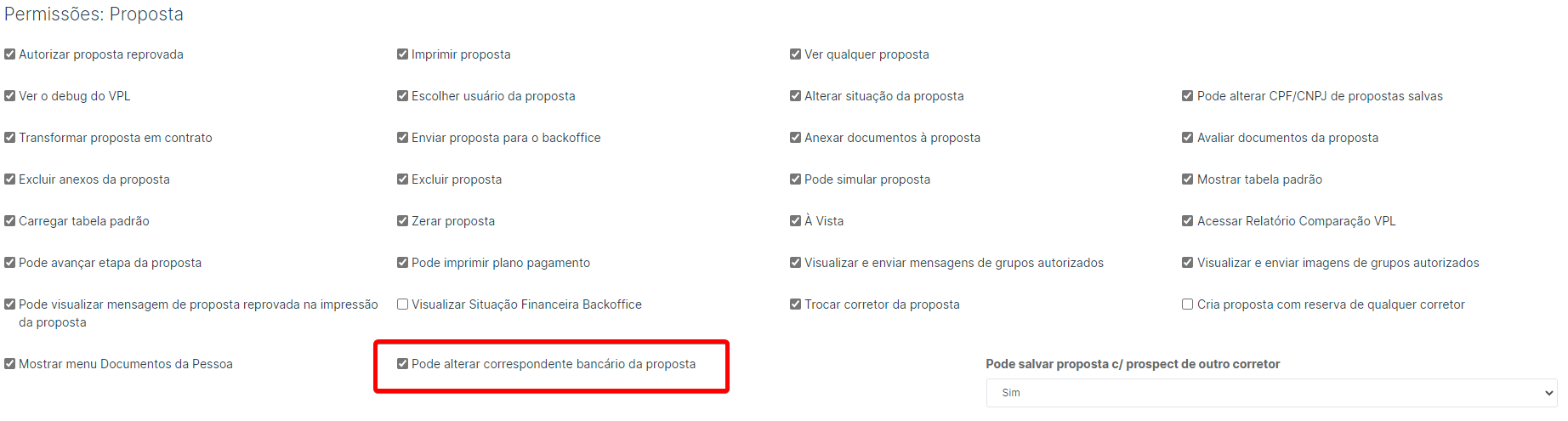
É possível determinar dentro de um grupo de usuários a permissão para edição ou não nas propostas de um correspondente bancário.

Para que o parâmetro seja ativado, é necessário acessar o menu Backend > Usuários e realizar a edição de um grupo:

Após entrar na visão de edição, na seção "Permissões: Proposta" o parâmetro Pode alterar correspondente bancário da proposta estará disponível:

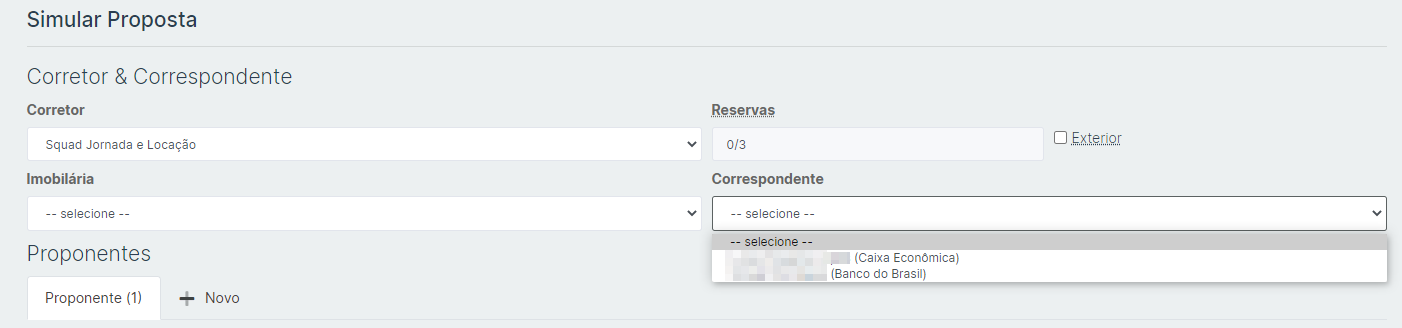
Na "Proposta" será permitido o preenchimento do "Correspondente Bancário" somente se o parâmetro acima estiver marcado, caso contrário, o campo estará bloqueado para edição:

Grupo de usuários para SDR's

A partir da versão 12.1.2205, estamos disponibilizando no cadastro de grupo de usuários o papel de SDR. 

SDR é a sigla de Sales Development Representative, ou  Representante de Desenvolvimento de Vendas. Visando agrupar estes analista de pré-vendas, temos também dois parâmetros que irão influenciar no comportamento destes atores.

Ainda dentro do cadastro de grupo, em Permissões: Prospect, foram criados dois parâmetros. São eles:

  • Permite editar SDR: O usuário pode editar os SDR's dos prospects. Entretanto, quando o usuário já está definido como SDR, ele não conseguirá editar um usuário que não seja o próprio. Esta opção é mais voltada a administradores, quando é necessário ajustar o SDR do prospect, ou mesmo removê-lo.

Observações

  • Um usuário definido como SDR não poderá associar um prospect a um outro SDR, independente dos parâmetros. 
  • O SDR só conseguirá ver os prospects de sua autoria ou somente prospects associados ao seu usuário.

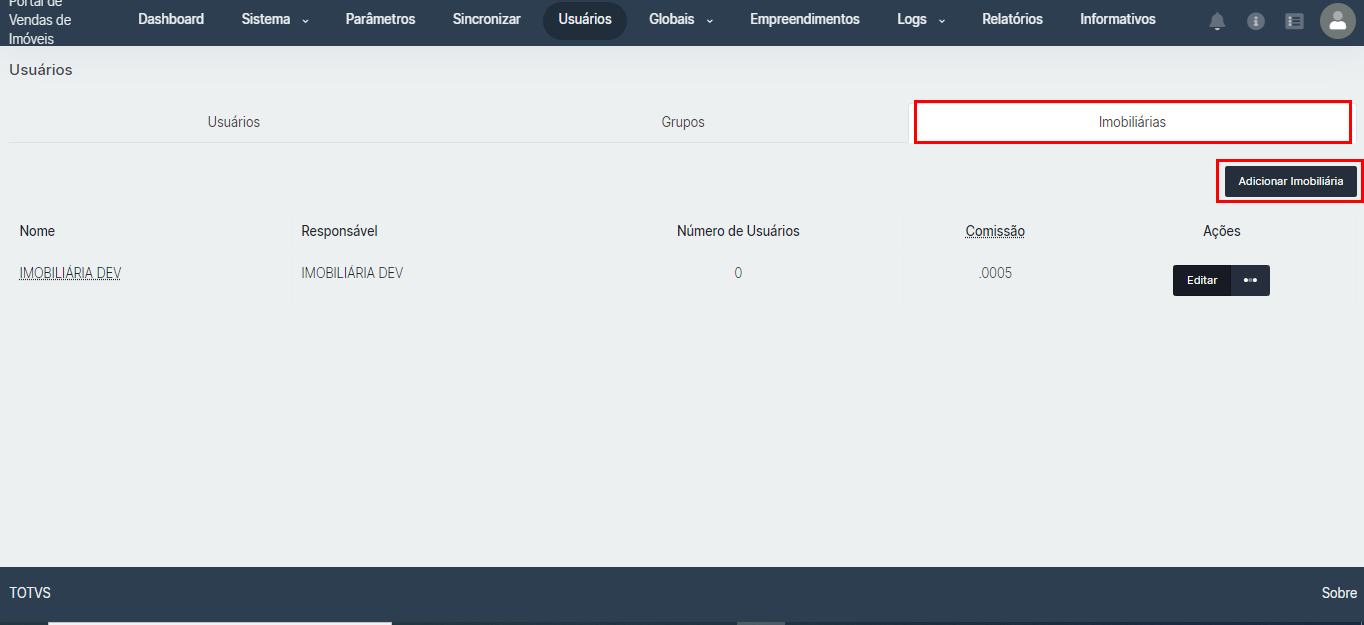
Visão das imobiliárias cadastradas no sistema. Há a possibilidade de incluir uma nova imobiliária através do botão "Adicionar Imobiliária".

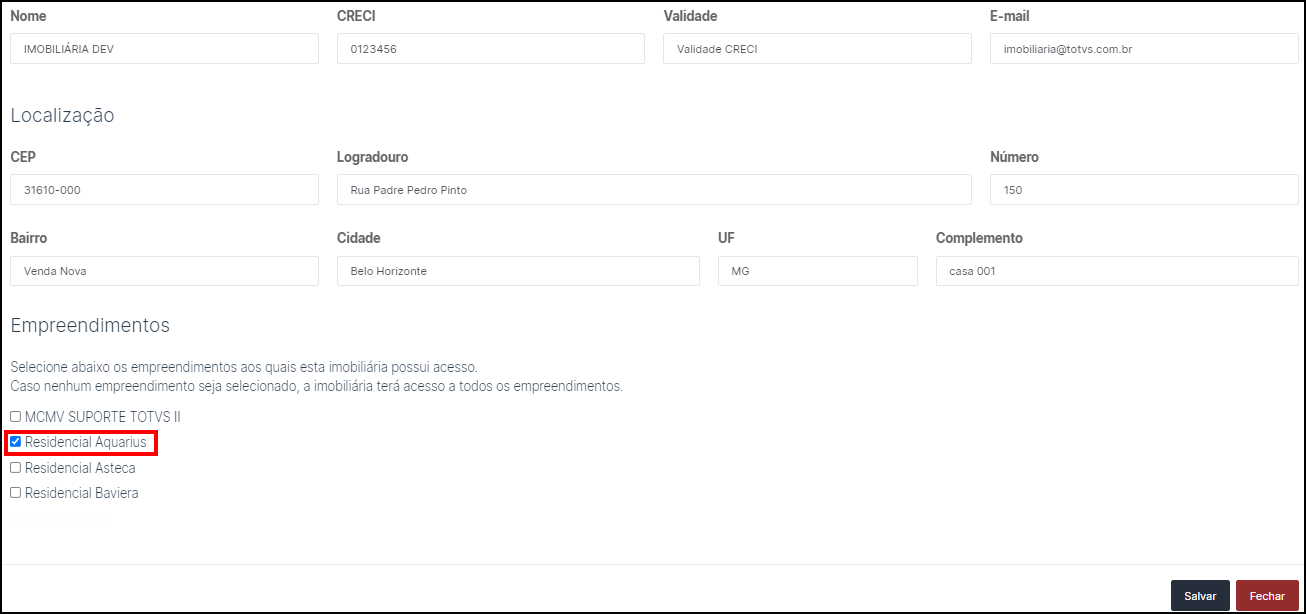
Este botão irá abrir a tela de cadastro de imobiliária, onde poderemos informar os dados da imobiliária, por exemplo, em relatórios. Uma parte importante deste cadastro é o campo de Comissão.

Exemplo de utilização:
O Gestor, quando acessar o Portal p
oderá criar um usuário de gestão de imobiliárias para acesso externo.

  • Selecione Backend > Usuários e em seguida a Guia imobiliárias

  • Adicione um novo registro de Imobiliária e em seguida selecione o Empreendimento ao qual a imobiliária terá acesso:

  • Acesse o menu usuários e selecione o usuário que será associado a esta imobiliária:

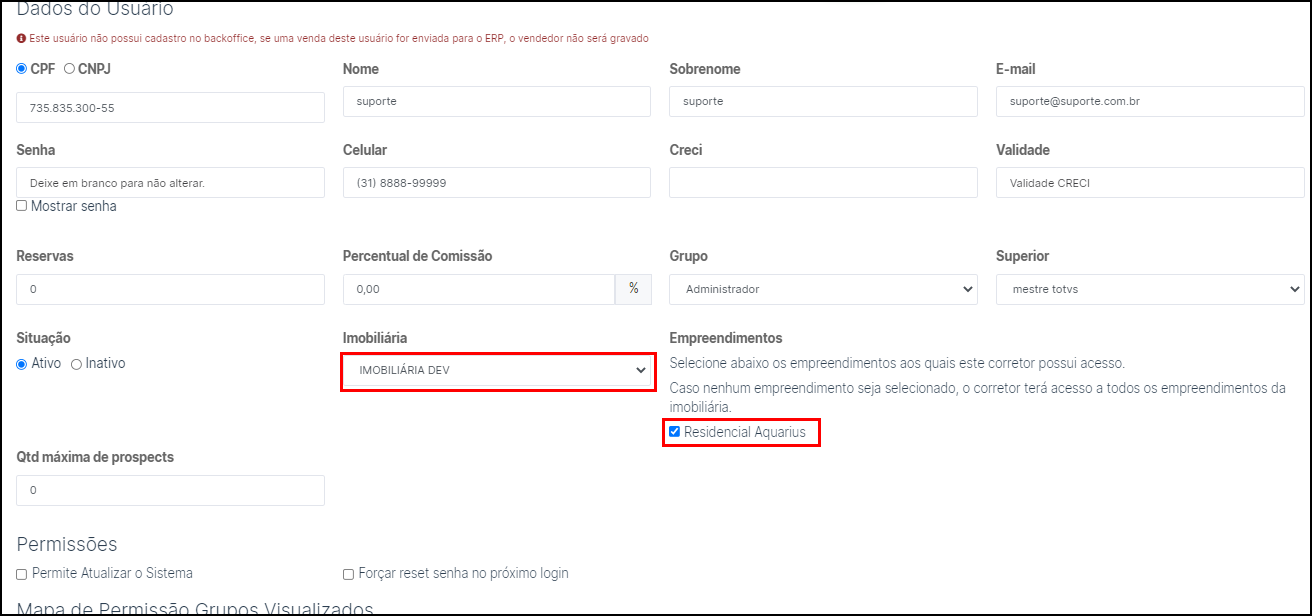
  • Ao acessar este cadastro informe a Imobiliária e selecione qual o (os) empreendimento (s) este usuário terá a permissão.

  • Após Salvar observe que na Visão de usuários será apresentada os dados respectivos a Imobiliária que está associada a este usuário.

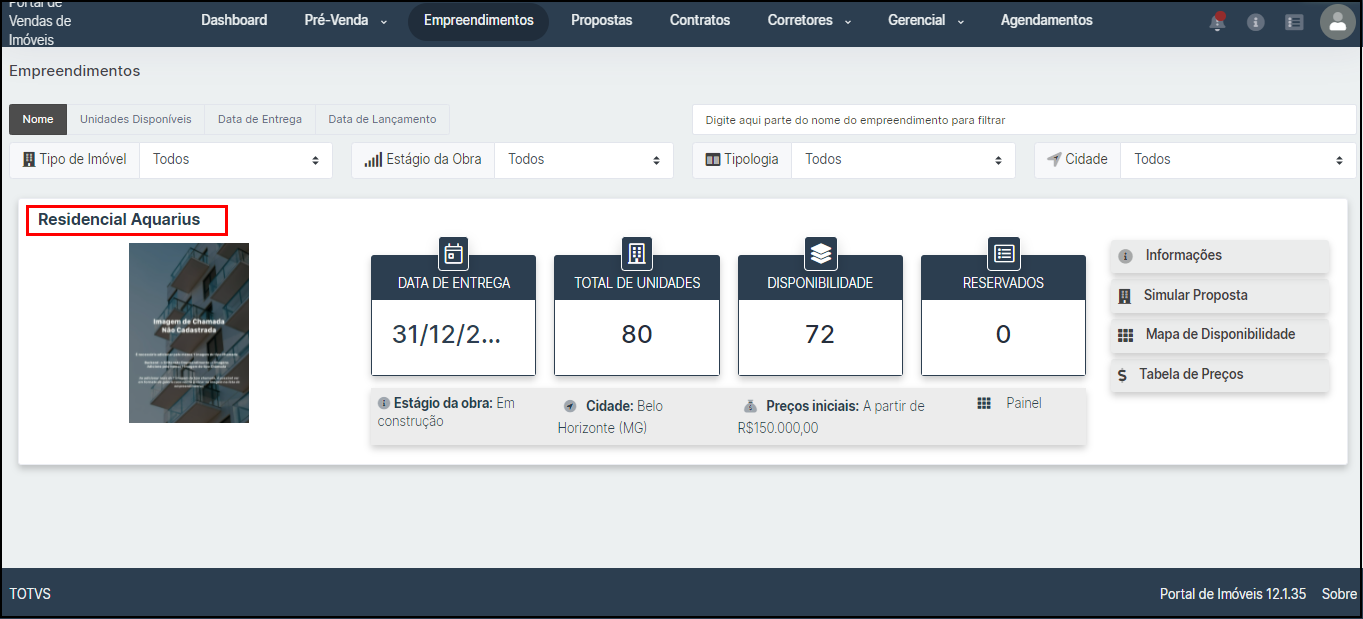
  • Ao realizar acesso ao Portal de Imóveis com este usuário, observe que o mesmo terá acesso apenas para aquele empreendimento que encontra-se associado a imobiliária marcada em seu cadastro.