Caminho: Live > Global >Fornecedor
Na aba de suprimentos, temos funcionalidades que permitem a sua análise de vendas passadas (histórico de vendas) para planejar de forma mais eficiente o que será
vendido em um período futuro (projeção). Contudo, sabemos que somente esta análise de projeção futura não é suficiente.
Por isto é importante fazer a Gestão de Compras nas lojas, que significa fazer um conjunto de ações que envolve todo o esforço gerencial em obter os produtos certos, nas quantidades mais adequadas, considerando os melhores prazos de entrega, a disponibilidade financeira e obter o melhor nível de estoque. O TOTVS LIVE disponibiliza a funcionalidade de Pedido de Compras para que você efetue o gerenciamento de estoque de suas lojas.
Para utilizar a rotina de Pedido de Compras, utilize o passo a passo abaixo.
Efetue o cadastro de todos os Fornecedores da sua Rede através deste passo a passo:
Caminho: Live > Global >Fornecedor
1) Preencha a capa do cadastro com as informações necessárias de acordo com a Gestão da sua Rede.
Dados obrigatórios:
Campo | Descrição |
|---|---|
| Tipo de Fornecedor | Tipo de Fornecedor (Física, Jurídica ou Informal) |
| CNPJ/CPF | Número de CPF ou CNPJ do Fornecedor |
| Razão Social | Informação do nome da Razão social do Fornecedor |

2) Efetue o preenchimento da aba: Endereços
Dados obrigatórios:
Campo | Descrição |
|---|---|
| Tipo Endereço | Informação referente ao tipo de Endereço: Principal, Comercial, Residencial |
| Logradouro | Dados do nome do endereço do Fornecedor |
| Número | Número do endereço do Fornecedor |
Bairro | Bairro do Fornecedor |
| CEP | CEP (Necessário informar CEP válido) |
| Estado | Estado |
| Cidade | Nome da Cidade |

3) Efetue o preenchimento da aba: Parâmetros
Dados obrigatórios:
Campo | Descrição |
|---|---|
| Tipo de Integração com Fornecedor | Informe a opção: integração com Central |
| Requer confirmação do Pedido de Compra com Fornecedor | Deixar opção marcada |
| Operação Fiscal Padrão Pedido de Compras | Informe uma operação fiscal de Compras |
| Atenção: As demais opções podem ser utilizadas de acordo com a gestão de sua Rede. |

Após o preenchimentos dos dados necessários, clique em Salvar.
Para que os Pedidos de Compra criados pelo usuário ou pela sugestão de compras, sejam enviados para o Fornecedor, eles precisam ser enviados para aprovação. Essa é uma aprovação interna, ou seja, é enviada para um usuário da franquia que é cadastrado como Usuário Aprovador. Somente o usuário cadastrado como Aprovador pode enviar Pedidos de Compra ao fornecedor (indústria) e cancelar pendências de pedidos.
O cadastro de Usuário Aprovador é feito na Aba Suprimentos.
Caminho: Live > Suprimentos > Cadastros> Usuário aprovador
Para cadastrar um Usuário Aprovador é necessário que a rotina de cadastro de usuários aprovadores esteja liberada em seu perfil de usuário.

Na tela de Consulta de Usuários Aprovadores, clique no botão Novo para inserir um novo Usuário Aprovador.

Na nova tela, clique no botão [...], conforme destacado na tela anterior.

Clique em Filtrar.
Todos os usuários cadastrados estarão disponíveis para seleção e poderão ser definidos como Usuários Aprovadores.

Para verificar o resultado do filtro, clique na guia Resultado. Selecione um dos usuários filtrados, clique no botão Selecionar e depois em Salvar.
| Atenção: Para que o Live associe o privilégio de Usuário Aprovador ao novo aprovador, é necessário que, logo após ser cadastrado, ele feche o sistema e acesse novamente. |
Dentro da rotina de Suprimentos, é possível criar pedidos de Compras de duas formas: Manualmente ou via Sugestão de Compras.
Quando você tem poucos itens para pedir é recomendado fazer um pedido manual. Veja como fazer:
Caminho: Live > Suprimentos> Pedidos de Compra.
Para iniciar, clique no botão Novo.

Preencha o cabeçalho do Pedido e os Dados complementares com as informações necessárias de acordo com a Gestão da sua Rede.
Dados obrigatórios:
Campo | Descrição |
|---|---|
| Unidade de Negócio | Unidade de Negócio da loja em que o pedido esta sendo criado |
| Série | Série fiscal para entrada da Nota Fiscal |
| Fornecedor | Fornecedor do Pedido de Compra |
| Tipo de Documento | Tipo de documento que será utilizado na Nota Fiscal |

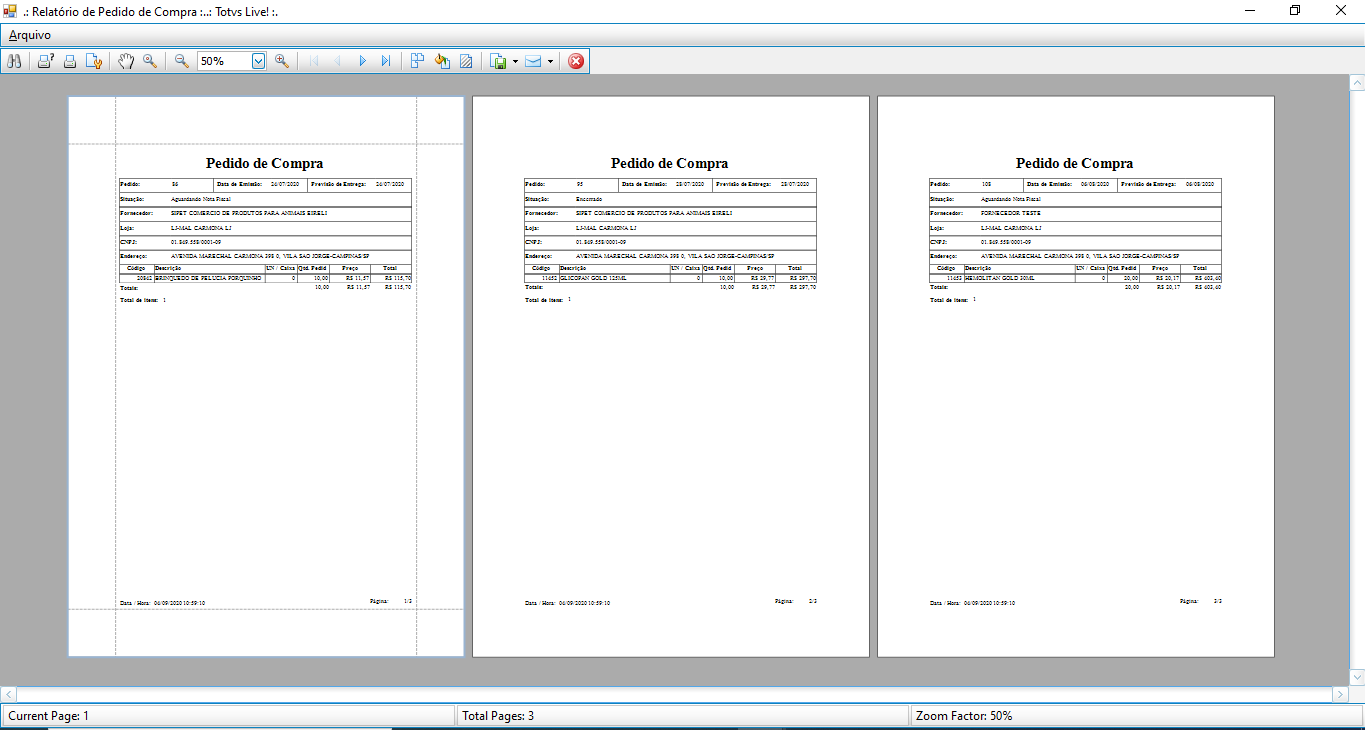
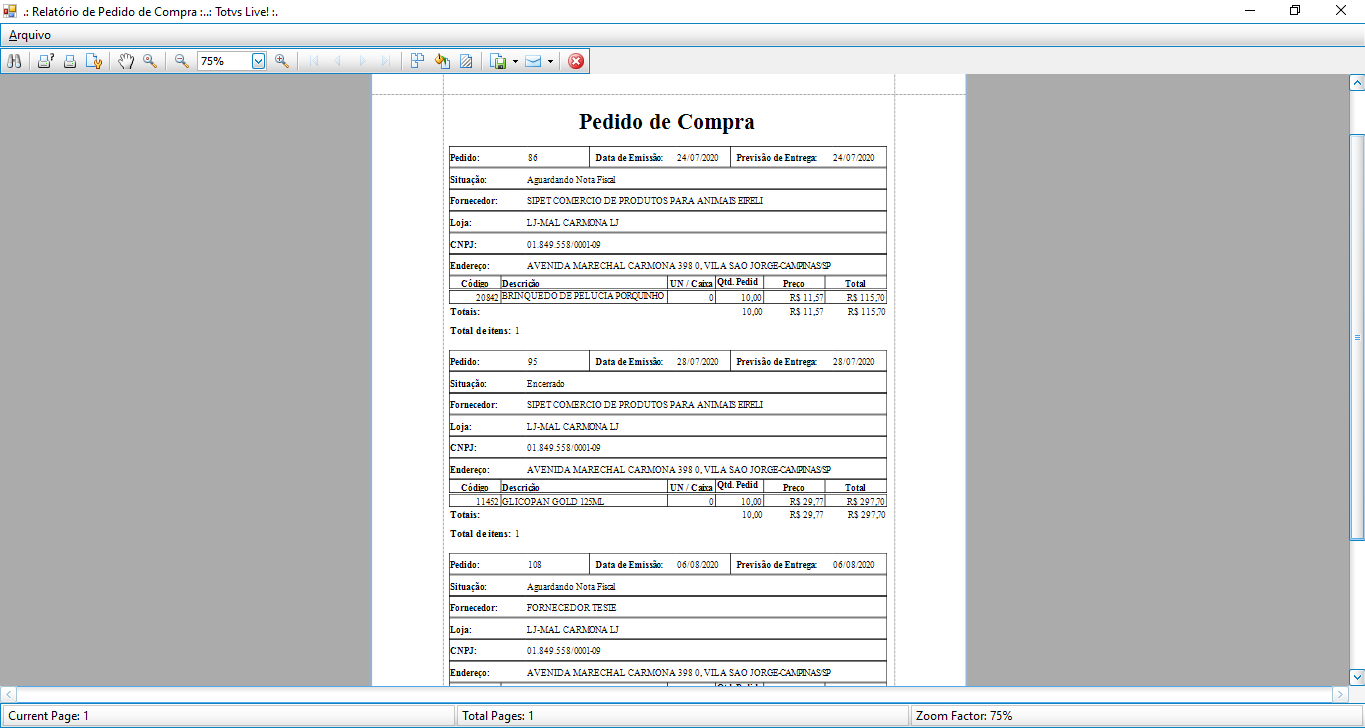
Depois de um Pedido de Compra criado e salvo é possível fazer a impressão do mesmo ou ter a opção de exportar os dados cadastrados para uma planilha em Excel.
A rotina disponibiliza esta flexibilidade para que, ao imprimir um Pedido de compra o mesmo possa ser enviado por e-mail para Fornecedores ou Equipe Administrativas, e, no caso de exportar para excel seja possível fazer uma conferência ou utilizar a planilha para controles internos da operação.
Estas opções estão disponíveis em:
Caminho: Live > Suprimentos> Pedidos de Compra > Filtrar > Opções

Na tela de Consulta Pedido de Compras temos a possibilidade de selecionar mais de um registro através de uma caixa de seleção para cada linha da grade.
Caso uma ou mais linhas sejam selecionadas ficam disponíveis duas opções de impressão no menu: Imprimir Pedido a Pedido e Imprimir todos os Pedidos.