01. DADOS GERAIS

Produto:

Linha de Produto:

Virtual Age

Segmento:

Módulo:Comercial
Função:Implementação para que seja possível utilizar a comissão por produto para pedidos de venda realizados através Web Service
Ticket:9795284
Requisito/Story/Issue (informe o requisito relacionado) :

DVAARM-2374


02. SITUAÇÃO/REQUISITO

Atualmente é possível apenas utilizar a comissão na capa para pedidos de venda(PEDFM001) que possuem tabela de preço oriundos de Web Service, solicitado a possibilidade de utilizar o valor de comissão por produto também.

03. SOLUÇÃO

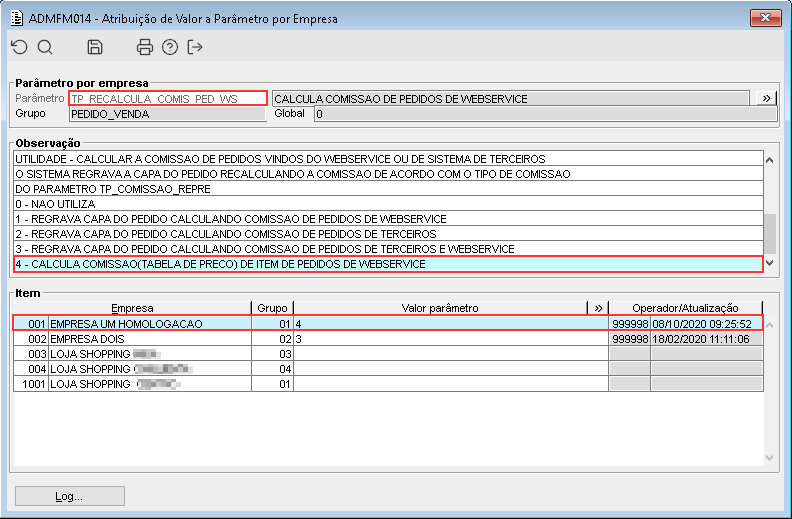
Foi implementado no parâmetro empresa "TP_RECALCULA_COMIS_PED_WS" o tipo "4" e quando configurado, irá realizar o cálculo da comissão por produtos para pedidos de vendas originados via Web Service.

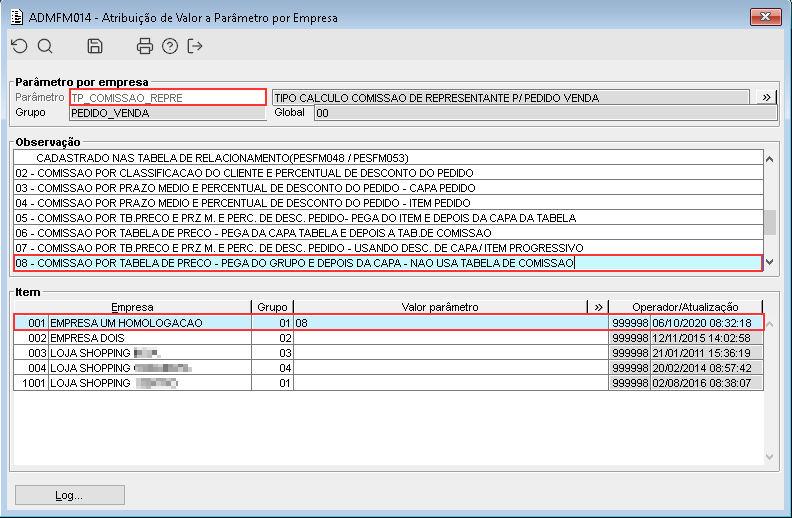
Observação: O parâmetro empresa "TP_COMISSAO_REPRE" deve estar configurado com o tipo "8", para que seja possível pegar o valor da comissão por tabela de preço, baseado primeiramente do grupo de produtos e depois do valor de comissão configurada na tabela de preço.


Imagem 01 - Demonstra o parâmetro empresa "TP_RECALCULA_COMIS_PED_WS" configurado com o valor "4" para a empresa 001.

Imagem 02 - Demonstra o parâmetro empresa "TP_COMISSAO_REPRE", configurado com o valor "8" para a empresa 001".


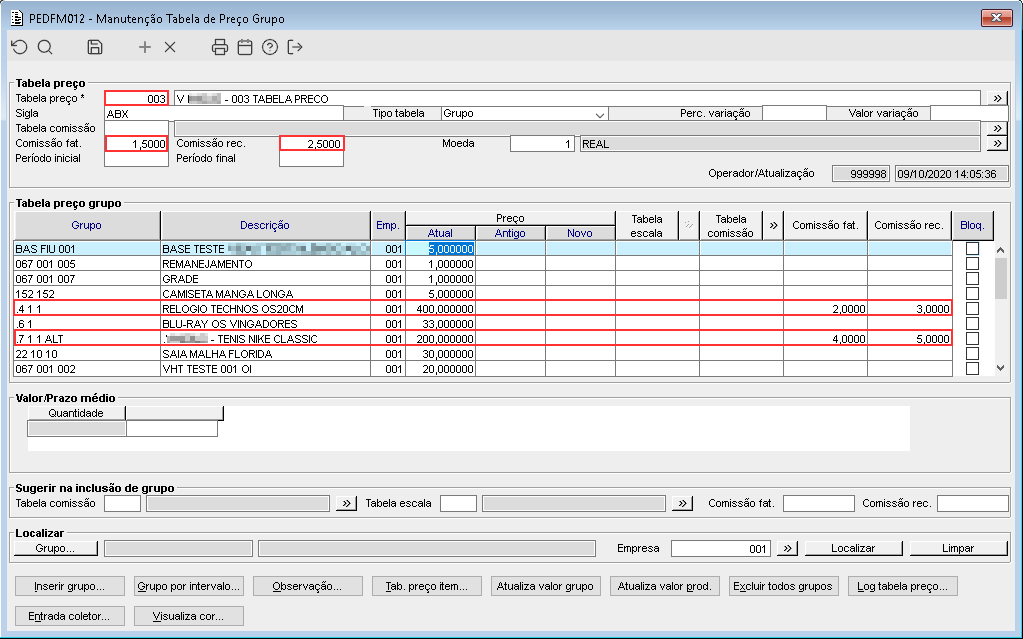
Imagem 03 - Demonstra o componente PEDFM012 (acessado ao acionar o botão "Grupo..." após informar a tabela de preço no componente PEDFM011) onde pode ser observado os produtos referente a tabela de preço "3", tendo as seguintes configurações de comissão:

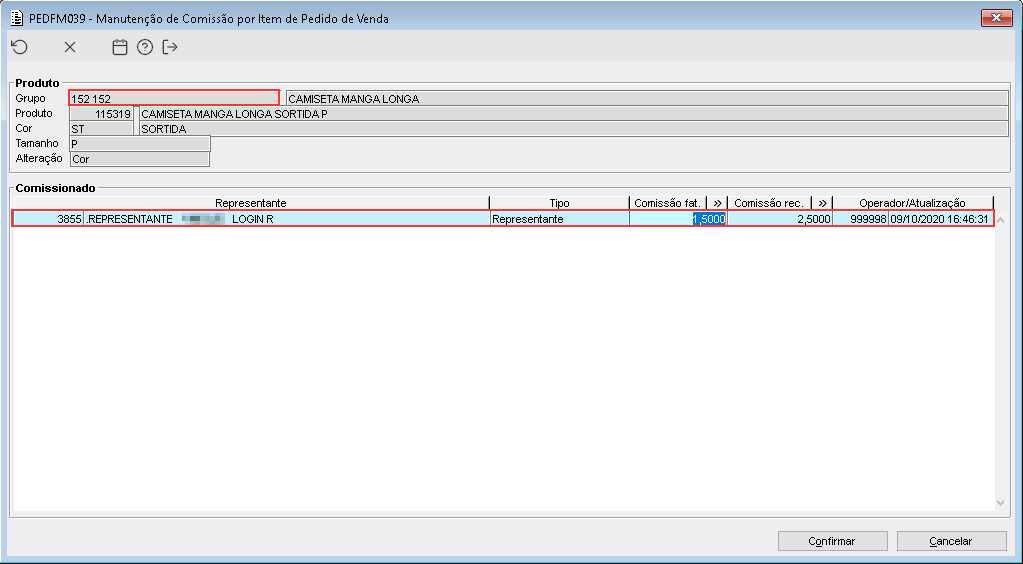
Comissão configurada para a tabela de preço (capa): Comissão fat. = 1,5000 e Comissão rec. = 2,5000.
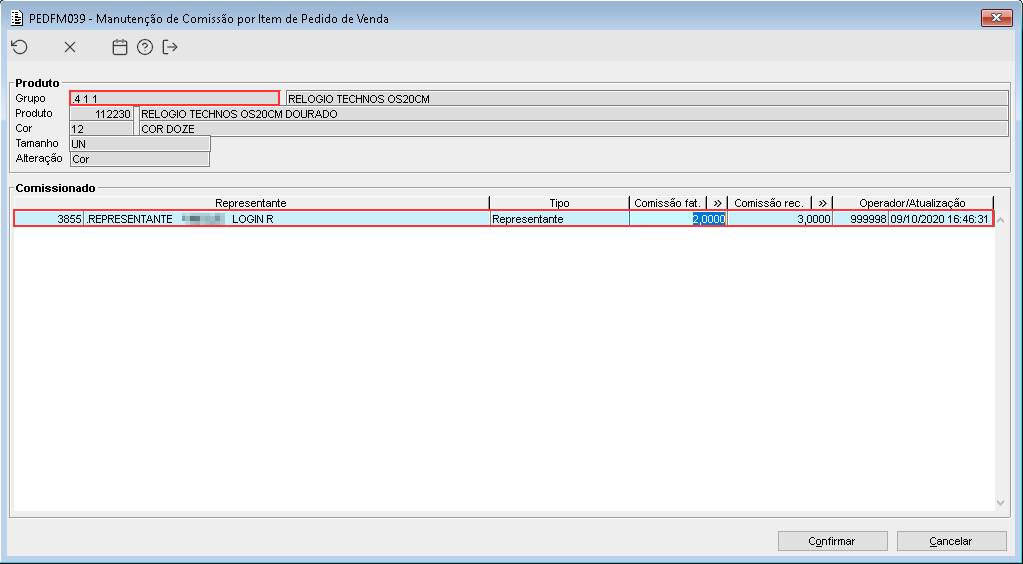
Comissão para o grupo de produto "4 1 1": Comissão fat. = 2,0000 e Comissão rec. = 3,0000.
Comissão para o grupo de produto "7 1 1 ALT": Comissão fat. = 4,0000 e Comissão rec. = 5,0000.


Observação: Para a exemplificação da funcionalidade abaixo, será utilizado três produtos sendo eles: Os dois produtos que possuem comissão configurada na tabela de preço supracitada e um terceiro produto pertencente a tabela de preço mas que não possui comissão configurada, afim de demonstrar que caso o produto não possua comissão configurada para o mesmo, a comissão irá respeitar a configurada na tabela de preço.

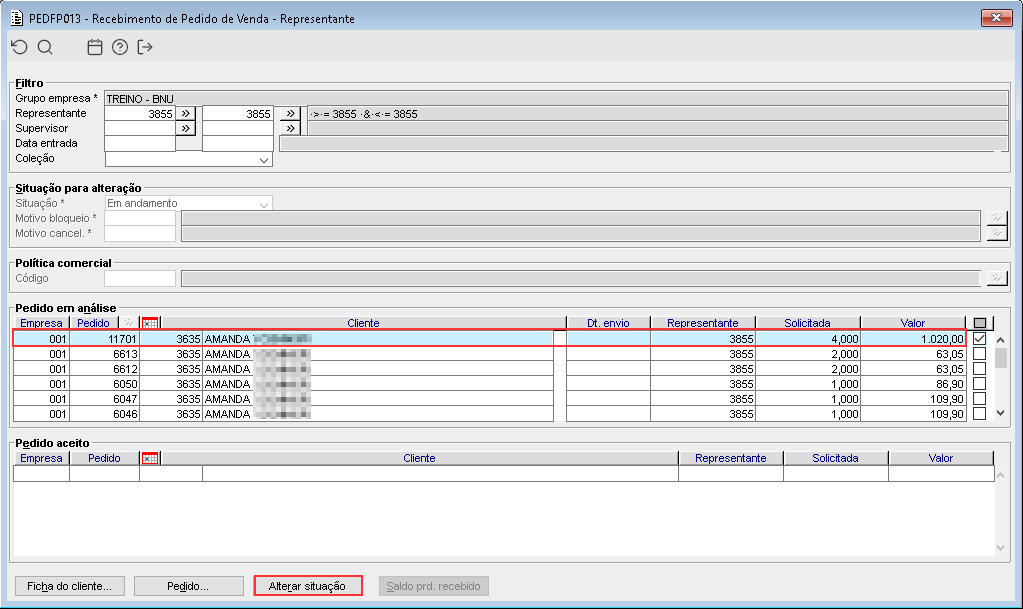
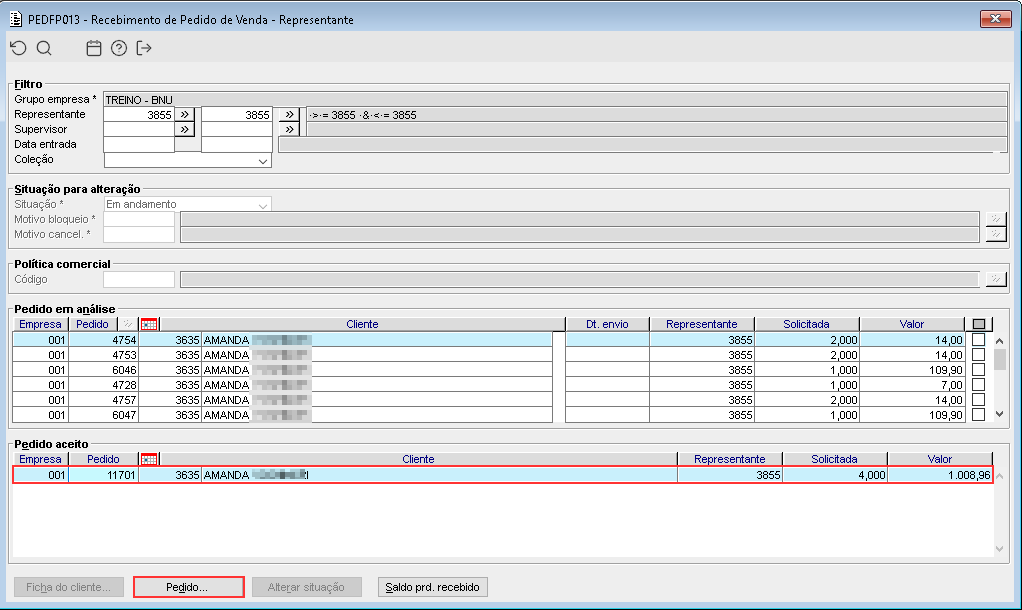
Imagem 04 - Demonstra o componente PEDFP013, onde está sendo consultado o fornecedor "3855" em seguida está sendo marcado o pedido de venda "11701" e acionado o botão "Alterar situação" para colocar o pedido de venda na situação "Em andamento".

Imagem 05 - Após colocar o pedido de venda em andamento, ele é apresentado no frame "Pedido aceito", onde está sendo acionado o botão "Pedido...".


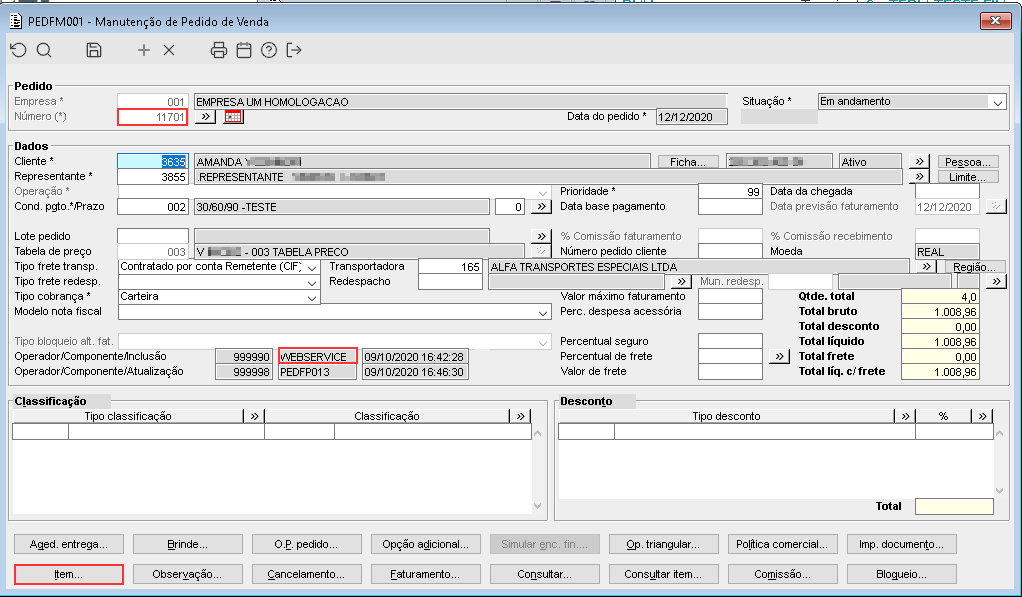
Imagem 06 - Demonstra o componente PEDFM001, onde está sendo consultado o pedido de venda "11701" e pode ser observado que o mesmo é um pedido de venda realizado via Web Service. Em seguida está sendo acionado o botão "Item...".


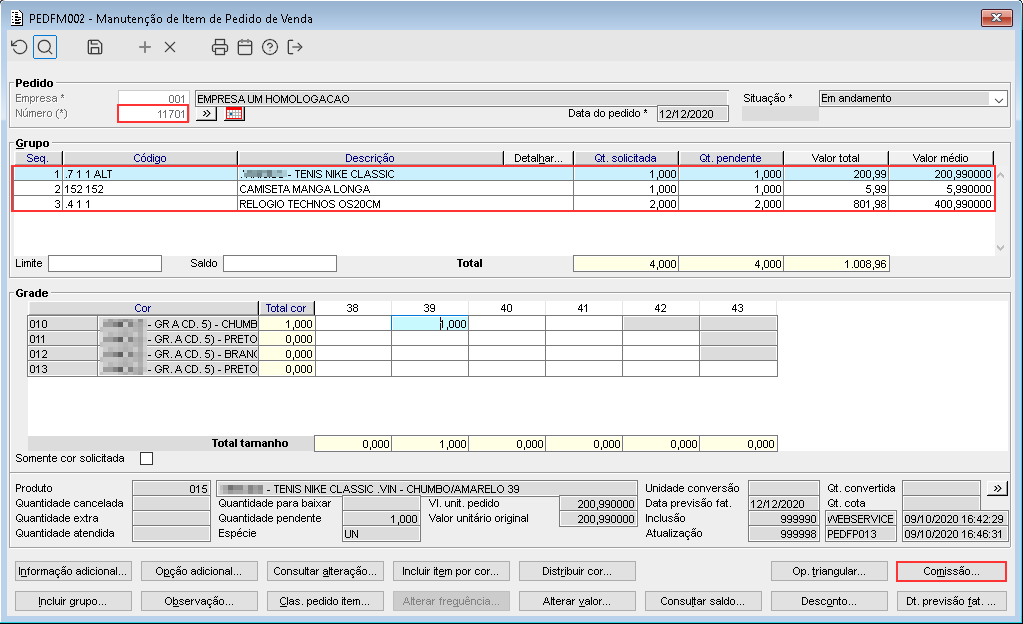
Imagem 07 - Demonstra os itens referente ao pedido de venda "11701" em seguida está sendo acionado o botão "Comissão...".

Observação: Pode ser visto que dois dos três produtos pertencentes ao pedido de venda, são os itens que possuem comissão configurada e o outro produto está cadastrado na tabela de preço mas não possui valor de comissão por produto.  Abaixo será demonstrado para cada item os valores de comissão.

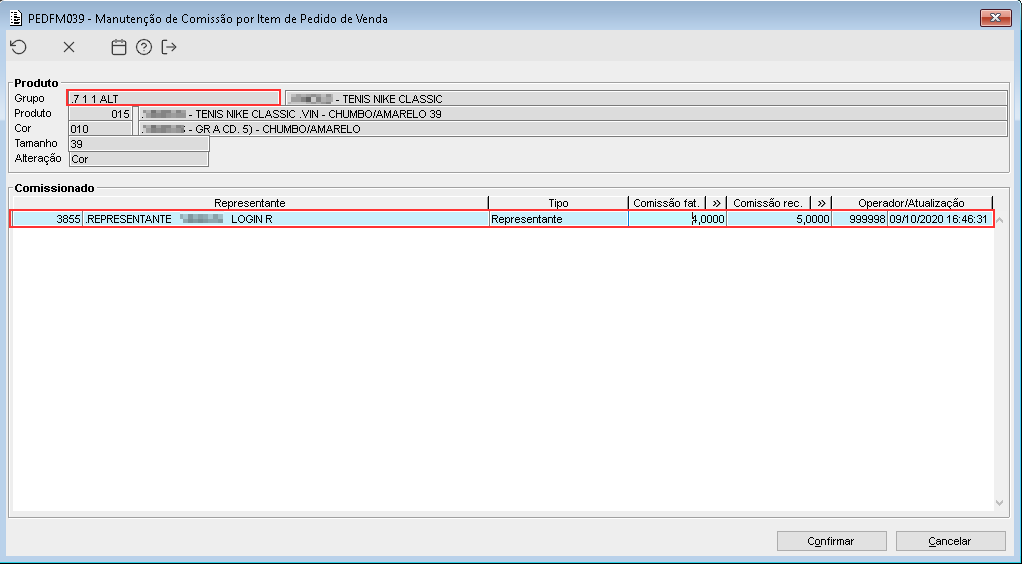
Imagem 08 - Demonstra que para o produto "7 1 1 ALT", a comissão de faturamento e a comissão de recebimento, estão respeitando os valores de comissão configurados para o produto em questão na tabela de preço anteriormente.

Imagem 09 - Demonstra que para o produto "4 1 1", a comissão de faturamento e a comissão de recebimento, estão respeitando os valores de comissão configurados para o produto em questão na tabela de preço anteriormente.

Imagem 10 - Demonstra que para o produto "152 152", a comissão de faturamento e a comissão de recebimento, estão respeitando os valores de comissão configurados na tabela de preço, pelo fato de que este produto em questão não possui valor de comissão configurada para o mesmo.

<style>
div.theme-default .ia-splitter #main {
    margin-left: 0px;
}
.ia-fixed-sidebar, .ia-splitter-left {
    display: none;
}
#main {
    padding-left: 10px;
    padding-right: 10px;
    overflow-x: hidden;
}

.aui-header-primary .aui-nav,  .aui-page-panel {
    margin-left: 0px !important;
}
.aui-header-primary .aui-nav {
    margin-left: 0px !important;
}

.aui-tabs.horizontal-tabs>.tabs-menu>.menu-item.active-tab a::after { 
	background: #FF9900; !important 
}

.menu-item.active-tab { 
	border-bottom: none !important; 
}

</style>