
Cadastrar e realizar manutenção nos acordos promocionais.
O acordo promocional é um compromisso entre o fornecedor e o comprador que, a partir de uma negociação, estabelecem um acordo promocional negociando verbas (dinheiro) e/ou bonificações (mercadorias) para diversas finalidades, gerando boas oportunidades de negócio,
Módulo Acordos e Verbas > Administração > Acordos Promocionais – MAC0045
Preencha os campos abaixo.
Divisão: Selecione a divisão.
Empresas: Clique no botão Empresas.
Selecione na lista Disponível as empresas que irão fazer parte do acordo.
Clique na seta indicada na imagem para mover os registros para a área Selecionado.
Clique no botão Confirmar.
Imagem 1 – Manutenção Acordo Promocional
Só poderão selecionar empresas pertencentes a divisão informada anteriormente.
Ao selecionar várias empresas, ao gerar o acordo será exibida a mensagem Atenção! Deseja replicar o acordo para todas as empresas escolhidas? Sim ou Não?
Fornecedor: Informe o código do fornecedor ou clique no botão Fornecedor para pesquisar um registro.
Comprador: Selecione o comprador responsável pelo acordo.
Descrição: Informe a descrição para identificação do acordo.
Acréscimo: Quando marcado indica que o acordo será de acréscimo ao valor do produto.
Data Emissão: Por padrão virá preenchido com a data atual.
Data Vencimento: Informe a data vencimento do acordo.
Valor Total: Informe o valor do acordo.
Informações do Responsável Fornecedor (nome, documento, cargo): Clique no botão Responsável Fornecedor.
Na tela Selecione Contato, selecione o registro desejado e clique no botão Retornar.
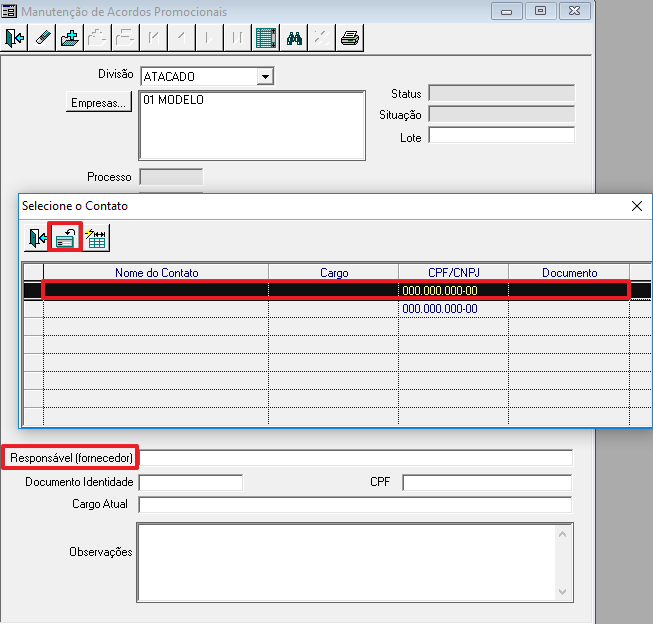
Imagem 2 – Manutenção Acordo Promocional
Clique no botão Atualizar <F4> para incluir o contrato.
Divisão e Empresas: Permite selecionar várias empresas pertencentes a divisão informada para geração dos acordos promocionais. Ao selecionar várias empresas, ao gerar o acordo será exibida a mensagem ‘Atenção! Deseja replicar o acordo para todas as empresas escolhidas? Sim ou Não?’
Nota: Empresa para geração do título financeiro
Essa configuração é feita em Max Parâmetro > Parâmetro > Empresa > Aba: Abastecimento > Gera Acordo Promocional > Empresa Financeira para Geração do Acordo.
Grupo contábil: Utilizado para informar o grupo contábil para apuração na contabilidade.
Acréscimo: Quando marcado indica que o acordo será de acréscimo ao valor do produto.
Parcelas Empresas: Permite ratear o valor total do acordo para as empresas selecionadas e fazer o parcelamento para cada empresa.
Nota: Parcelas Empresas
Esse recurso depende da configuração do parâmetro ‘ UTIL_CONC_DIV_EMP’.
Data inicia e Data final: Esses campos ficarão habilitados quando no cadastro do ‘Tipo de Acordo’ selecionado para a geração, foi marcado o campo ‘Exige informar período’. Para utilizar esse recurso é necessário configurar os parâmetros:
IND_CONSISTE_VALIDADE_ACORDO: Indica se consiste a validade do acordo promocional.
QTD_DIAS_VALIDADE: Indica a quantidade máxima de dias que o acordo terá de validade. Após a data final ser concluída o acordo sairá da vigência e não será permitido utilizá-lo.
QTD_DIAS_DTAINICIO_ACORDO: Indica a quantidade máxima de dias entre a data inicial e de inclusão do acordo, ou seja, o acordo pode ser cadastrado hoje mas ser iniciado dias após a inclusão.
A data inicial e data final do acordo influenciam no procedimento de zerar saldo de acordos não utilizados e com data expirada. Para mais informações sobre esse recurso, acesse este link.
Parcelado, Quantidade de parcelas e Parcelas: Ao marcar o campo ‘Parcelado’ serão habilitados o campos ‘Quantidade de parcelas’ e ‘Parcelas’.
Nota: Parcelas do Acordo
Para utilizar o recurso de parcelamento do acordo é necessário configurar o parâmetro ‘UTIL_PARCELA_ACORDO’ com a opção ‘S’.
Informações do Responsável Fornecedor (nome, documento, cargo): Essas informações podem vir preenchidas com as informações configuradas no cadastro do fornecedor. Para utilizar esse recurso é necessário configurar o parâmetro ‘PREENCHE_AUTO_CONTATO’ com a opção ‘S’, nesse caso, os campos serão preenchidos com os dados do contato principal do fornecedor (configurado em Max Cadastro > Cadastro > Fornecedor > Aba: Contato > Contato principal).
Ref: Exibe as informações referentes ao acordo. Para utilizar esse recurso é necessário configurar o parâmetro GERA_OBSPRODUTO_ACORDO com a opção ‘S’.
Nota: Informações referentes ao acordo
Serão exibidas as seguintes informações:
*Acordo gerado na aplicação Geração de Acordo Estoque e Venda:
Código do Produto, Descrição do Produto, Quantidade em Estoque, Preço de Custo, Preço Negociado, Diferença do Preço Negociado e Total de Verba do item negociado.
*Acordo gerado com vínculo no pedido de compras:
Código do Produto, Descrição do Produto, Quantidade da Compra e Valor da Verba.
*Acordo gerado na aplicação Avaliação de Divergência entre NF e Pedido:
Código do Produto, Descrição do Produto, Quantidade da Compra e Valor da Divergência.
Aprovar Acordo e Verba sem Acordo