01. DADOS GERAIS
| Produto: | |
|---|
| Linha de Produto: | |
|---|
| Segmento: | |
|---|
| Módulo: | Serviço de Servidor de Catracas - Recintos Aduaneiros |
|---|
| Função: | Serviço de Servidor de Catracas - Recintos Aduaneiros |
|---|
| Ticket: |
|
|---|
| Requisito/Story/Issue (informe o requisito relacionado) : | DLOGPORTOS-12077 |
|---|
02. SITUAÇÃO/REQUISITO
Desenvolver um novo servidor de catracas para a solução TOTVS Logística Recintos Aduaneiros que funcione como um serviço do Windows e com suporte a multi-thread para o gerenciamento dos equipamentos de controle de acesso seguro. Essa nova solução se faz necessária, pois, a primeira versão do servidor, o gerenciamento de catracas trabalha como um aplicativo que deve ficar aberto na tela do sistema operacional, exigindo que este mantenha-se autenticado para o programa operar. Também possui uma limitação relacionada ao gerenciamento mono thread dos equipamentos, onde todos os recursos de funcionamento são compartilhados com todas as catracas conectadas ao servidor causando constantemente erros de memória e travamentos excessivos. Além disso, novas soluções de drivers de comunicação de equipamentos não são suportados, limitando-se apenas ao Henry7x, DIMEP Micropoint XP e DIMEP Biopoint IP. Soluções como a Henry7x não são mais comercializadas pelo fabricante, dificultando a implantação do servidor de catracas em novos clientes.
03. SOLUÇÃO
Para resolver as questões relacionadas ao módulo de servidor de catracas e controle de acesso do TOTVS Logística Recintos Aduaneiros, foi desenvolvida nova solução como um serviço do Windows e com suporte a multi-thread para os equipamentos de controle de acesso seguro/catracas. Essa nova solução prevê uma arquitetura melhorada, com maior desempenho e sem compartilhamento de recursos entre os equipamentos. Dessa forma, cada equipamento operará individualmente com o serviço do servidor de catracas, como um subprograma, a cada equipamento conectado. Com a nova arquitetura, também será possível integrar novos drivers de equipamentos de forma facilitada, exigindo apenas a implementação/desenvolvimento da interface de comunicação com um novo driver de fabricante, diminuindo assim, custos relacionados a suportabilidade de novos equipamentos de diferentes fabricantes.
Atualmente esta solução está suportando os drivers listados abaixo:
Ambiente - Windows Server 2012 R2 ou superior
- Driver do banco de dados SQL Server "SQL Server Native Client 11.0"
- Pasta (Redist) de redistribuição do TOTVS Logística Recintos Aduaneiros registrada na máquina. Essa pasta com os arquivos de redistribuição acompanha os pacotes do TOTVS Logística Recintos Aduaneiros juntamente com um arquivo "Redist_SARA_Register.bat" para registra-la.
- Driver dos equipamentos de controle de acesso seguro (catracas) do fabricante utilizado, caso possua.
- para o Henry 8x não é necessário instalação de driver, pois a comunicação é feita diretamente via socket com os equipamentos.
- Módulo de Controle de Acesso do TOTVS Logística Recintos Aduaneiros na versão 12.1.45 ou superior
|
Computacional - Serviço do Windows
- Multi-thread. Cada equipamento utilizará uma ou mais threads de processamento e não compartilhará recursos computacionais entre outros equipamentos.
Controle - Controle de acesso online
- crachás mestre
- validações de permissão de acesso (permissões de funcionários/visitantes e acesso temporário, acessos duplicados, lista branca BDCC)
- controle de bloqueio de pessoas
- controle de crachás inativos
- controle de perfis de acesso
- controle de horários permitidos de acesso
- controle por pontos de acesso internos
- controle de biometrias e crachás de visitantes (para recolhimento de crachás para equipamentos com urna)
- controle para diferentes tipos de equipamentos (catracas, torniquetes e totem)
Gerenciamento - Criptografia para configurações de acesso ao banco de dados
- Integração de lista de crachás de visitantes
- Integração de listas de biometrias
- Recurso de controle de logs por equipamento em arquivo, permitindo ativar e desativar o monitoramento em arquivo. Logs do serviço de servidor de catraca (execução e erros), log do gerenciador de equipamentos e log por equipamento, todos em arquivos distintos.
- Recurso de reconexão automática para equipamentos offline por perda de conexão
- Recurso de integração automática nos equipamentos para biometrias registradas no módulo de controle de acesso do TOTVS Logística Recintos Aduaneiros
- Sincronização automática de lista de crachás de visitantes, relógio e configurações de equipamentos na inicialização do serviço.
|
Para realizar a instalação do novo serviço de servidor de catracas, primeiro deve-se criar uma pasta para instalação do serviço. Recomendamos criar em "C:\SARA\Services\ServidorCatracaService", mas caso desejar, pode ser criado outra estrutura a escolha. Para essa documentação, será considerado a estrutura sugerida. Guia de Instalação - Remova as opções de somente leitura do diretório de instalação. Exemplo: "C:\SARA\Services\ServidorCatracaService"
- Mova o arquivo "ServidorCatracaService.exe" para o diretório de instalação pretendido
- Abra o programa "CMD" (Prompt de comando) do Windows com privilégios de administrador
- No CMD, navegue até o diretório de instalação
- execute o comando: ServidorCatracaService.exe /install
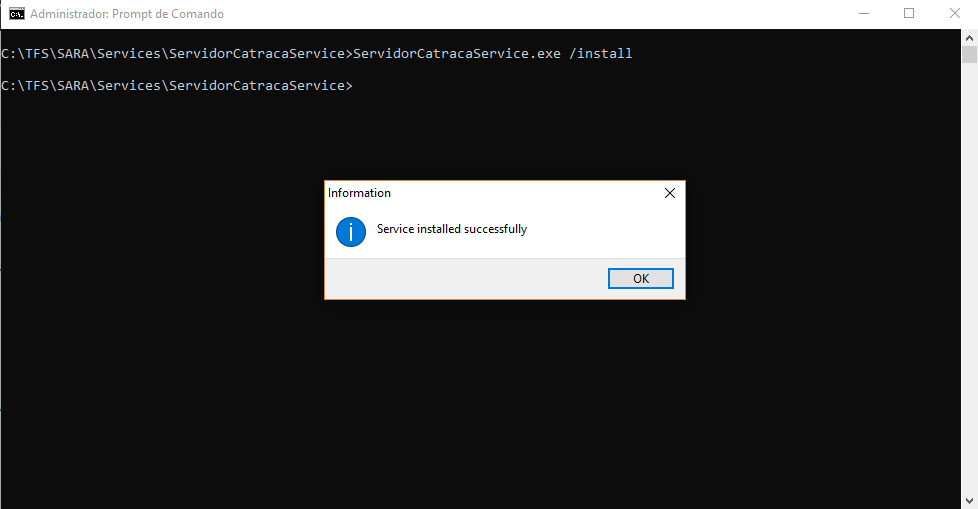
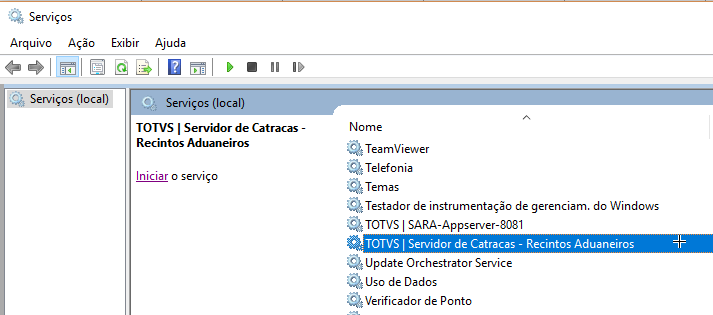
- Com a instalação bem sucedida, o novo serviço aparecerá em "services.msc"
Guia de Desinstalação - Abra o programa CMD do Windows com privilégios de administrador
- Navegue até o diretório de instalação do serviço de servidor de catraca. Exemplo:
- Execute o comando: ServidorCatracaService.exe /uninstall
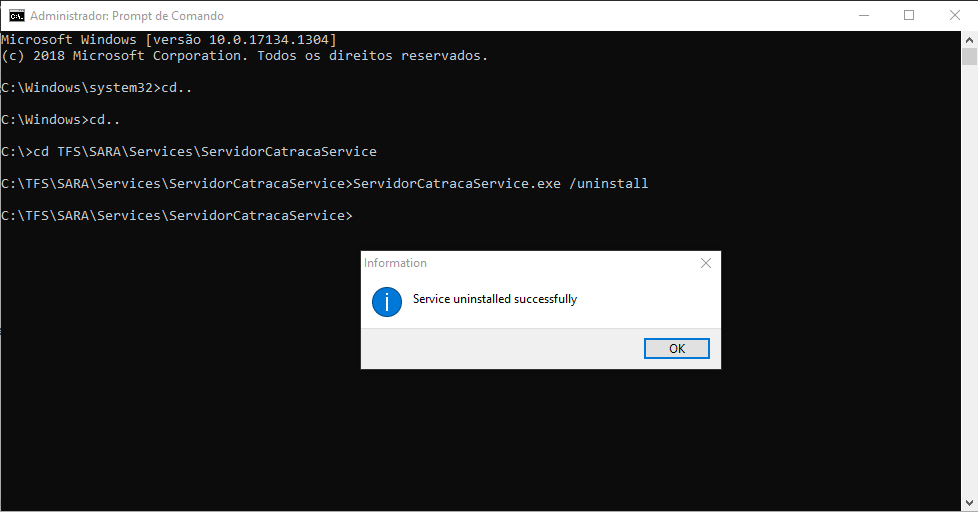
- como alternativa, o comando "sc delete sServidorCatracaService" também pode ser utilizado para desinstalação do programa
Para detalhes de configuração, consulte a aba "Configuração" deste documento. |
Após a instalação do serviço, esse programa deverá ser configurado para comunicação com o banco de dados, escolha dos diretórios de logs e ativação de recursos desejados. Na instalação do programa, automaticamente será criado um arquivo no diretório de instalação chamado "ServidorCatracaService.ini" para as configurações do serviço. [FILESECURITY]
Active=0
[DBCONNECTION]
DatabaseID=MSSQL
ServerName=
DatabaseName=sara_db
User=sa
Password=
[SERVICEFILES]
ErrorLog=C:\SARA\Services\ServidorCatracaService\LogsServicoCatracas\ServidorCatracaServiceError.log
ExecutionLog=C:\SARA\Services\ServidorCatracaService\LogsServicoCatracas\ServidorCatracaServiceExecution.log
EquipmentManagerLogDirectory=C:\SARA\Services\ServidorCatracaService\LogsCatracas\
EquipmentsLogDirectory=C:\SARA\Services\ServidorCatracaService\LogsCatracas\
[SERVICE]
ServiceName=TOTVS | Servidor de Catracas - Recintos Aduaneiros
LogEquipmentsInFileOnStart=0
AutoReconnectOfflineEquipmentsOnStart=0
IntervalAutoReconnectOfflineEquipments=60000
AutoRegisterBiometricsInEquipmentsOnStart=0
IntervalRegisterBiometricsInEquipments=120000 |
Detalhamentos das Configurações | FILESECURITY | Parâmetro | Descrição |
|---|
| Active | se configurado com valor 0, irá realizar uma criptografia para os parâmetros User e Password. Após a criptografia aplicada pela execução do serviço, o seu valor irá automaticamente ser alterado para 1, indicando que a criptografia de segurança foi aplicada ao arquivo. OBS: Para alterar os dados de autenticação com o banco de dados, retorne esse valor para 0 e modifique novamente os dois campos User e Password. Após o serviço ser iniciado, a criptografia será aplicada novamente. | | DBCONNECTION | DatabaseID | identificação do driver de banco de dados utilizado. Valor padrão "MSSQL". Não deverá ser alterado. |
|---|
| ServerName | nome do servidor/instância do banco de dados SQL Server. | | DatabaseName | nome da base de dados a ser conectada. Exemplo: sara_db | | User | usuário para autenticação no banco de dados. Recomenda-se sempre utilizar o usuário "sa" por possuir maiores privilégios que o serviço de servidor de catracas pode necessitar com o banco de dados. OBS: para alterá-lo, reveja o item Active de FILESECURITY. | | Password | senha do usuário para autenticação com o banco de dados. OBS: para alterá-lo, reveja o item Active de FILESECURITY. | | SERVICEFILES | ErrorLog | arquivo onde será salvo os logs de erro do serviço de servidor de catracas (apenas log do serviço). |
|---|
| ExecutionLog | arquivo onde será salvo os logs de execução do serviço de servidor de catracas (apenas log do serviço). | | EquipmentManagerLogDirectory | diretório onde será salvo os logs do gerenciador de equipamentos de catracas. Este log limita-se ao mecanismo de gerenciamento como servidores adicionados/removidos, integração de listas de crachás de visitantes, integração de listas de biometrias, início e parada do gerenciador, etc. | | EquipmentsLogDirectory | diretório onde será salvo os logs individuais de cada equipamento (catraca) conectado ao gerenciador. Este log irá mostrar as requisições online realizadas, validações, etc. | SERVICE
| ServiceName | nome do serviço de servidor de catracas que será apresentado no "services.msc" do Windows. |
|---|
| AutoReconnectOfflineEquipmentsOnStart | permite ativar a reconexão automática de equipamentos que ficarem offline por perda de conexão mantendo a configuração ativada ou desativada já na iniciação do programa. Valor 0 desativa a reconexão automática e valor 1 ativa a reconexão automática. | | IntervalAutoReconnectOfflineEquipments | intervalo de checagem de equipamentos offline para reconexão automática. Tempo configurado em milisegundos. | | AutoRegisterBiometricsInEquipmentsOnStart | permite ativar o envio automático de biometrias cadastradas no módulo controle de acessos do TOTVS Logística Recintos Aduaneiros já na iniciação do programa. Valor 0 desativa o envio automático e valor 1 ativa o envio automático. OBS: o registro de biometrias nos equipamentos possui um desempenho baixo por conta do módulo de biometria nos próprios equipamentos. Cada biometria enviada leva alguns segundos no equipamento para efetivação do cadastro. | | IntervalRegisterBiometricsInEquipments | intervalo de checagem de biometrias pendentes de integração com o equipamento de catracas. Tempo configurado em milisegundos. OBS: por conta do baixo desempenho nos equipamentos nos módulos de biometria para registro, recomenda-se não utilizar intervalos muito curtos de checagem. |
Após as configurações realizadas, o serviço já pode ser iniciado em "services.msc" pelo botão "Iniciar". |
|
04. DEMAIS INFORMAÇÕES
Outras ações/ações relacionadas

05. ASSUNTOS RELACIONADOS
- Coloque links com páginas de assuntos relacionados.

<style>
div.theme-default .ia-splitter #main {
    margin-left: 0px;
}
.ia-fixed-sidebar, .ia-splitter-left {
    display: none;
}
#main {
    padding-left: 10px;
    padding-right: 10px;
    overflow-x: hidden;
}

.aui-header-primary .aui-nav,  .aui-page-panel {
    margin-left: 0px !important;
}
.aui-header-primary .aui-nav {
    margin-left: 0px !important;
}

.aui-tabs.horizontal-tabs>.tabs-menu>.menu-item.active-tab a::after {
	background: #FF9900; !important
}

.menu-item.active-tab {
	border-bottom: none !important;
}

</style>
|