 Imagem 1 - Menu Expedição
A nova funcionalidade Carregamento por Palete permitirá agilidade nas entregas e melhor aproveitamento de viagens.
Neste documento está descrito o passo a passo de como Realizar Carregamento por Palete.
ColetorRF> Expedição > Carregamento por Palete.
Este processo só poderá ser utilizado com a implementação do Coletor Wireless (ou ColetorRF).
No Módulo Parâmetro:
Atualizar o sistema para a release 20.01.XXX ou versão superior.
No menu do ColetorRF, clique em Expedição.
Clique em Carregamento por Paletes.
Imagem 1 - Menu Expedição
Será exibida a tela principal da aplicação Carregamento por Paletes.
Nota: Caso o parâmetro Informar Destino do Carregamento esteja marcado, a aplicação exibirá a tela para que seja informado o destino do carregamento.

Imagem 2 - Seleção de Destino
O destino selecionado será exibido na tela Carregamento por Paletes.
 Imagem 3 - Destino
Conforme a parametrização realizada (Permite Realizar Carregamento por Palete), poderá ser obrigatório informar:
O campo Etiqueta ficará habilitado para que o Carregador possa executar a leitura das Etiquetas de Lote de Separação dos lotes que estão no palete.

Imagem 4 - Etiqueta
Algumas validações serão realizadas:

Imagem - Palete já carregado
2. Sem veículo associado: ao informar etiqueta de palete sem veículo associado.

Imagem 6 - Veículo não informado
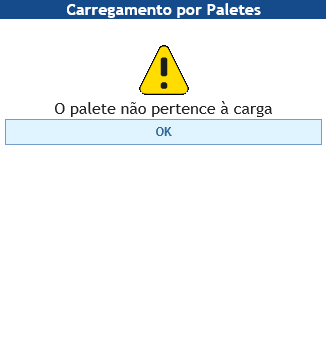
Imagem 7 - Carregamento por Paletes
3. Ao realizar a leitura da etiqueta, caso haja algum outro lote com algum processo pendente que impeça o carregamento do palete, será exibida uma mensagem de alerta, impedindo carregar.

Imagem 8 - Carregamento por Paletes
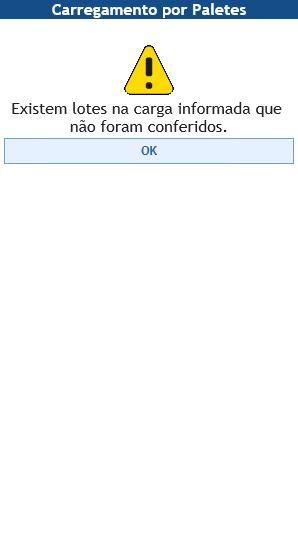
Imagem 9 - Lotes não conferidos
4. Caso a etiqueta lida pertença a um palete cuja carga tenha tido o parâmetro Realizar Carregamento por Paletes desmarcado na geração da Separação (aplicação Geração de Carga de Expedição por Linhas de Separação), não é permitido realizar o carregamento por coletor;
IMAGEM 10
5. Caso o produtivo realize leitura de uma etiqueta de lote cujo palete já esteja carregado, será exibida uma mensagem de alerta informando que o palete já foi carregado;
6. Caso o carregamento esteja em execução, ou seja, etiqueta informada e veículo informado, será retornada a mensagem abaixo:
Imagem 11 - Carregamento por Paletes
6. Caso todos processos estejam concluídos para todos os lotes do palete, será contabilizado o palete e o somatório de peso em Totalizadores;
Imagem 12
7. Caso o parâmetro Validar Veículo ao Carregar Paletes esteja marcado, a cada palete lido será necessário informar novamente o veículo para garantir que está carregando o palete no veículo correto, de acordo com o destino informado previamente. Caso seja lido um palete que não pertença ao destino informado, aplicação irá exibir um erro, informando que tal palete não pode ser carregado; Imagem 13
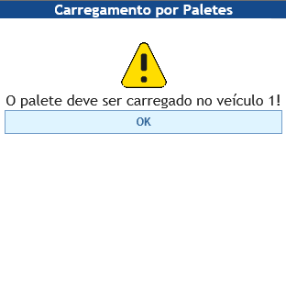
Imagem 14 - Validação veículo vinculado ao carregamento
9. Será realizado o cálculo de produtividade para o produtivo que realizou o carregamento do palete.
Imagem 15 - Paletes Carregados
Em Lote, será exibido o número do lote lido em relação à quantidade de lotes no palete, por exemplo: 1/N).
Em Palete, será exibido o número do palete ao qual pertence o lote lido.
ALTERAR PRINT
Imagem 16 - Informe a Etiqueta de Lote de Separação
 Imagem 11 - Informe o Veículo
 Imagem 12 - Seleção de Motorista
No campo Qtde, será exibida a quantidade de paletes já carregados e em Peso, o peso total já carregado.
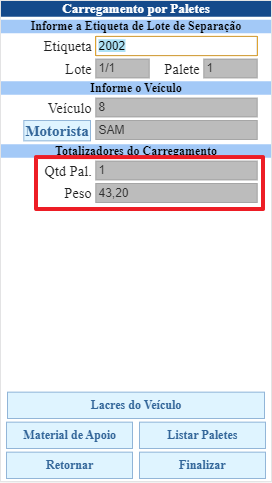 Imagem 13 - Totalizadores do Carregamento
Caso for obrigatório, de acordo com o que foi parametrizado em Permite Realizar Carregamento por Palete, será habilitado o botão Lacres do Veículo.
Clique no botão Lacres do Veículo.
Na tela Lacres do Veículo, será exibido o código do Veículo que está sendo carregado.
Informe o Lacre (digitando ou realizando leitura) e clique em Confirmar.
 Imagem 14 - Lacres do Veículo
Clique em Retornar.
Caso for obrigatório, de acordo com o que foi parametrizado em Permite Realizar Carregamento por Palete, será habilitado o botão Material de Apoio.
Clique no botão Material de Apoio.
Será exibida uma listagem com os materiais de apoio previamente cadastrados, para que um possa ser selecionado.
Clique no material desejado.
 Imagem 15 - Material de Apoio
Notas:
Informe o campo Qtde.
Clique em Confirmar.
 Imagem 16 - Material de Apoio
Clique em Retornar.
Na tela Carregamentos por Paletes, clique em Finalizar.
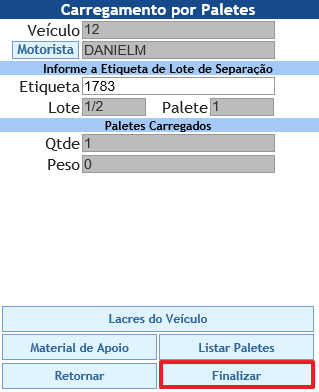 Imagem 17 - Carregamento por Paletes
Desta forma, o carregamento foi finalizado.
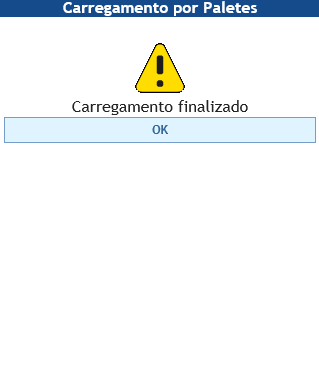
Imagem 18 - Carregamento por Paletes
Assista a nossa aula interativa para ter uma experiência de uso passo a passo desta atividade, e conseguir chegar ao seu objetivo!
 Aula Interativa
Configurar Parâmetro Permite Realizar Carregamento por Palete