 Imagem 1 - Carregamento por Paletes
A nova funcionalidade Carregamento por Palete permitirá agilidade nas entregas e melhor aproveitamento de viagens.
Neste documento está descrito o passo a passo de como Realizar Carregamento por Palete.
ColetorRF> Expedição > Carregamento por Palete.
Este processo só poderá ser utilizado com a implementação do Coletor Wireless (ou ColetorRF).
No Módulo Parâmetro:
Atualizar o sistema para a release 20.01.XXX ou versão superior.
No menu do ColetorRF, clique em Expedição.
Clique em Carregamento por Paletes.
Imagem 1 - Carregamento por Paletes
Será exibida a tela principal da aplicação Carregamento por Paletes.
Nota: Caso o parâmetro Informar Destino do Carregamento esteja marcado, na aplicação Parâmetros de Coletor Wireless, a aplicação exibirá a tela para que seja informado o destino do carregamento, antes de exibir a tela principal do Carregamento por Paletes.

Imagem 2 - Seleção de Destino
O campo Etiqueta ficará habilitado para que o Carregador possa executar a leitura das Etiquetas de Lote de Separação dos lotes que estão no palete.

Imagem 3 - Etiqueta
Em Lote, será exibido o número do lote lido em relação à quantidade de lotes no palete, por exemplo: 1/N).
Em Palete, será exibido o número do palete ao qual pertence o lote lido.
 Imagem 4 - Lote e Palete
Caso um Destino tenha sido informado, será exibido.
 Imagem 5 - Destino
Informe o Veículo.
Nota: após o Carregador informar o veículo, caso haja um Motorista associado ao veículo informado, será retornado o nome.
Informe o Motorista: clique no botão Motorista. Será exibida uma listagem de motoristas, onde é possível escolher um dos motoristas cadastrados. Clique no registro desejado. Após selecionar o motorista, será exibida a tela principal com o motorista informado.
Nota: é possível selecionar um motorista informando o código do motorista no campo Cod. Motor.
 Imagem 6 - Informe o Veículo
 Imagem 7 - Seleção de Motorista
Caso todos processos estejam concluídos para todos os lotes do palete, serão contabilizados o palete e o somatório de peso em Totalizadores do Carregamento.
Nota: Os Totalizadores podem ser acompanhados durante todo o processo de carregamento, no agrupamento Totalizadores do Carregamento.

Imagem 8 - Totalizadores do Carregamento
Caso for obrigatório, de acordo com o que foi parametrizado em Permite Realizar Carregamento por Palete, será habilitado o botão Lacres do Veículo.
Clique no botão Lacres do Veículo.
Na tela Lacres do Veículo, será exibido o código do Veículo que está sendo carregado.
Informe o Lacre (digitando ou realizando leitura) e clique em Confirmar.
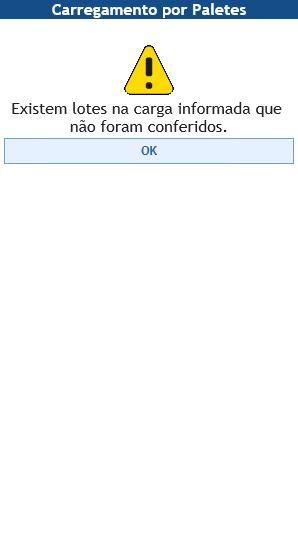
Imagem 9 - Lacres do Veículo
Clique em Retornar.
Caso for obrigatório, de acordo com o que foi parametrizado em Permite Realizar Carregamento por Palete, será habilitado o botão Material de Apoio.
Clique no botão Material de Apoio.
Será exibida uma listagem com os materiais de apoio previamente cadastrados, para que um possa ser selecionado.
Clique no material desejado.
Notas:

Imagem 10 - Material de Apoio

Imagem 11 - Material de apoio por destino
Clique em Retornar.
Ao acionar a função Listar Paletes, serão exibidos os destinos do carregamento e as etiquetas de paletes carregados em ordem crescente.

Imagem 12 - Paletes Carregados
Clique em Retornar.
Validações do Processo de Carregamento
No processo de Carregamento de Paletes, algumas validações serão realizadas:
 Imagem 13 - Lotes em separação
Imagem 14 - Lotes não conferidos
2. Caso não tenha sido informado todos os lotes do palete, e o usuário tentar informar uma etiqueta diferente das etiquetas que formam o palete, deve ser exibida a mensagem de alerta informando que devem ser lidos todos os lotes do palete, e deve ser informado o número do palete que deve ser continuado.

Imagem 15 - Informar todos os lotes
3. Quando o palete lido não pertencer ao destino informado, o carregamento será recusado, informando que o palete não corresponde ao destino informado.
Nota: Caso seja informado um novo destino, esta validação será realizada novamente.

Imagem 16 - Palete não corresponde ao destino informado
4. Quando for lido um veículo diferente do que estiver sendo carregado, será recusado o veículo lido e informado o correto veículo que deve ser carregado.

Imagem 17 - Validação veículo vinculado ao carregamento
5. Caso não tenham sido informados lacres para o carregamento, e os mesmos estejam marcados em Locus Parâmetro > Parâmetro > Coletor Wireless > Carregamento por paletes > Informa Lacre do Veículo, com a opção Exige Lacre do Veículo no Carregamento de Palete, ao tentar finalizar o carregamento no coletor, será exibida a mensagem de alerta: Não foram informados os lacres.

Imagem 18 - Lacres não informados
6. Caso não tenham sido informados Materiais de apoio para o carregamento, e os mesmos estejam marcados em Locus Parâmetro > Parâmetro > Coletor Wireless > Carregamento por paletes > Material de Apoio, com a opção Utiliza, ao tentar finalizar o carregamento no coletor, será exibida a mensagem de alerta: Não foram informados os materiais de apoio, deseja continuar? Ao selecionar a opção Não, será exibida a tela inicial de Carregamento por Paletes. Ao escolher a opção Sim, será exibida a tela Confirma Usuário Liberação e devem ser informados Usuário e Senha. Ao clicar em Confirmar, o carregamento é finalizado.
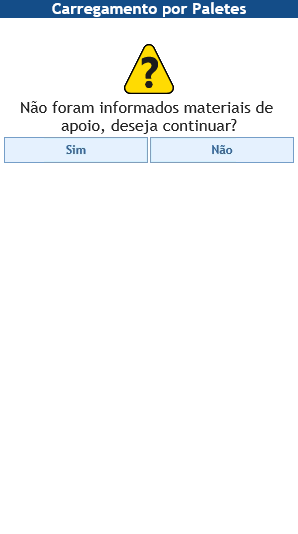
Imagem 19 - Materiais de apoio não informados
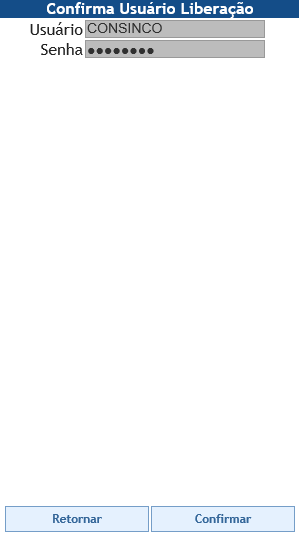
Imagem 20 - Confirma Usuário Liberação
7. Caso seja necessário retornar o carregamento, então ao acionar o botão retornar na tela de inicial de carregamento por paletes, então deve ser retornada a mensagem de alerta informando que todo o carregamento será cancelado, e se o usuário deseja continuar. São retornadas as opções de sim e não, ao escolher a opção sim, então todo carregamento será cancelado, caso seja escolhida a opção não, então será retornada a tela inicial de Carregamento por Paletes.
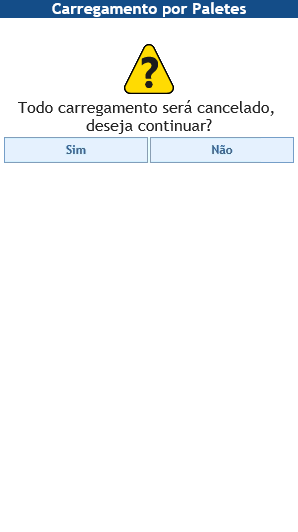
Imagem 21 - Desfazer carregamento
8. Quando o palete lido pertencer a destino anteriormente informado, caso tenha informado outro destino, será exibida uma mensagem de confirmação.
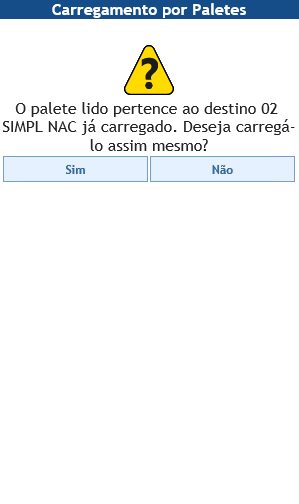
Imagem 22 - Destino já carregado
9. A partir do carregamento do segundo palete de uma carga, caso o lote lido não pertença à carga que está sendo carregada, será exibida uma mensagem de alerta informado que o palete não pertence à carga.
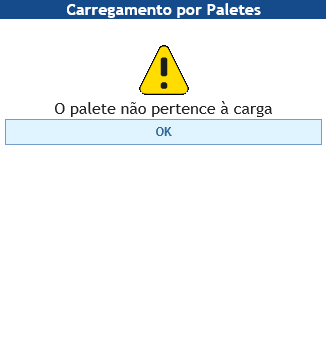
Imagem 23 - Palete não pertence à carga
10. Caso a etiqueta lida pertença a um palete cuja carga tenha tido o parâmetro Realizar Carregamento por Paletes desmarcado na geração da Separação (aplicação Geração de Carga de Expedição por Linhas de Separação), não é permitido realizar o carregamento por coletor.

Imagem 24 - Carga não permite carregamento por paletes
11. Caso o produtivo realize leitura de uma etiqueta de lote cujo palete já esteja carregado, será exibida uma mensagem de alerta informando que o palete já foi carregado.

Imagem 25 - Palete carregado
12. Caso o carregamento esteja em execução, ou seja, etiqueta informada e veículo informado, será retornada a mensagem abaixo.
13. Quando for lido um palete que já conste em carregamento, este será recusado e será exibida uma mensagem, informando que o palete já está carregado e o veículo em que foi carregado.

Imagem 27 - Palete já carregado
14. Ao informar etiqueta de palete sem veículo associado, será exibida uma mensagem.
Imagem 28 - Veículo não informado
Finalização Carregamento por Paletes
Na tela Carregamentos por Paletes, clique em Finalizar.

Imagem 29 - Finalizar
Aqui, são possíveis alguns cenários de finalização:
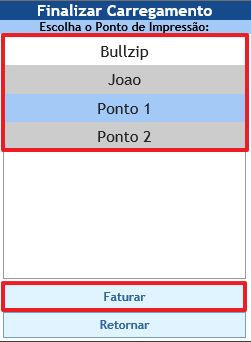
Imagem 30 - Escolha o Ponto de Impressão
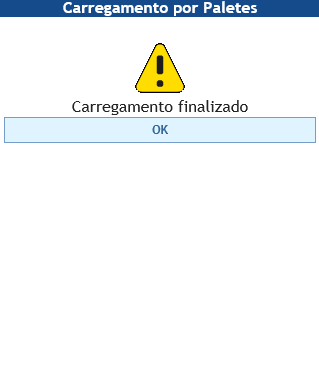
Imagem 31 - Carregamento finalizado
Configurar Parâmetro Permite Realizar Carregamento por Palete