01. DADOS GERAIS

Produto:

Linha de Produto:

Virtual Age

Segmento:

Módulo:TOTVS Moda PDV
Função:Impressão comprovante pré-venda
Ticket:#10212019
Requisito/Story/Issue (informe o requisito relacionado) :DVAARM-2778


02. SITUAÇÃO/REQUISITO

Ao encerrar a pré-venda , fazer a impressão em formato de modelo configurável.

03. SOLUÇÃO

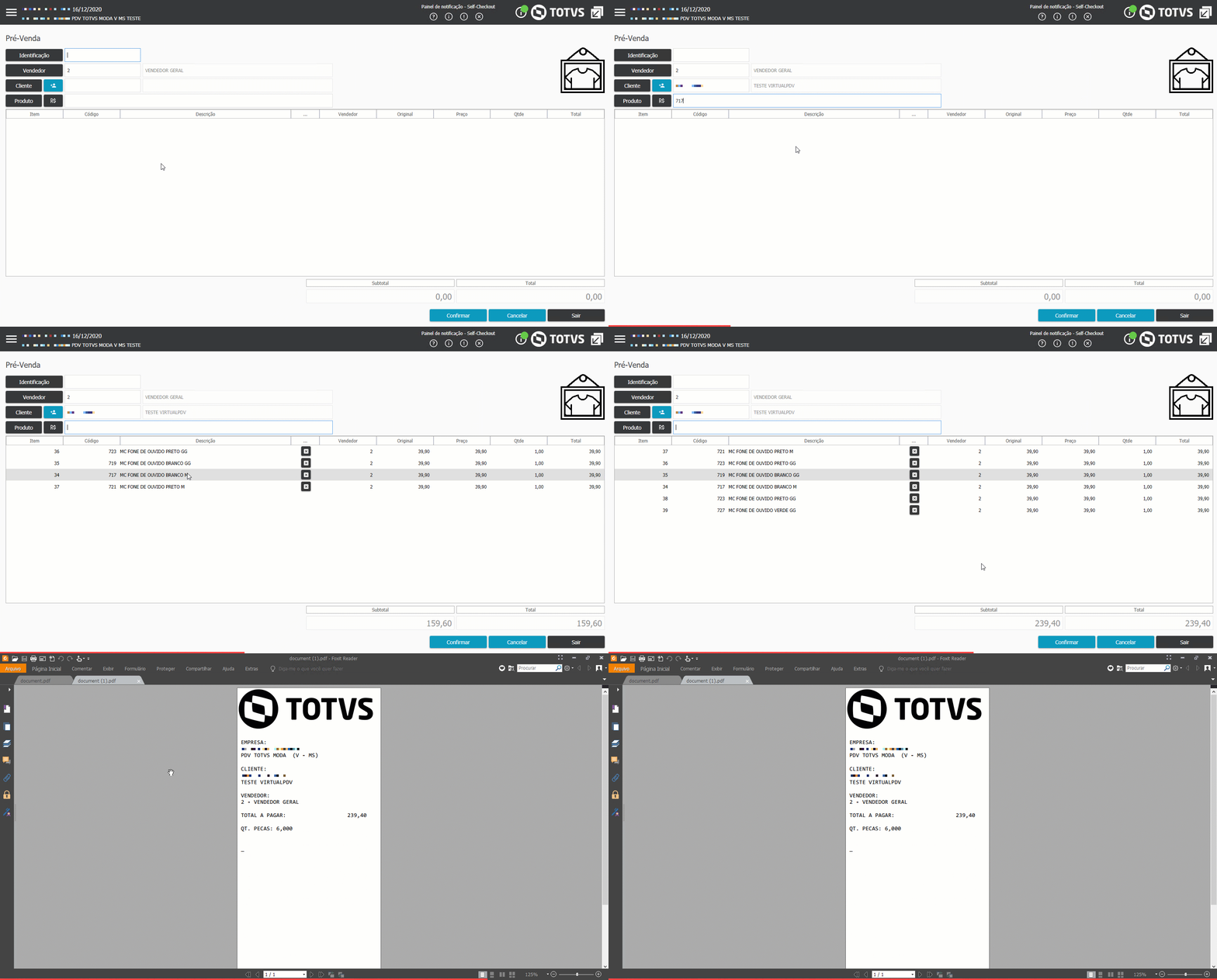
Disponibilizado a impressão do comprovante ao confirmar e na tela de reabrir a pré-venda.


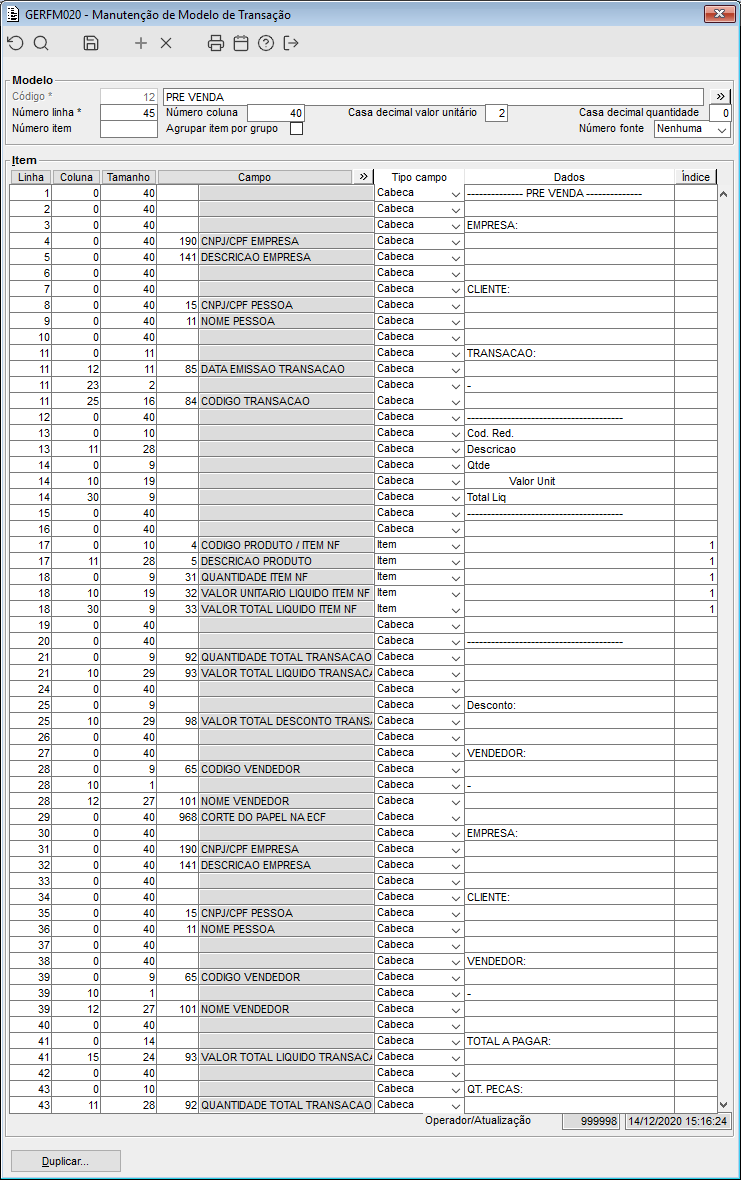
No componente GERFM020, configurar um modelo de comprovante de no máximo 40 colunas e caso queira imprimir separadamente utilizar o código 968 - Corte do papel.

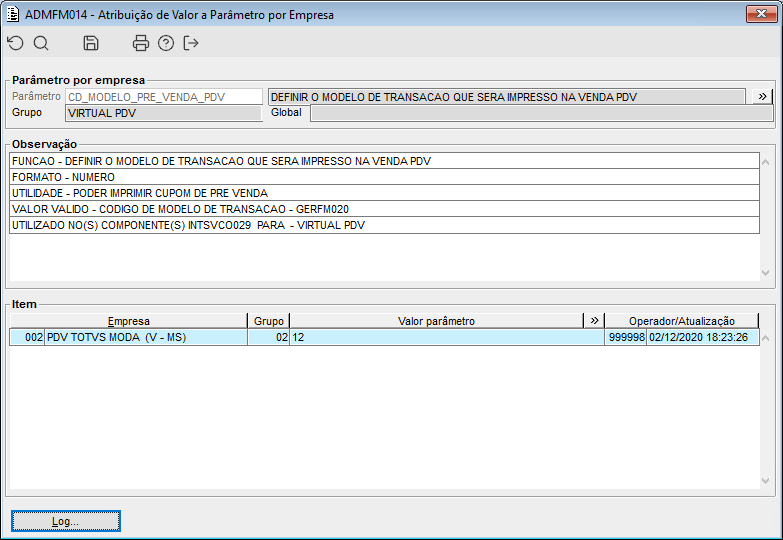
No componente ADMFM014, configurar o parâmetro CD_MODELO_PRE_VENDA_PDV para exportar o modelo de impressão do comprovante de pré-venda.

Após configurado, exportar um pacote de empresa no TOTVS Moda, importar e processar no TOTVS Moda PDV.

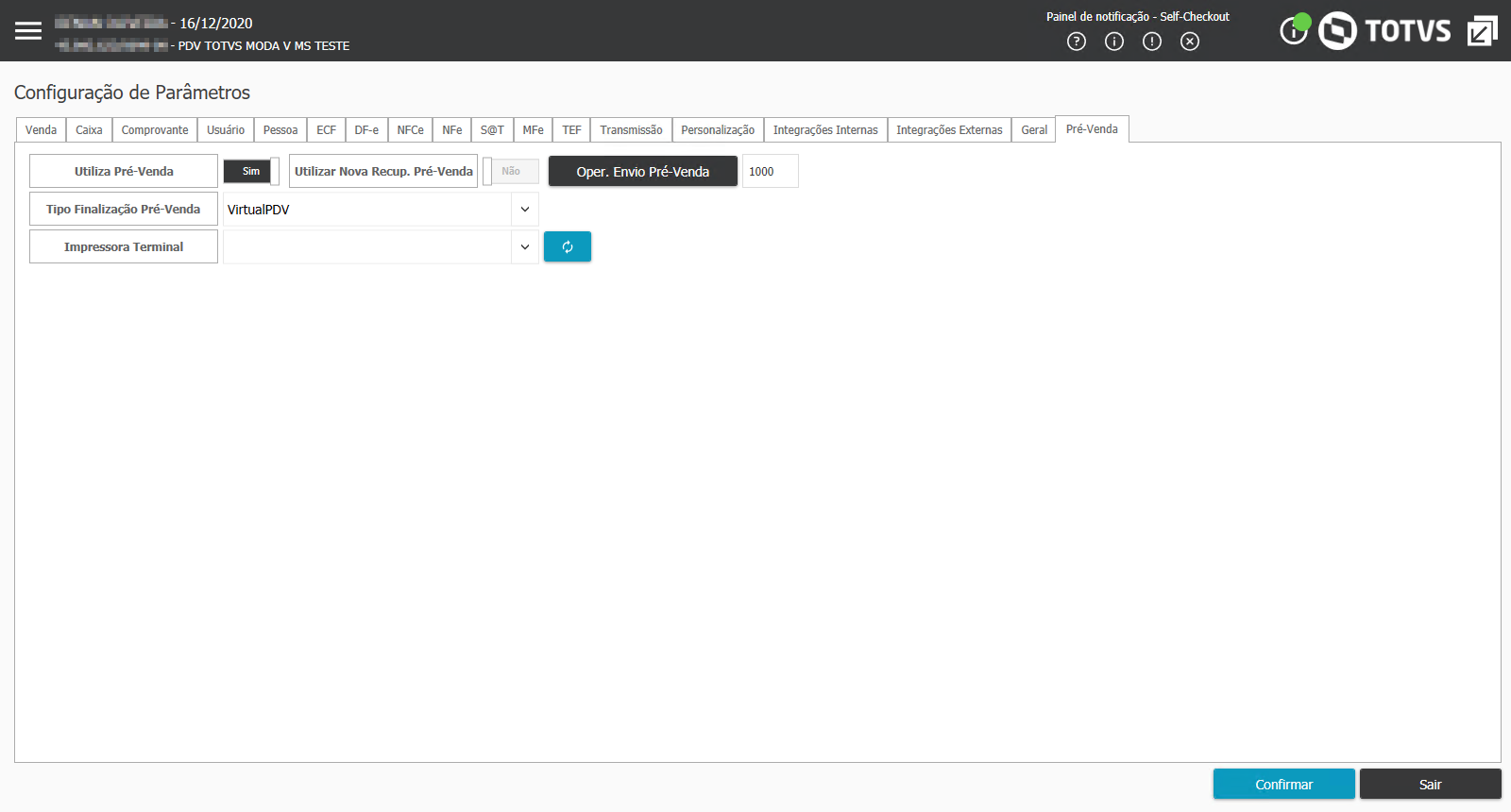
Para realizar a pré-venda os seguintes parâmetros devem ser configurados:

  • Utiliza Pré-Venda: SIM;
  • Utilizar Nova Recuperação Pré-Venda: NÃO;
  • Operação Envio Pré-Venda: Operação da pré-venda;
  • Impressora Terminal: Selecionar a impressora do terminal para realizar a impressão do comprovante pré-venda;
    • Limpar Impressora Terminal: O botão azul na frente do campo de seleção de impressora terminal, limpa a configuração, caso não queira mais usar a impressão por terminal;

ATENÇÃO!

  • Caso utilizar terminais apontando para um servidor, a impressora terminal, será gravada no computador que a configurou e não no servidor!
  • Quando configurada no terminal a impressão do comprovante pré-venda do terminal será redirecionada para a mesma;
  • No momento a Impressora Terminal está habilitada apenas para o comprovante da pré-venda, os demais comprovantes respeitarão a impressora da aba Comprovante!
  • O tipo de impressão utilizado também é o da aba de Comprovante!
  • Caso o computador for o servidor, a impressão funcionará da mesma forma que nos terminais.

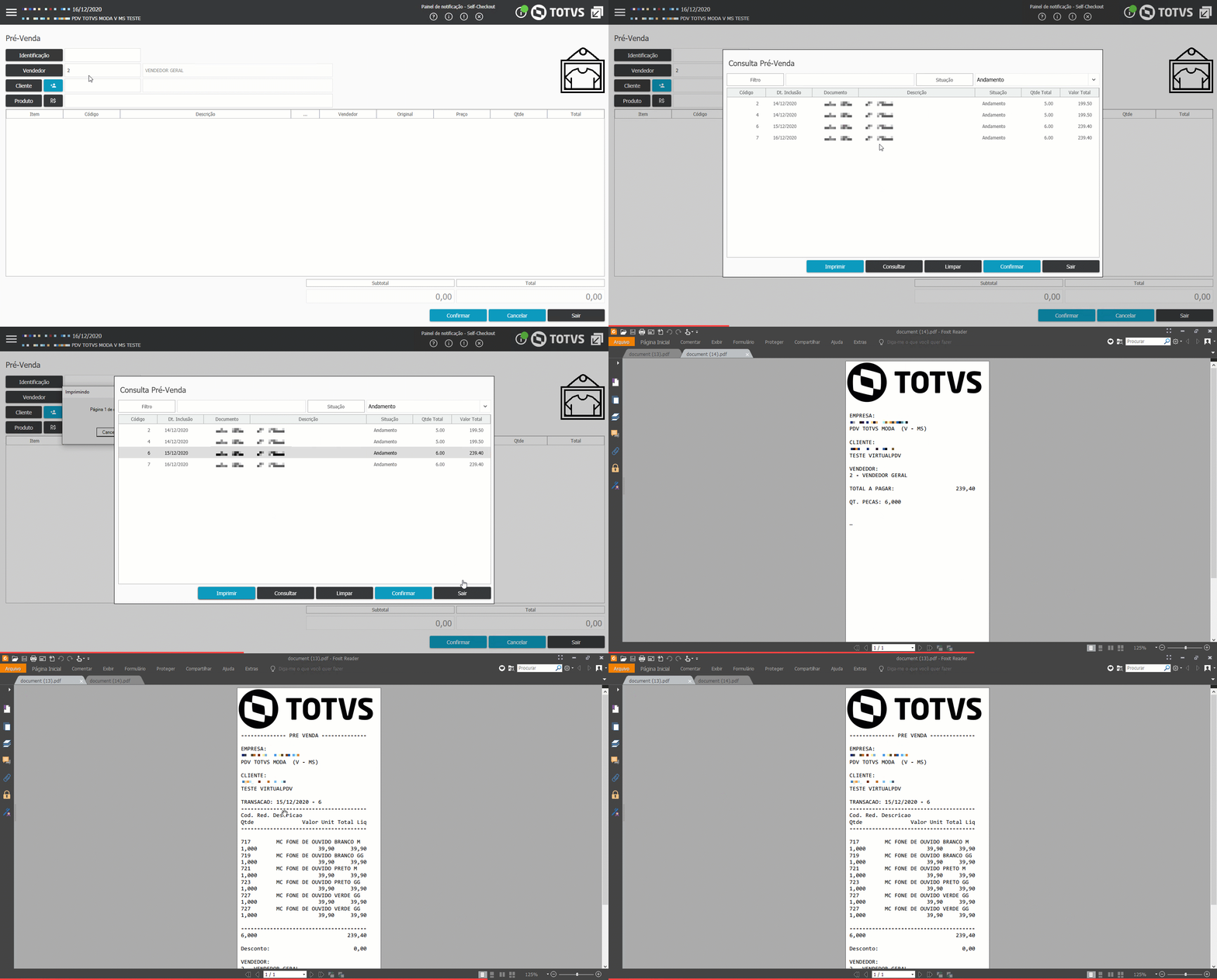
  • Quando um modelo de comprovante para a pré-venda estiver configurado e importado no TOTVS Moda PDV, ao Confirmar a pré-venda o comprovante será impresso;
  • Se uma pré-venda em andamento for reaberta, sempre que Confirmar, o comprovante será impresso;
  • Para remover a impressão do comprovante, no TOTVS Moda seguir o processo do ADMFM014 limpando o parâmetro, exportando um pacote de empresa, importando e processando no TOTVS Moda PDV;

Para reimprimir o comprovante:

  • Na tela de pré-venda clicar no botão Identificação;
  • Os registros em andamento serão carregados automaticamente;
  • Selecionar o registro desejado, clicar em Imprimir (ou reabrir a pré-venda e Confirmar);

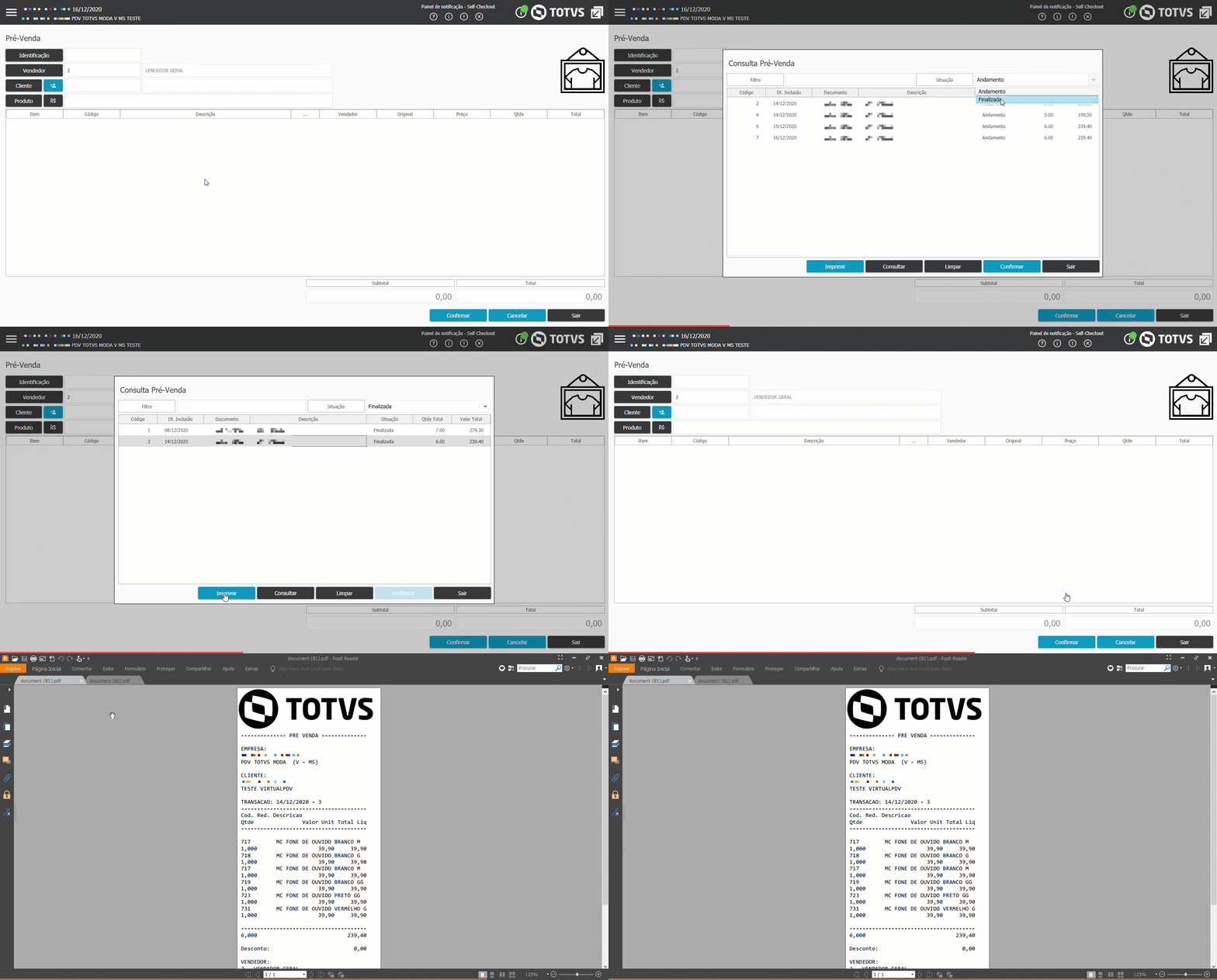
Para reimprimir o comprovante:

  • Na tela de pré-venda clicar no botão Identificação;
  • Alterar a situação para Finalizada e clicar no botão Consultar;
  • Selecionar o registro desejado, clicar em Imprimir;

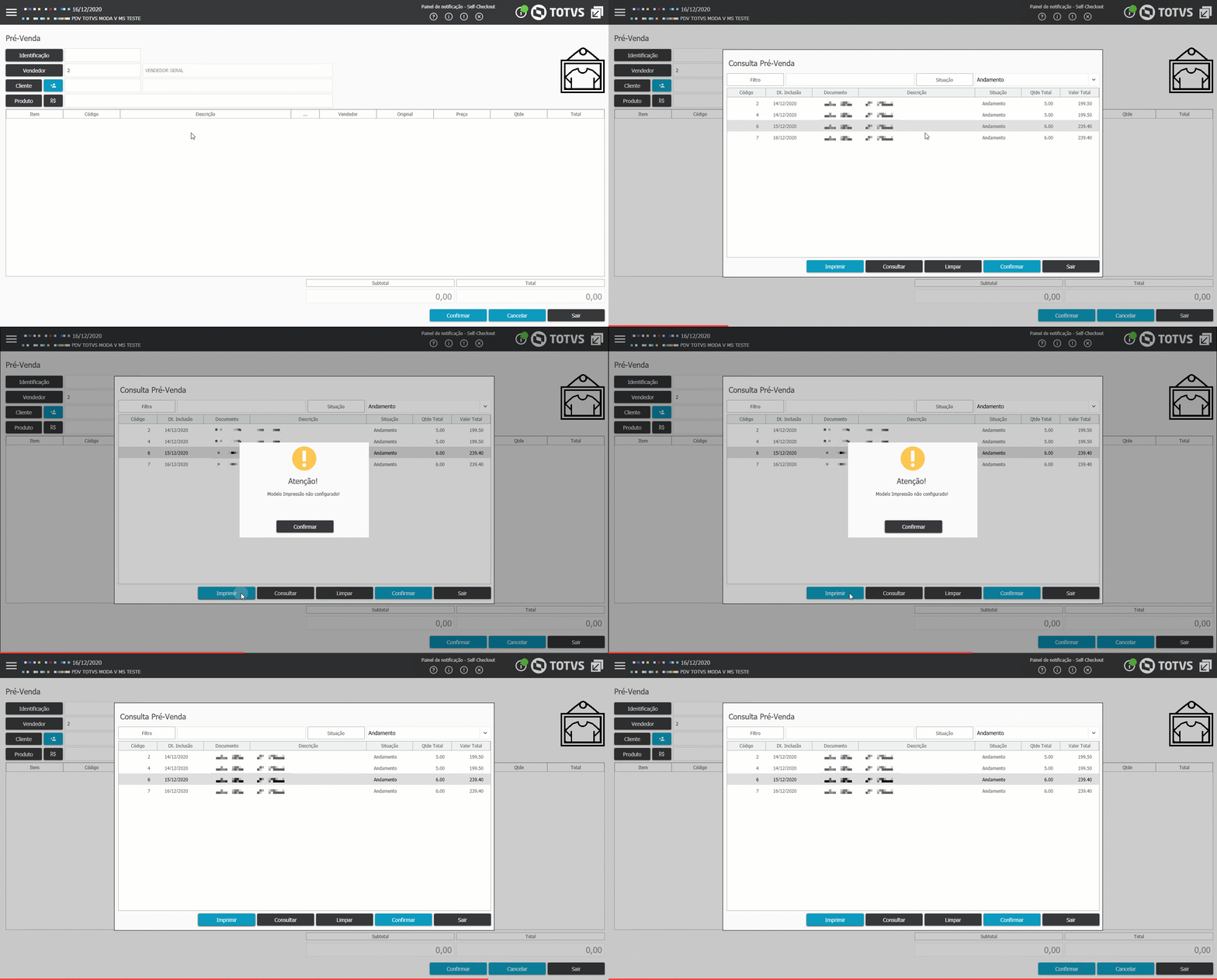
Na reimpressão caso um modelo de pré-venda não estiver configurado, a mensagem acima será apresentada.


04. DEMAIS INFORMAÇÕES

Outras ações/ações relacionadas 


05. ASSUNTOS RELACIONADOS


<style>
div.theme-default .ia-splitter #main {
    margin-left: 0px;
}
.ia-fixed-sidebar, .ia-splitter-left {
    display: none;
}
#main {
    padding-left: 10px;
    padding-right: 10px;
    overflow-x: hidden;
}

.aui-header-primary .aui-nav,  .aui-page-panel {
    margin-left: 0px !important;
}
.aui-header-primary .aui-nav {
    margin-left: 0px !important;
}

.aui-tabs.horizontal-tabs>.tabs-menu>.menu-item.active-tab a::after { 
	background: #FF9900; !important 
}

.menu-item.active-tab { 
	border-bottom: none !important; 
}

</style>