Ambiente - Windows Server 2012 R2 ou superior
- Driver do banco de dados SQL Server "SQL Server Native Client 11.0"
- Pasta (Redist) de redistribuição do TOTVS Logística Recintos Aduaneiros registrada na máquina. Essa pasta com os arquivos de redistribuição acompanha os pacotes do TOTVS Logística Recintos Aduaneiros juntamente com um arquivo "Redist_SARA_Register.bat" para registra-la.
- Driver dos equipamentos de controle de acesso seguro (catracas) do fabricante utilizado, caso possua.
- Henry 8x
- não é necessário instalação de driver, pois a comunicação é feita diretamente via socket com os equipamentos.
- Firmware de equipamentos atualizados. Alguns equipamentos necessitam de firmwares específicos instalados com correções de bugs.
- Henry 8x:
- O correto funcionamento ocorrerá com os firmwares 1.0.0.17Mk e 1.0.0.18c.
- Para atualizar será necessário instalar o programa de atualização e os arquivos de atualização do firmware. Acesse este link para conferir o vídeo da henry sobre o procedimento de atualização de firmware. Para realizar os procedimentos abaixo, o Java deverá estar instalado na máquina que realizará o procedimento de atualização.
- Programa para atualização de firmware via rede: SFRemoteUpdater_1.0.0.3.exe
- Pacotes de atualização de firmware:
- Atualizando para a versão 1.0.0.17Mk: se o seu equipamento encontra-se em uma versão superior a 1.0.0.17Mk, será necessário voltar para a versão 1.0.0.14 e posteriormente realizar a atualização para a 1.0.0.17Mk. Para isso, aplique primeiramente o pacote PrimmeSF Acesso_01009999_02_20190227_update.pck e em seguida aplique o pacote PrimmeSF Acesso_01000017Mk_02_20200310_update.pck conforme vídeo do procedimento de atualização de firmware.
- Atualizando para a versão 1.0.0.18c: aplicar o pacote PrimmeSF Acesso_01000018c_02_20210128_update.pck conforme vídeo de procedimento de atualização de firmware.
- Módulo de Controle de Acesso do TOTVS Logística Recintos Aduaneiros na versão 12.1.45 ou superior
|
Computacional - Serviço do Windows
- Multi-thread. Cada equipamento utilizará uma ou mais threads de processamento e não compartilhará recursos computacionais entre outros equipamentos.
Controle - Controle de acesso online
- crachás mestre
- validações de permissão de acesso (permissões de funcionários/visitantes e acesso temporário, acessos duplicados, lista branca BDCC)
- validações de relacionamento de acesso de pessoas para os crachás
- controle de bloqueio de pessoas
- controle de crachás inativos
- controle de perfis de acesso
- controle de horários permitidos de acesso
- controle por pontos de acesso internos
- controle de biometrias e crachás de visitantes (para recolhimento de crachás para equipamentos com urna)
- controle para diferentes tipos de equipamentos (catracas, torniquetes e totem)
Gerenciamento - Criptografia para configurações de acesso ao banco de dados
- Integração de lista de crachás de visitantes
- Integração de listas de biometrias
- Recurso de controle de logs por equipamento em arquivo, permitindo ativar e desativar o monitoramento em arquivo. Logs do serviço de servidor de catraca (execução e erros), log do gerenciador de equipamentos e log por equipamento, todos em arquivos distintos.
- Recurso de reconexão automática para equipamentos offline por perda de conexão
- Recurso de integração automática nos equipamentos para biometrias registradas no módulo de controle de acesso do TOTVS Logística Recintos Aduaneiros
- Sincronização automática de lista de crachás de visitantes, relógio e configurações de equipamentos na inicialização do serviço.
|
Para realizar a instalação do novo serviço de servidor de catracas, primeiro deve-se criar uma pasta para instalação do serviço. Recomendamos criar em "C:\SARA\Services\ServidorCatracaService", mas caso desejar, pode ser criado outra estrutura a escolha. Para essa documentação, será considerado a estrutura sugerida. - Remova as opções de somente leitura do diretório de instalação. Exemplo: "C:\SARA\Services\ServidorCatracaService"
- Mova o arquivo "ServidorCatracaService.exe" para o diretório de instalação pretendido
- Abra o programa "CMD" (Prompt de comando) do Windows com privilégios de administrador
- No CMD, navegue até o diretório de instalação
- execute o comando: ServidorCatracaService.exe /install
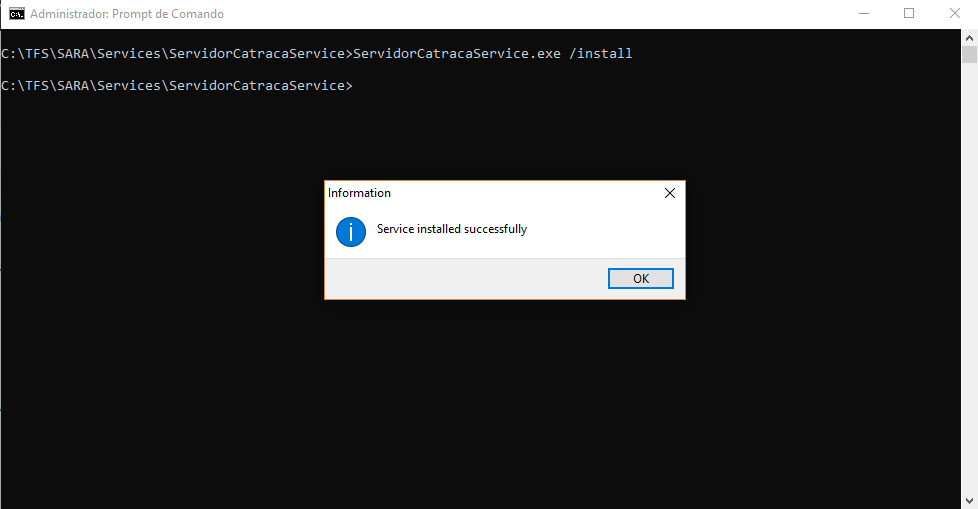
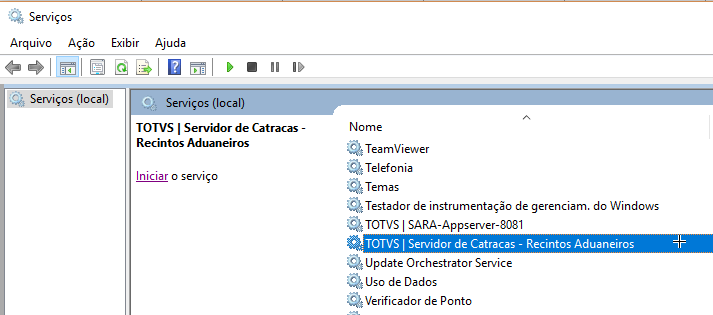
- Com a instalação bem sucedida, o novo serviço aparecerá em "services.msc"
|
- Abra o programa CMD do Windows com privilégios de administrador
- Navegue até o diretório de instalação do serviço de servidor de catraca. Exemplo:
- Execute o comando: ServidorCatracaService.exe /uninstall
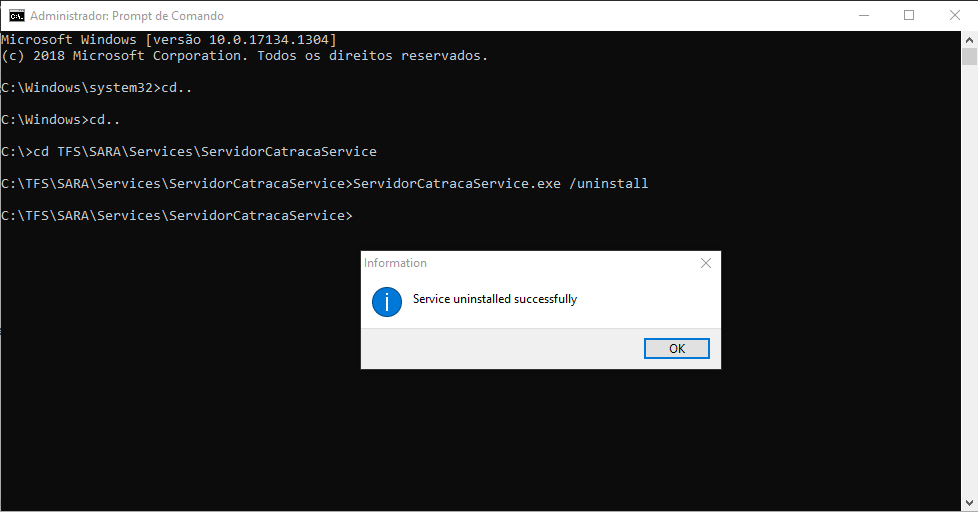
- como alternativa, o comando "sc delete sServidorCatracaService" também pode ser utilizado para desinstalação do programa
|
|
Para detalhes de configuração que devem ser feitas antes de iniciar o serviço, consulte as abas de configuração deste documento. |
Após a instalação do serviço, esse programa deverá ser configurado para comunicação com o banco de dados, escolha dos diretórios de logs e ativação de recursos desejados. Na instalação do programa, automaticamente será criado um arquivo no diretório de instalação chamado "ServidorCatracaService.ini" para as configurações do serviço. [FILESECURITY]
Active=0
[DBCONNECTION]
DatabaseID=MSSQL
ServerName=
DatabaseName=sara_db
User=sa
Password=
[SERVICEFILES]
ErrorLog=C:\SARA\Services\ServidorCatracaService\LogsServicoCatracas\ServidorCatracaServiceError.log
ExecutionLog=C:\SARA\Services\ServidorCatracaService\LogsServicoCatracas\ServidorCatracaServiceExecution.log
EquipmentManagerLogDirectory=C:\SARA\Services\ServidorCatracaService\LogsCatracas\
EquipmentsLogDirectory=C:\SARA\Services\ServidorCatracaService\LogsCatracas\
[SERVICE]
ServiceName=TOTVS | Servidor de Catracas - Recintos Aduaneiros
LogEquipmentsInFileOnStart=0
AutoReconnectOfflineEquipmentsOnStart=0
AutoUpdateVisitorCardsInEquipmentsOnStart=0
IntervalAutoReconnectOfflineEquipments=60000
AutoRegisterBiometricsInEquipmentsOnStart=0
IntervalRegisterBiometricsInEquipments=120000 |
Detalhamentos das Configurações | FILESECURITY | Parâmetro | Descrição |
|---|
| Active | se configurado com valor 0, irá realizar uma criptografia para os parâmetros User e Password. Após a criptografia aplicada pela execução do serviço, o seu valor irá automaticamente ser alterado para 1, indicando que a criptografia de segurança foi aplicada ao arquivo. OBS: Para alterar os dados de autenticação com o banco de dados, retorne esse valor para 0 e modifique novamente os dois campos User e Password. Após o serviço ser iniciado, a criptografia será aplicada novamente. | | DBCONNECTION | DatabaseID | identificação do driver de banco de dados utilizado. Valor padrão "MSSQL". Não deverá ser alterado. |
|---|
| ServerName | nome do servidor/instância do banco de dados SQL Server. | | DatabaseName | nome da base de dados a ser conectada. Exemplo: sara_db | | User | usuário para autenticação no banco de dados. Recomenda-se sempre utilizar o usuário "sa" por possuir maiores privilégios que o serviço de servidor de catracas pode necessitar com o banco de dados. OBS: para alterá-lo, reveja o item Active de FILESECURITY. | | Password | senha do usuário para autenticação com o banco de dados. OBS: para alterá-lo, reveja o item Active de FILESECURITY. | | SERVICEFILES | ErrorLog | arquivo onde será salvo os logs de erro do serviço de servidor de catracas (apenas log do serviço). |
|---|
| ExecutionLog | arquivo onde será salvo os logs de execução do serviço de servidor de catracas (apenas log do serviço). | | EquipmentManagerLogDirectory | diretório onde será salvo os logs do gerenciador de equipamentos de catracas. Este log limita-se ao mecanismo de gerenciamento como servidores adicionados/removidos, integração de listas de crachás de visitantes, integração de listas de biometrias, início e parada do gerenciador, etc. | | EquipmentsLogDirectory | diretório onde será salvo os logs individuais de cada equipamento (catraca) conectado ao gerenciador. Este log irá mostrar as requisições online realizadas, validações, etc. | SERVICE
| ServiceName | nome do serviço de servidor de catracas que será apresentado no "services.msc" do Windows. |
|---|
| LogEquipmentsInFileOnStart | permite ativar o monitoramento de acessos aos equipamentos por arquivos de log já na iniciação do programa. Valor 0 não gera logs dos equipamentos em arquivo e valor 1 gera o log dos equipamentos em arquivos. | | AutoReconnectOfflineEquipmentsOnStart | permite ativar a reconexão automática de equipamentos que ficarem offline por perda de conexão mantendo a configuração ativada ou desativada já na iniciação do programa. Valor 0 desativa a reconexão automática e valor 1 ativa a reconexão automática. | | AutoUpdateVisitorCardsInEquipmentsOnStart | permite ativar o envio automático de lista de crachás de visitantes para todos os equipamentos conectados ao iniciar o programa. Valor 0 não realiza o envio automático e valor 1 realiza o envio automático da lista de crachás de visitantes ao iniciar o programa. A lista de crachás de visitantes é utilizada pelos equipamentos para identificar crachás que deverão ser recolhidos pela urna em um acesso de saída. | | IntervalAutoReconnectOfflineEquipments | intervalo de checagem de equipamentos offline para reconexão automática. Tempo configurado em milisegundos. | | AutoRegisterBiometricsInEquipmentsOnStart | permite ativar o envio automático de biometrias cadastradas no módulo controle de acessos do TOTVS Logística Recintos Aduaneiros já na iniciação do programa. Valor 0 desativa o envio automático e valor 1 ativa o envio automático. OBS: o registro de biometrias nos equipamentos possui um desempenho baixo por conta do módulo de biometria nos próprios equipamentos. Cada biometria enviada leva alguns segundos no equipamento para efetivação do cadastro. | | IntervalRegisterBiometricsInEquipments | intervalo de checagem de biometrias pendentes de integração com o equipamento de catracas. Tempo configurado em milisegundos. OBS: por conta do baixo desempenho nos equipamentos nos módulos de biometria para registro, recomenda-se não utilizar intervalos muito curtos de checagem. |
|
O novo servidor de catraca pode variar seu comportamento conforme configuração de parâmetros do TOTVS Logística Recintos Aduaneiros, realizados no módulo Sistema, tela de Parâmetros. Abaixo estão listados os parâmetros que são reconhecidos pelo serviço do servidor de catracas e seus efeitos.
| Parâmetro | Descrição | Valores permitidos | Efeito |
|---|
| INTEGRA_BDCC | Indica se a unidade utiliza a integração com o BDCC para os crachás de controle de acesso. | S - Ativa integração / N - Desativa integração | Ativando o parâmetro, o serviço de servidor de catraca irá verificar se o crachá está liberado na lista branca do BDCC para liberação de acesso. | | INFORMAR_PERFIL_CRACHA | Indica se a unidade faz controle por perfil de acesso por pontos de acesso. | S - Ativado / N - Desativado | Ativando o parâmetro, o serviço de servidor de catraca irá trabalhar em modo de controle por Pontos de Acesso e irá realizar as checagens de permissão de acesso conforme o perfil de acesso informado para a pessoa, e quais pontos de acesso aquele perfil de acesso permite a passagem. | | INFORMAR_PERIODO_LIBERACAO_PESSOA | Indica se a unidade faz controle de horários permitidos de acesso. | S - Ativado / N - Desativado | Ativando o parâmetro, o serviço de servidor de catraca irá realizar o controle de período de liberação do acesso do crachá, para acessos temporários, e irá realizar o controle de horários permitidos de acesso para os funcionários em caso de crachá permanente. | | DESVINCULAR_CRACHA_VISITANTE_NA_SAIDA | Indica se a unidade desvincula a pessoa do crachá de visitante ao realizar a saída da unidade. | S - Ativado / N - Desativado | Ativando o parâmetro, o serviço de servidor de catraca irá desvincular o relacionamento do crachá de visitante a pessoa que realizou o acesso no momento da saída desse crachá/pessoa da unidade. Caso desativado, irá manter o vínculo da pessoa ao crachá e esse desvinculo deverá ocorrer manualmente pelo módulo controle de acesso. | | MOSTRA_LOG_CATRACA_PONTO_ENTRADA_FSW | Indica se será apresentado no LOG dos equipamentos de catracas as passagens por pontos de entradas da FSW. | S - Ativado / N - Desativado | Ativando o parâmetro, o serviço de servidor de catraca irá exibir no log dos equipamentos de catracas quando iniciou e terminou a passagem por um ponto de entrada da FSW. Isso poderá ser ativado para verificação de possíveis erros ocorridos no servidor de catracas para facilitar se o ponto do erro ocorreu em um específico ou implementação padrão. |
- Ao realizar a troca de um parâmetro, para que ele tenha efeito no serviço de servidor de catraca, o serviço de servidor de catraca deverá ser reiniciado.
- Além dos parâmetros listados, podem haver outros parâmetros relacionados a implementações de específicos. Esses devem ser consultados com a equipe de FSW.
|
|
A configuração dos equipamentos (catracas) continua no módulo Controle de Acesso, menu Cadastros, submenu Catraca do TOTVS Logística Recintos Aduaneiros. Os drivers para o novo servidor de catracas em serviço será reconhecido pelo cadastro do campo Modelo da tela de Cadastro de Catraca. Exemplo: para a catraca conectar-se a um equipamento do fabricante Henry, com o driver Henry 8x, selecione o modelo HENRY 8X no cadastro, conforme imagem de exemplo abaixo: 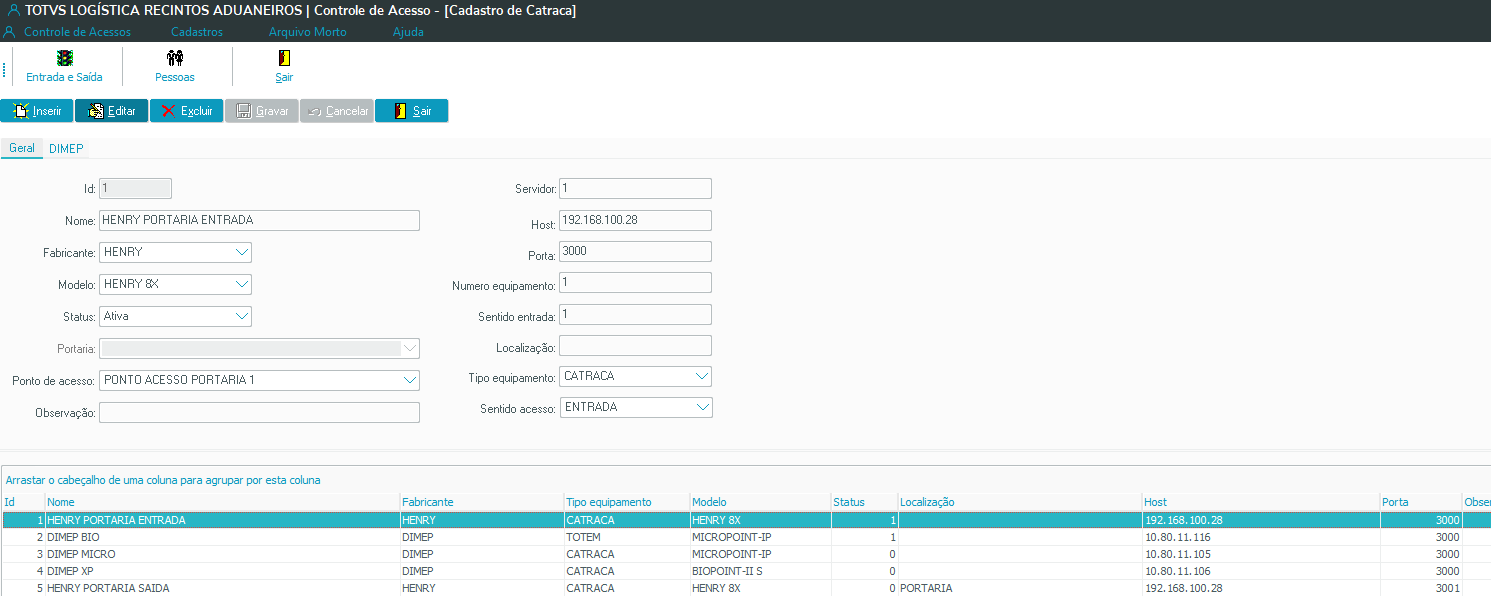
Após as configurações realizadas, o serviço já pode ser iniciado em "services.msc" pelo botão "Iniciar".
Modelos ainda não suportados pelo novo servidor de catracas em serviço serão ignorados pelo gerenciador. Clientes que possuem equipamentos/catracas com drivers suportados somente pelo servidor de primeira versão, não poderão aproveitar a nova solução. |
|
O monitoramento do serviço de servidor de catracas poderá ser realizado de duas maneiras. Por arquivos de log e por aplicativo de monitoramento. Para ser possível o monitoramento dos acessos por arquivos de log, o parâmetro LogEquipmentsInFileOnStart deve estar ligado com o valor 1 no arquivo "ServidorCatracaService.ini". Desse modo, cada equipamento gerará um arquivo com a data do dia atual e com o nome do equipamento, permitindo visualizar as interações de acesso realizadas por aquele equipamento. Para acessar os arquivos de logs gerados, basta acessar o diretório configurado em EquipmentsLogDirectory no arquivo "ServidorCatracaService.ini". A imagem abaixo representa um arquivo de log de um determinado equipamento: 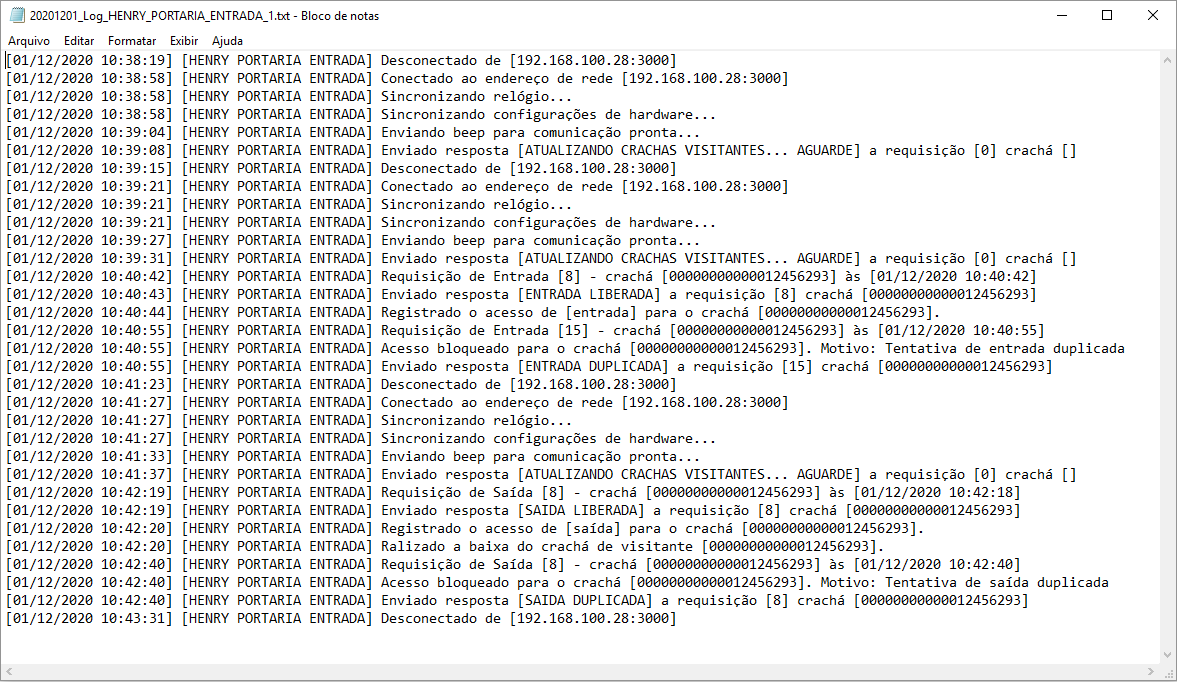
Os arquivos de log do gerenciador de equipamentos pode ser acessado pelo diretório configurado em EquipmentManagerLogDirectory no arquivo "ServidorCatracaService.ini". A imagem abaixo representa um arquivo de log do gerenciador de equipamentos: 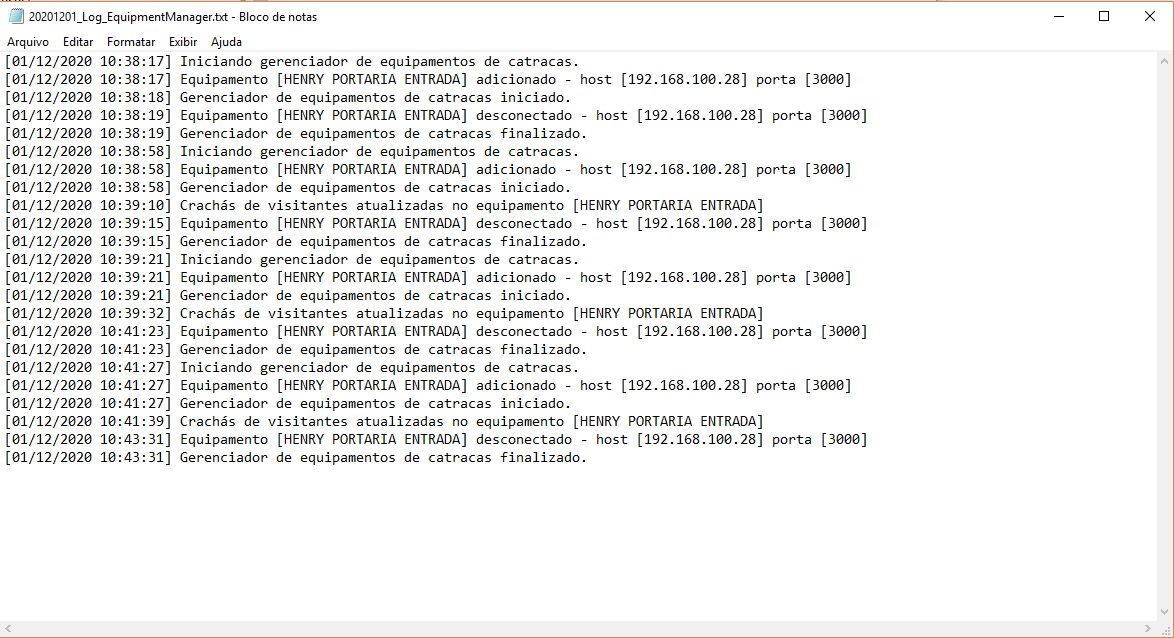
Já os logs de execução e erros do serviço do Windows de servidor de catracas pode ser acessado pelos arquivos configurados nos parâmetros ExecutionLog e ErrorLog configurados no arquivo "ServidorCatracaService.ini". A imagem abaixo representa os logs de execução e erro do serviço. 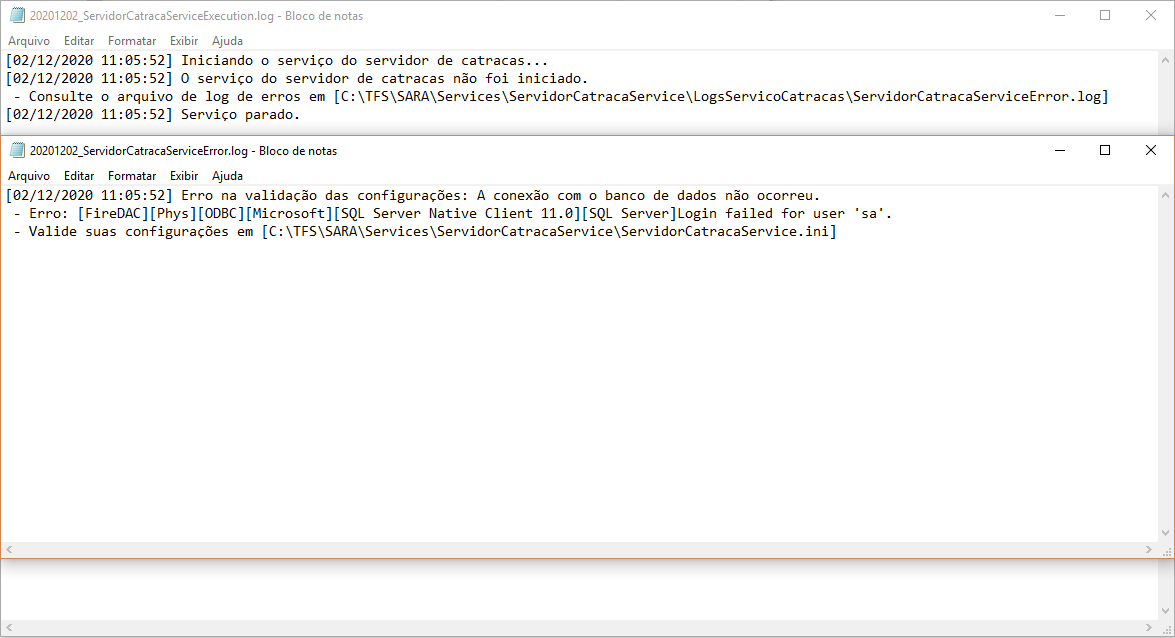
|
A partir da versão 12.1.45.1 do serviço de servidor de catracas do TOTVS Logistica Recintos Aduaneiros, a solução passou a oferecer suporte a monitoramento por aplicativo nas plataformas Windows e Android. O aplicativo funciona com o conceito de Application Tethering, o que permite encontrar e se comunicar com o serviço de servidor de catracas automaticamente, desde que o aplicativo esteja em funcionamento sob a mesma sub-rede da rede local (LAN) que o serviço de servidor de catracas se encontra, sem a necessidade de realizar uma configuração para a conexão. As imagens abaixo demonstram o aplicativo executando em um dispositivo Android. 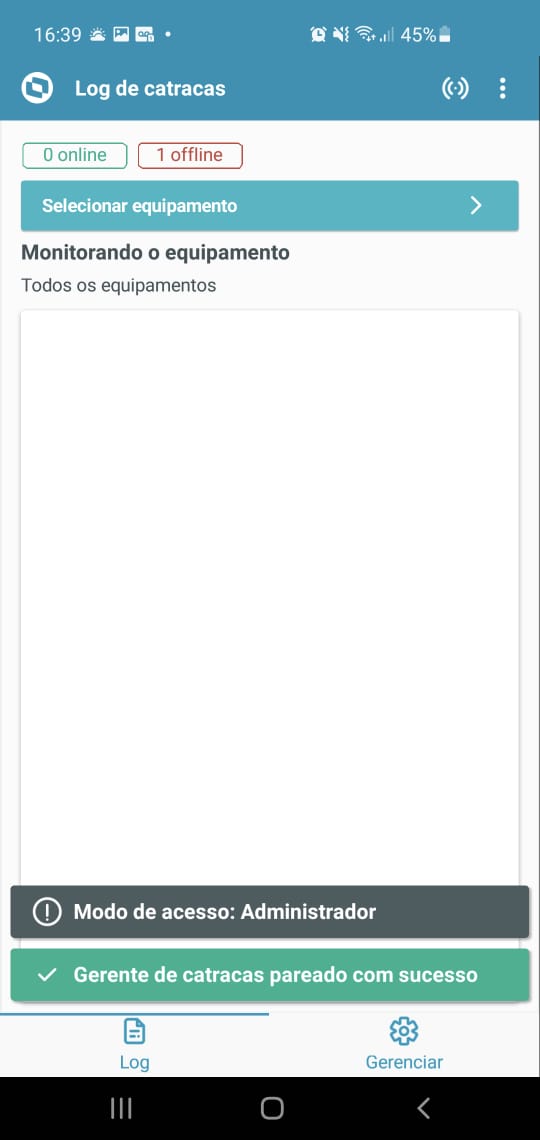 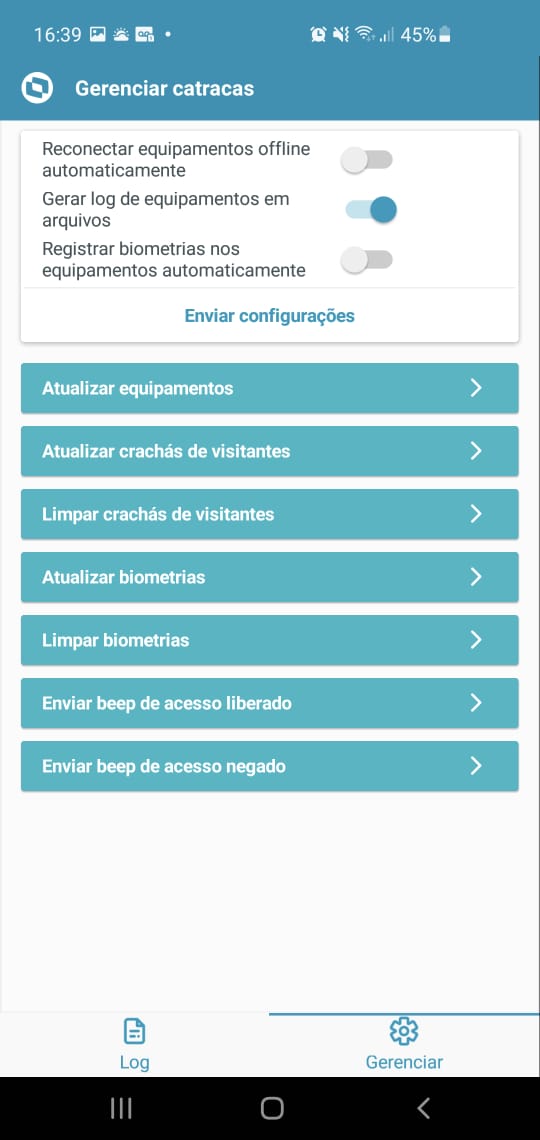
A comunicação via rede local necessita de algumas liberações de portas para que ocorra com sucesso. Para isso será necessário a liberação, tanto para entrada quanto para saída, das portas UDP de 2020 à 2039 e TCP de 2040 à 2110. Além disso, essa comunicação ocorre de forma segura, e somente esse aplicativo de monitoramento terá a capacidade de parear e se comunicar diretamente com o serviço de servidor de catracas do TOTVS Logística Recintos Aduaneiros. Pré-requisitos WindowsPré-requisitos Android- Android 6 ou superior (de preferência Android 10 ou 11)
|
Além da segurança já assegurada automaticamente entre o aplicativo de monitoramento e o serviço de servidor de catracas, o acesso ao aplicativo também irá exigir uma chave de acesso que representa um perfil com privilégios diferenciados para funcionalidades no aplicativo de monitoramento. O sistema trabalhará com dois perfis distintos de acesso. O primeiro, permite apenas a visualização de logs. Já o segundo, irá permitir acesso completo como administrador do sistema, liberando as funcionalidades de gerenciamento do serviço de servidor de catracas. As chaves de acesso serão obtidas no módulo Controle de Acesso (a partir da versão 12.1.45.3), menu Servidor Catracas Monitor, sub-menu Chaves de Acesso. 
A qualquer momento as chaves de acesso poderão ser regeradas pelo administrador do sistema, entretanto, ao regerar uma chave de acesso, a chave anterior perderá sua validade e não dará mais acesso ao aplicativo exigindo que os aplicativos já configurados realizem novamente a configuração de chave de acesso. |
No primeiro acesso realizado no aplicativo, será solicitado a configuração da chave de acesso. Essa primeira configuração poderá ser realizada de duas formas: leitura de QR-Code ou informando manualmente. As imagens abaixo ilustram a configuração inicial de chave de acesso sendo realizada em um dispositivo Android. 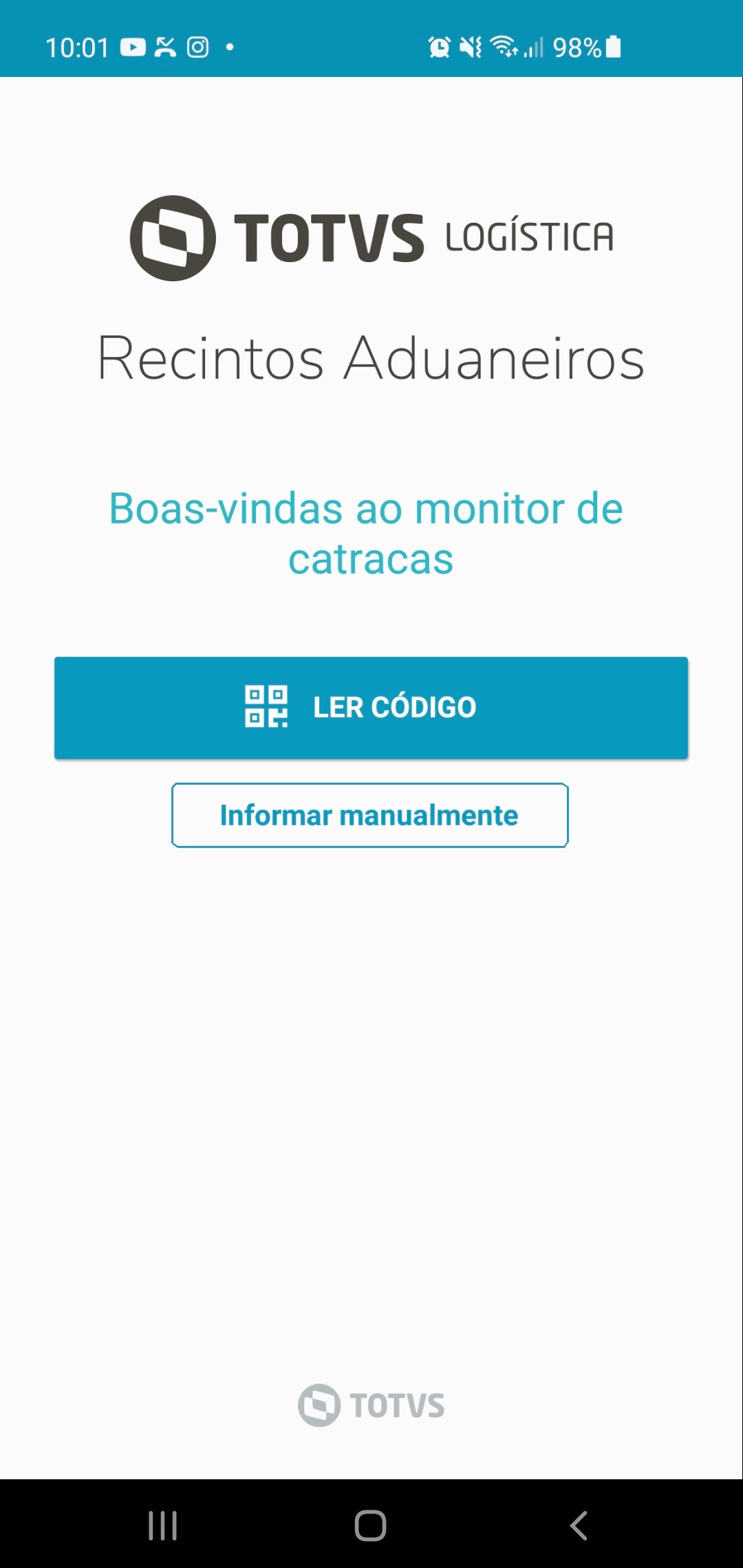 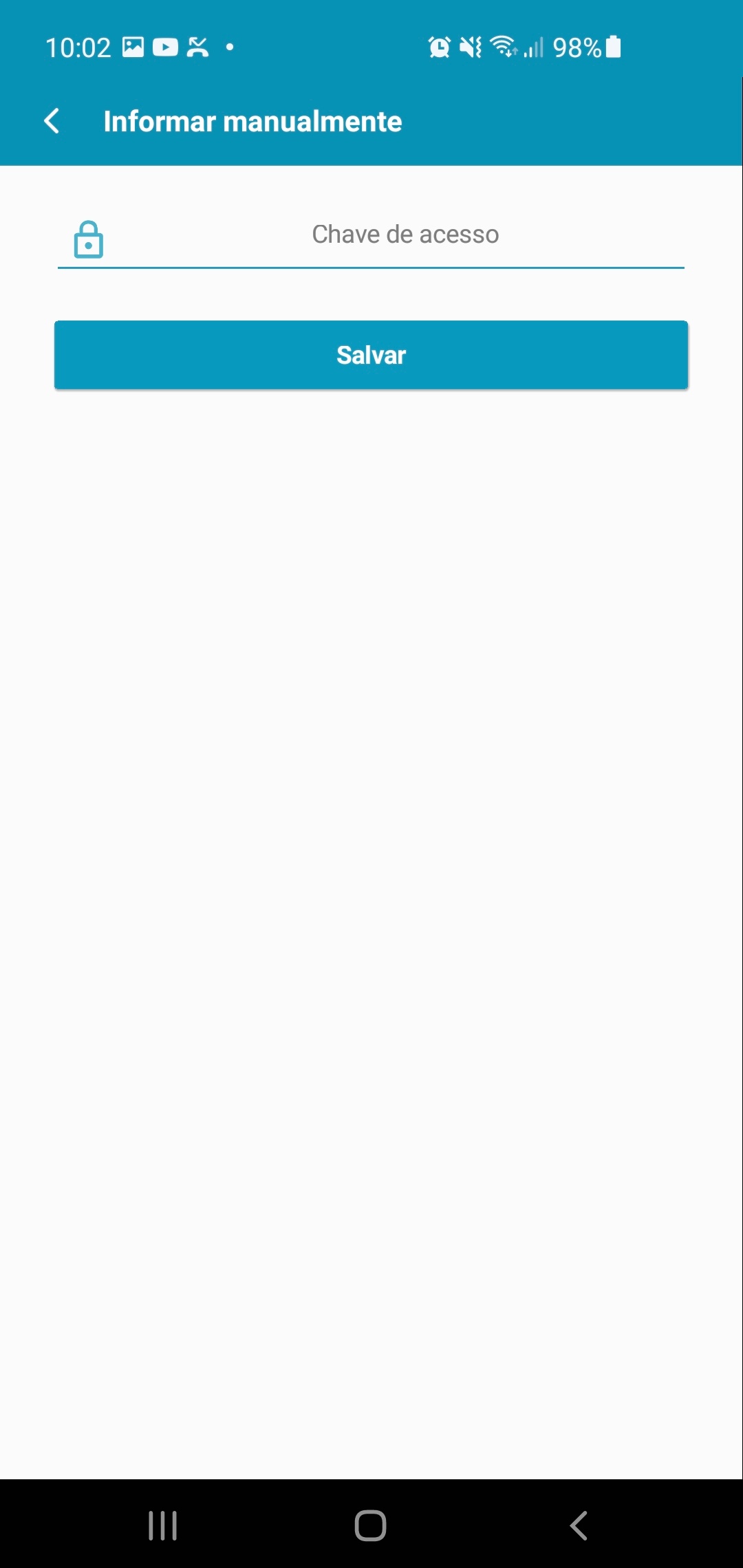 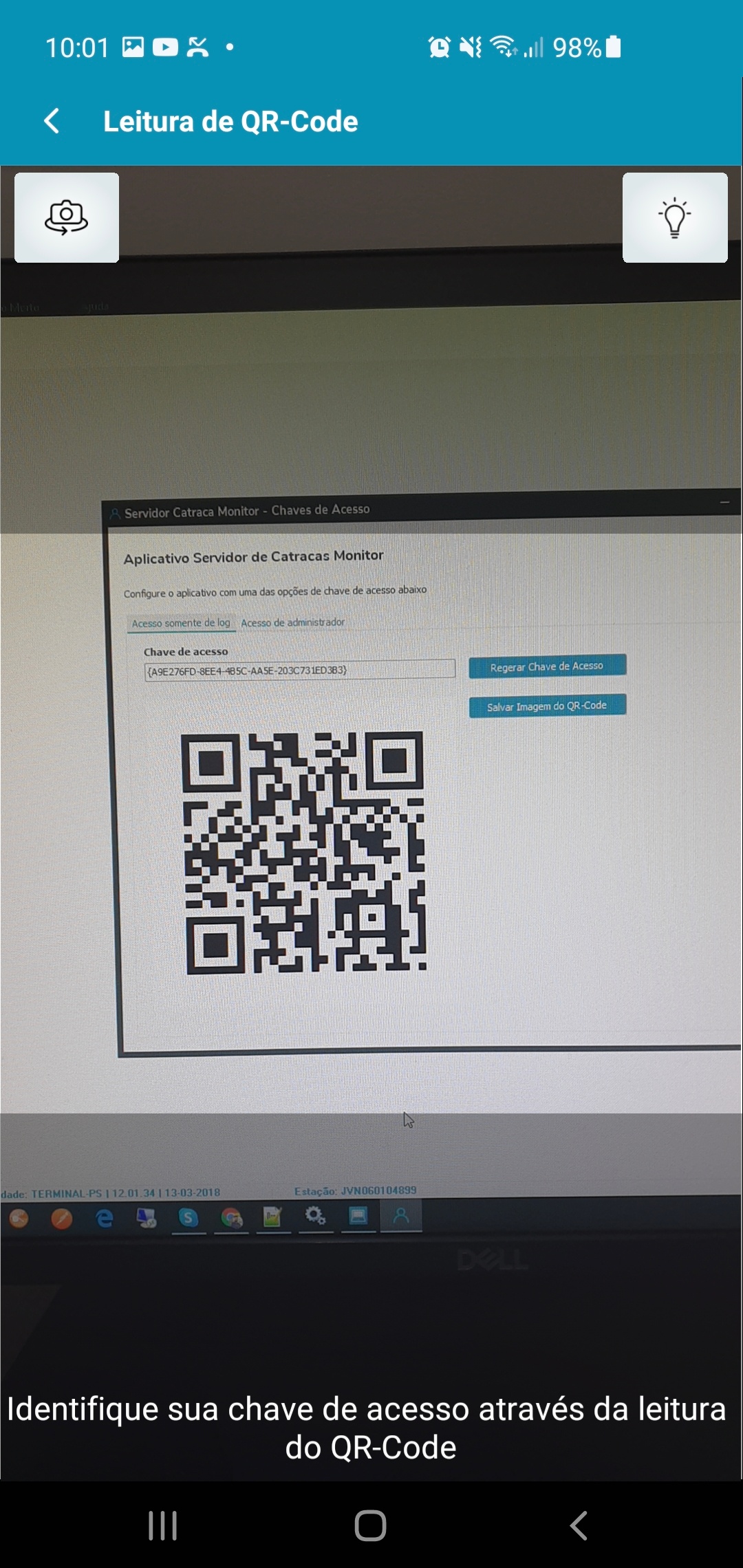
A opção LER CÓDIGO para a versão Android, habilitará a leitura do QR-Code via câmera do dispositivo. Já a para a versão Windows, a opção LER CÓDIGO abrirá uma tela permitindo a seleção de um arquivo de imagem contendo o QR-Code. Caso seja necessário realizar a troca da chave de acesso no aplicativo, no menu do canto superior direito, terá a opção Trocar chave de acesso. Com essa opção, será possível realizar a releitura da chave ou informa-la manualmente novamente. A Imagem abaixo ilustra o menu com a opção de troca de chave de acesso. 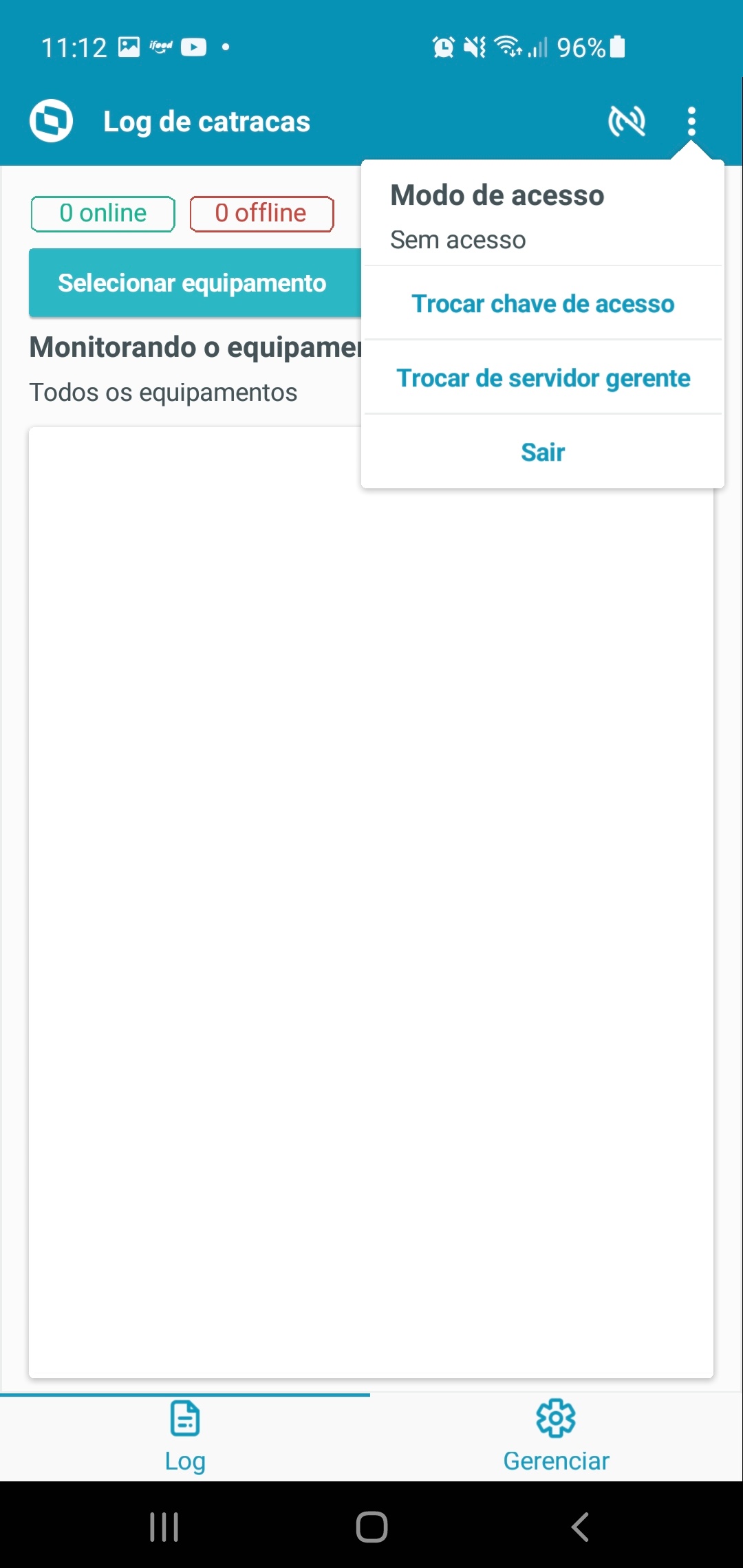
Se a chave de acesso utilizada for para somente logs, o aplicativo irá bloquear o acesso para a aba Gerenciar. Dessa forma, para esse perfil de acesso, somente será possível visualizar o status dos equipamentos conectados, visualizar e selecionar o equipamento que se deseja consultar o log em tempo real e a própria visualização do log. A imagem abaixo ilustra um aplicativo conectado e configurado com uma chave de acesso de somente logs. 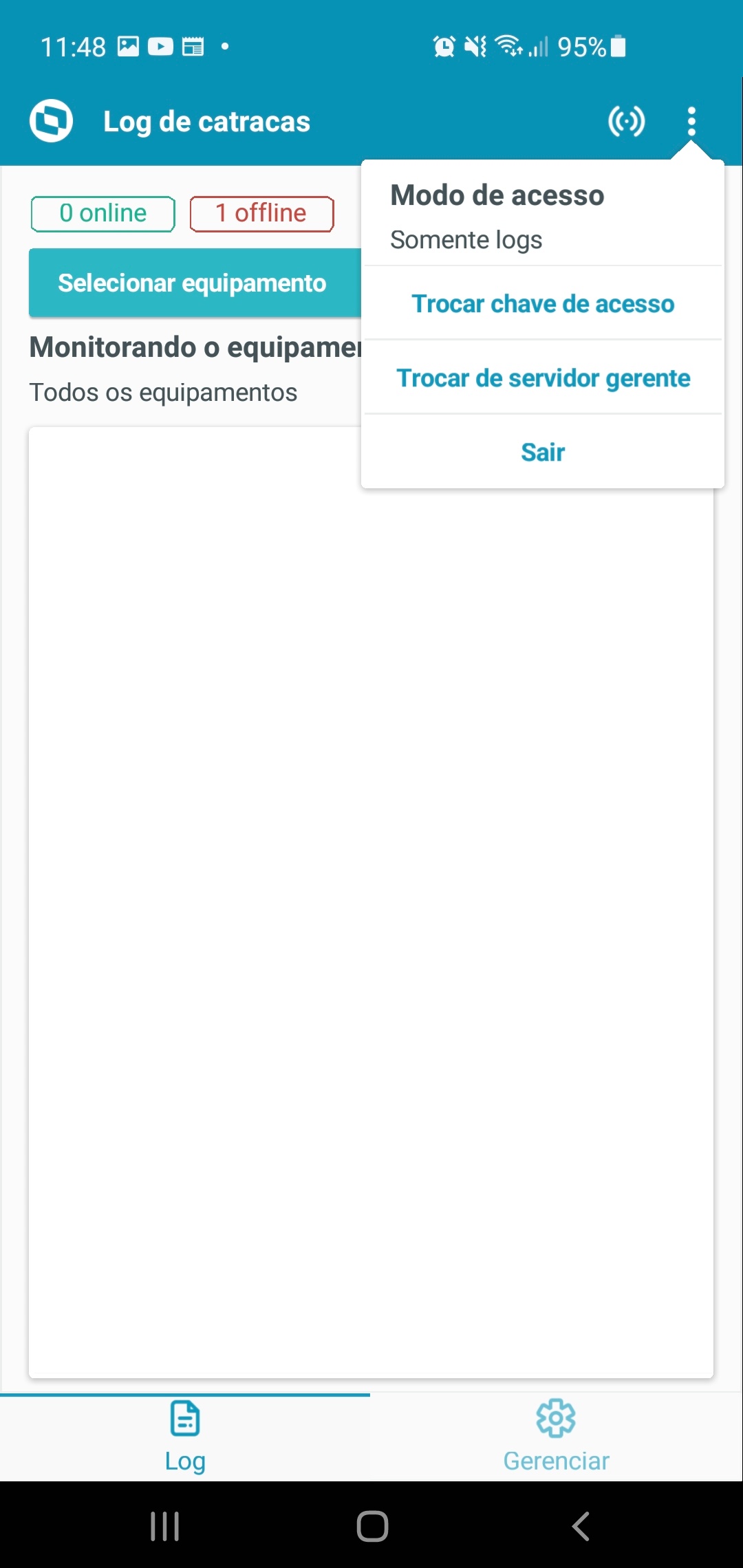
Note que na imagem acima, a aba Gerenciar encontra-se desabilitada (aba sem destaque que não permite realizar o clique sobre ela) e não permitirá nenhuma interação com o serviço de servidor de catracas que exijam os privilégios de administrador. Ao acessar o menu do canto superior direito, a identificação do Modo de acesso assegura que este acesso está liberando somente o acesso a logs. |
Já se a chave de acesso utilizada for de administrador, além das funcionalidades liberadas para a chave de acesso de perfil de somente logs, irá liberar todas as funcionalidades da aba Gerenciar permitindo mais controles sobre o serviço de servidor de catracas. A imagem abaixo ilustra um aplicativo conectado e configurado com uma chave de acesso de administrador. 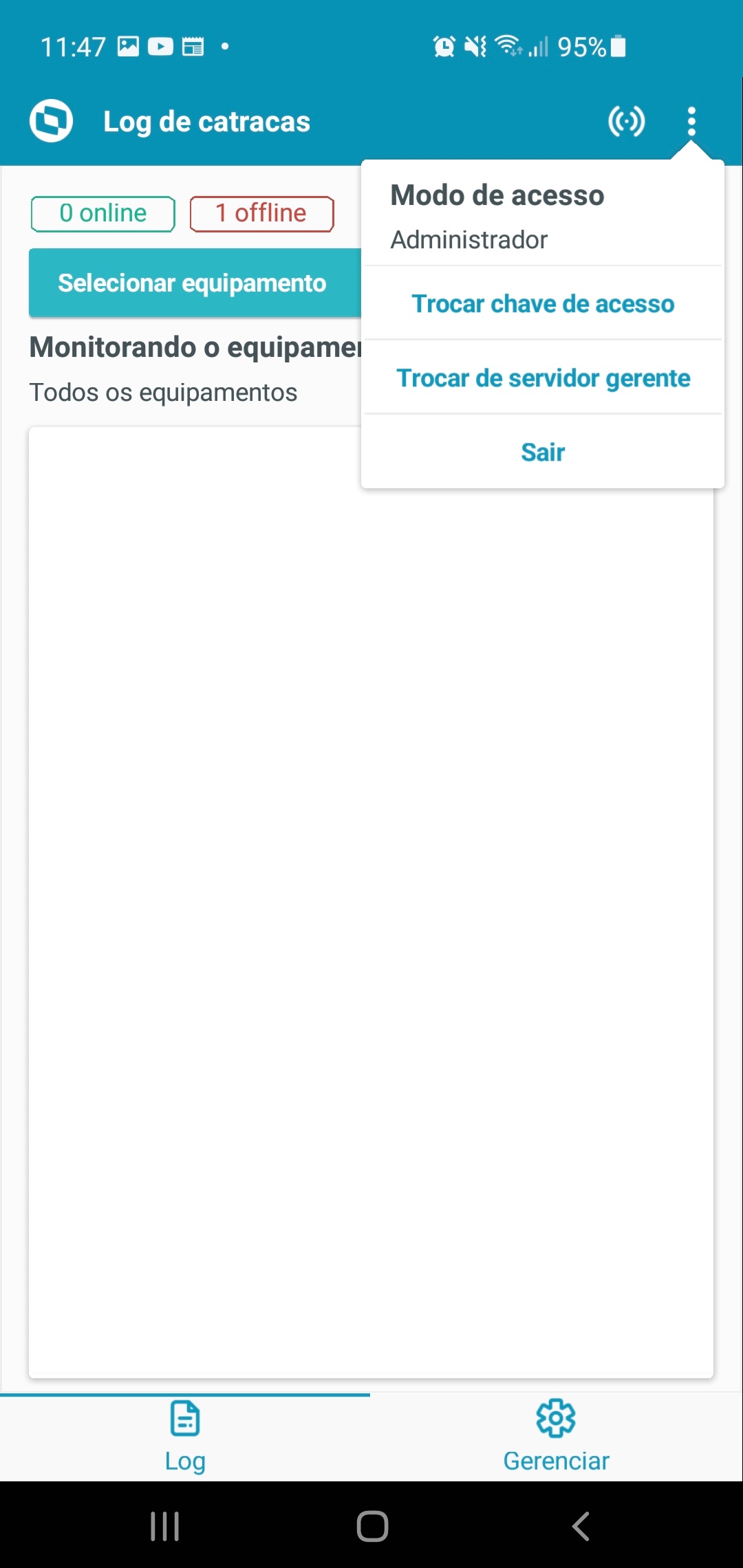
Note que na imagem acima, a aba Gerenciar encontra-se habilitada permitindo o acesso e demais funcionalidades que exigem os privilégios de administrador do sistema. Ao acessar o menu do canto superior direito, a identificação do Modo de acesso assegura que este acesso está liberando todas as funcionalidades de um administrador do serviço de servidor de catracas. |
|
|
- Selecionando um gerente de catracasAo carregar a aplicação, a primeira tela que será exibida será para a seleção de um gerente de catracas. Isso ocorre pois na mesma rede podem existir mais de um serviço de servidor de catracas em funcionamento. Por exemplo, um servidor ativo que roda em ambiente de testes com equipamentos de catracas apenas para testes e outro servidor ativo que roda em ambiente de produção controlando de fato a entrada e saída de pessoas. A imagem abaixo ilustra a seleção de um gerente para ser pareado. 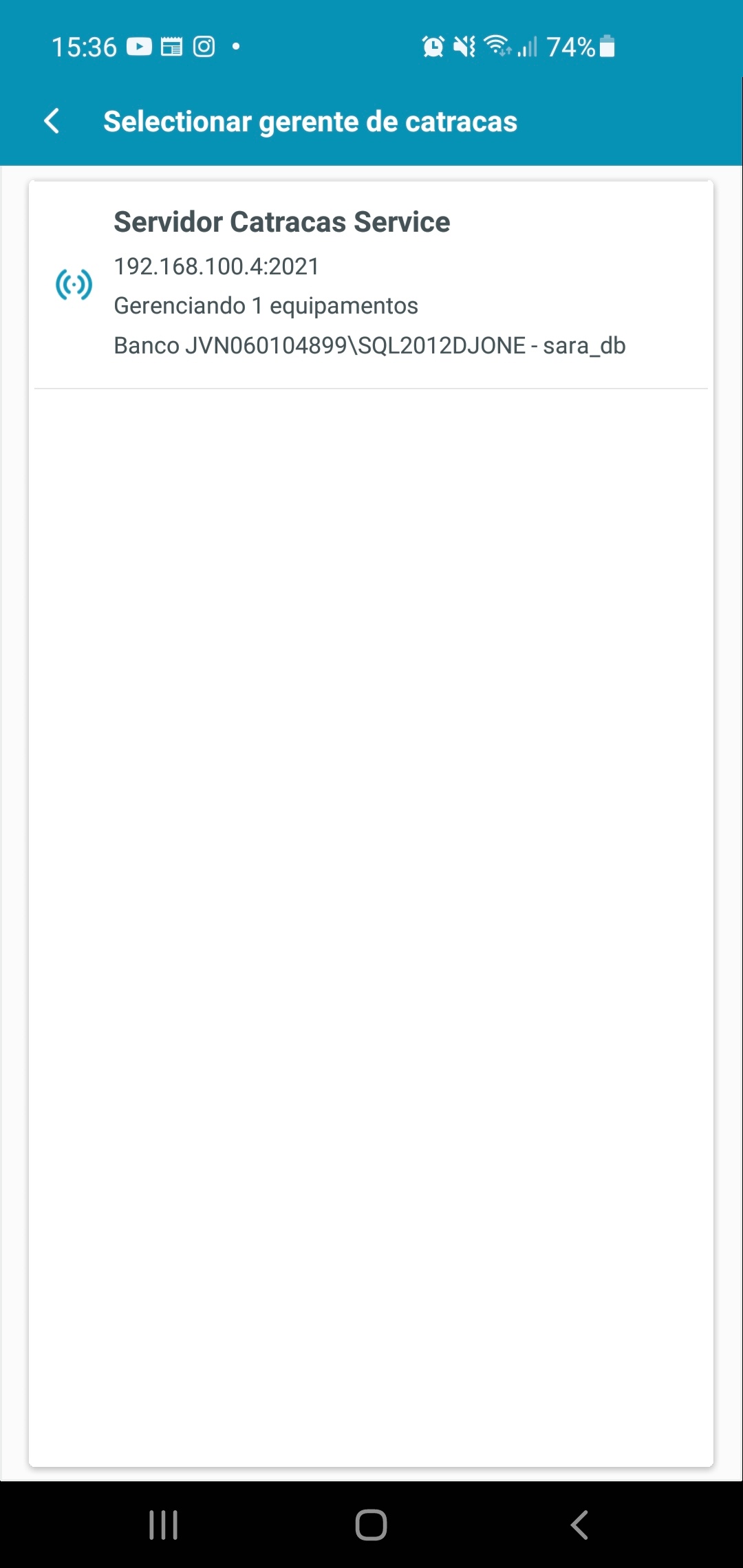
Caso identifique a existência de mais de um servidor operando em uma mesma base de dados, localize um deles e o tire de funcionamento. Caso mantenha mais de um servidor operando em uma mesma base de dados e gerenciando os mesmos equipamentos, podem ocorrer conflitos de funcionamento e os registros de acesso serem gerenciados pelo servidor que responder primeiro, dificultando a identificação de funcionamento pelos logs. |
- Identificando se o aplicativo está conectado a um gerenteQuando o aplicativo está conectado a um gerente, o ícone de sinal estará disponível no canto superior direito da tela, logo antes do menu de mais opções. Caso nenhuma comunicação esteja ativa, este mesmo ícone terá uma barrinha identificando que a conexão não está ativa. Nesse último caso, caso queira refazer a conexão, basta clicar sobre o ícone que o aplicativo iniciará a busca por serviços de servidor de catracas ativos na rede e permitirá fazer o pareamento de conexão. A imagem abaixo ilustra o aplicativo quando não está pareado com um serviço de servidor de catracas. 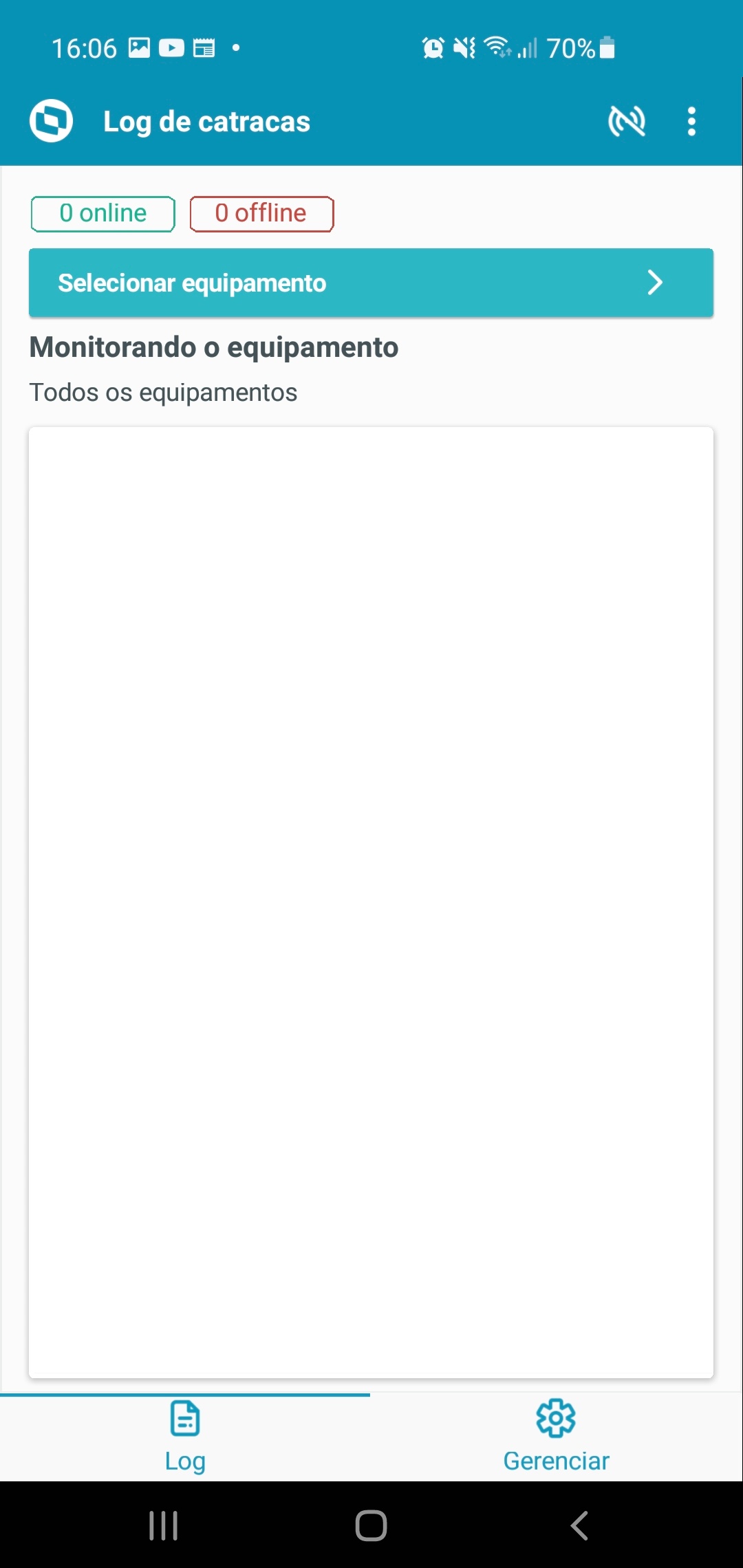
- Selecionando um equipamento para monitorar logO aplicativo permite realizar o monitoramento de log para todos os equipamentos gerenciados pelo serviço de servidor de catracas ou para apenas um equipamento em específico. Para selecionar a forma que deseja realizar o monitoramento de log, basta utilizar a ação Selecionar equipamento, botão azul da aba Log. A qualquer momento essa seleção poderá ser alternada, entre um equipamento específico ou para visualizar o log de todos os equipamentos. As imagens abaixo ilustram a seleção de um equipamento específico para visualização de log. 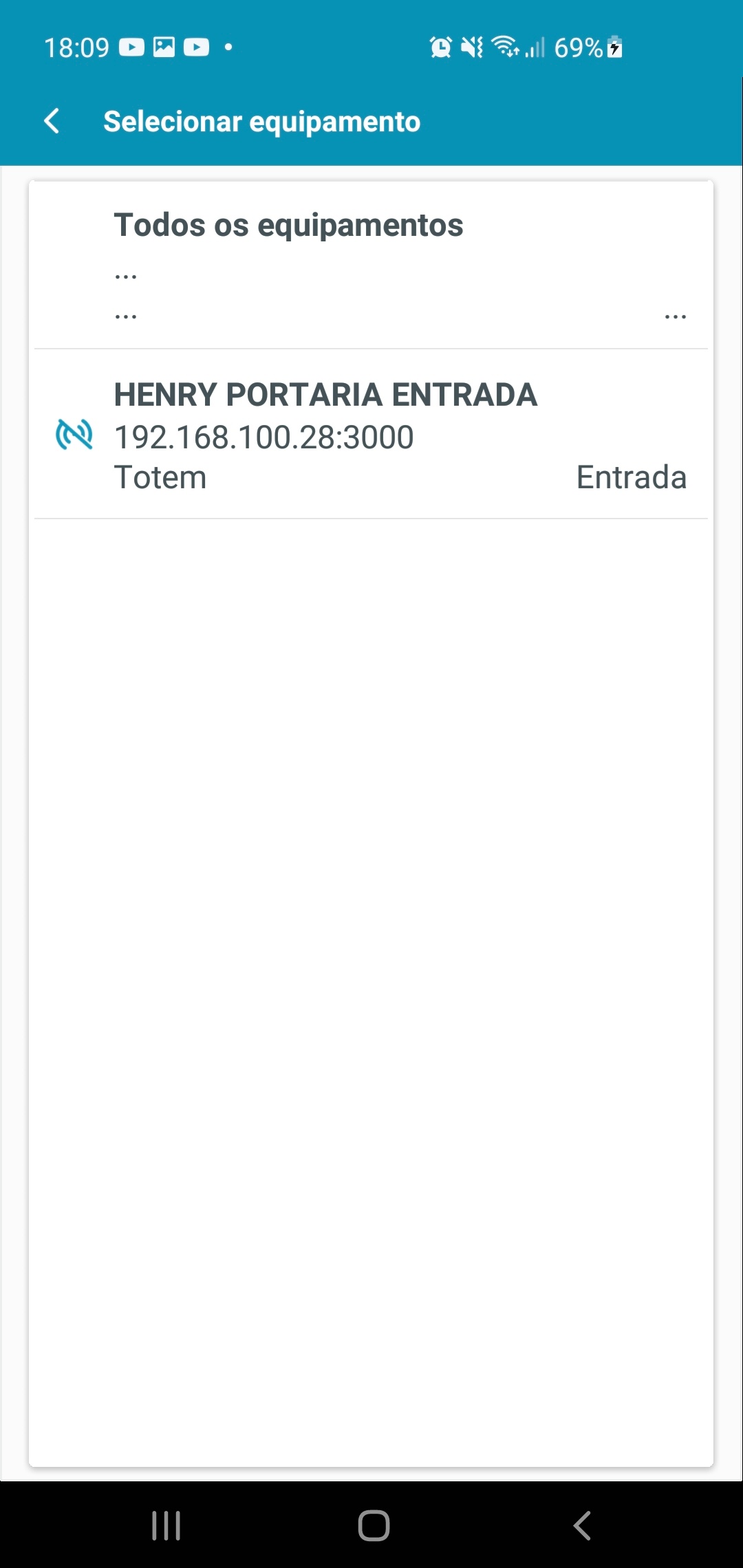 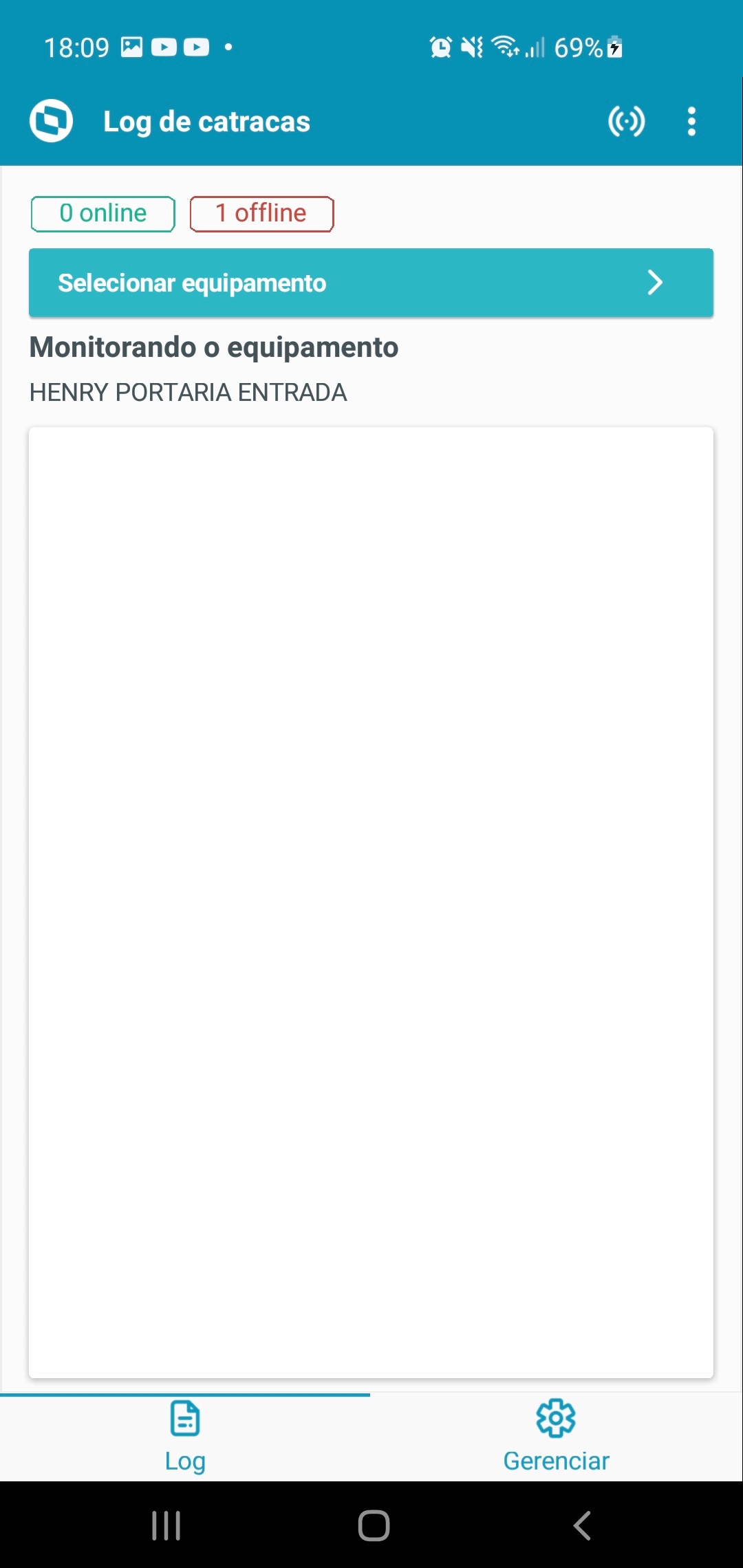
- Realizando a troca da chave de acessoO aplicativo oferece a opção de a qualquer momento realizar a troca de chave de acesso. Essa funcionalidade está disponível para alterar entre uma chave que dá privilégios somente de log ou chave que dá o acesso de administrador ao aplicativo. Também pode ser utilizada em casos que a chave de acesso foi regerada pelo administrador do sistema, o que vai causar o modo de acesso classificado como Sem acesso. A troca de chave de acesso poderá ser realizada no menu do canto superior direito, opção Trocar chave de acesso. A imagem abaixo ilustra o menu de opções com a ação de troca de chave de acesso e o redirecionamento para a tela de configuração para a chave de acesso. - Realizando a troca de gerenciador (serviço de servidor de catracas) para monitoramentoMesmo já pareado com um serviço de servidor de catracas, a qualquer momento será possível realizar a troca do gerenciador e selecionar outro serviço para monitoramento. Esta ação irá desconectar do serviço atual e repetirá as ações descritas no parágrafo "Selecionando um gerenciador de catracas". Esta ação também poderá ser encontrada no menu do canto superior direito, opção Trocar de servidor gerente. - Fechar o aplicativoO aplicativo poderá ser finalizado no menu do canto superior direito, opção Sair. Na plataforma Android o botão voltar do sistema operacional também poderá ser utilizado para fechar a aplicação, e no caso da plataforma Windows, poderá ser utilizado o botão "X" da janela aberta. - Aba GerenciarA aba Gerenciar é de acesso exclusivo para uma chave com privilégios de administrador. Nessa aba será possível realizar várias tarefas relacionadas ao gerenciamento do serviço de servidor de catracas que serão descritos nos itens abaixo: 1) Configurações do serviçoAs configurações do serviço permite ativar e desativar ações como: Reconectar equipamentos offline automaticamente; Gerar log de equipamentos em arquivos e; Registrar biometrias nos equipamentos automaticamente. As ações de reconectar equipamentos offline automaticamente e registrar biometrias nos equipamentos automaticamente, se forem ativadas, será exibido um campo para informar o tempo de checagem em milissegundos (ms), sendo o valor mínimo permitido para o primeiro de 30000 ms (30 segundos) e para o segundo de 60000 ms (60 segundos). Para efetivar uma configuração, deverá ser acionado a ação Enviar configurações, caso contrário, a configuração não será aplicada ao serviço de servidor de catracas. A imagem abaixo ilustra as configurações do serviço. 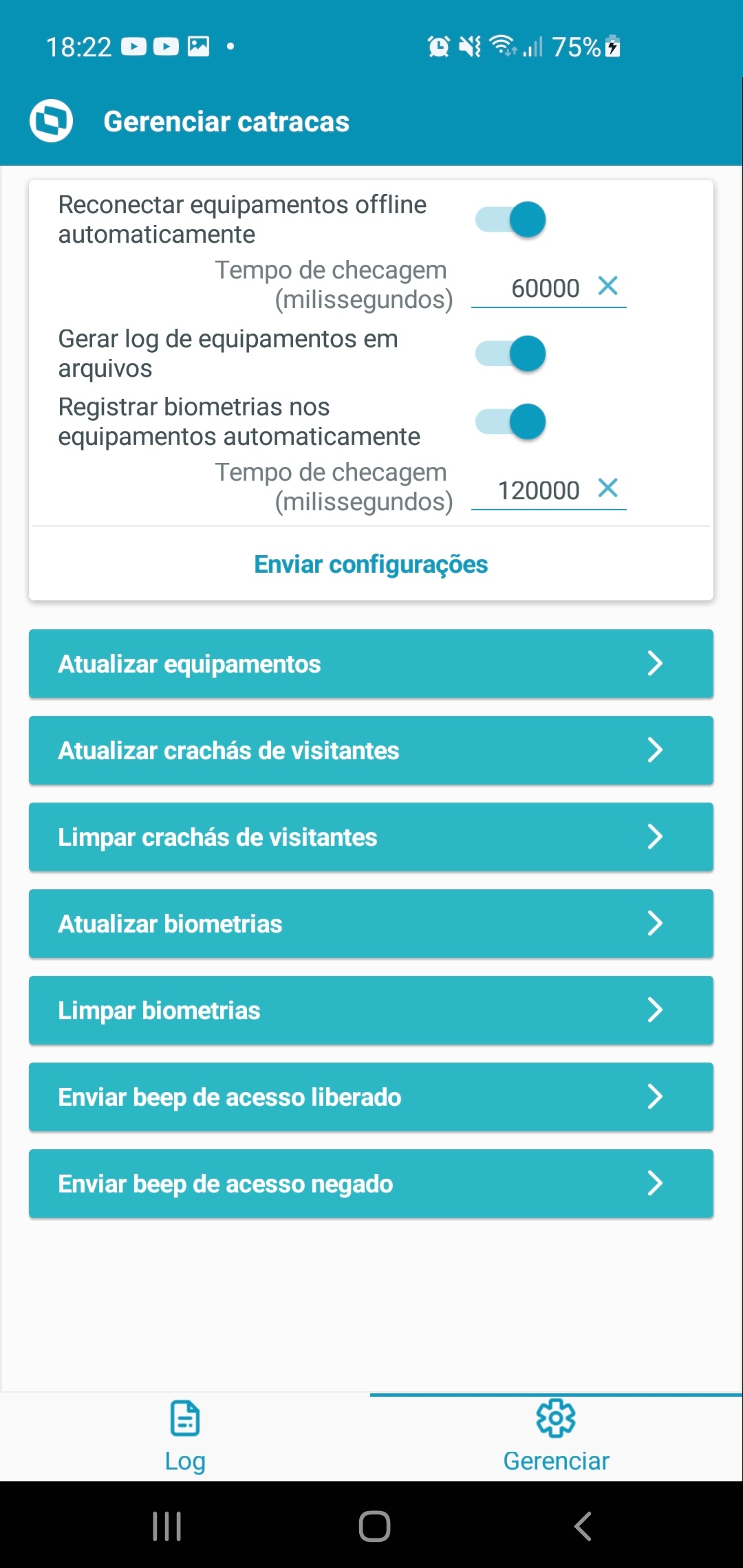
2) Atualizando equipamentos Toda vez que uma configuração de catraca for alterada ou adicionada na tela de Catracas do módulo Controle de Acesso, essa configuração não é refletida automaticamente para o serviço de servidor de catracas. Por esse motivo foi disponibilizado a ação de Atualizar equipamentos no aplicativo de monitoramento. Toda vez que for ativado ou desativado um equipamento de catraca, alterado seus dados de conexão, sentido de acesso, tipo de equipamento, etc., esta ação poderá ser executada no aplicativo de monitoramento para que estas configurações se reflitam no serviço de servidor de catracas. Um exemplo prático disso, ao desativar uma catraca na tela de catracas, para que este equipamento seja desconectado do serviço de servidor de catracas, basta executar a ação de Atualizar equipamentos que logo em seguida o servidor irá reconhecer a mudança nas configurações e irá desconectar o equipamento. As imagens abaixo ilustram um equipamento sendo inativado e logo em seguida sendo atualizado no serviço de servidor de catracas pelo aplicativo de monitoramento. 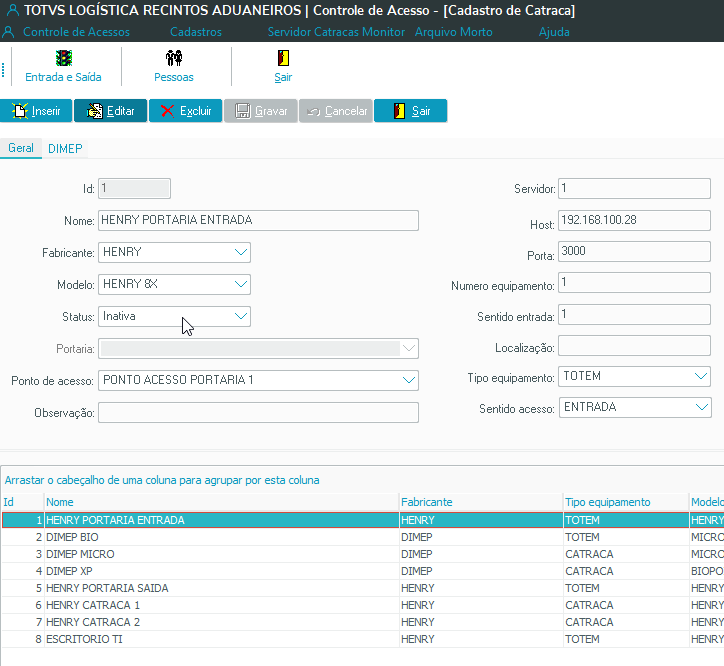 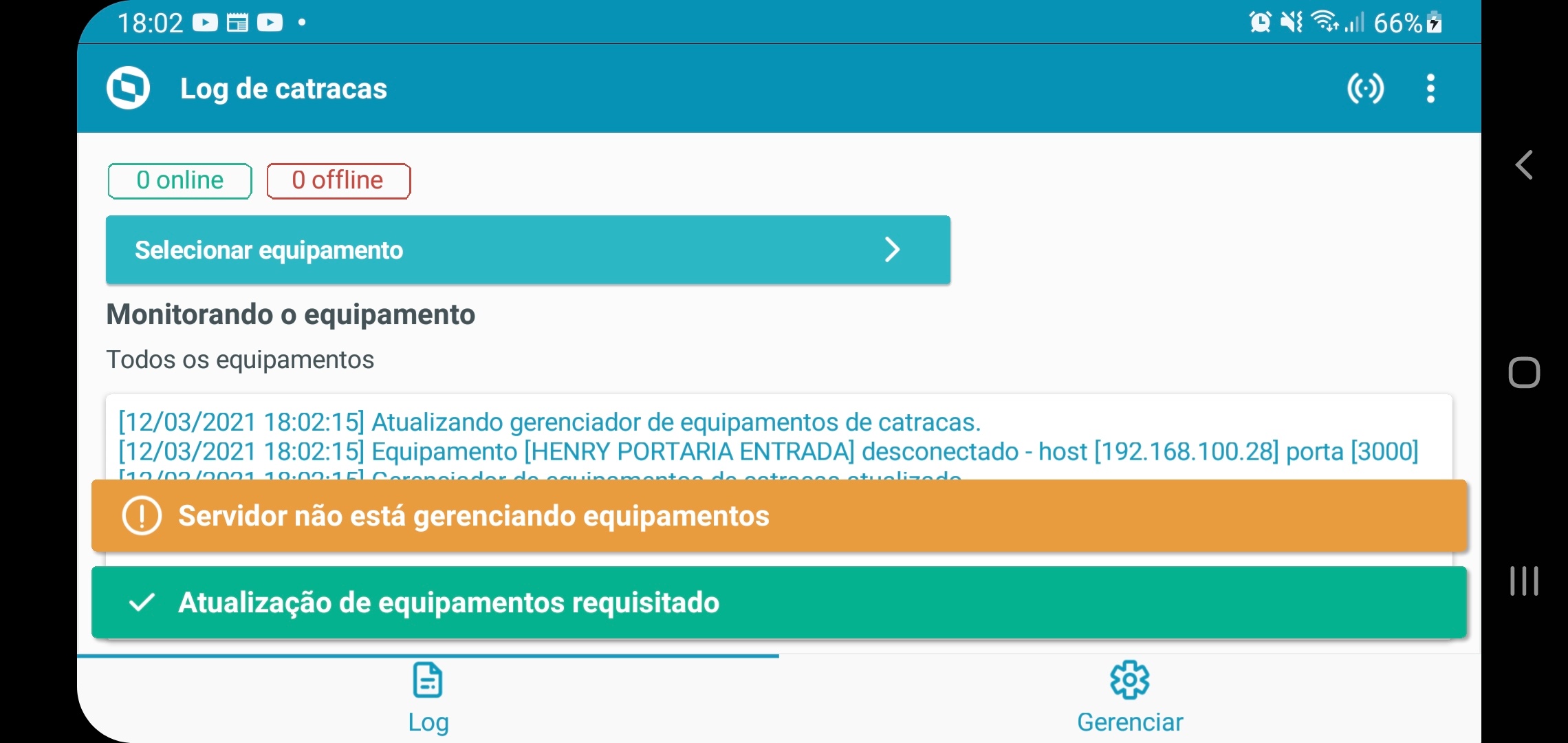
3) Atualizar crachás de visitantes
4) Limpar crachás de visitantes
5) Atualizar biometrias
6) Limpar biometrias
7) Beep de acesso liberado
8) Beep de acesso negado
|
|
|
|
|
|