CONTEÚDO
Documento com objetivo de orientar o usuário quanto ao check-list necessário para que o ambiente que irá receber o produto TOTVS Varejo PDV Omni esteja em conformidade. Caso algum item desse check-list não esteja em conformidade, o TOTVS Varejo PDV Omni pode não funcionar e/ou apresentar falhas. |
01. SOFTWARE
1.1. Sistemas Operacionais compatíveis
| Opção | Versão | Observação |
|---|---|---|
| 1 | Windows10 + 64bits ou Windows 11 ou Windows Server 2022 Standard | Build 1809 Build 22H2 Version 21H2 Build 20348.4171 |
| 2 | Android 9 Pie |
1.2. Pré-requisitos
- PDV Agent deverá ser instalado com a versão 19.8.20 ou superior.
- Pré-Requisitos Omni deverá ser instalado com a versão 1.0.72.0 ou superior.
Necessário consultar o release notes de liberação da última versão com os pré-requisitos atualizados. |
Pré-requisitos a serem avaliados conforme ambiente do cliente:
(PDV utilizando backoffice TOTVS Live)
- BUS Server instalado na versão 1.1.12.2 ou superior;
- BUS Client instalado na versão 1.1.12.2 ou superior;
- TOTVS Varejo Franquias e Redes instalado nas versões 2022.7.12.64 (On Premise) / 2022.9.15.49 (Corporativo) ou superior;
(PDV utilizando backoffice Protheus ou Winthor)
- Meu Suporte na versão
- PDV Sync Client instalado na versão 4.0.24.25 ou superior
Identificamos que o antivírus Kaspersky® realiza bloqueio do sistema utilizado para atualizações (aplicativo Meu Suporte), sendo necessário pausar a proteção antes de realizar a atualização do sistema. |
02. INFRA-ESTRUTURA DE LOJA
PDV DESKTOP CLIENTE, SERVIDOR e SELF-CHECKOUT
| Mínimo | Recomendável | Observação | |
|---|---|---|---|
| Processador | Intel Core i3 8100 ou AMD Ryzen 3 3200G | Intel Core i5 8400 ou AMD Ryzen 5 3500 | |
| Memória | 8GB | 16GB | O requisito descrito aplica-se a máquinas de uso exclusivo do PDV Omni, não sendo recomendada a utilização em equipamentos que também executem outros sistemas ou aplicações compartilhadas. |
| Armazenamento | 320GB | 500GB | Obrigatoriamente utilizando partição C: |
| Teclado | Padrão | Padrão | Sem restrição mínima, porém, não recomendado teclados em que as teclas de função F1 até F12 fiquem em segundo plano; (Não necessário para Self-checkout) |
| Mouse | Padrão | Padrão | Não necessário para Self-checkout |
| Conexão | USB | USB | |
| Roteador | Wi-Fi 300Mbps | Wi-Fi 6 | É necessário garantir que o sinal esteja operante em toda extensão da loja |
| Monitor | Padrão | Padrão | Tamanho mínimo de 12 polegadas com resolução acima de 1024 x 768 pixels; (Para Sel-checkout monitor apenas na orientação de tela vertical com Tamano mínimo recomendado de 15 polegadas) |
| Placa Gráfica | (GPU) compatível com DirectX 11 | (GPU) compatível com DirectX 11 | (GPU) compatível com DirectX Feature Level 11 |
PDV MÓVEL
- Processador: 1.9GHz Quad core ARM Cortex-A55
- Chipset: ARM G31 MP2 GPU up to 800MHz
- Armazenamento: 16 GB
- Memória RAM: 4 GB
- Bluetooth: 4.0 com A2DP
- Wifi: 802.11b/g/n
- GPS A-GPS/GLONASS
- Tela 5” / 720 x 1280 pixel / 294 pp
- Câmera 8 Mp / 3264 x 2448 pixel
- Bateria Lítio / 2600 Mah
Para garantir a estabilidade da comunicação entre o servidor do PDV Omni e as estações, é essencial que o servidor utilize um IP fixo na rede. O uso de IP dinâmico pode causar falhas de conexão e instabilidade no sistema. |
2.1. Terminais Self-checkout homologados
| Opção | Marca | Modelo | Sistema operacional |
|---|---|---|---|
| 1 | Laurenti | TSC4801 | Windows |
| 2 | Laurenti | TSC4814 | Windows |
| 3 | Laurenti | WL2203 | Windows |
| 4 | Laurenti | DT2203v | Windows |
2.2. Balanças de self-checkout homologadas
| Opção | Marca | Modelo |
|---|---|---|
| 1 | Toledo | PRIX8217 |
03. LIBERAÇÃO DE FIREWALL
- Porta 543: Para acesso externo ao Postgres;
- Porta 9000: TOTVS Varejo PDV Omni;
- Porta 9001: TOTVS Varejo PDV Omni com SSL;
- Porta 9100: para acesso a impressoras.
04. PERIFÉRICOS
4.1. MFE
A comunicação do módulo MFE é realizada diretamente com o Integrador da SEFAZ e não com o TOTVS Live PDV.
Consulte no portal da SEFAZ-CE os equipamentos homologados compatíveis com o monitor MFE (no site, clique no CNPJ do fabricante para visualizar os modelos disponíveis).
4.2. SAT
| Opção | Marca | Modelo | Permite compartilhamento do SAT com mais de um PDV? |
|---|---|---|---|
| 1 | Bematech | RB 1000 FI | SIM |
| 2 | Bematech | RB 2000 FI | SIM |
| 3 | Bematech | SAT Go | SIM |
| 4 | Gertec | GerSAT | NÃO |
| 5 | Gertec | GerSAT 3.0 | NÃO |
| 6 | Elgin | Smart Sat | NÃO |
4.3. Impressora
Para garantir melhor desempenho e estabilidade nas impressões, recomenda-se a utilização de impressoras de rede com IP próprio quando houver necessidade de compartilhamento entre diferentes dispositivos. |
Selecione o modelo fiscal para verificar as impressoras homologadas |
|
4.4. Pin Pad
Hardwares homologados pela Software Express:
| Opção | Marca | Modelos |
|---|---|---|
| 1 | Gertec |
|
| 2 | Ingenico |
|
| 3 | PAX |
|
| 4 | Verifone |
|
*Versão mínima de chaves da ABECS: 1.08
4.5. Chip&Pin
Hardwares homologados pela Software Express:
| Opção | Marca | Modelos | Observação |
|---|---|---|---|
| 1 | Gertec |
| Homologado com REDE |
| 2 | PAX |
| Homologado com GetNet |
| 3 | Ingênico |
| Homologado com REDE *Homologado com GetNet |
| 4 | Newland |
| Homologado com GetNet |
4.6. Micro Terminal
| Opção | Marca | Modelo |
|---|---|---|
| 1 | Bematech | Fit Básico |
| 2 | Gertec | GE 760 |
| 3 | Gertec | MT 720 |
| 4 | Passo | TR100 |
| 5 | Passo | TR200 |
| 6 | Wilbor | Gradual 16 Teclas |
*Integração via TOTVS Varejo Franquia e Redes
4.7. TEF
| Opção | Nome |
|---|---|
| 1 | Sitef |
4.8. Balança
| Opção | Marca | Modelo |
|---|---|---|
| 1 | Toledo | Prix III Fit |
4.9. SmartPOS
| Opção | Marca | Modelo |
|---|---|---|
| 1 | Gertec | GPOS720 |
05. Os requisitos mínimos descritos no passo anterior devidamente atendidos. Quais seriam os próximos passos?
O ambiente deve receber um pacote que realiza uma pré configuração da máquina antes de receber o pacote do produto TOTVS Varejo PDV Omni, ele será responsável por checar informações extras e garantir as parametrizações de sistema necessárias para que o produto seja executado em conformidade. Todos os passos abaixo são executados pelo Setup do TOTVS Pré Requisitos PDV Omni. |
5.1. Gerenciador de banco de dados
- O Gerenciador de banco de dados relacional utilizado pelo PDV Omni é o PostgreSQL.
- A versão atual do gerenciador é a 12.3.1 ou 12.X.X. (Caso o ambiente possua alguma instância em outra versão do gerenciador é necessário que seja instalado a versão 12 para garantir a compatiblidade das funções juntamente com o produto).
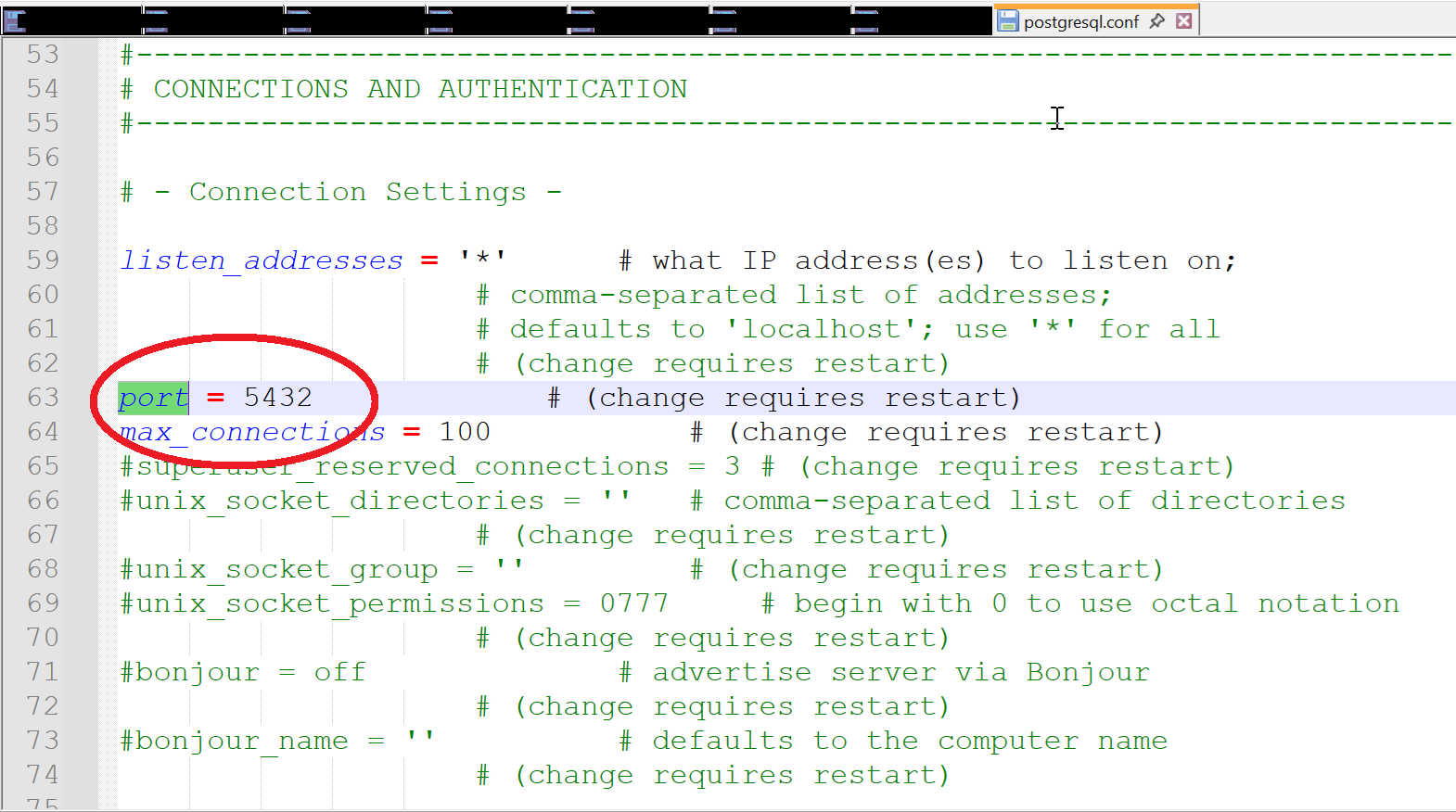
- A porta onde estará a instância do PostgreSQL na versão 12 deve ser a 5432.
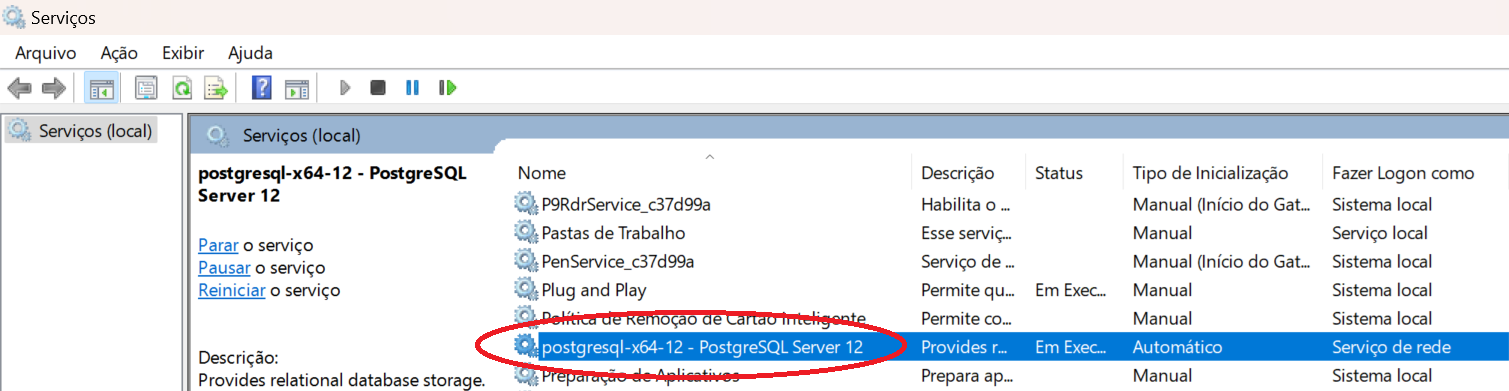
- O serviço postgresql-x64-12 deve estar rodando.
Para realizar a confirmação do gerenciador de banco de dados:

Comando Powershell:
Get-ChildItem -Path "HKLM:\SOFTWARE\PostgreSQL\Installations" |
ForEach-Object {
Get-ItemProperty -Path $_.PSPath
} | Select-Object ApplicationName, Version, InstallLocation
Para validar a porta utilizada:
Acesse C:\Program Files\PostgreSQL\12\data e visualize o arquivo (postgresql.conf). Procure pela configuração port
Para confirmar a execução do serviço do gerenciador:
Acesse services.msc e encontre pelo serviço postgresql-x64-12 - PostgreSQL Server 12
5.2. Instalação de aplicativos fora da Microsoft Store no Windows
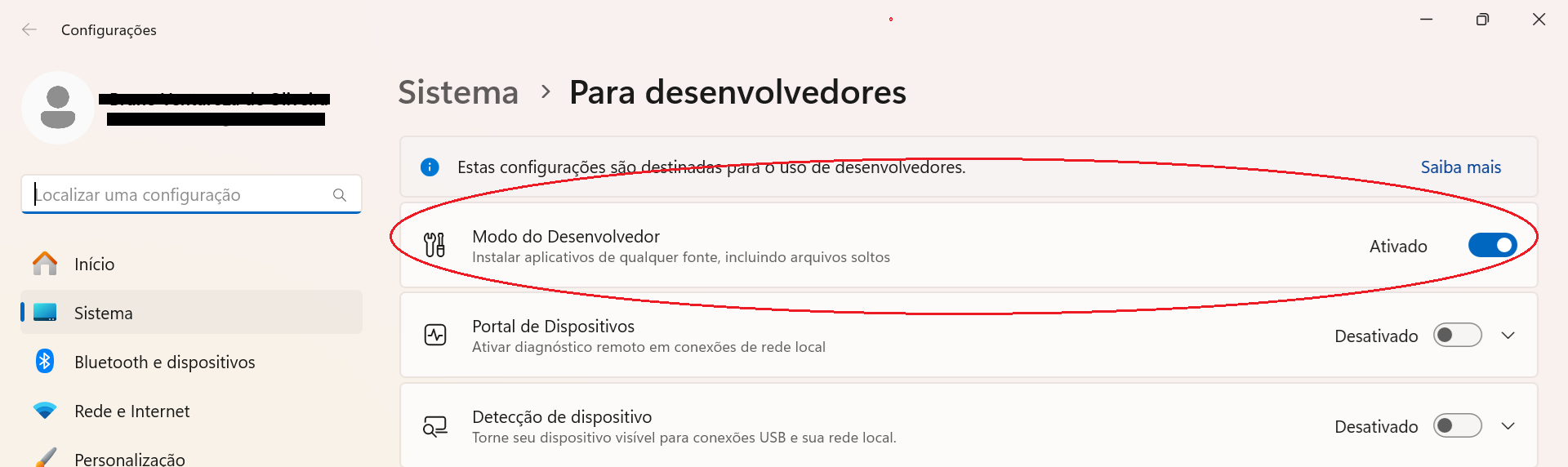
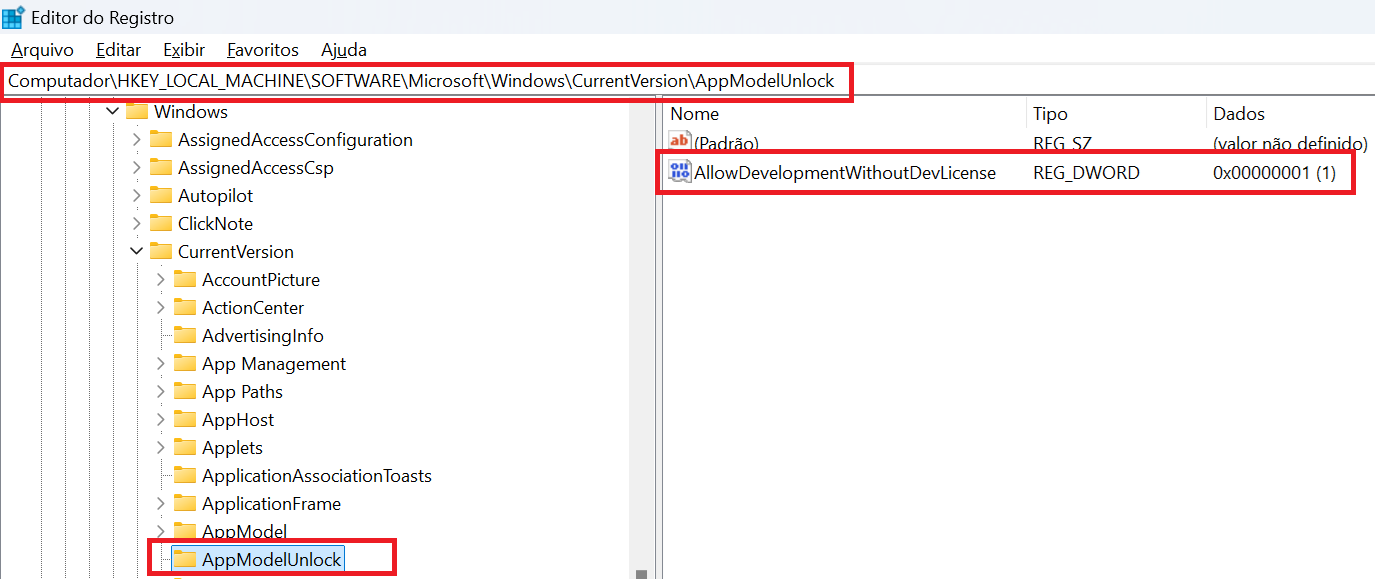
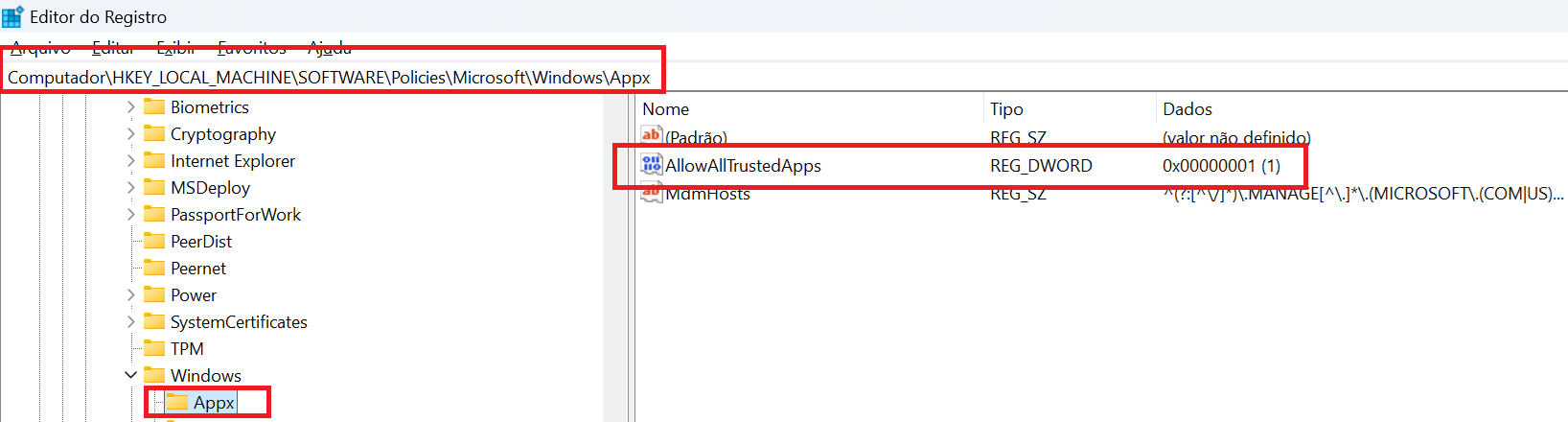
- O modo desenvolvedor deve estar habilitado.
- Permissão para instalação de aplicativos (UWP e/ou WinUI) assinados sem uso da loja no Windows.
Para verificar a configuração de modo desenvolvedor:
Acesse o menu Iniciar → Usar recursos de desenvolvedor ou Configurações do Desenvolvedor (de acordo com Windows utilizado)
Ou através das chaves do registro do Windows (AllowAllTrustedApps e AllowDevelopmentWithoutDevLicense), ambas as chaves devem possuir valor 1 configurado
"SOFTWARE\Microsoft\Windows\CurrentVersion\AppModelUnlock"
"SOFTWARE\Policies\Microsoft\Windows\Appx"
5.3. Runtime .NET 8
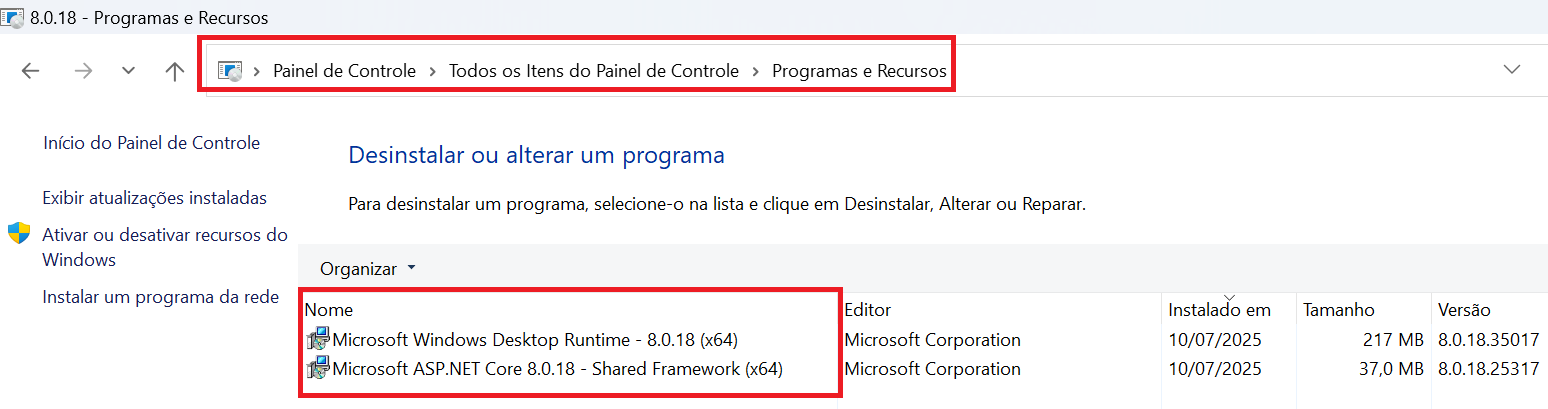
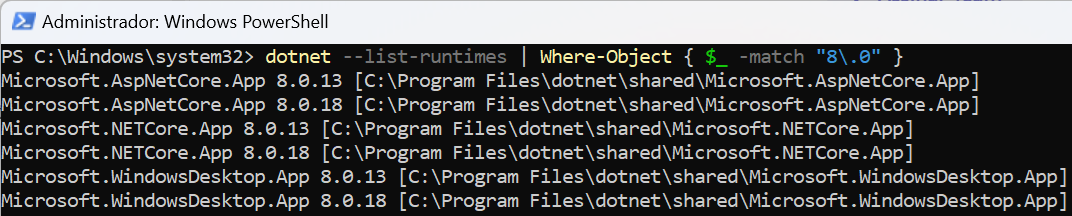
- Instalação do ASP NET Core Runtime 8 (8.0.8 ou 8.X.X)
- Instalação do Windows Desktop Runtime 8 (8.0.8 ou 8.X.X)
Para verificar se os runtimes estão devidamente instalados:
Acesse o Painel de Controle → Programas e Recursos e procure pelo (Microsoft Windows Desktop Runtime e Microsoft ASP.NET Core nas versões 8.X.X)
Comando Powershell:
dotnet --list-runtimes | Where-Object { $_ -match "8\.0" }
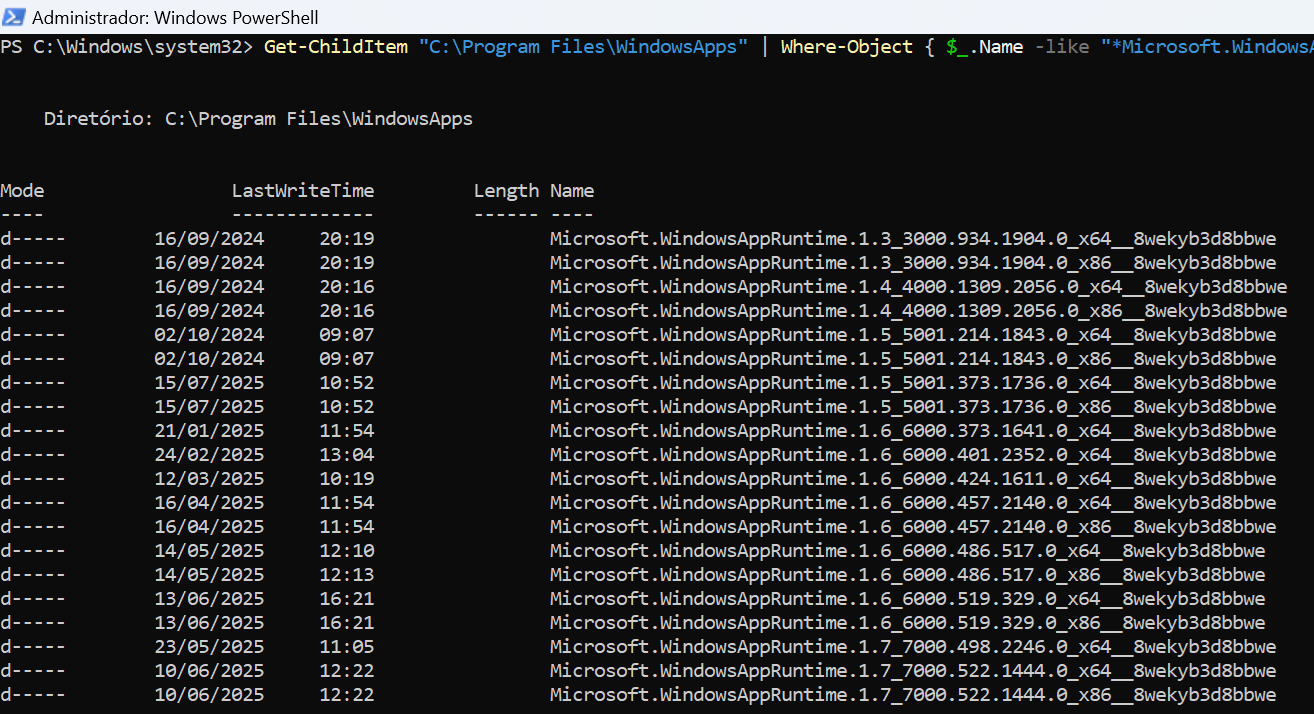
5.4. Windows SDK
- Instalação do Windows SDK Apps 1.5 ou superior
Para verificar se o SDK está devidamente instalado:
Comando Powershell:
Get-ChildItem "C:\Program Files\WindowsApps" | Where-Object { $_.Name -like "*Microsoft.WindowsAppRuntime*" }
5.5. DirectX
- DirectX precisa estar na versão 11 ou superior
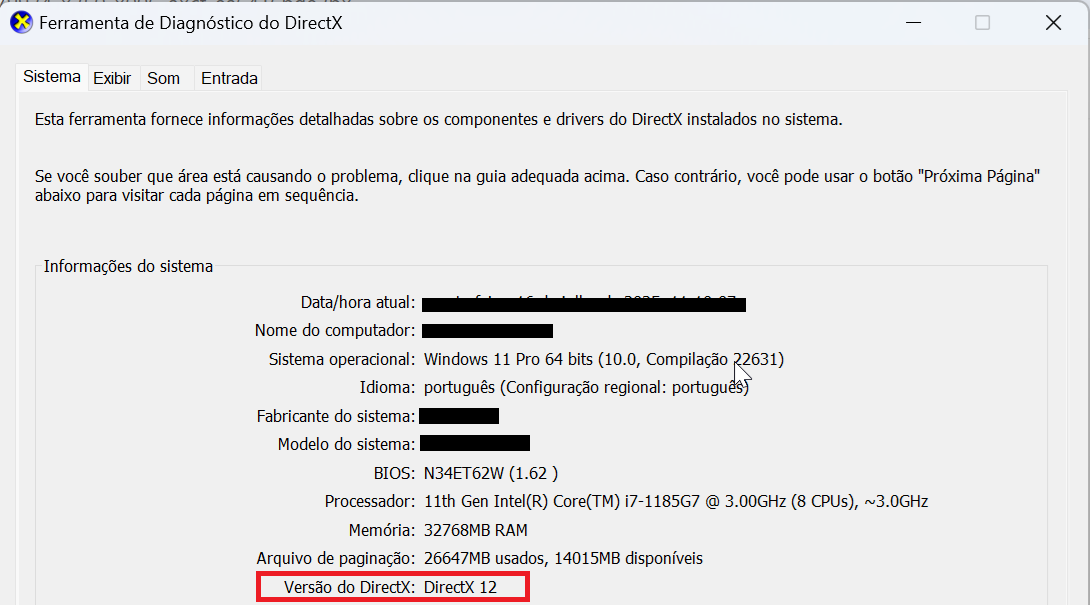
Para verificar a versão do DirectX:
Acesse Windows + R → dxdiag → Enter