O objetivo desta atividade é permitir a seleção e combinação de filtros para emitir relatório de Demonstração das Mutações do Patrimônio Líquido (DMPL) ou Demonstração de Lucros ou Prejuízos Acumulados (DLPA), que irá discriminar as modificações ocorridas durante o exercício em todas as contas que compõem o grupo do patrimônio líquido (DMPL) ou as alterações no saldo das contas de lucros ou prejuízos acumulados no patrimônio líquido (DLPA).
Módulo Contábil > Relatórios > DMPL/DLPA – ABA_00036.
Possuir acesso ao módulo Contábil e suas aplicações.
Ter realizado o Cadastro de Eventos da DMPL e DLPA
Ter vinculado ao menos uma conta no Cadastro de Grupos/Colunas da DMPL/DLPA.
Ter realizado os Lançamentos de Eventos DMPL/DLPA na aplicação Lançamentos DMPL/DLPA.
Ter realizado ao menos um Lançamento Contábil utilizando a conta configurada na Cadastro de Grupos/Colunas da DMPL/DLPA.
Ter Aprovado todos os Lançamentos, caso a empresa utilize o processo de Autorização de Lançamentos.
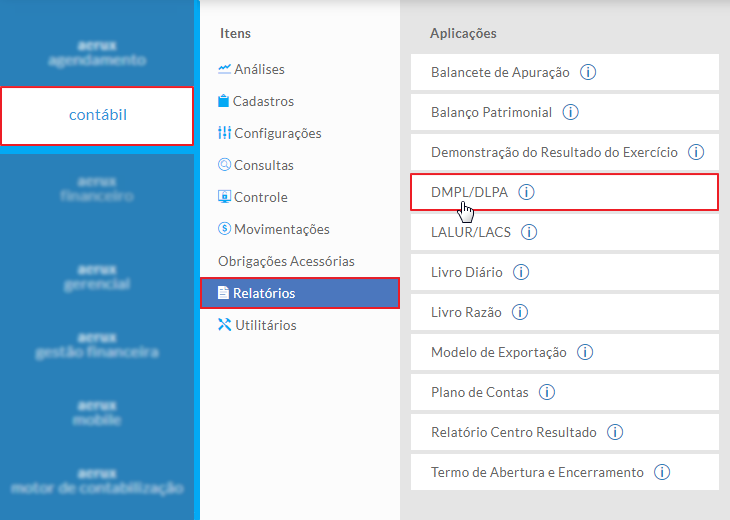
Acesse o Módulo Contábil, clique no menu Relatórios, em seguida clique em DMPL/DLPA.
Imagem 1 - Menu de acesso
Para iniciar, na área Filtro Empresas, selecione ao menos uma Empresa (Matriz ou Filial) ou Grupo Empresarial.
Em seguida, informe o Período, inserindo a Data Inicial e Data Final para gerar as informações do relatório.
Os filtros Empresas e Período devem ser definidos sempre para gerar um relatório. |
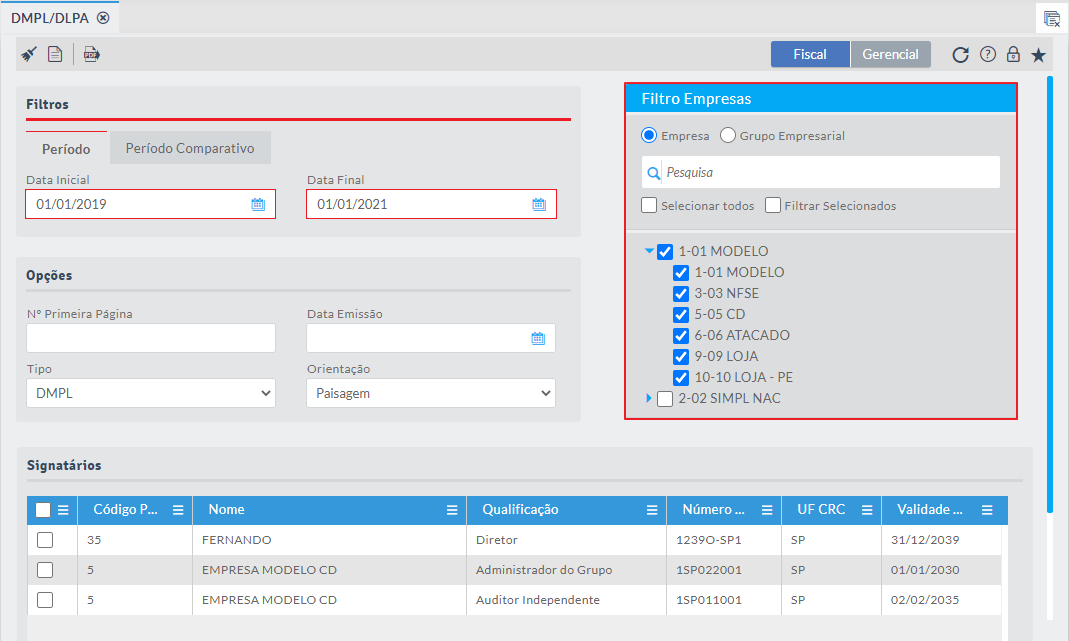
Imagem 2 - Filtro Empresa e período
Na área Opções, informe o Nº Primeira Página que deseja visualizar na geração do relatório (esse campo não é obrigatório).
Defina uma Data Emissão que deseja visualizar no relatório (campo não obrigatório).
No campo Tipo é definido o tipo de relatório que deseja gerar. Selecione a opção DMPL ou DLPA.
Escolha a Orientação do relatório: Retrato (vertical) ou Paisagem (horizontal). A opção Paisagem virá marcada como padrão.
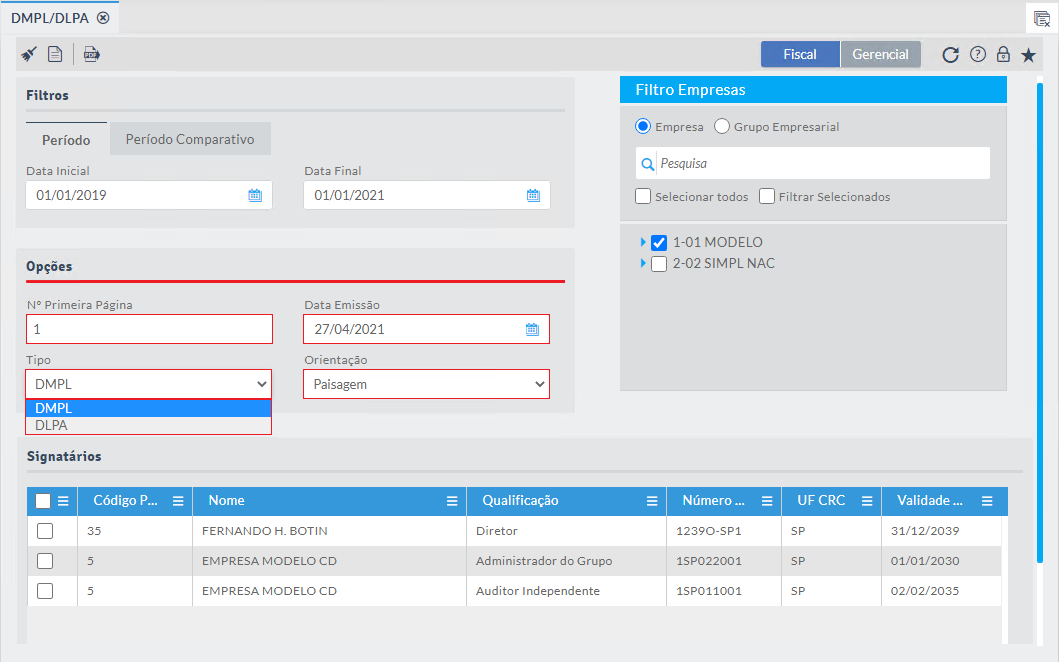
Imagem 3 - Opções
Selecione o(s) Signatário(s) responsável(is) pela DMPL/DLPA. O signatário selecionado será visualizado no relatório. (esse campo não é obrigatório para gerar o relatório).
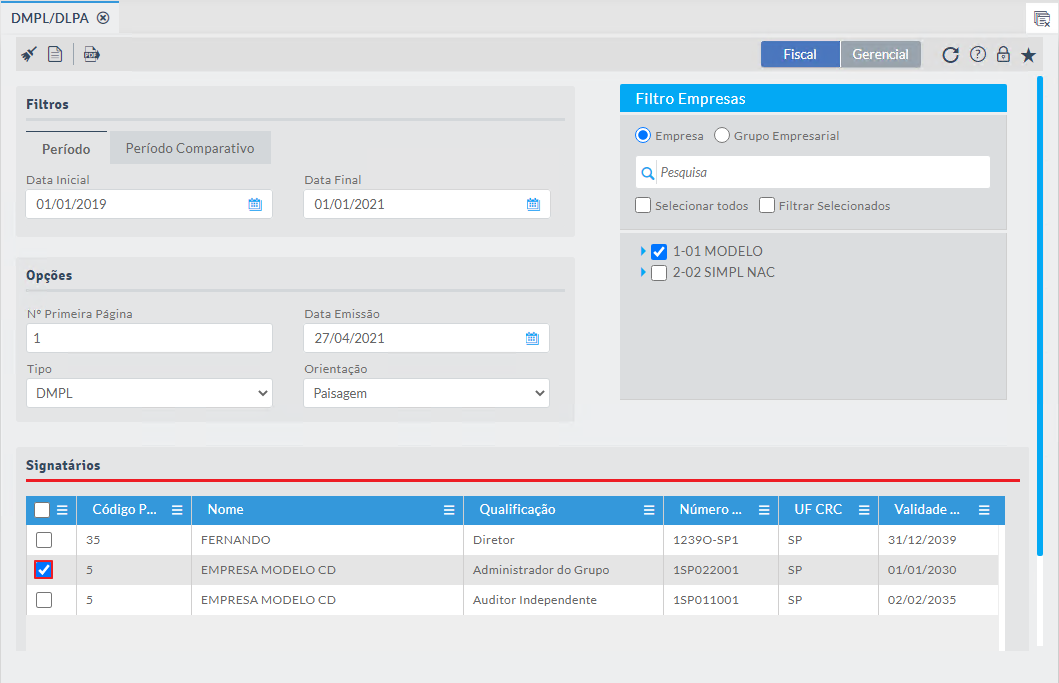
Imagem 4 - Signatários
Clique no botão Exibir Relatório se deseja visualizá-lo na tela ou clique em Exportar Relatório PDF se deseja Salvar em Arquivo com extensão.pdf.
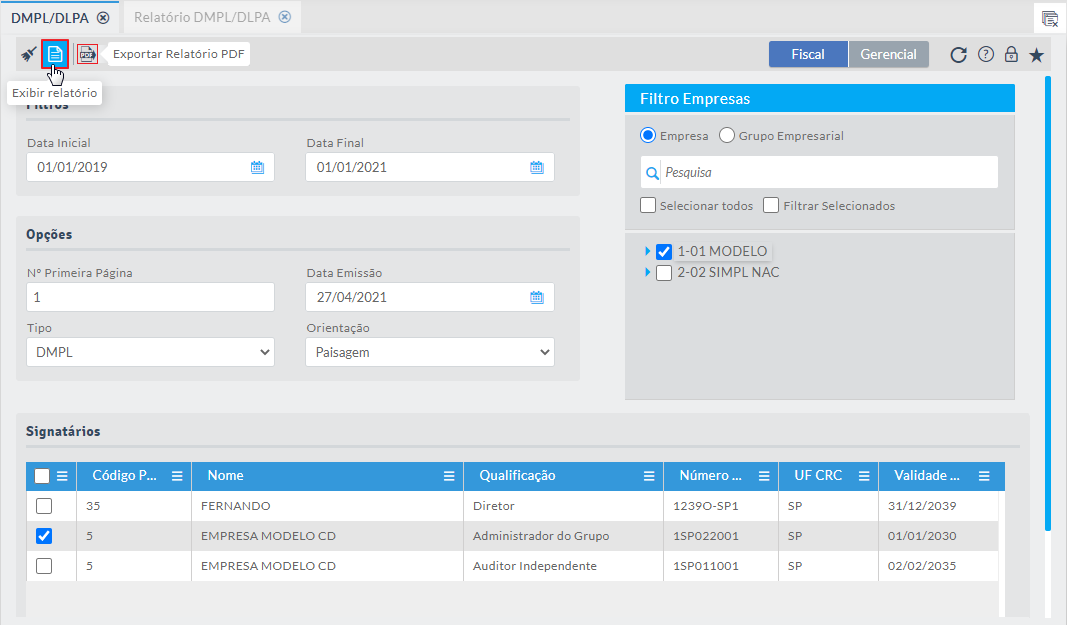
Imagem 5 - Exibir Relatório
Será gerado o relatório de acordo com as informações preenchidas.
Modelo de Relatório DMPL
Relatório Período
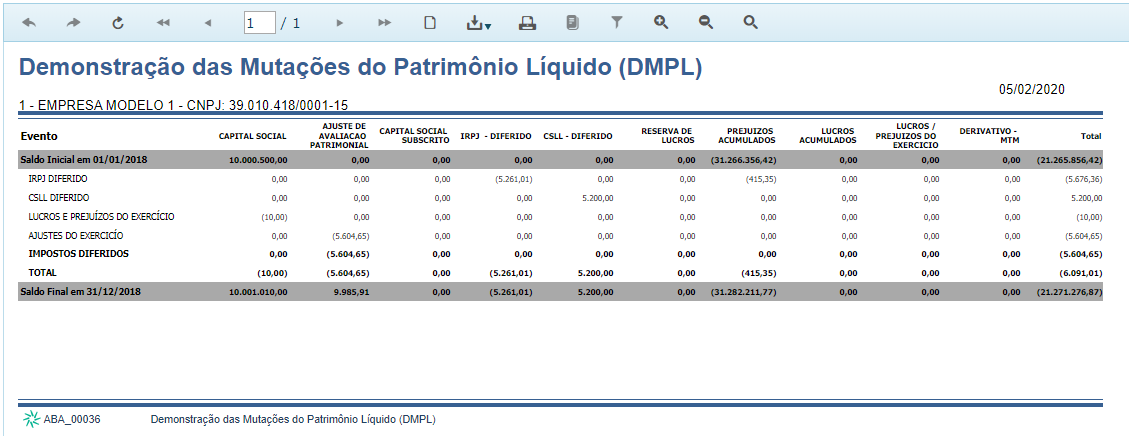
Imagem 3 – Relatório Período
Acesse: Módulo Web > Contábil > Relatórios > DMPL/DLPA.
Clique na aba Período Comparativo.
No campo Período, selecione Mensal, Trimestral ou Anual.
No campo N° Primeira Página, informe o número da primeira página que deseja visualizar na emissão do relatório (campo não obrigatório).
No campo Data Emissão, informe a data de emissão que deseja visualizar no relatório (campo não obrigatório).
No campo Tipo, selecione a opção DMPL ou DLPA.
No campo Orientação, informe se deseja visualizar o relatório em formato Retrato (vertical) ou Paisagem (horizontal).
Em Signatários, selecione o signatário responsável pela DMPL/DLPA. O signatário selecionado será visualizado no relatório. Se não deseja que o signatário seja visualizado no relatório, não selecione nenhum registro.
Na área Filtro Empresas, selecione a opção Empresa ou Grupo Empresarial.
Marque a opção Selecionar todos, Filtrar Selecionados ou selecione a empresa desejada.
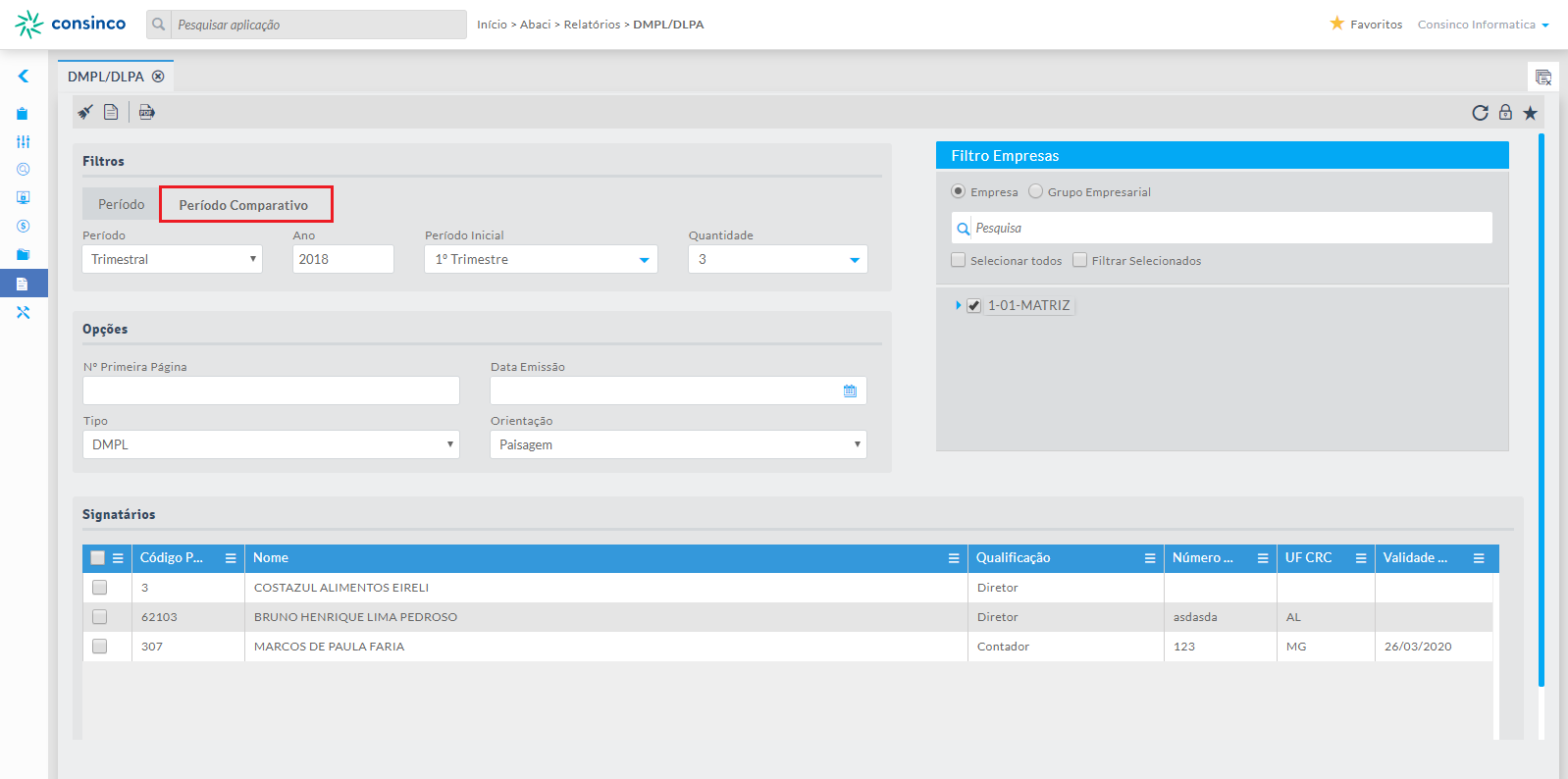
Imagem 4 – Relatório Período Comparativo
Após informar os dados, é possível:
Basta clicar em uma das opções desejadas na Barra de Ferramentas.
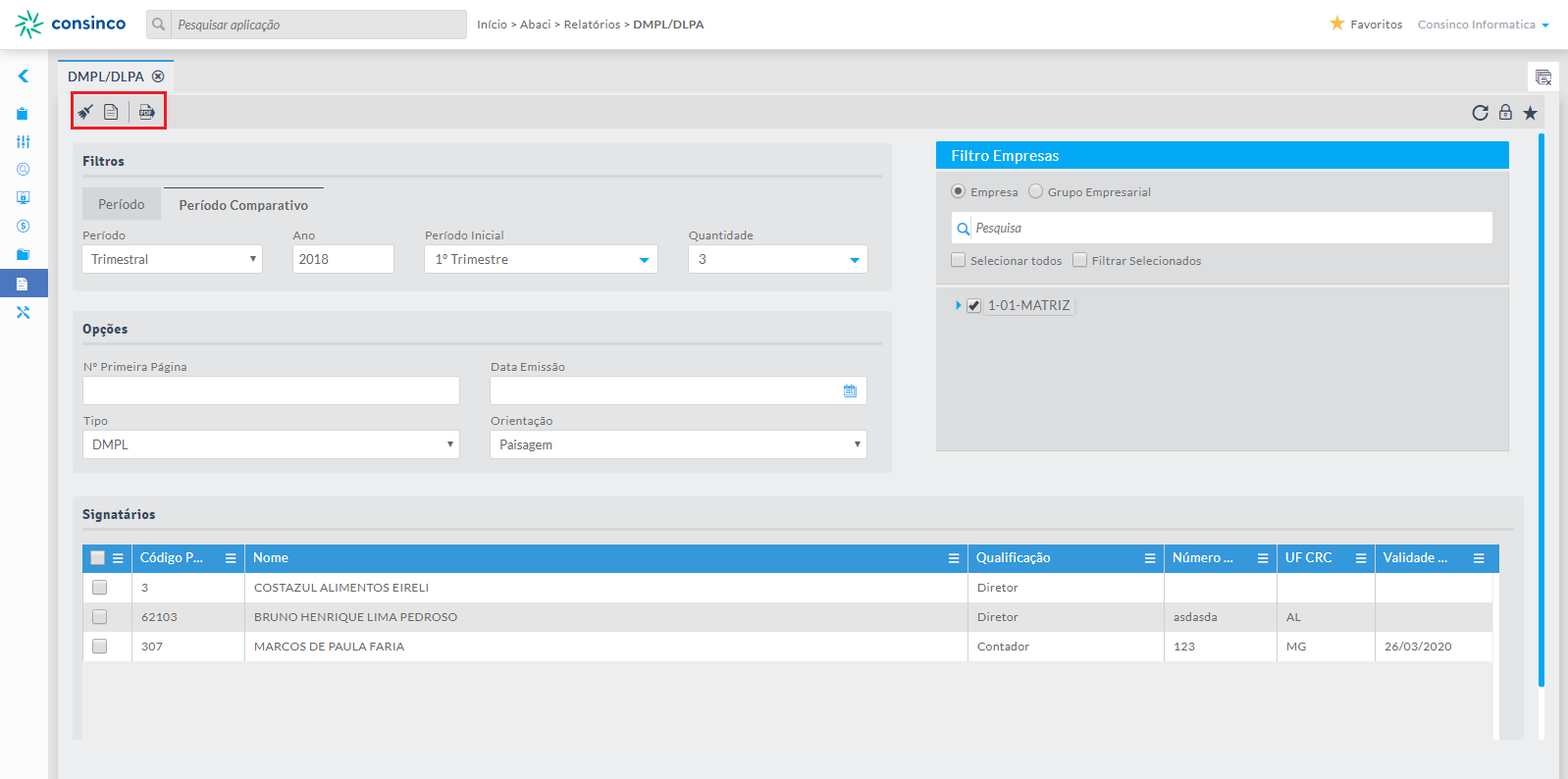
Imagem 5 – Botões Barra de Ferramentas
Relatório Comparativo Período (Mensal)
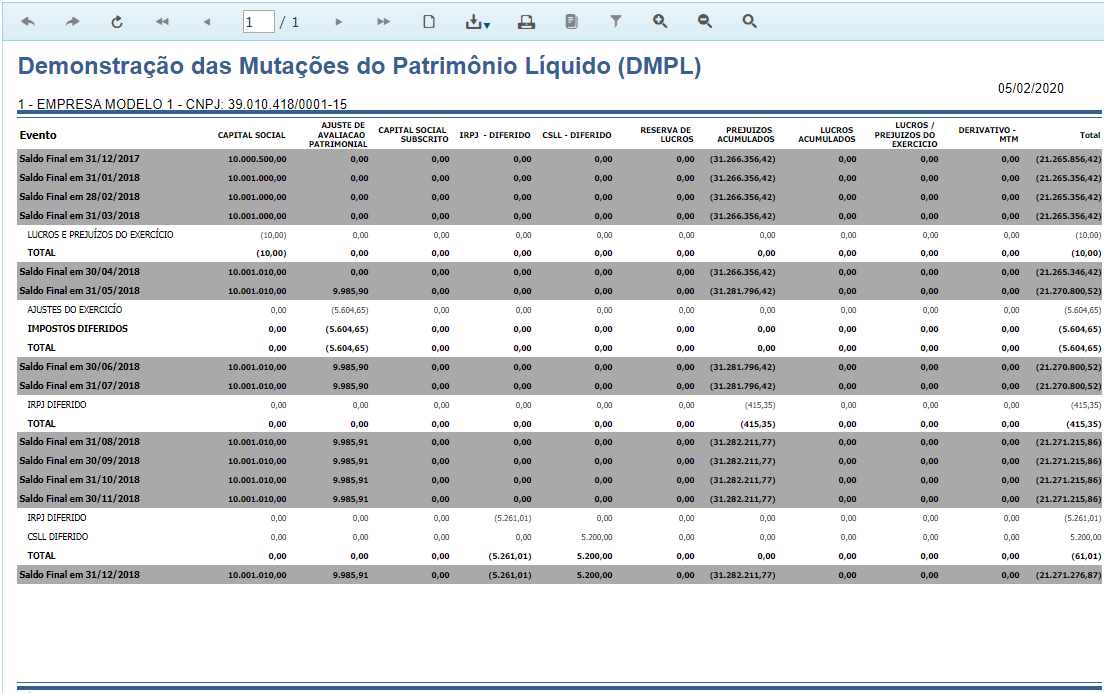
Imagem 6 – Relatório Período Comparativo (Mensal)
Relatório Comparativo Período (Trimestral)
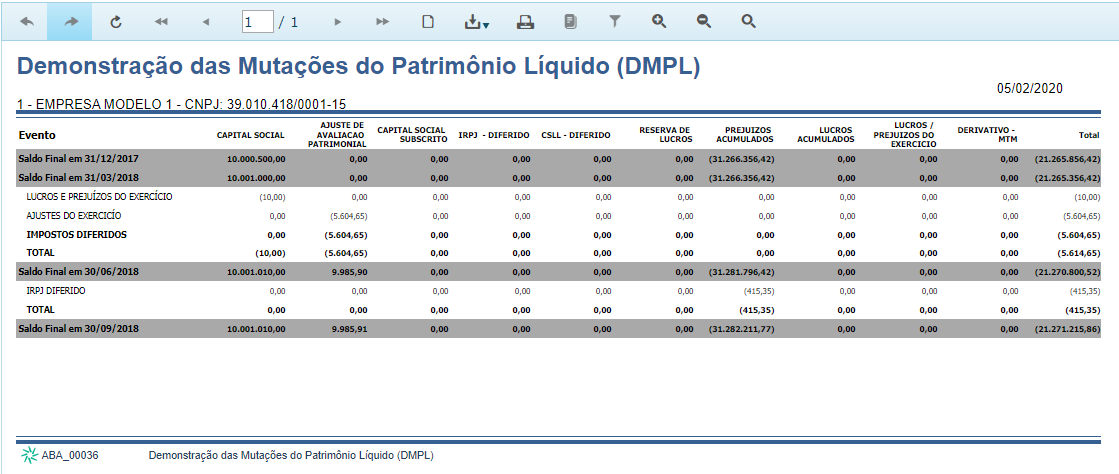
Imagem 7 – Relatório Período Comparativo (Trimestral)
Relatório Comparativo Período (Anual)
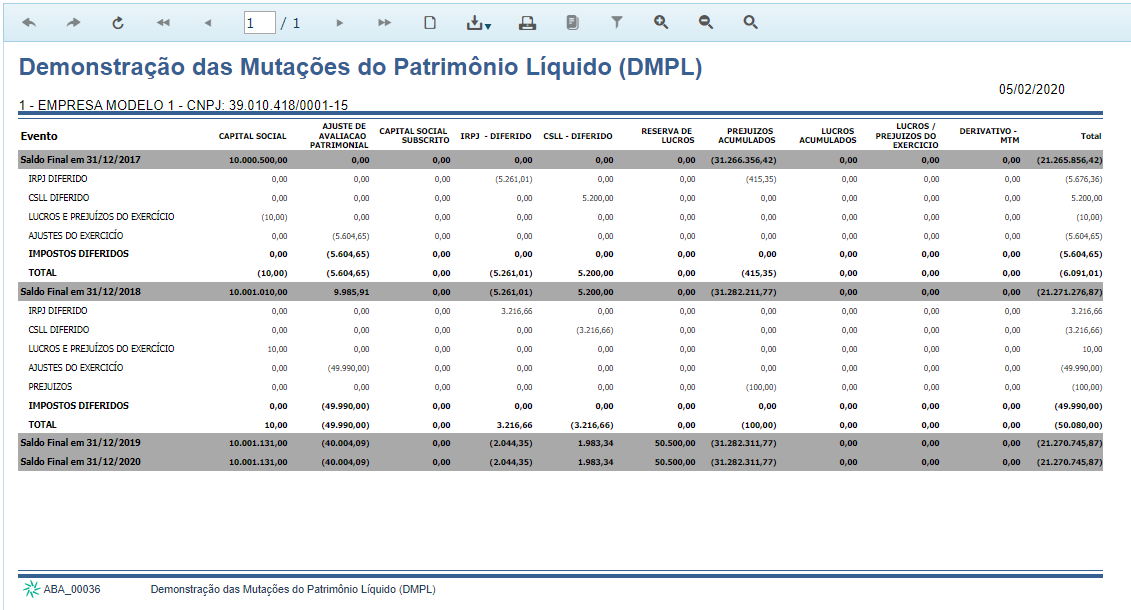
Imagem 8 – Relatório Período Comparativo (Anual)