Conteúdo

Este documento possui o intuito de ser um guia para os clientes, analistas e desenvolvedores, que utilizam ou que querem aderir na sua rotina de trabalho as funcionalidades que são disponibilizadas pelo aplicativo Meu Protheus

Aqui você verá:

  • O que é o aplicativo Meu Protheus.
  • Entenderá o que são eventos e aprovações.
  • Todos os passos para configurar e utilizar o Meu Protheus. 
  • Verá o escopo e as interfaces do aplicativo em pequenas demonstrações para melhor visibilidade do produto. 

Acesse o seu ambiente

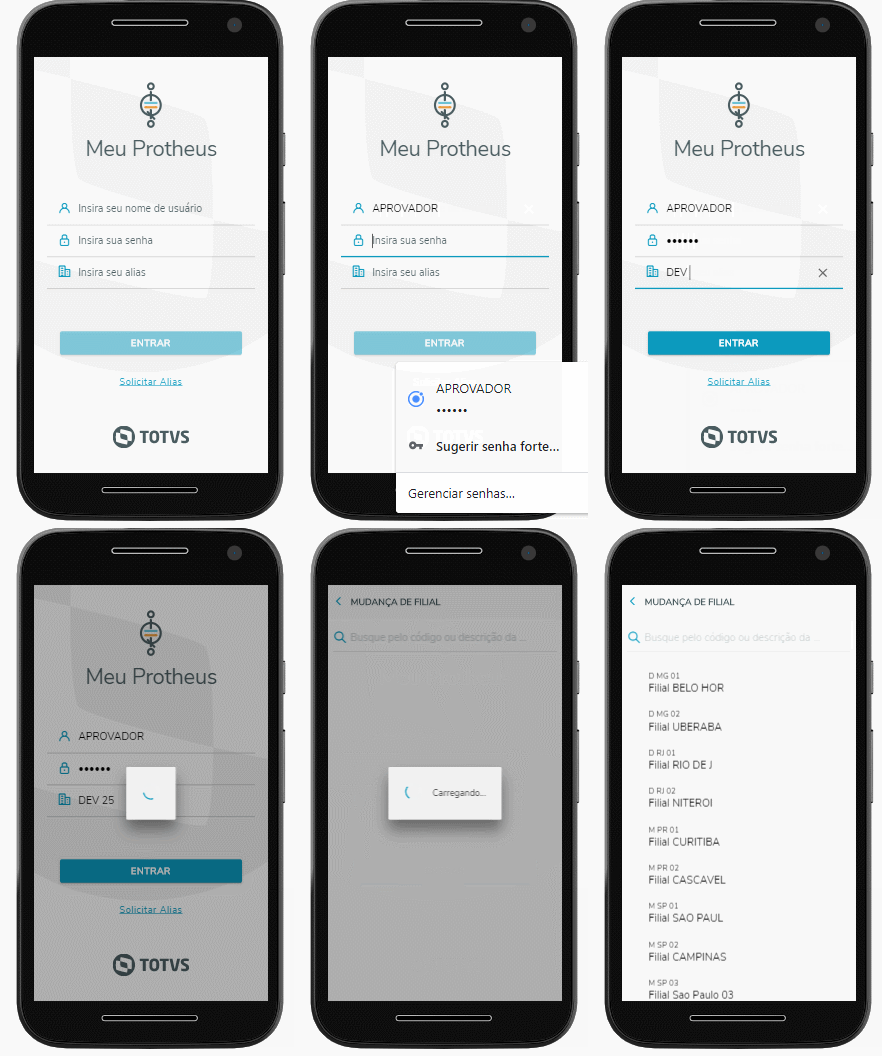
Para realizar o seu acesso utilize: 

  • Usuário 
  • Senha
  • Alias

Nos campos Usuário e Senha,  informe os mesmos dados que você utiliza quando acessa o seu ambiente no ERP Protheus via SmartClient.

No campo Aliasinforme o seu identificador no Mingle ou AppLinker. 


Tela de acesso


Peça um alias

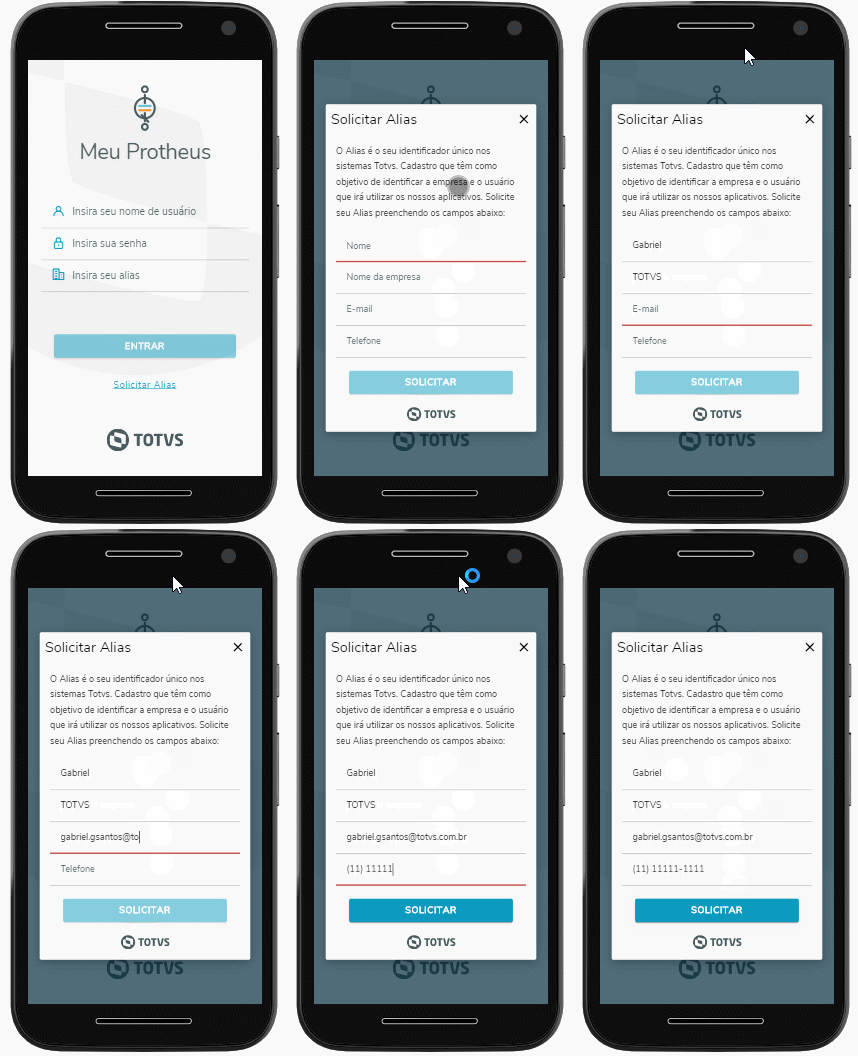
Por meio do aplicativo, na tela de acesso é possível solicitar um alias. Para solicitar um alias clique sobre Solicitar Alias. Será exibido uma tela solicitando: 

  • Nome
  • Nome da empresa
  • E-mail
  • Telefone

Todos os campos solicitados serão utilizados para entrarmos em contato com os clientes que precisam de um alias e que não fizeram seu cadastro por meio do Mingle


Tela de solicitação de Alias

Escolha a filial

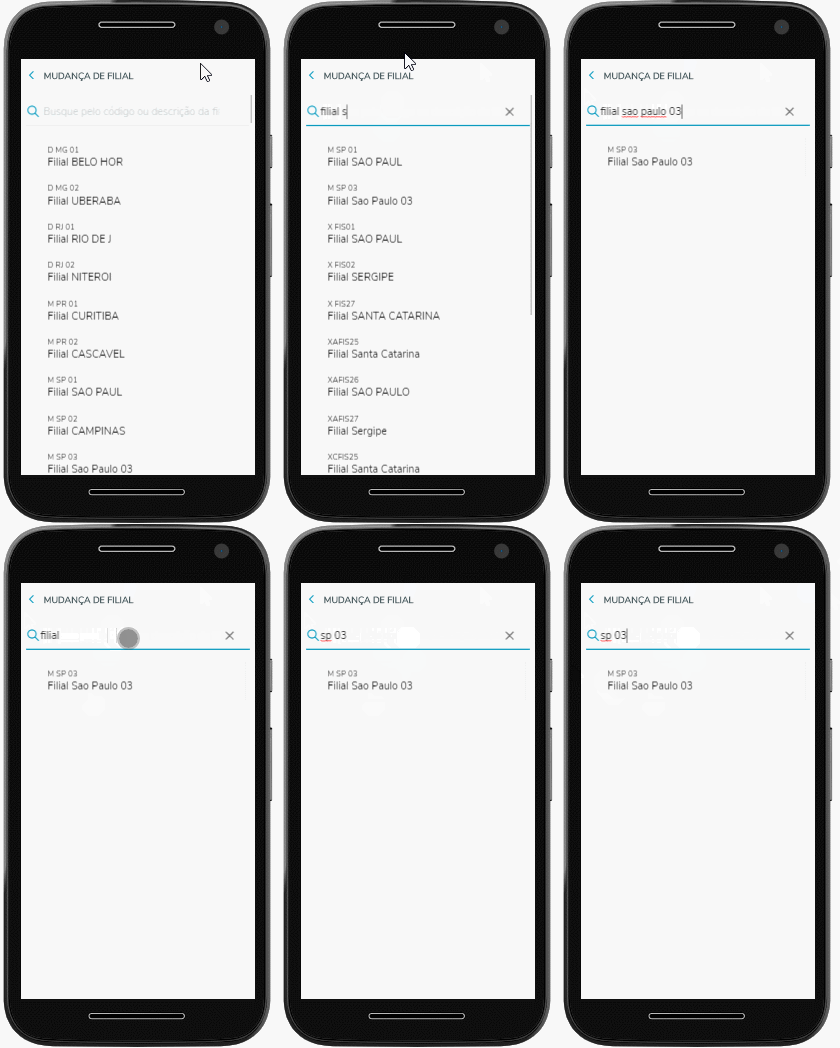
Após o acesso, escolha uma filial.

Caso deseje filtrar uma filial da lista de filiais, você poderá encontrar uma filial pesquisando pelo código ou pelo nome no campo de busca.


Tela de escolha da filial{

Visualize e interaja com eventos

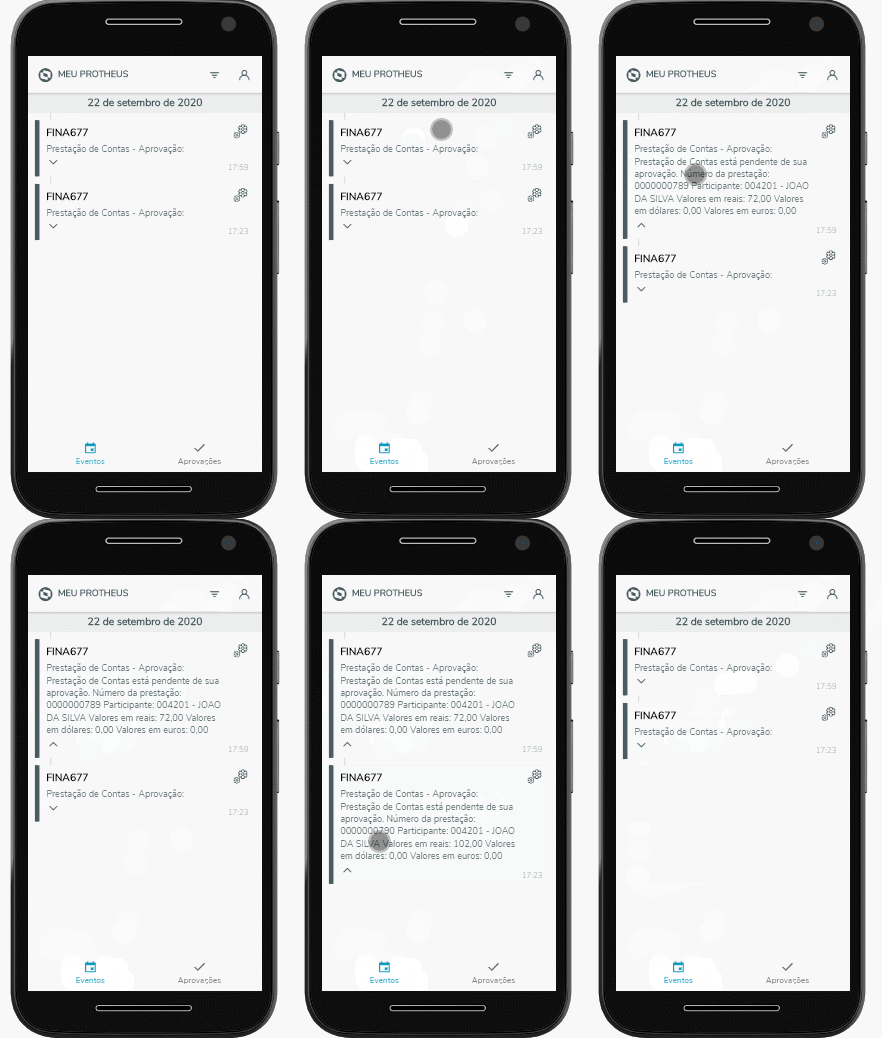
Com a filial escolhida, você terá acesso aos eventos que ocorrem no seu ambiente do ERP Protheus. Para acessar os Eventos clique na guia de Eventos.


Para apresentar mais informações sobre um evento clique sobre a seta para expandir mais informações sobre o evento. 


Tela de visualização de eventos{

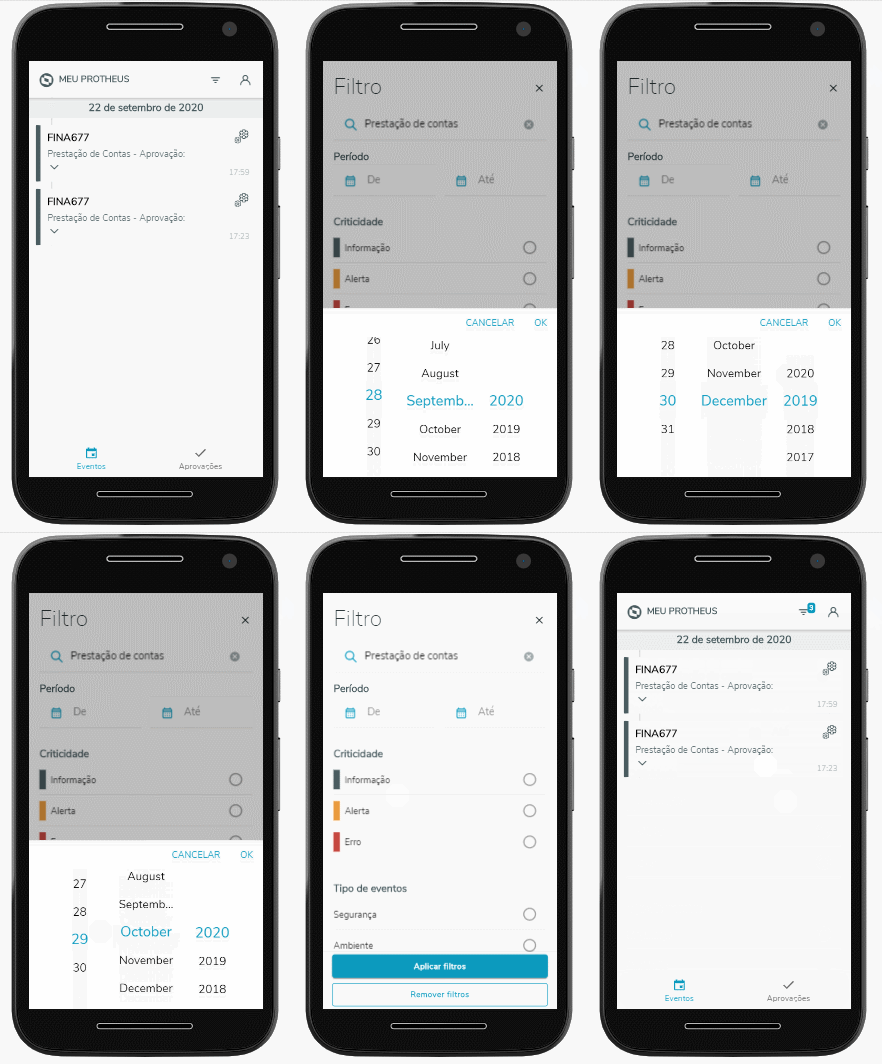
Para filtrar um evento clique sobre o funil e escolha a sua condição. É possível realizar o filtro de eventos pelas seguintes condições:

  • Nome da rotina
  • Mensagem
  • Titulo
  • Período
  • Criticidade
  • Tipo do evento


Tela de filtro de eventos{

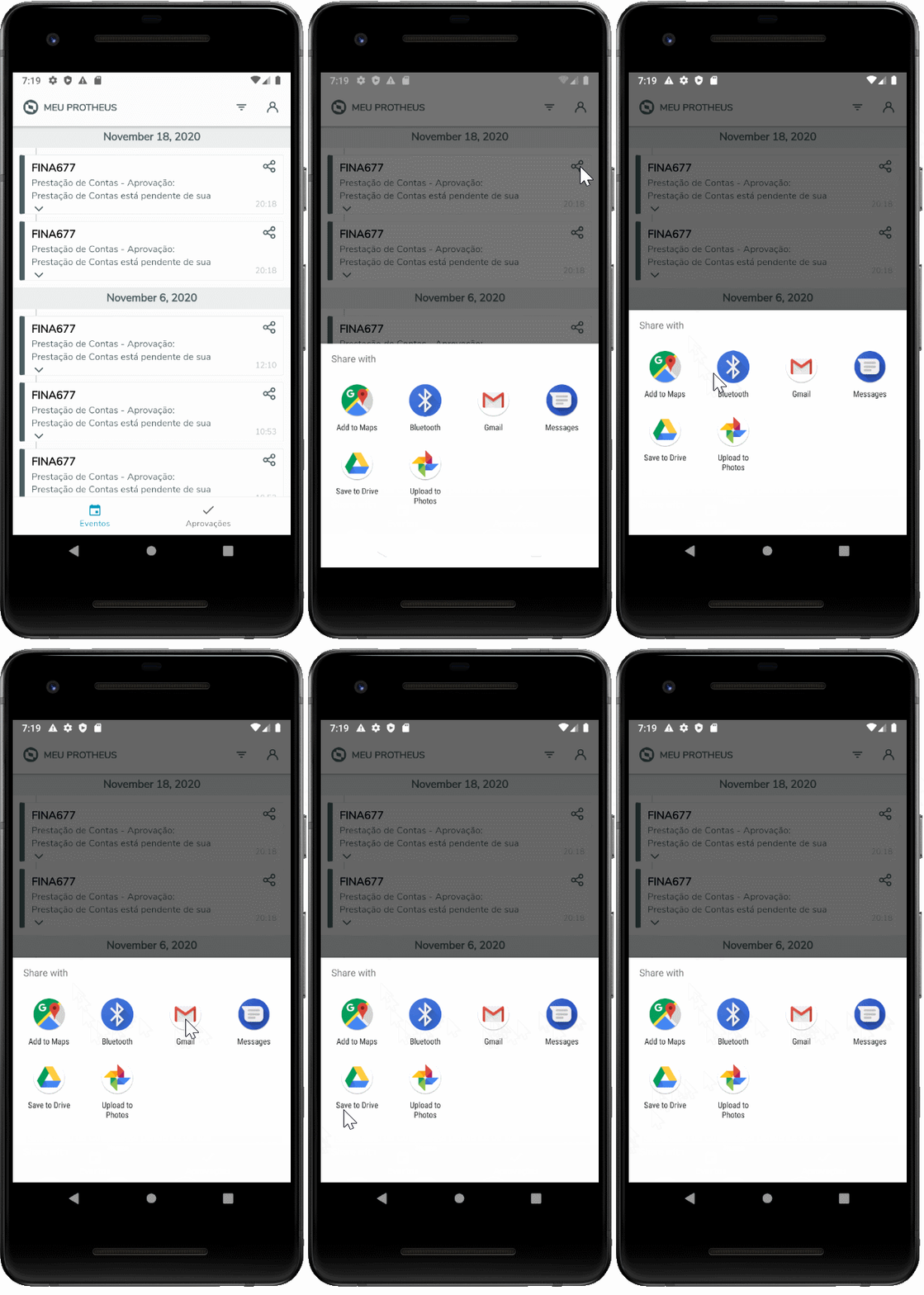
Para compartilhar um Evento, clique sobre o ícone de compartilhar. Assim que realizar o clique  será apresentada a tela de aplicativos que podem ser utilizados para compartilhá-lo.


{

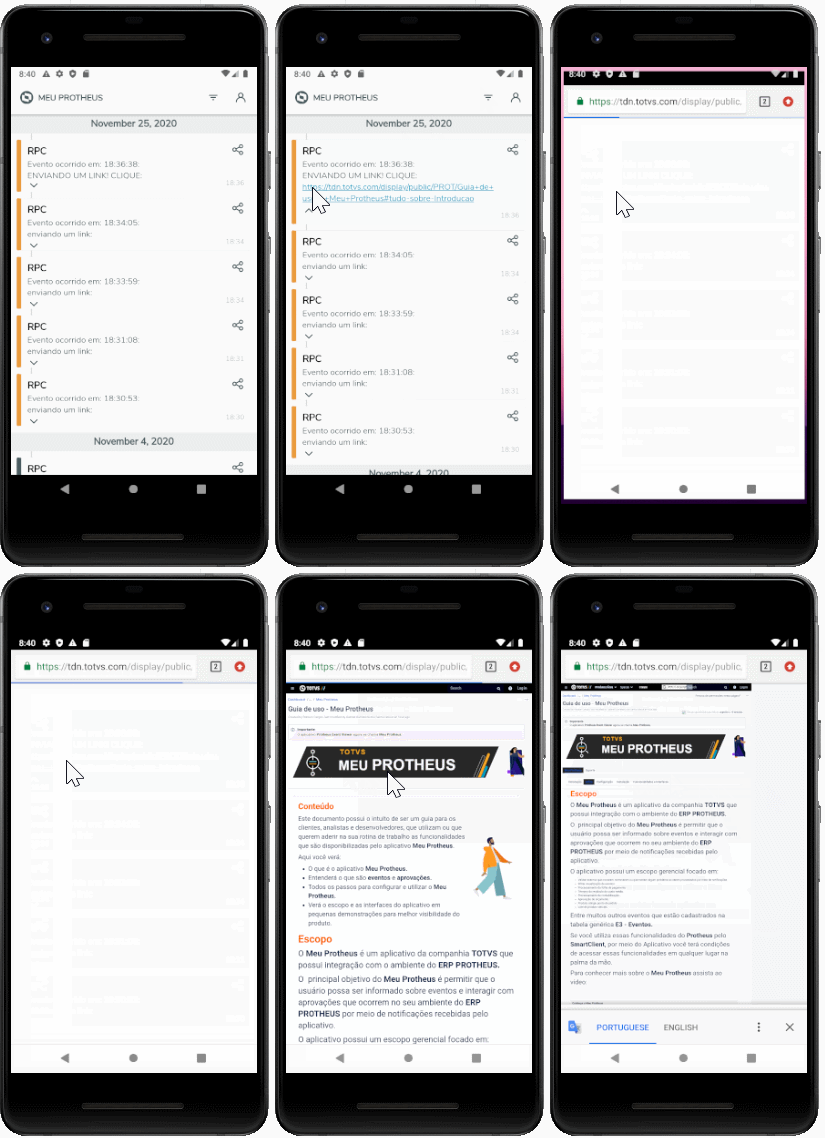
Caso existam links envolvidos no corpo do evento, você poderá clicar sobre o link desejado e ser redirecionado para a página. 


{

Aprove ou reprove

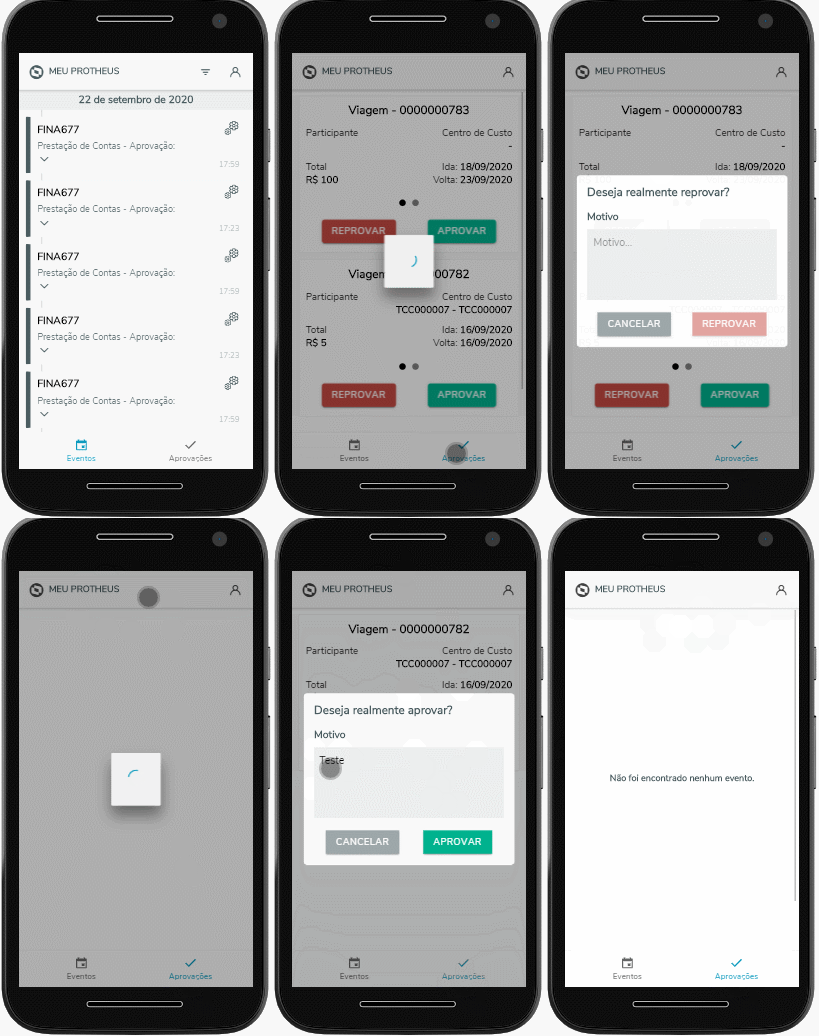
Com a filial escolhida, você terá acesso aos registros de aprovações  que aguardam por sua ação no ambiente do ERP Protheus. Para ter acesso a lista de aprovações clique na guia Aprovações

Ao clicar sobre um item na lista, você pode aprovar ou reprovar a operação.

Independente da ação selecionada, uma tela solicitando uma justifica será apresentada, porém, a justificativa é obrigatória somente ao reprovar o registro.

Tela de aprovações

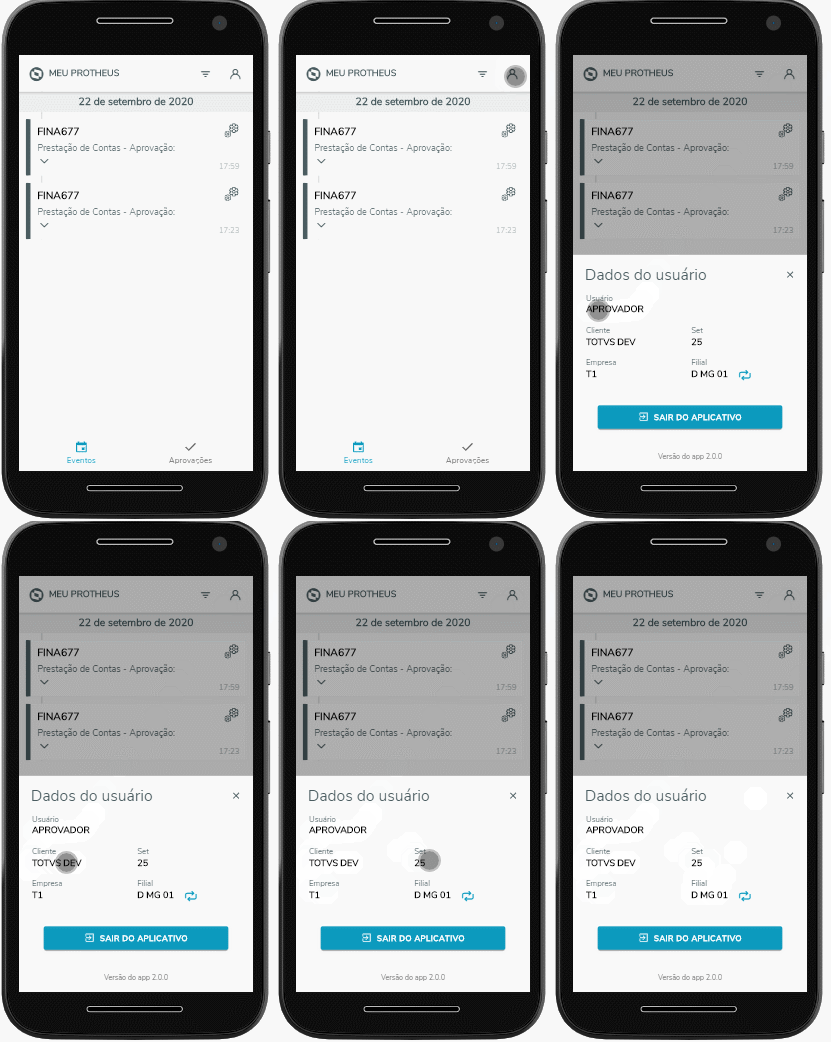
Perfil

Apresenta dados importantes sobre a conexão do aplicativo com o ambiente Protheus.

  • Usuário
  • Cliente
  • Empresa
  • Set
  • filial


Tela de perfil