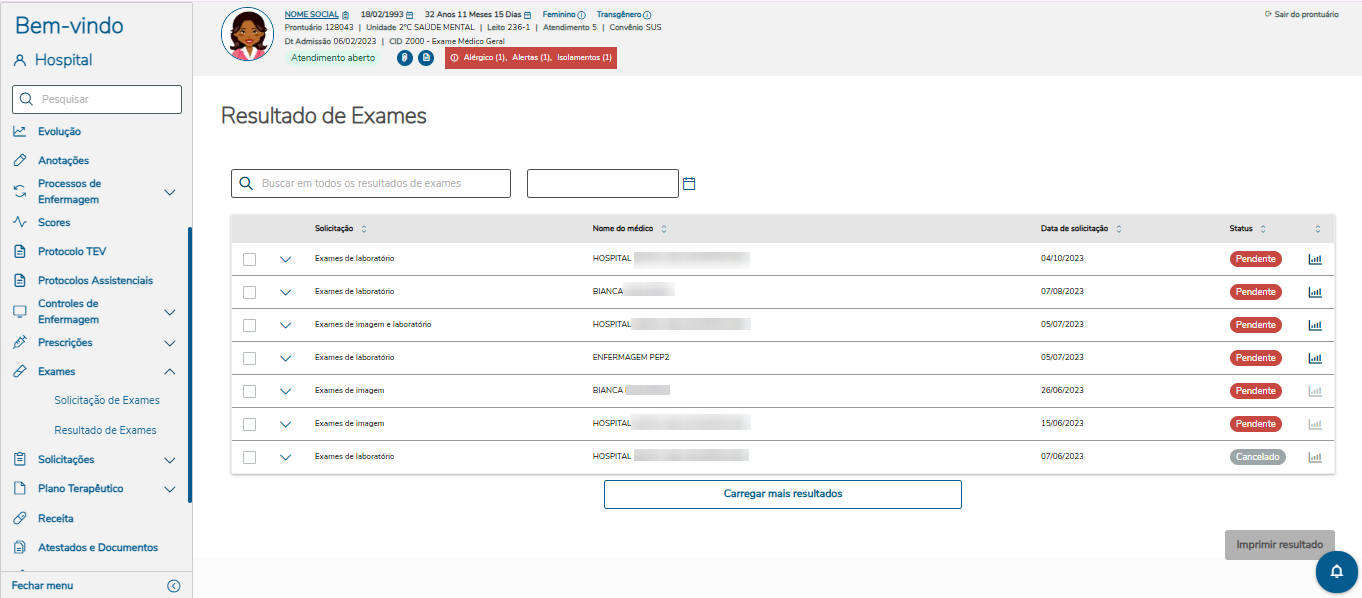
01. VISÃO GERALEsta tela tem como objetivo visualizar todos os status e resultados dos exames que foram realizados pela unidade diagnóstica da própria instituição. Desta forma a lista de exames visualizada aqui não será necessariamente a mesma contida na tela de Solicitação de exames.
|

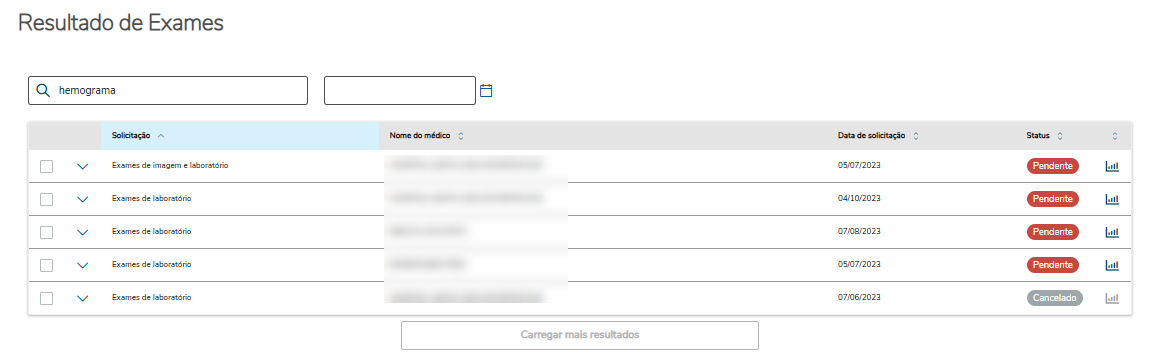
02. EXEMPLO DE UTILIZAÇÃOAo acessar a tela de resultado de exames é possível ver a lista do dos exames de forma gradativa de 7 em 7 conforme a imagem abaixo: A tabela de resultados contém as seguintes colunas:
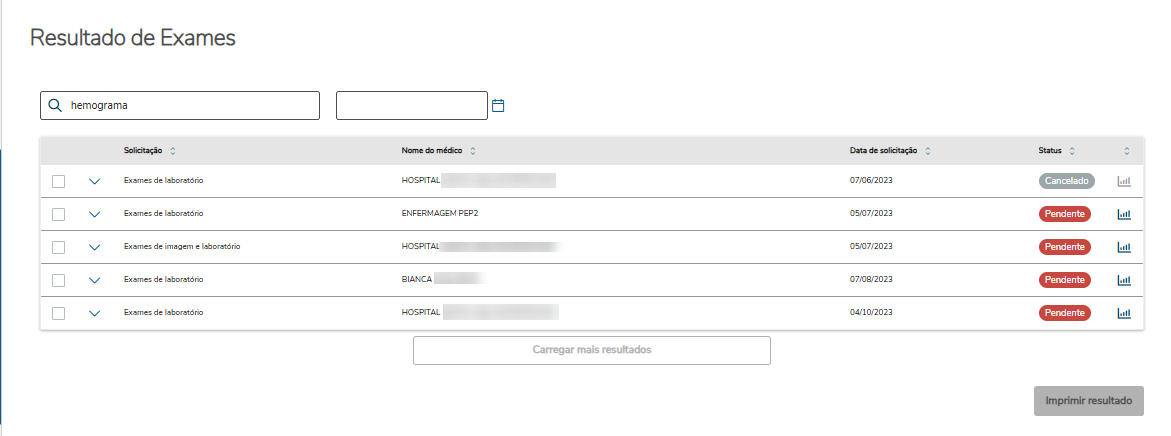
Através do campo de busca é possível filtrar as solicitações por exames. Ex.: Caso o usuário digite a palavra "hemograma", deverão ser listadas apenas as solicitações que possuírem a palavra hemograma em sua lista de exames.
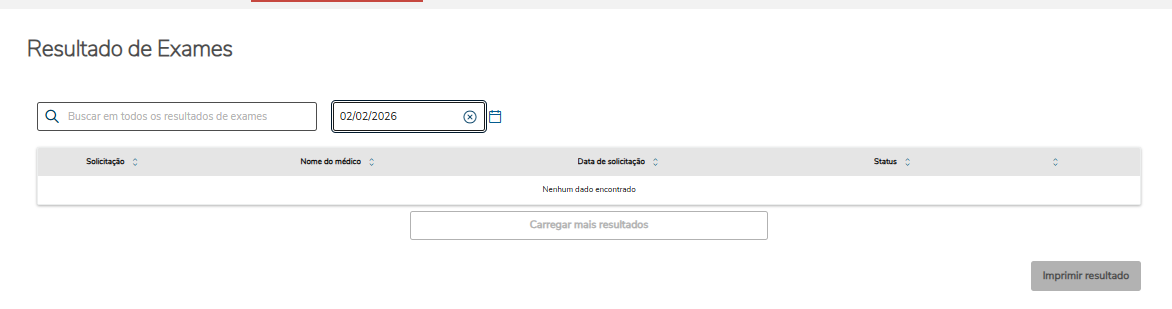
Através do campo de data é possível filtrar por data da solicitação, onde, caso o usuário preencha, deverá trazer apenas as solicitações geradas naquela data.
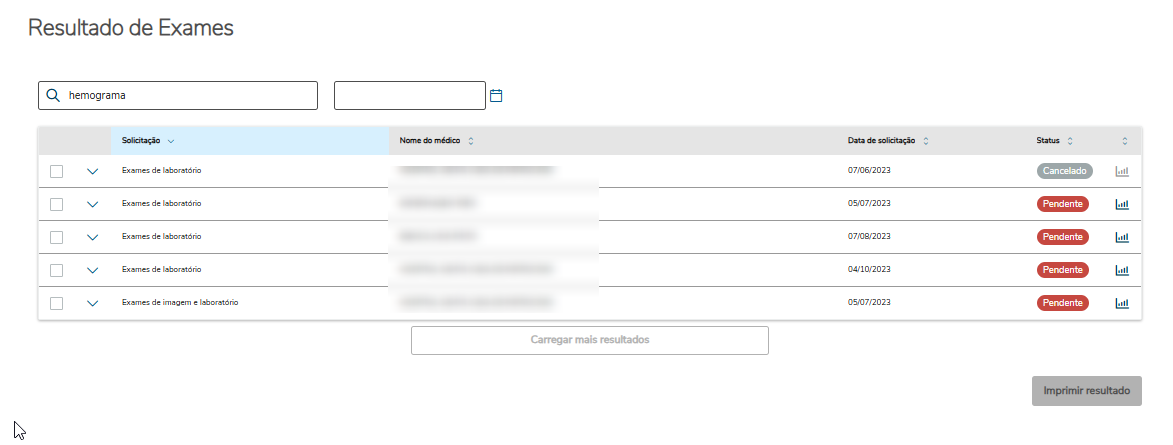
Além disso deverá ser possível ordenar as solicitações por Nome do Solicitante e Data da solicitação. Crescente:
Decrescente:
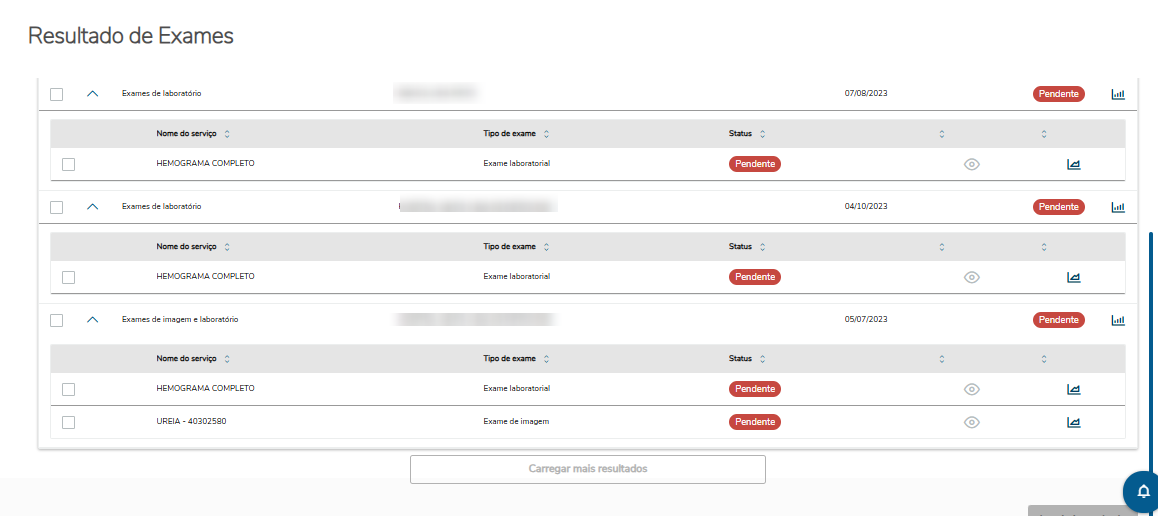
Ao expandir uma linha da tabela deverá exibir a lista de exames que fazem parte daquela solicitação contendo as seguintes colunas:
Além da tabela com os exames é possível realizar a impressão do resultado. |
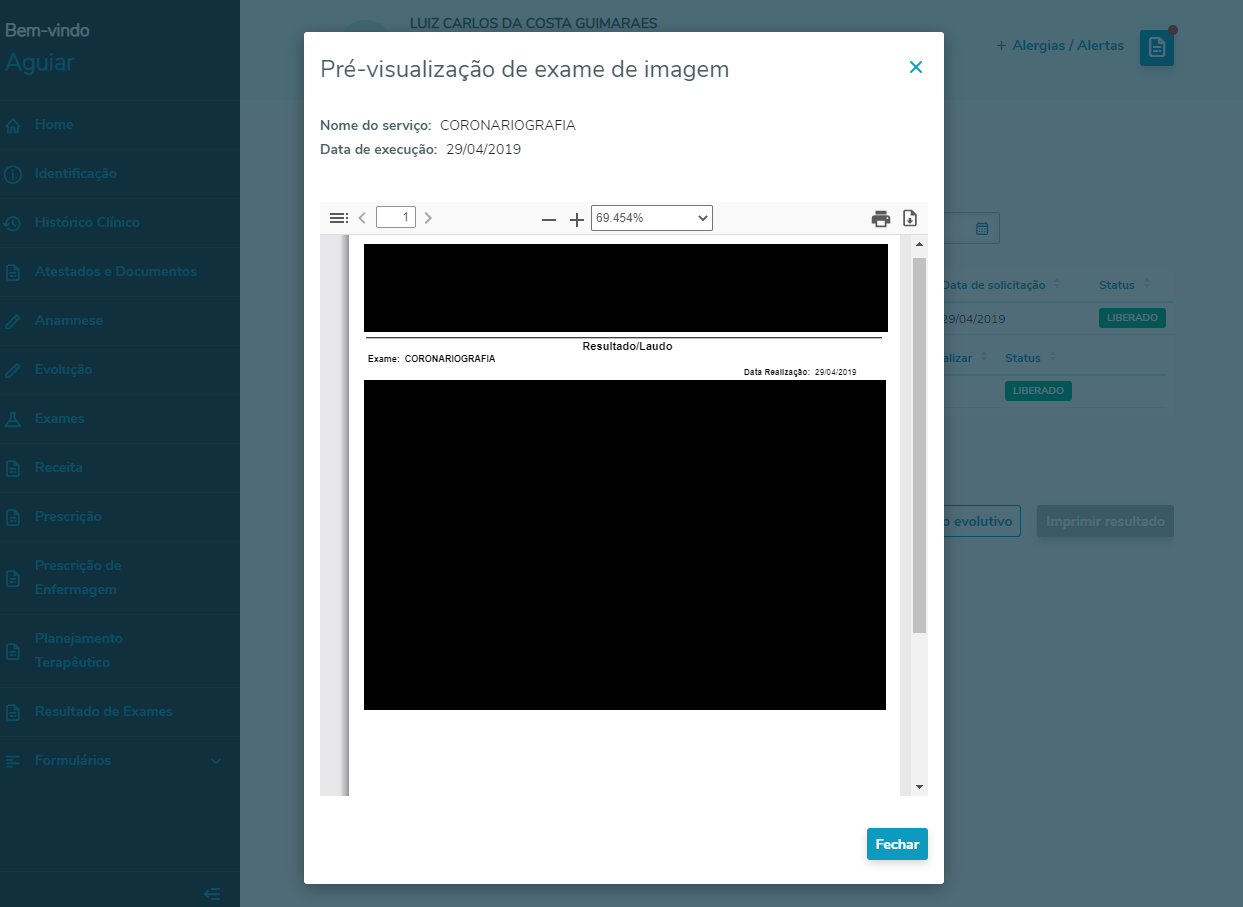
03. PRÉ-VISUALIZAÇÃO DOS LAUDOSNa tela de resultados de exames, ao abrir uma solicitação, será possível pré-visualizar o laudo de um exame já liberado.
Ao clicar no ícone, deverá ser possível pré-visualizar o resultado exame, seja de imagem (será exibido as imagens do exame) ou laboratório.
|
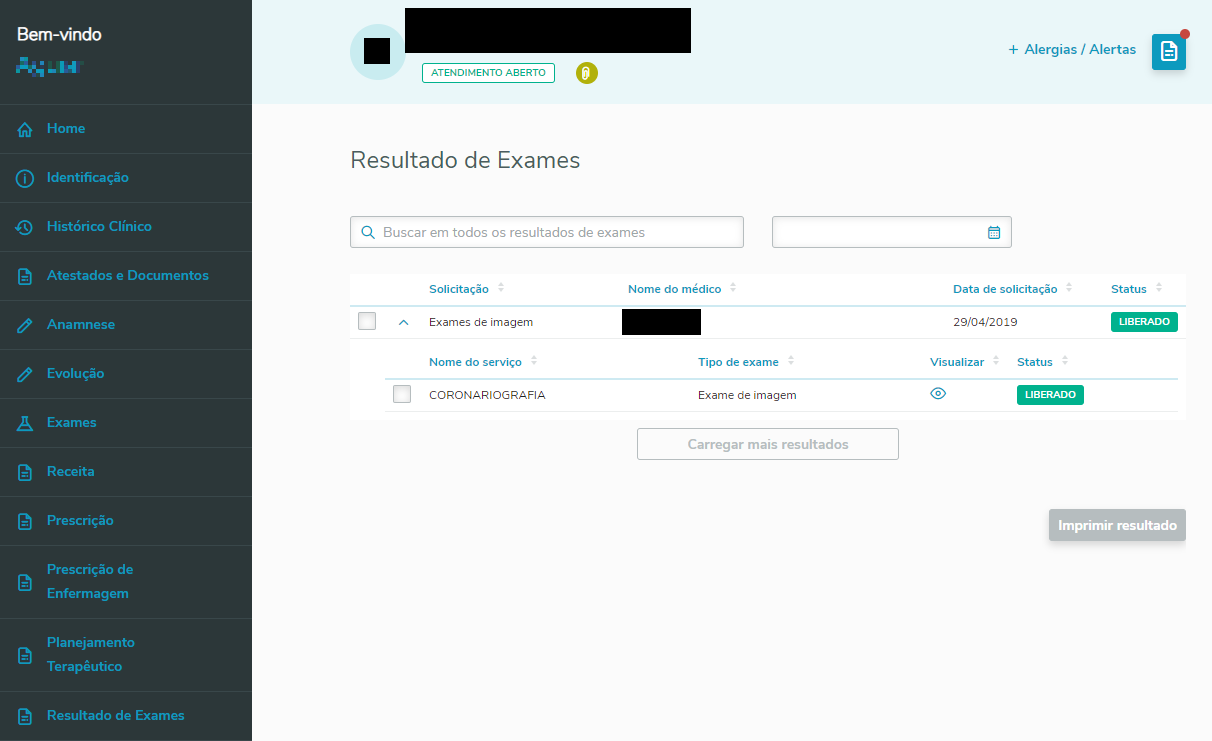
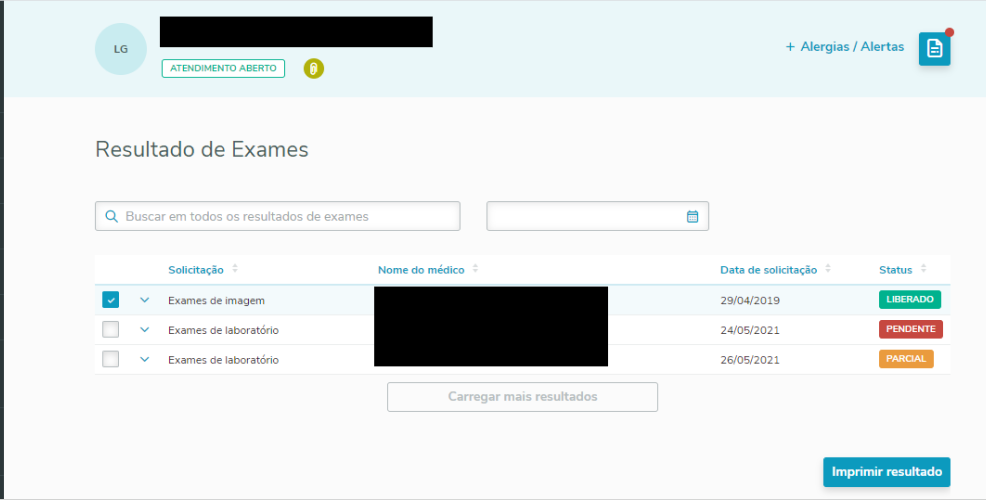
04. IMPRIMIR RESULTADONa tela de resultados de exames, ao escolher uma solicitação ou exames, e em seguida, clicar em imprimir solicitações um arquivo PDF é aberto em uma nova aba com todos os exames escolhidos. Ao selecionar um exame ou solicitação com status liberado o botão "Imprimir Resultado" fica habilitado.
|
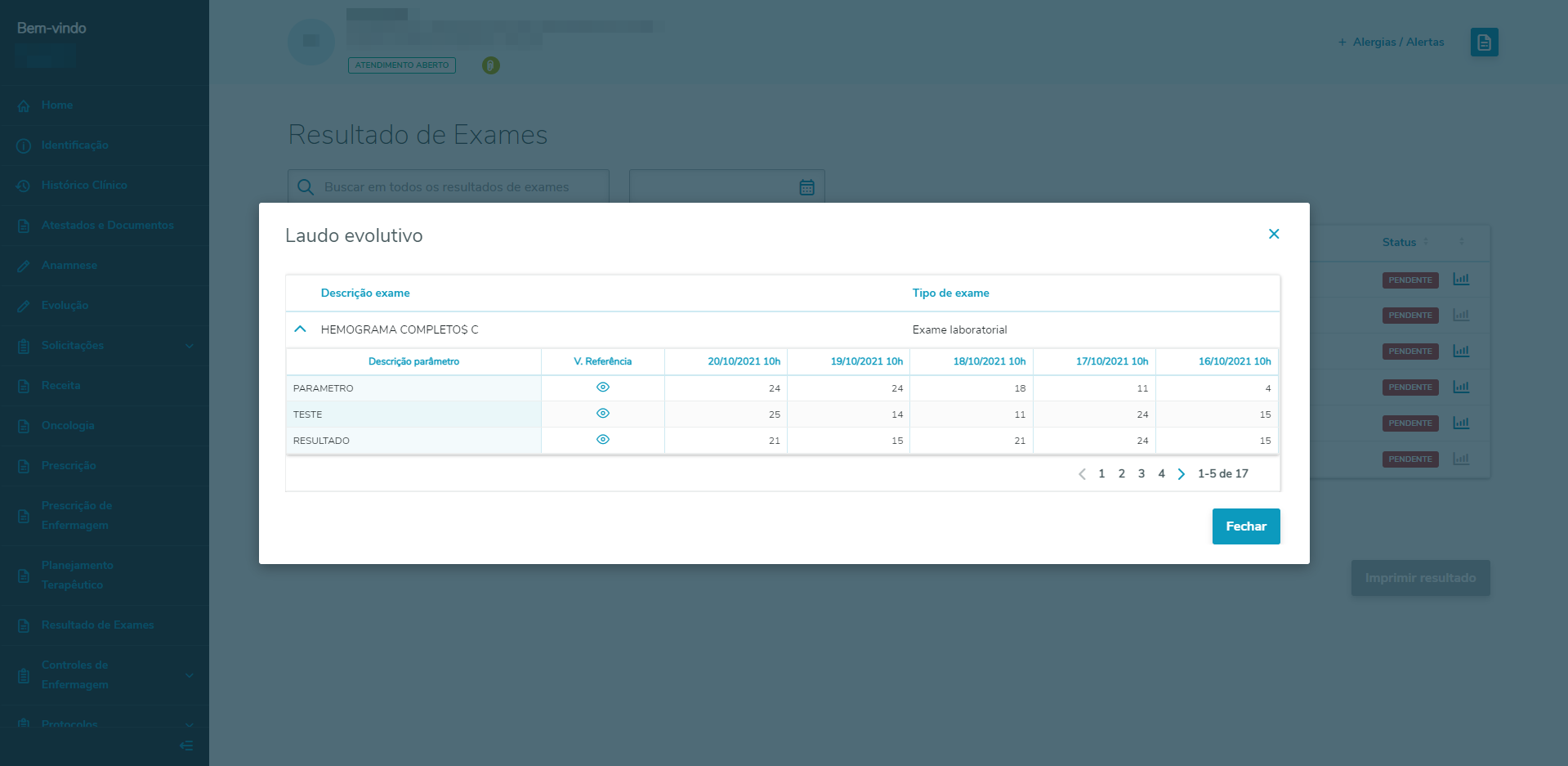
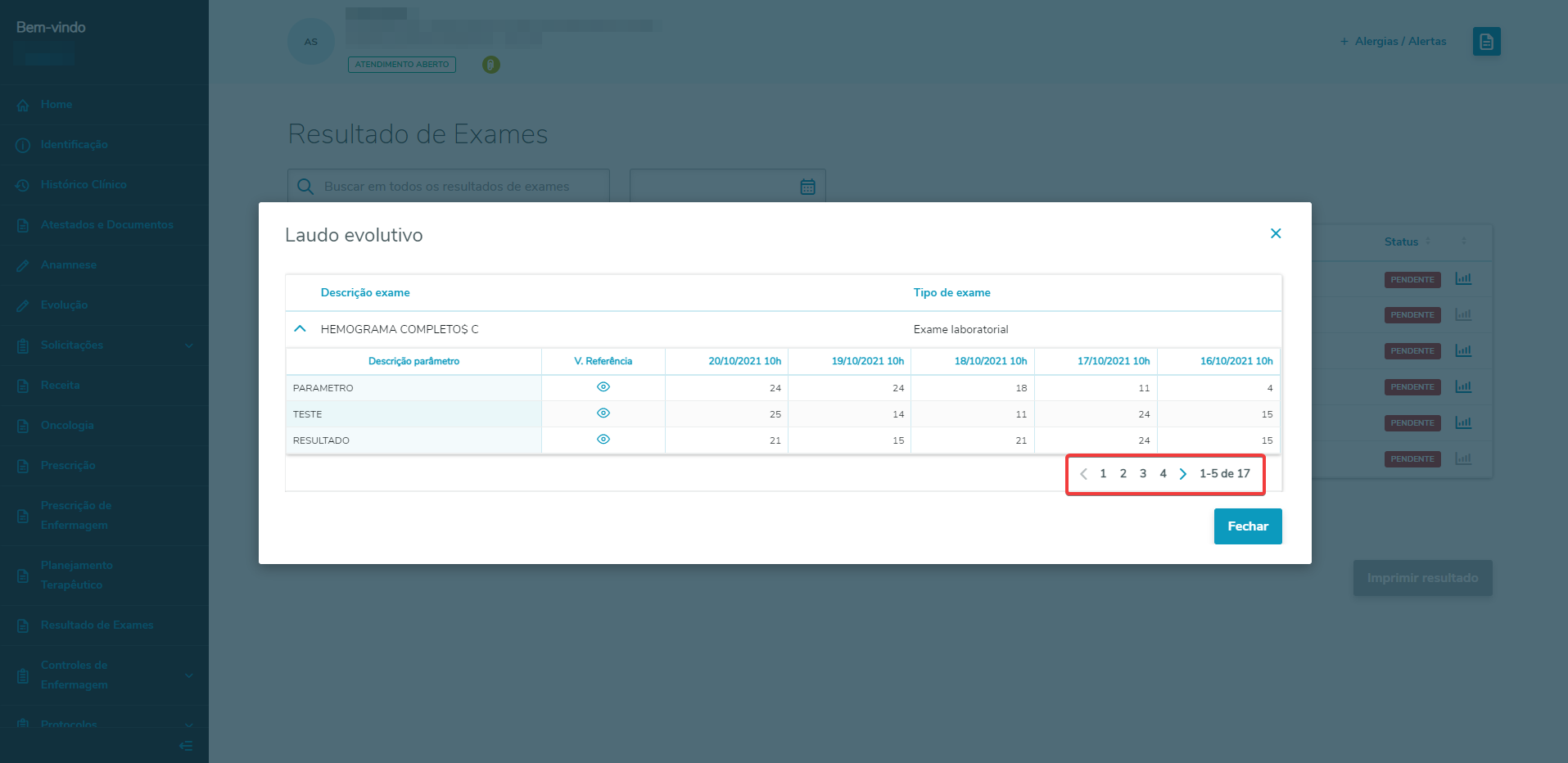
05. LAUDO EVOLUTIVONa tela de resultados de exames, ao escolher uma solicitação de exames, e em seguida, clicar em laudo evolutivo.
Será aberto um modal e exibido uma tabela de todos os exames respectivos a aquela ordem de serviço. Ao expandir o exame é mostrado todos parâmetros seguidos dos resultados anteriores classificados por data.
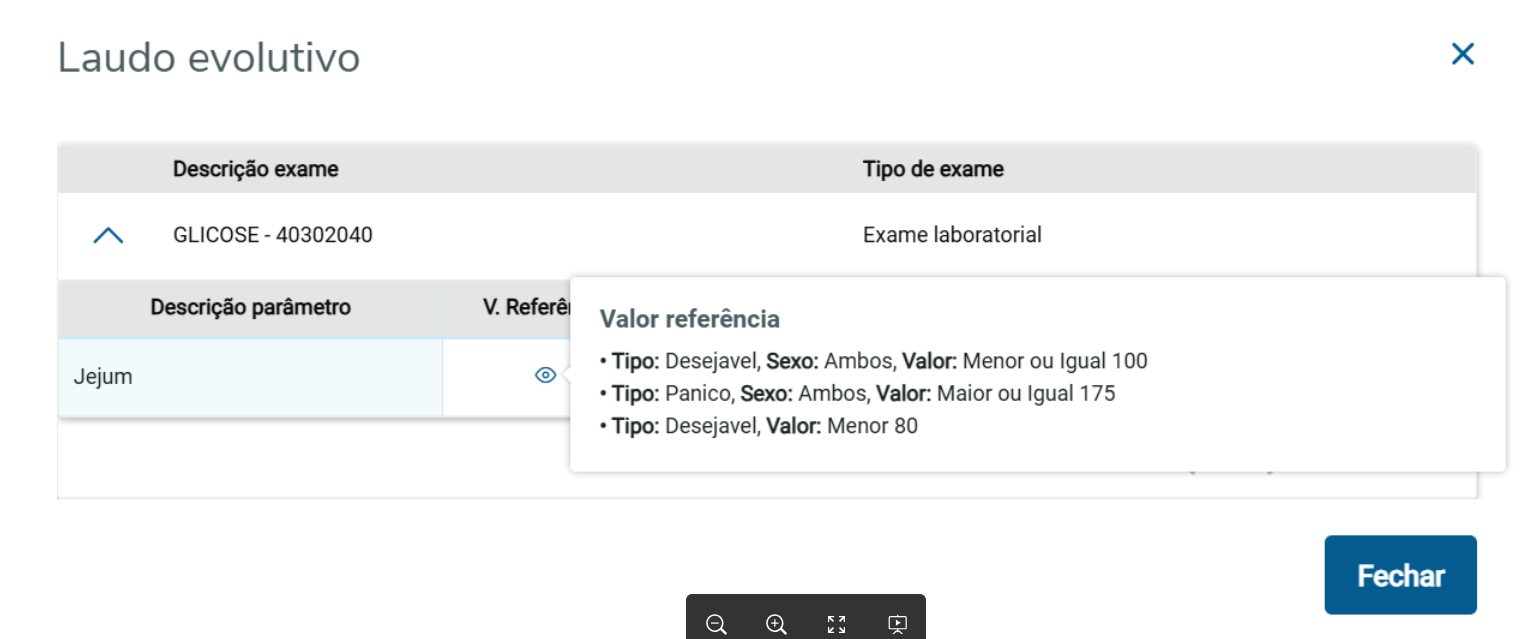
Para cada parâmetro é possível visualizar os valores de referência em forma de texto, um por linha.
Também é possível realizar a paginação dos resultados anteriores, sendo que a ordenação utilizada é a decrescente.
|
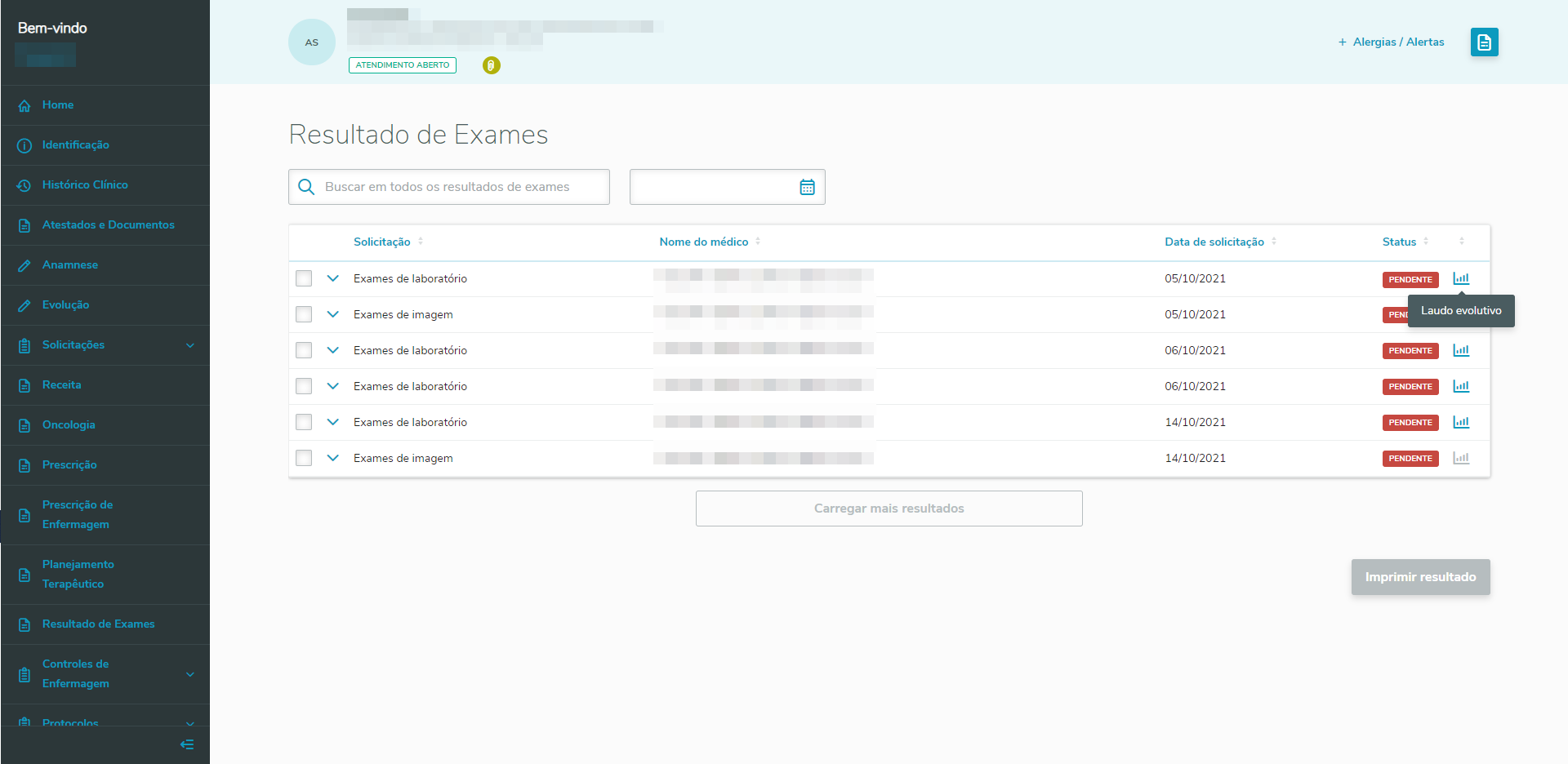
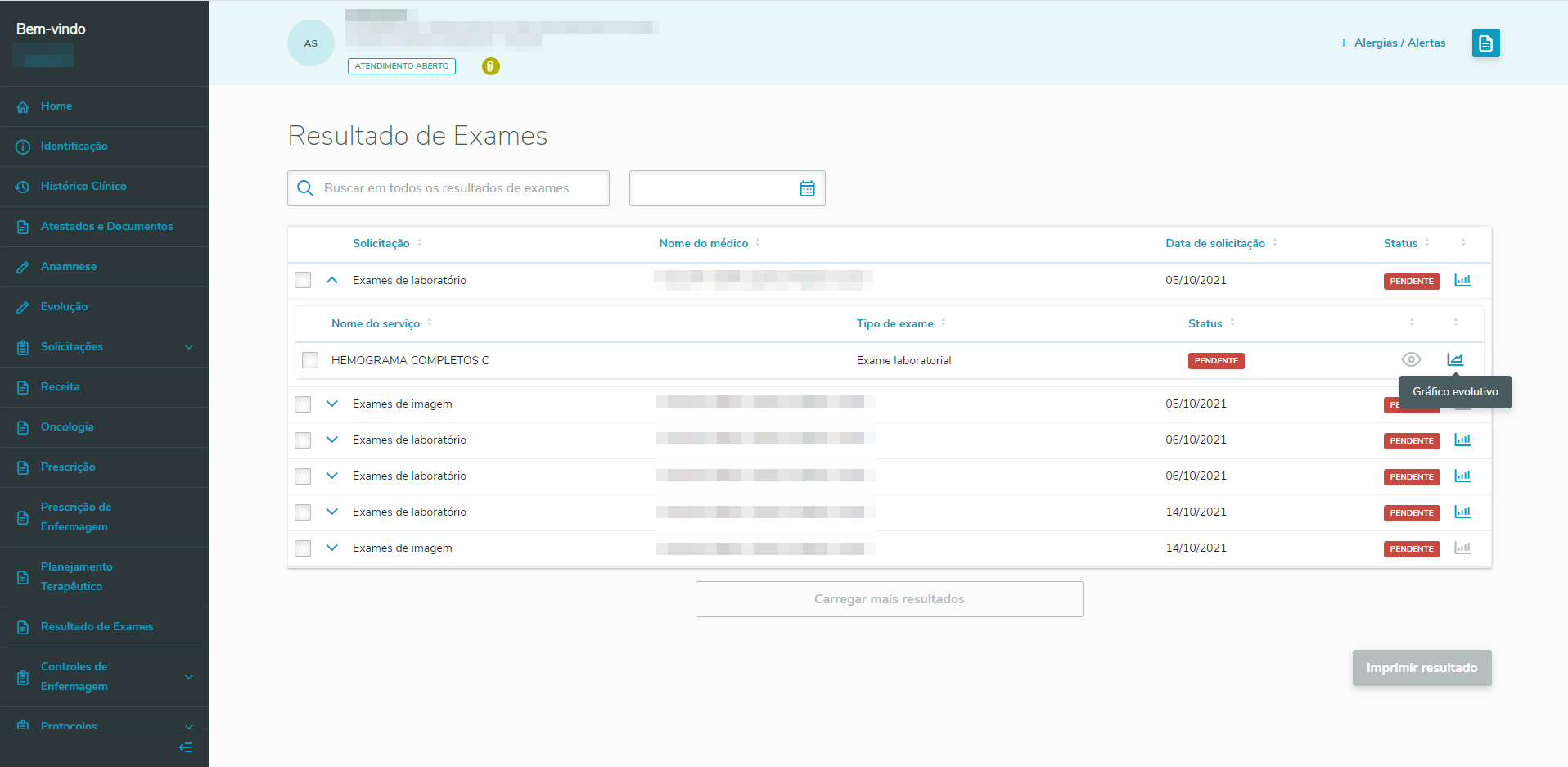
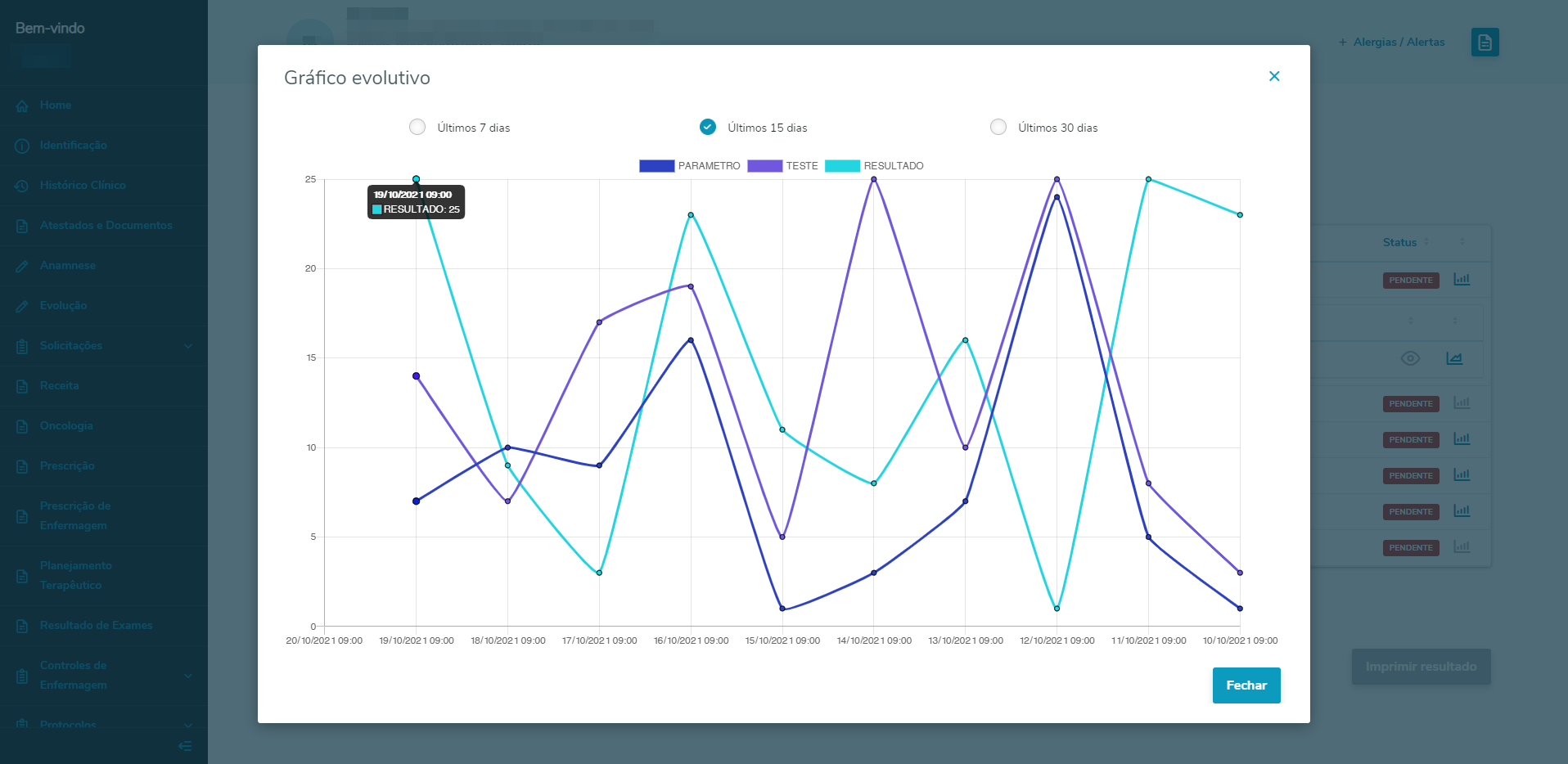
06. GRÁFICO EVOLUTIVONa tela de resultados de exames, ao escolher uma solicitação de exames, expandir e em seguida, clicar em gráfico evolutivo.
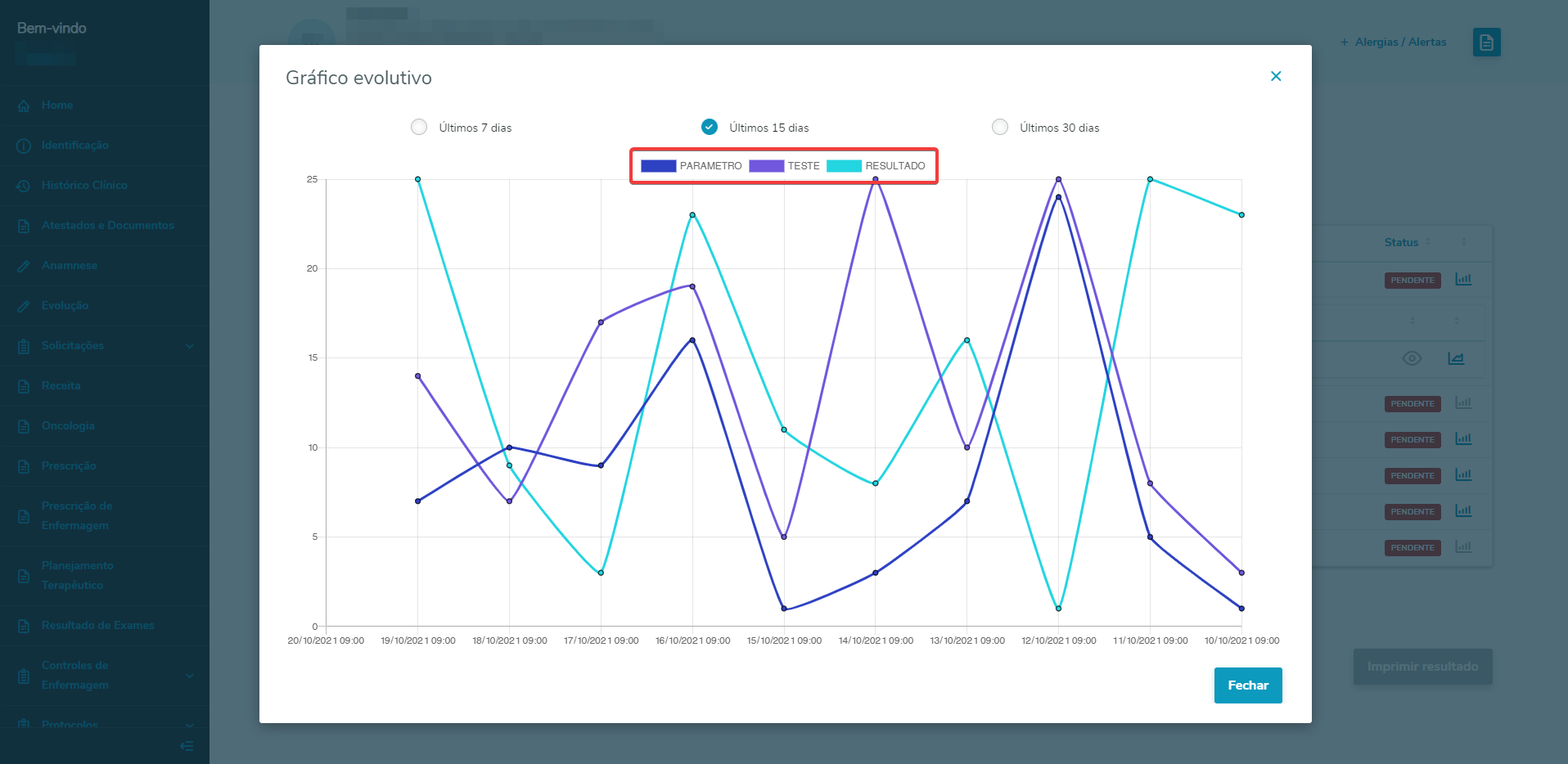
Será aberto um modal e exibido um gráfico daquele exame com todos parâmetros seguidos dos resultados anteriores classificados por data.
Ao passar o mouse nos pontos é exibido seu respectivo valor.
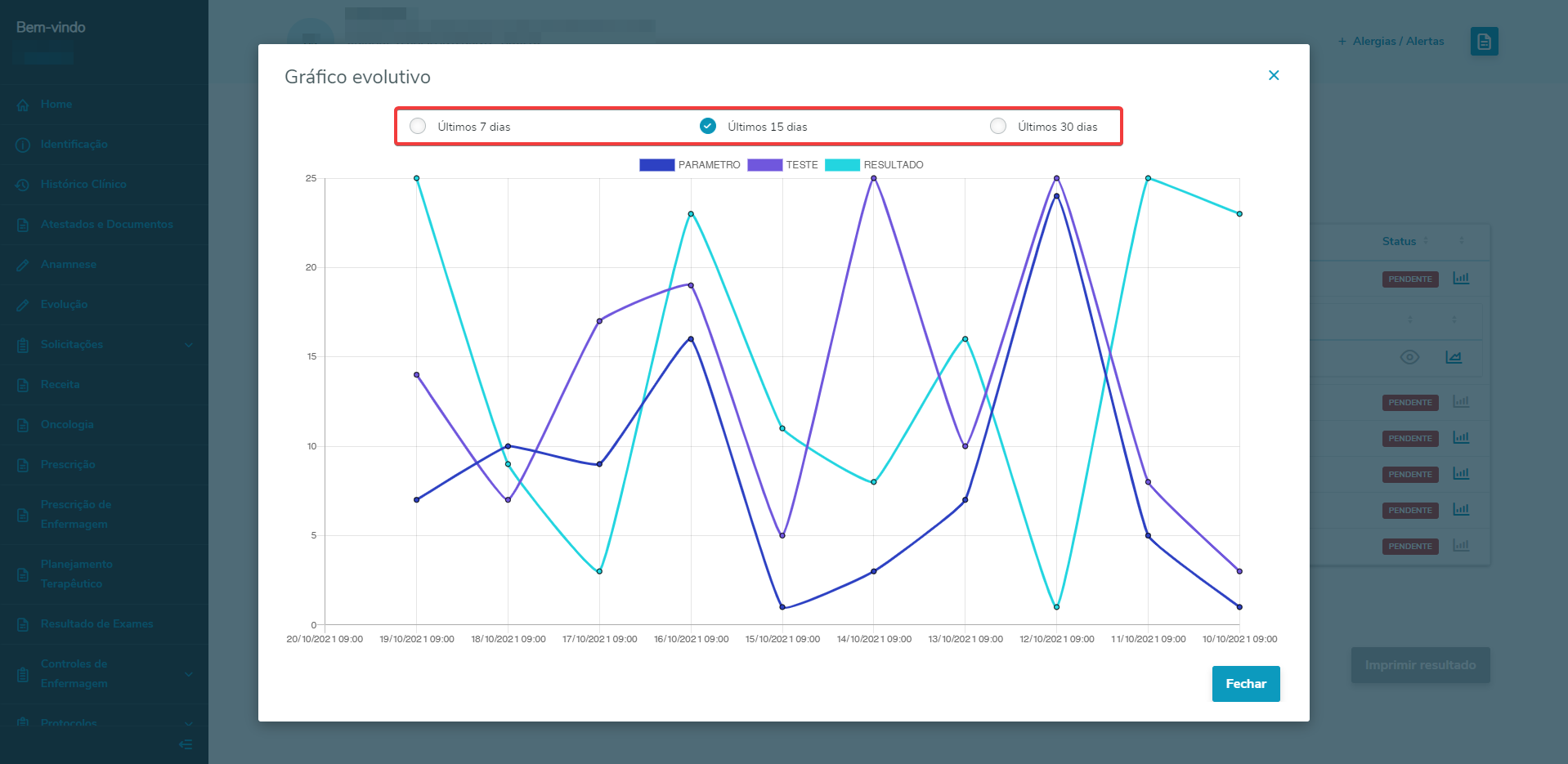
Pode ser filtrado por 7, 15 e até 30 dias.
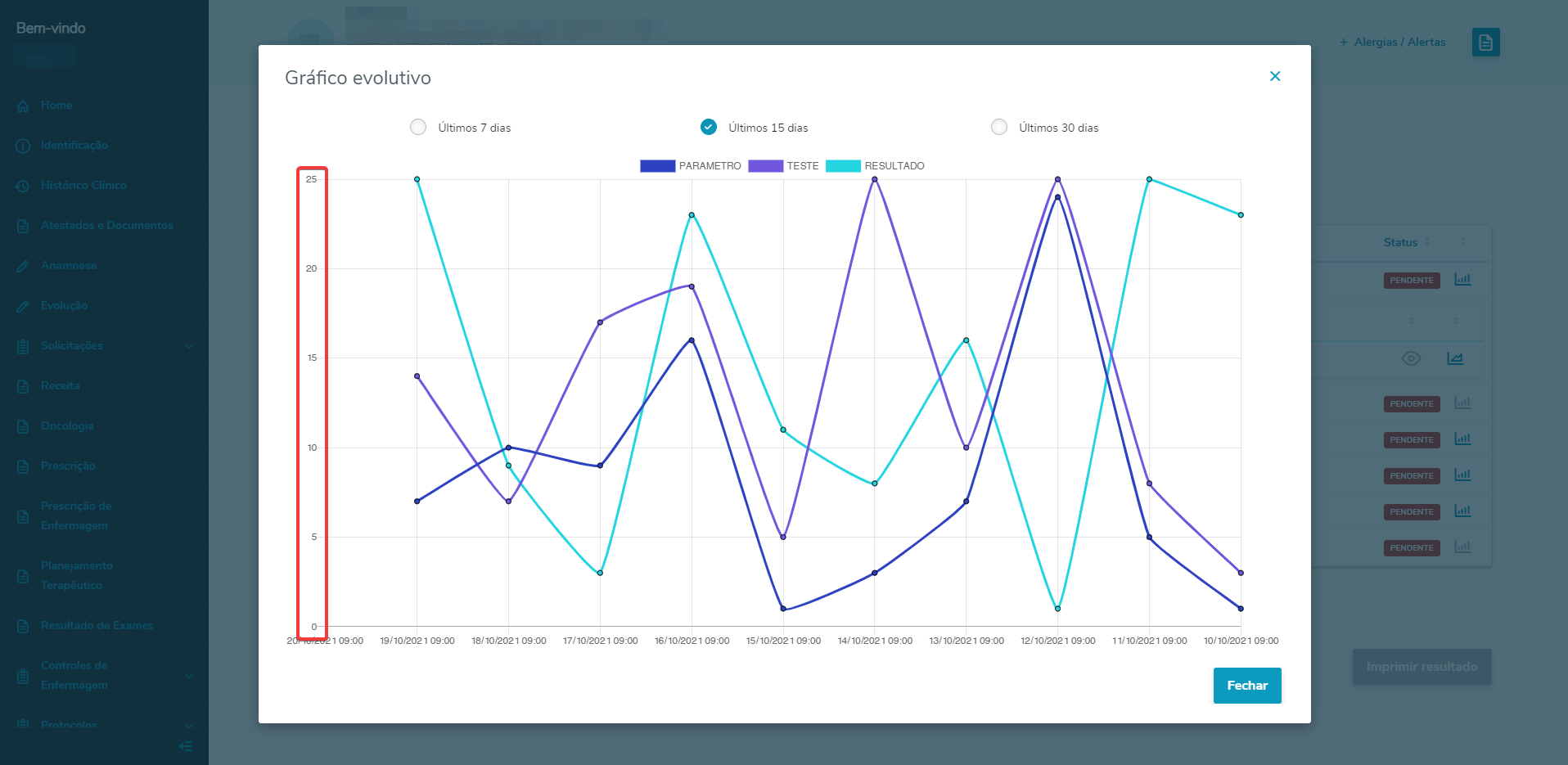
Será representado com a escala vertical de valores
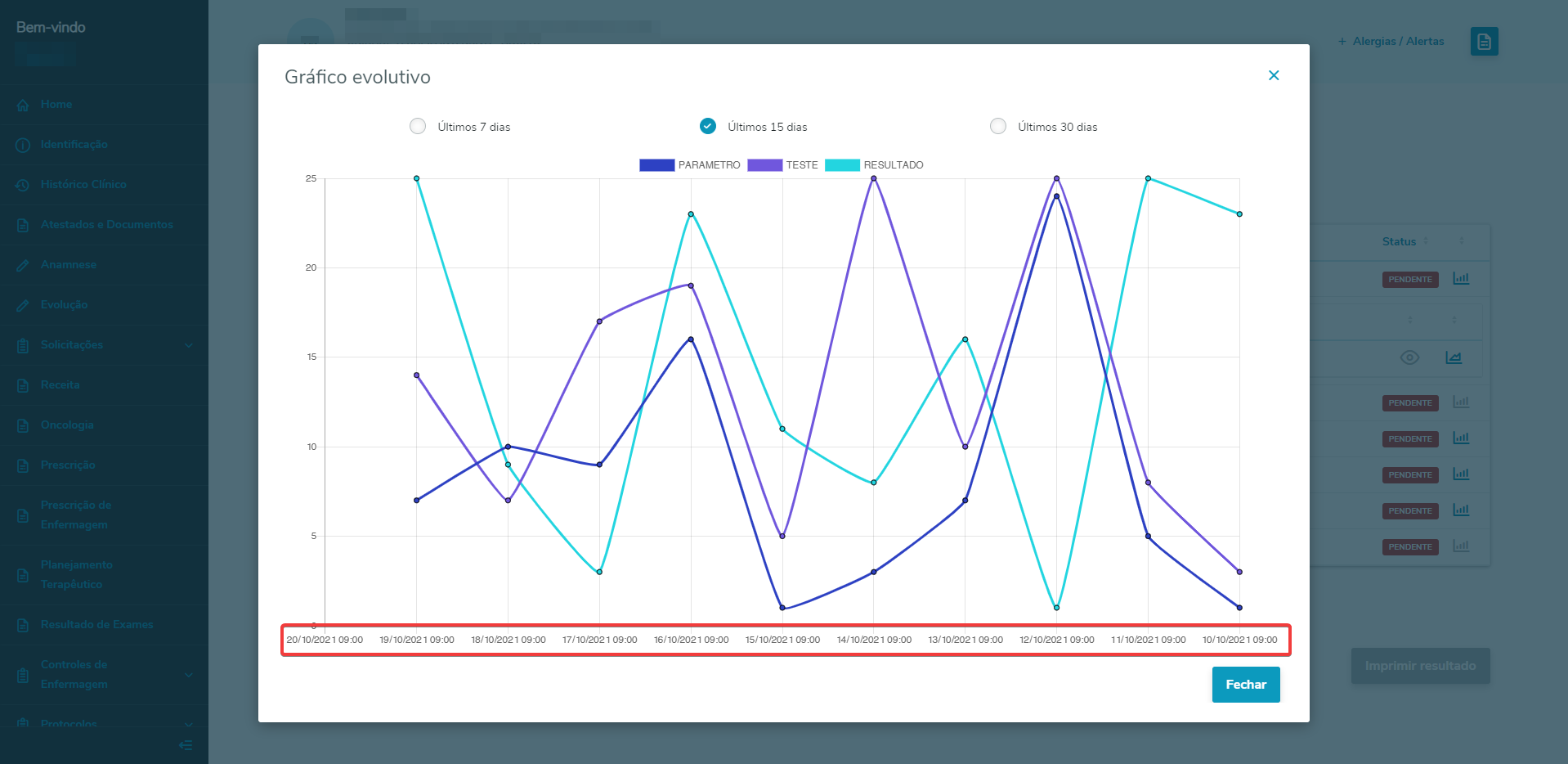
e pela escala horizontal de datas.
|
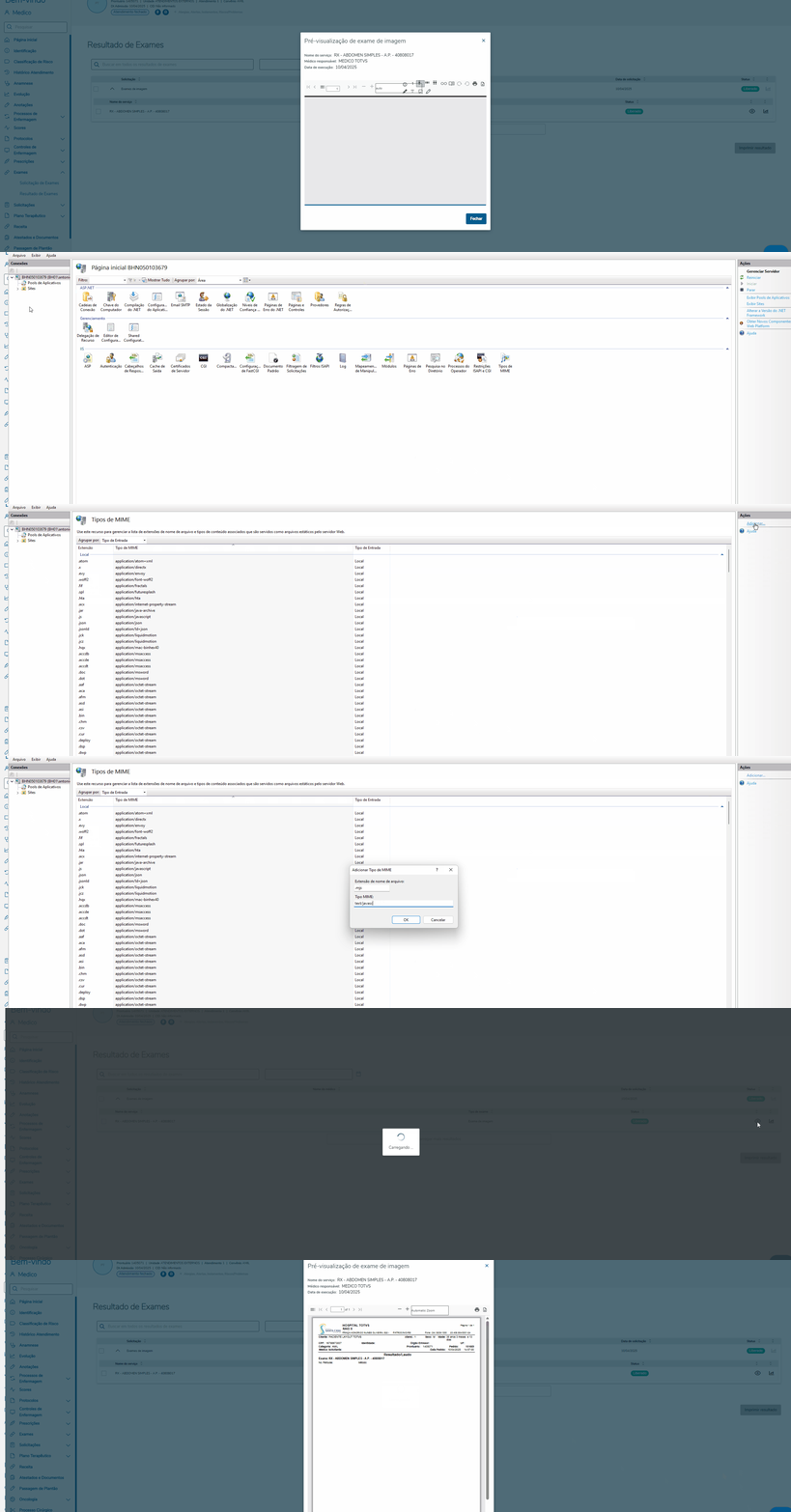
07. Configuração do IISPara que a extensão ngx-extended-pdf-viewer funcione corretamente em aplicações hospedadas no IIS (Internet Information Services), é necessário adicionar um novo MIME type à configuração do servidor. O visualizador depende de arquivos com a extensão .mjs, que por padrão não são reconhecidos pelo IIS. A ausência desse MIME type pode causar falhas no carregamento correto do PDF. Passo necessário: Adicione o seguinte MIME type nas configurações do IIS:
Como adicionar:
Após essa configuração, o ngx-extended-pdf-viewer será carregado corretamente e poderá exibir os arquivos PDF conforme esperado. |