Essa aplicação tem o objetivo a pesquisa, visualização e extração de relatórios referente ao lançamento do modulo contábil.
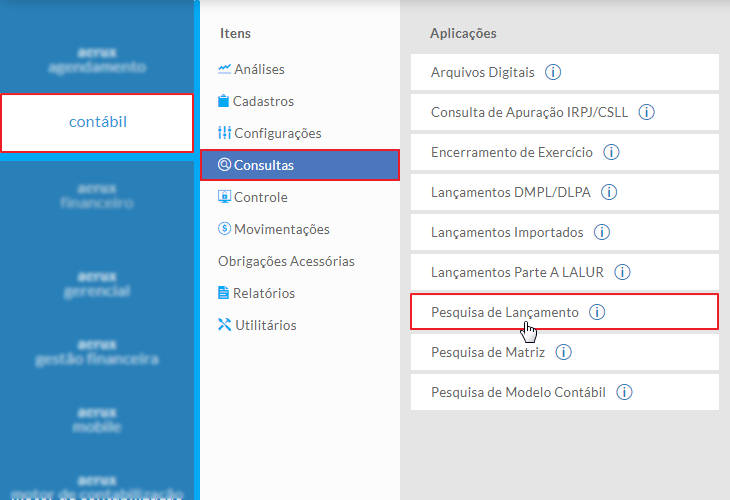
Módulo Contábil > Consultas > Pesquisa de Lançamento - ABA_00041.
Possuir acesso ao módulo Contábil e suas aplicações.
Realizar ao menos um Lançamento Contábil.
Ter realizado o Cadastro do Plano de Contas.
Ter realizado o Cadastro do Plano de Contas Referencial.
Acesse o Módulo Contábil, clique no menu Consultas, em seguida clique em Pesquisa de Lançamento.
Imagem 1 - Menu de acesso
Ao executar a aplicação, clique no botão de visualização de pesquisa, destacado em vermelho, e será exibido os lançamentos ordenados por data e numero de lançamento de forma decrescente, ou seja, do mais recente para o mais antigo.
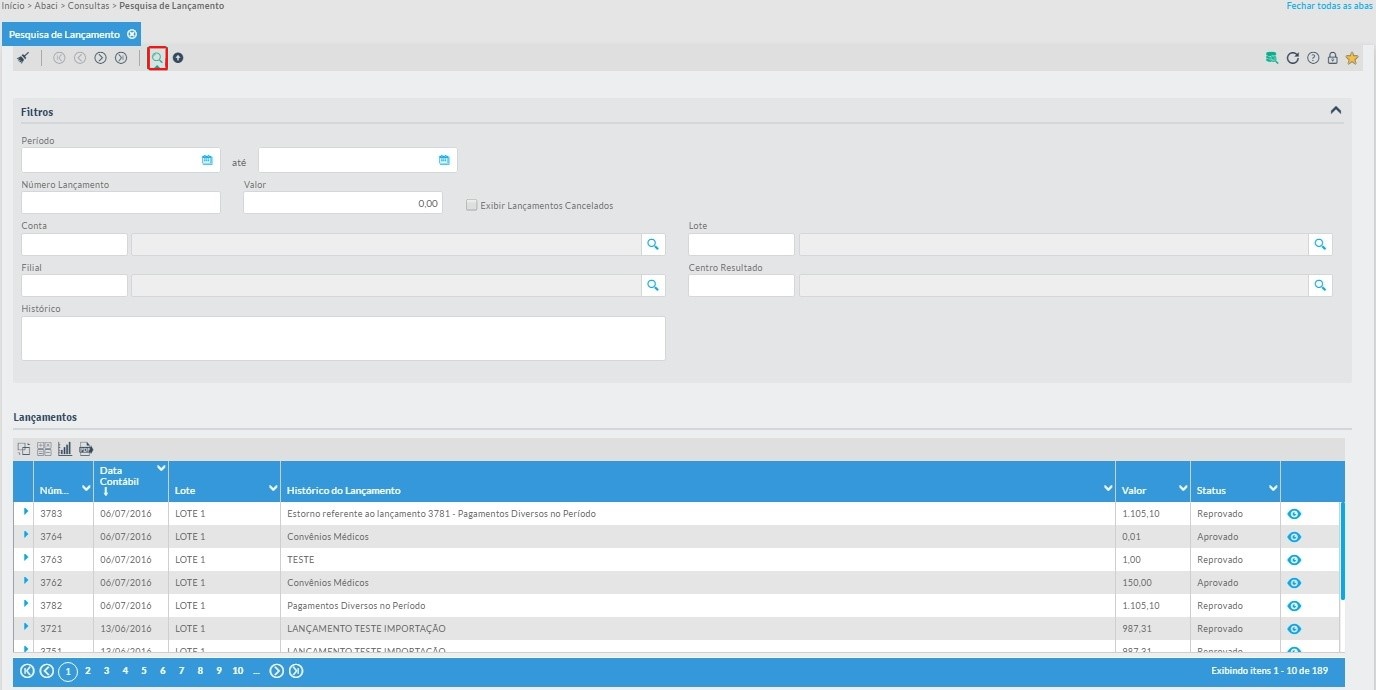
Imagem 2 - Ordenados
 o sistema demonstrará na aplicação de Lançamento Contábil os detalhes do lançamento selecionado.
 Veja exemplo:
Imagem 3 - Exemplo
I
A aplicação de Pesquisa de Lançamento possui também a funcionalidade de exportação de Lançamentos.
Os arquivos de exportação serão gerados em formato .XML e obedecerão à um leiaute e ao Schema de XML específicos.
Para visualizar e realizar o Download do Leiaute de Exportação Clique aqui.
Para visualizar e realizar o Download do Schema de XML Clique aqui.
Observação: O processo de exportação de lançamentos utiliza o mesmo Leiaute e Schema adotados pelo processo de Importação de Lançamentos.
 . Veja exemplo: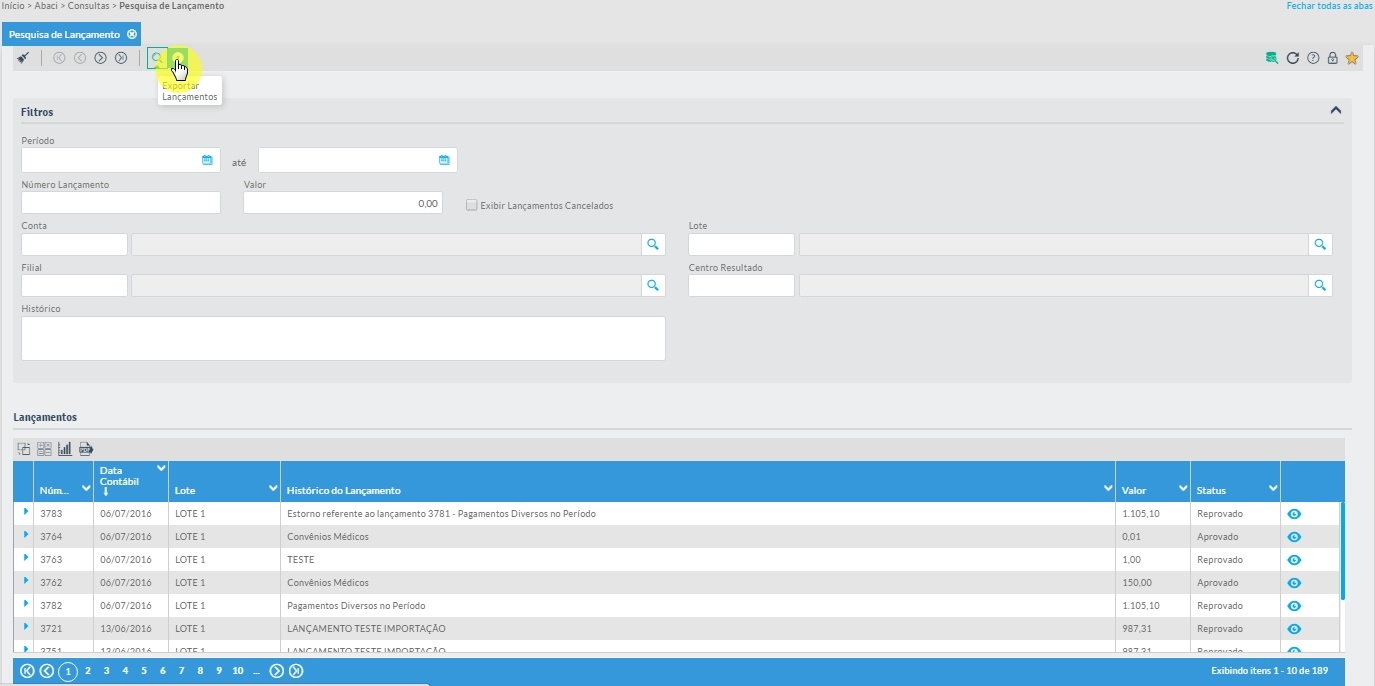
Imagem 4 - Filtros
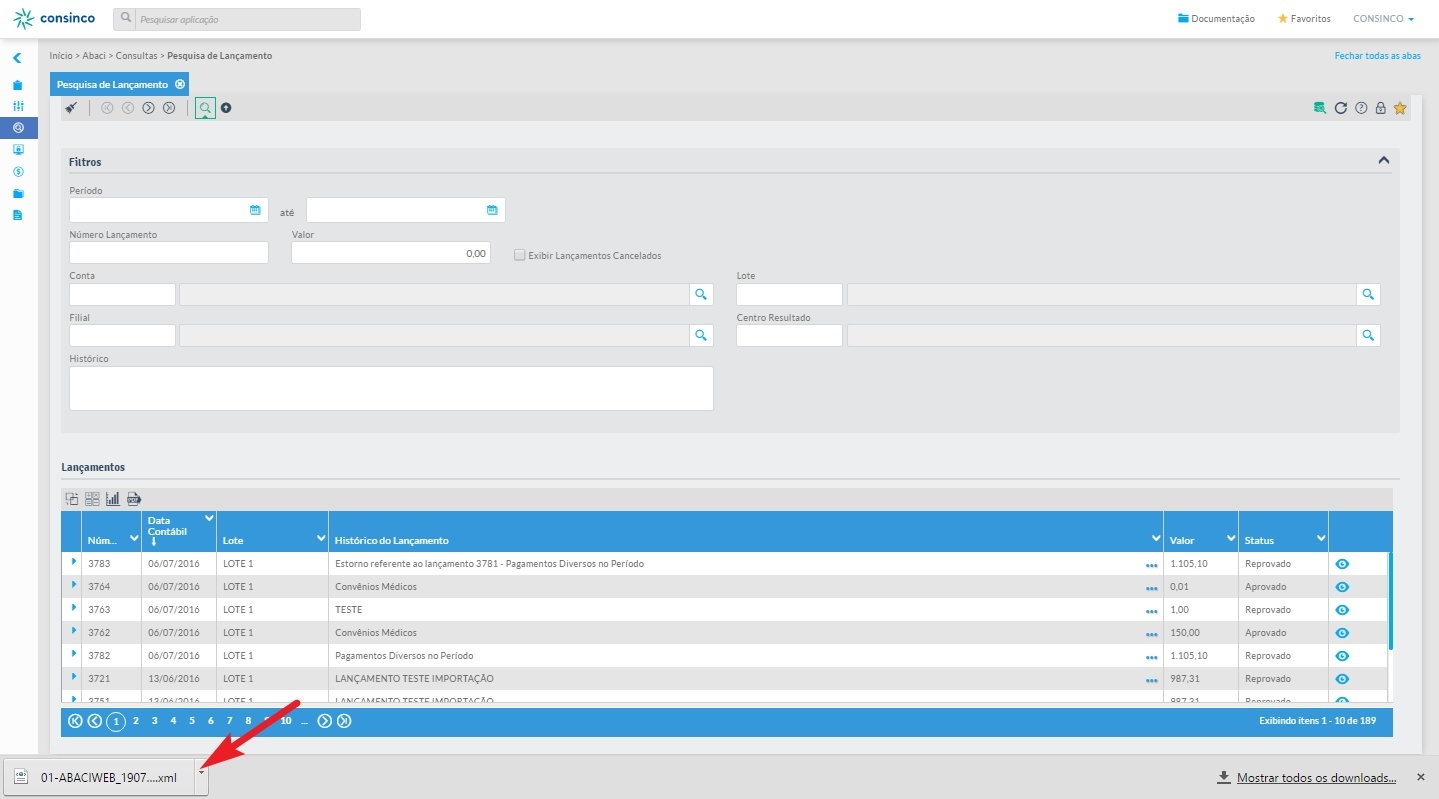
Essa aplicação e seus dados são compartilhados entre a visão Fiscal e Gerencial, e pode ser utilizada tanto em lançamentos contábeis padrão quanto gerenciais.
Outras Ações / Ações relacionadas
Não há
Implantação Pesquisa de Lançamento
Módulo Contábil > Menu Consultas > Pesquisa de Lançamento
Possuir acesso ao módulo Contábil e suas aplicações.
Realizar ao menos um Lançamento Contábil.
Ter realizado o Cadastro do Plano de Contas.
Ter realizado o Cadastro do Plano de Contas Referencial.
Acesse o Módulo Contábil, clique no menu Consultas, em seguida clique em Pesquisa de Lançamento.
Imagem 1 - Menu

Imagem 2 - Ordenados
o sistema demonstrará na aplicação de Lançamento Contábil os detalhes do lançamento selecionado.Veja exemplo:
Imagem 3 - Exemplo
A aplicação de Pesquisa de Lançamento possui também a funcionalidade de exportação de Lançamentos.
Os arquivos de exportação serão gerados em formato .XML e obedecerão à um leiaute e ao Schema de XML específicos.
Para visualizar e realizar o Download do Leiaute de Exportação Clique aqui.
Para visualizar e realizar o Download do Schema de XML Clique aqui.
Observação: O processo de exportação de lançamentos utiliza o mesmo Leiaute e Schema adotados pelo processo de Importação de Lançamentos.
. Veja exemplo:
Imagem 4 - Filtros

Imagem 5 - Exportado
<!-- esconder o menu -->


<style>
div.theme-default .ia-splitter #main {
    margin-left: 0px;
}
.ia-fixed-sidebar, .ia-splitter-left {
    display: none;
}
#main {
    padding-left: 10px;
    padding-right: 10px;
    overflow-x: hidden;
}

.aui-header-primary .aui-nav,  .aui-page-panel {
    margin-left: 0px !important;
}
.aui-header-primary .aui-nav {
    margin-left: 0px !important;
}
</style>
|