Essa aplicação tem o objetivo a pesquisa, visualização e exportação de relatórios referentes aos lançamentos do modulo contábil.
Módulo Contábil > Consultas > Pesquisa de Lançamento - ABA_00041.
Possuir acesso ao módulo Contábil e suas aplicações.
Possuir pelo menos um Lançamento Contábil.
Ter realizado o Cadastro do Plano de Contas.
Ter realizado o Cadastro do Plano de Contas Referencial.
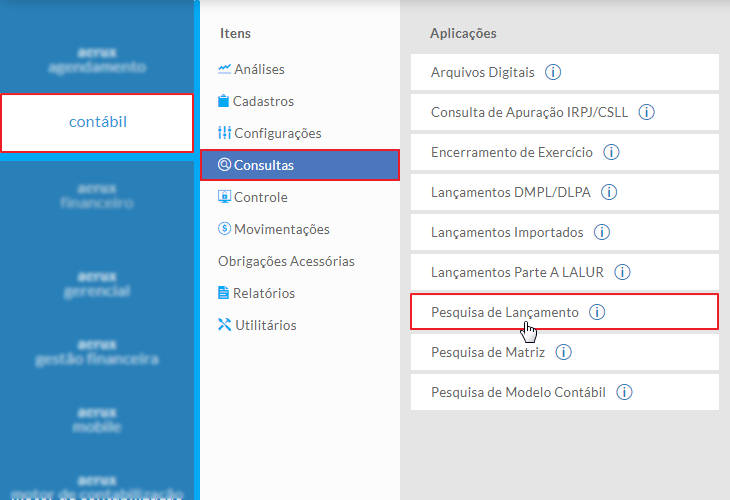
Acesse o Módulo Contábil, clique no menu Consultas, em seguida clique em Pesquisa de Lançamento.
Imagem 1 - Menu de acesso
Ao abrir a aplicação, serão exibidos os filtros para realizar a pesquisa de lançamento e a empresa Matriz padrão. Caso deseje alterar (alterá-la, pois estamos falando da empresa matriz.), digite o código da (de outra) matriz e aperte a tecla Tab ou clique no botão Pesquisar Matriz.
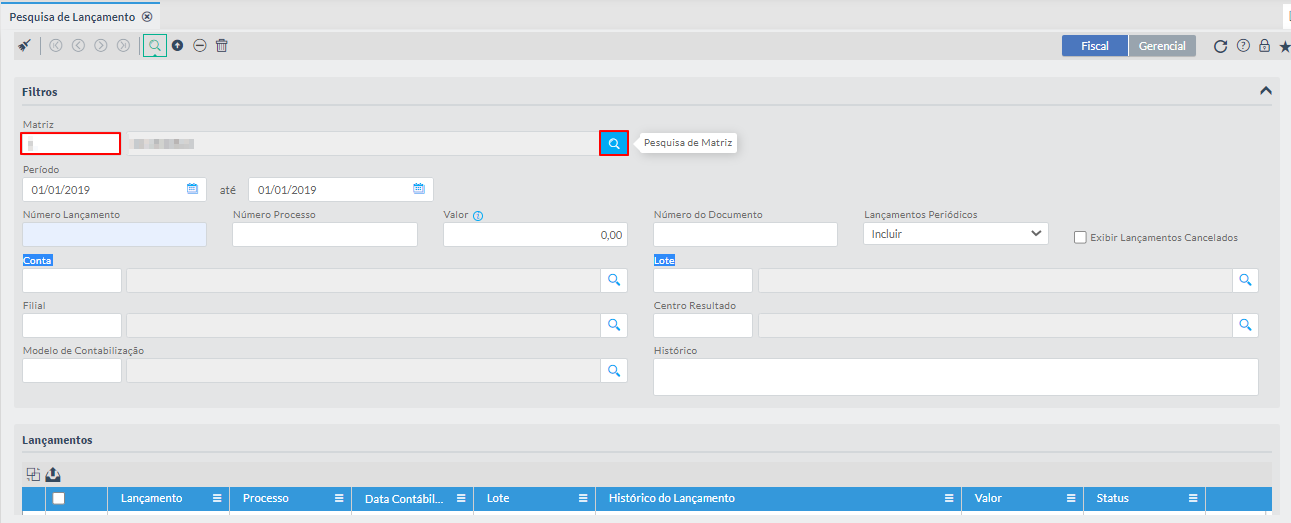
Imagem 2 - Pesquisa de Matriz
Após selecionar a Matriz, clique no botão Modo de visualização de pesquisa para exibir os lançamentos. Utilize as combinações de filtros para retorná-los.
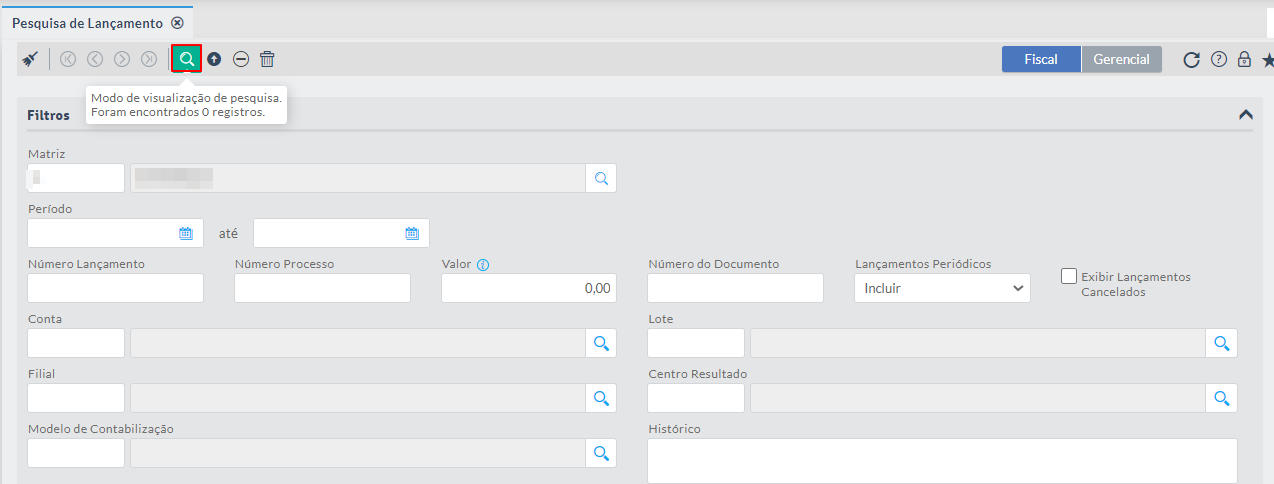
Imagem 3 - modo visualização e filtros
Serão exibidos os lançamentos que foram registrados.
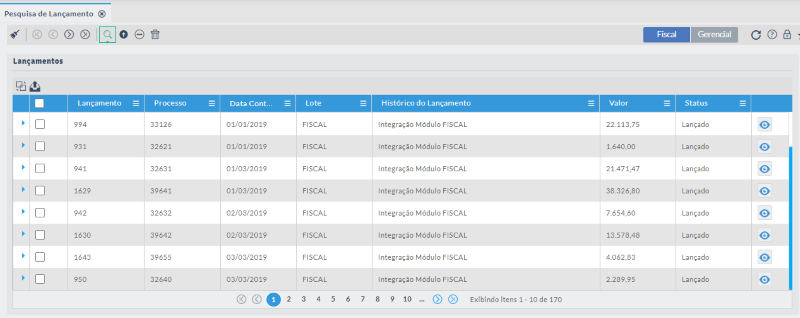
Imagem 4 - visualização do lançamento
Clique no botão visualização para que o lançamento seja detalhado.
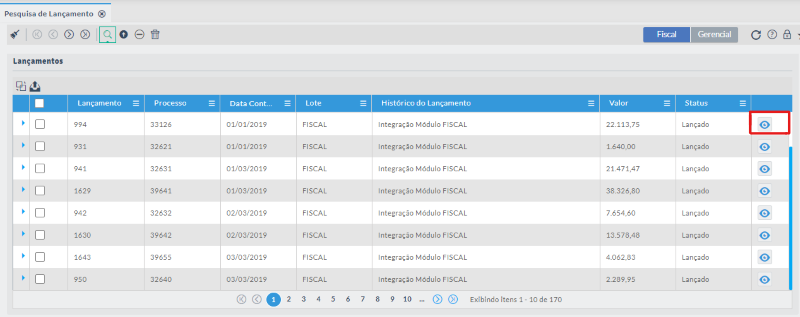
Imagem 5 - detalhes do lançamento
Será exibido os detalhes do lançamento selecionado, como por exemplo, Com o numero do lançamento e do processo, Empresa Matriz, Data contábil, Data de Origem, Histórico, entre outros e Histórico Completo.

Imagem 6 - visualização do lançamento
Selecione o(s) lançamento(s) que deseja exportar e clique no botão Exportar Lançamentos. (O carimbo nr 1 está muito em cima da barra de títulos dos lançamentos. Sugiro alterar a cor do carimbo ou coloca lo em outro local, para melhor discernimento ao cliente)
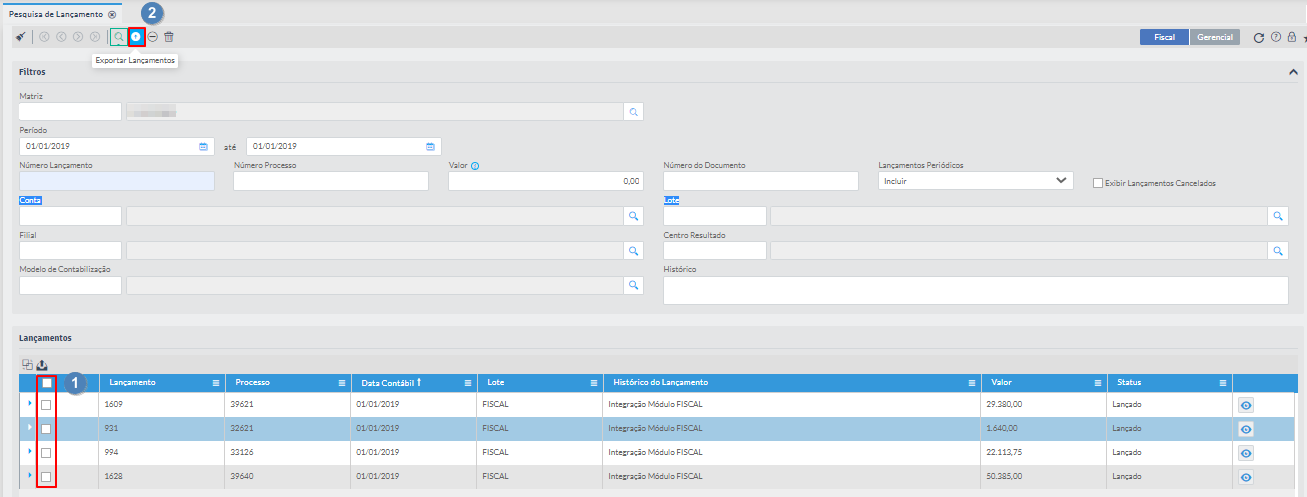
Imagem 7 - exportar lançamentos
Em seguida, escolha o tipo de arquivo que deseja exportar, XML OU CSV. Clique no botão Exportar.
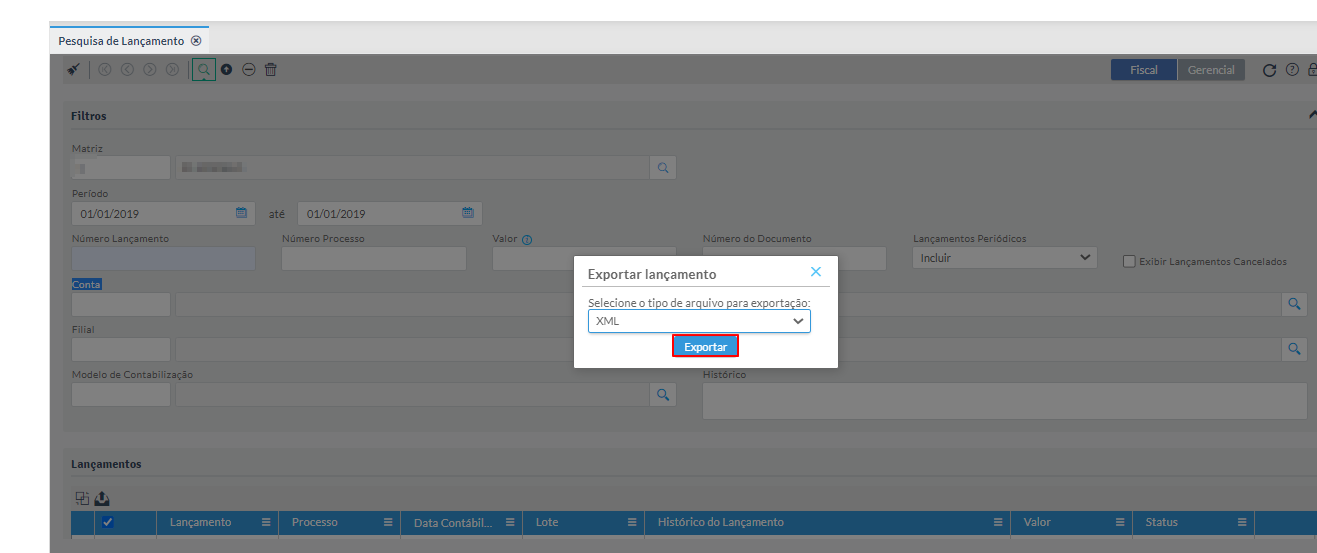
Imagem 8 - Exportação
Selecione o(s) lançamento(s) que deseja cancelar e clique no botão Cancelar lançamentos. O carimbo nr 1 está muito em cima da barra de títulos dos lançamentos. Sugiro alterar a cor do carimbo ou coloca lo em outro local, para melhor discernimento ao cliente)

Imagem 9 - Cancelando lançamentos
Selecione o(s) lançamento(s) que deseja excluir e clique no botão Excluir lançamentos. O carimbo nr 1 está muito em cima da barra de títulos dos lançamentos. Sugiro alterar a cor do carimbo ou coloca lo em outro local, para melhor discernimento ao cliente)
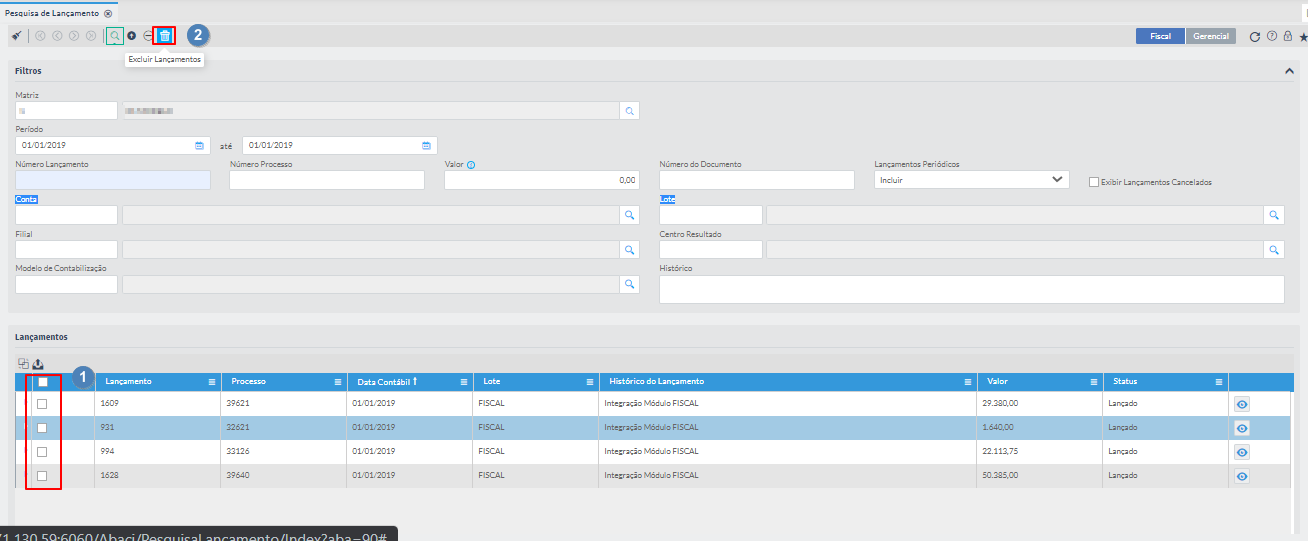
Imagem 10 - excluindo lançamentos
Outras Ações / Ações relacionadas
| Ação | Descrição |
|---|---|
| Cadastro do Plano de Contas. | Cadastrar Plano de Contas |
Estabelecer uma relação (DE/PARA) entre as contas analíticas do plano de contas da empresa e um plano de contas padrão da ECD | |
| Lançamento Contábil | Implantação Contábil Web Por meio da aplicação de Lançamento Contábil |
| Implantação Autorização de Lançamento | |
| Importação de Lançamentos | importação de lançamentos contábeis realizados em outros sistemas |
Não há
<!-- esconder o menu -->


<style>
div.theme-default .ia-splitter #main {
    margin-left: 0px;
}
.ia-fixed-sidebar, .ia-splitter-left {
    display: none;
}
#main {
    padding-left: 10px;
    padding-right: 10px;
    overflow-x: hidden;
}

.aui-header-primary .aui-nav,  .aui-page-panel {
    margin-left: 0px !important;
}
.aui-header-primary .aui-nav {
    margin-left: 0px !important;
}
</style>
|