Essa aplicação tem o objetivo de emitir o relatório que contempla as movimentações contábeis diárias da empresa.
Módulo Contábil > Relatórios >Livro Diário – ABA_00028.
Possuir acesso ao módulo Contábil e suas aplicações.
Ter realizado:
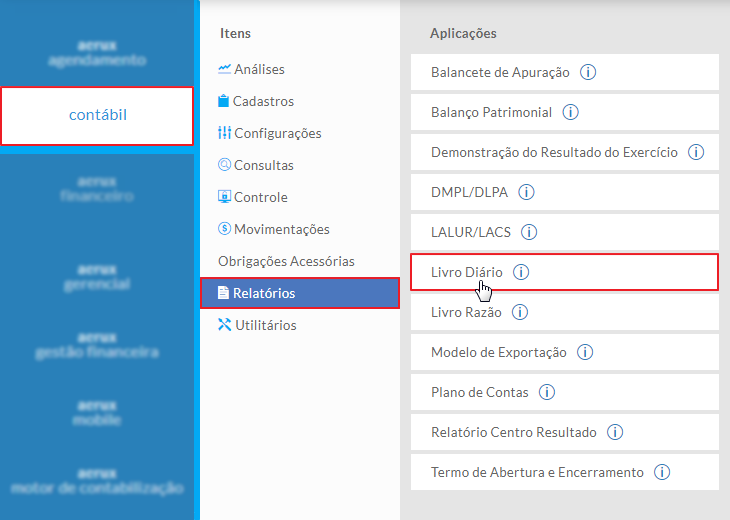
Acesse o Módulo Contábil, clique no menu Consultas, em seguida clique em Livro Diário.
Imagem 1 – Menu
Ao abrir a aplicação, na área Filtro Empresas, selecione ao menos uma Empresa (Matriz ou Filial) ou Grupo Empresarial.
Em seguida, na aba Período, insira a Data Inicial e Data Final para gerar as informações do relatório.
Os filtros Empresa e Período devem ser definidos sempre que for utilizar a combinação dos demais filtros. |
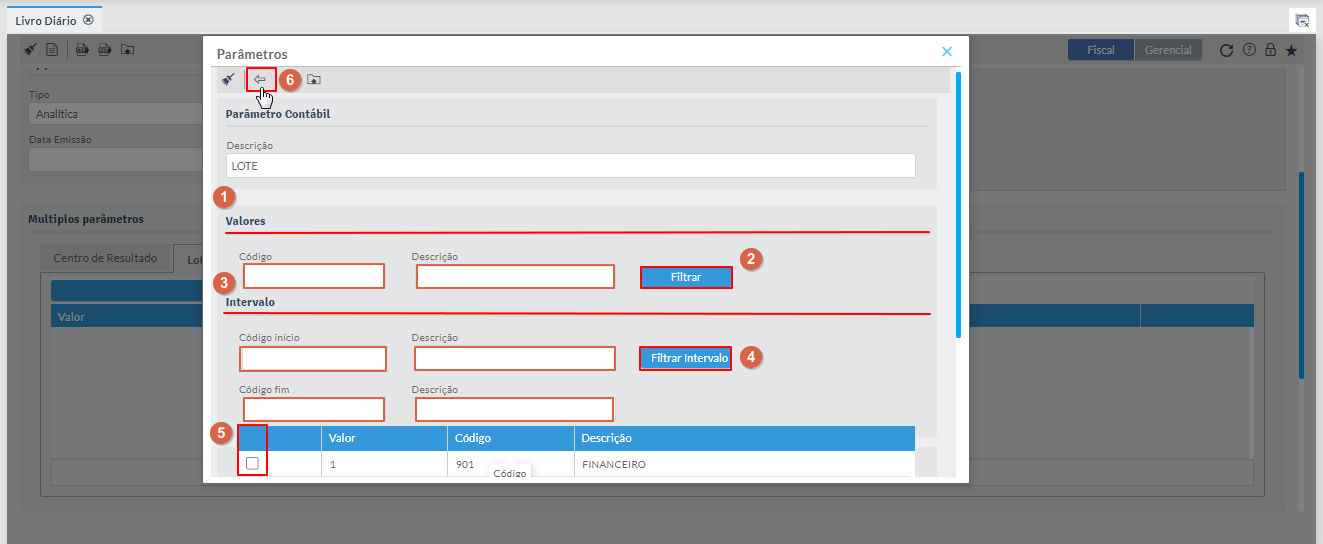
Imagem 2 – Filtros empresas e período
Na área Conta, serão exibidas opções para visualização das contas no relatório.
Marque os campos que deseja visualizar como, por exemplo, Número da conta, Código Reduzido ou Descrição (campos não obrigatórios). coloque em formato Lista de Marcador
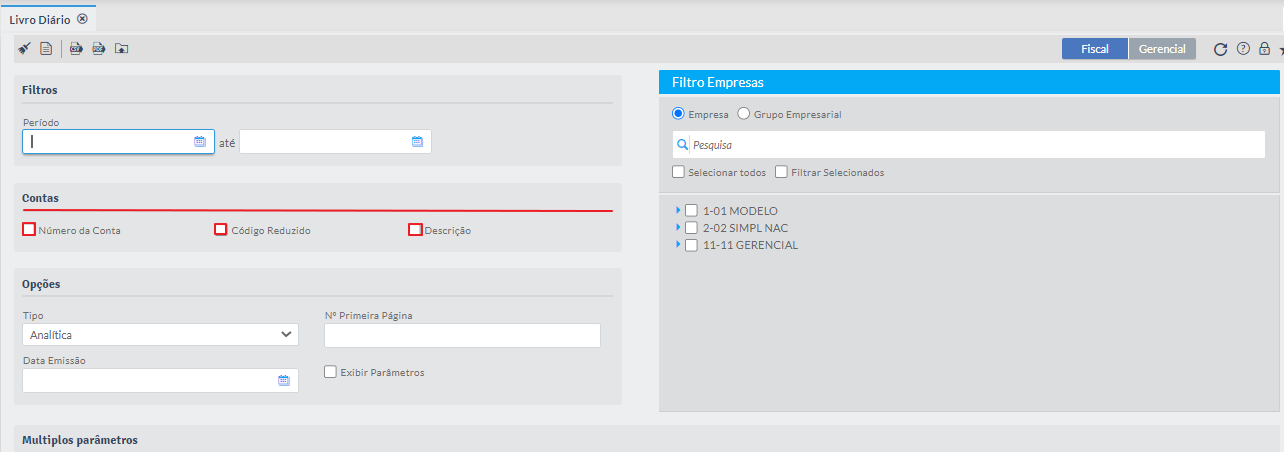
Imagem 3 – Campo Contas
Na área opções, informe o Tipo é definido a categoria (tá meio confuso aqui) de relatório que deseja gerar. Selecione a opção Analítica ou Sintética.
Informe o Nº Primeira Página que deseja visualizar na geração do relatório (esse campo não é obrigatório).
Defina uma Data Emissão que deseja visualizar no relatório (campo não obrigatório).
Selecione Marque a opção exibir parâmetros (se deseja que os Parâmetros sejam exibidos) no relatório (campo não obrigatório).
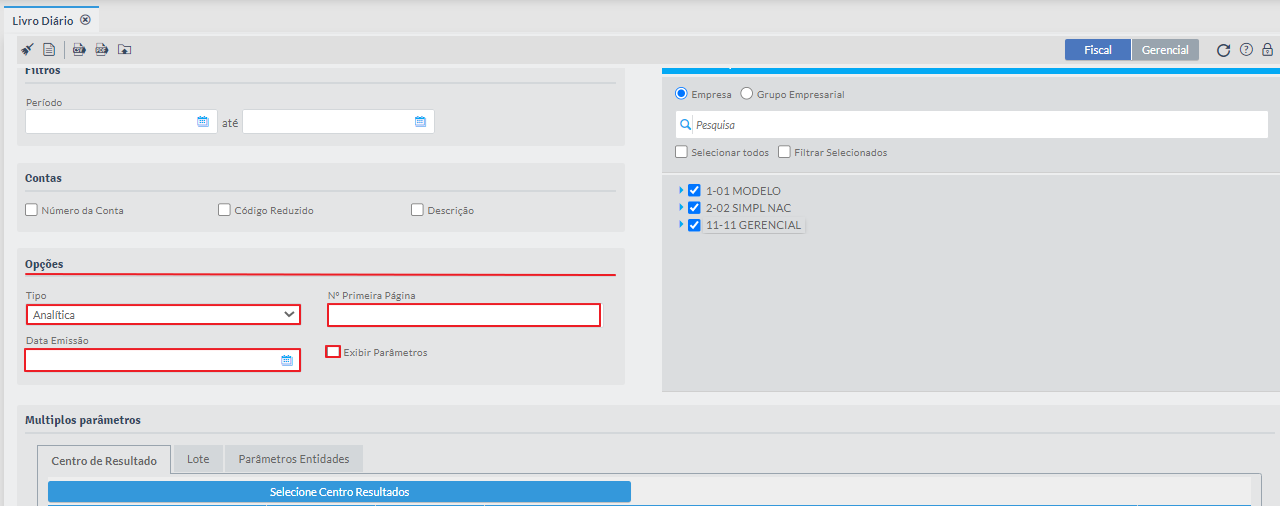
Imagem 4 – Campo (Área) Opções
Caso queira incluir no relatório o Centro de Resultados, Lote ou Parâmetros Entidades na área Múltiplos Parâmetros, clique em (na aba) Centro de resultados e aperte no botão Selecione Centro de Resultados.
O botão é toda a parte azul e não somente o nome do botão. O ideal é colocar o contorno no botão.
Walisson, essa parágrafo tá certo, só vou te dar uma sugestão. As vezes é melhor você, no começo da frase, citar o nome da área, campo, etc e depois dizer o que se pode fazer nele.
Outra coisa, você citou tem parâmetros, mas só marcou na imagem 1. Dá uma repensada nisso.
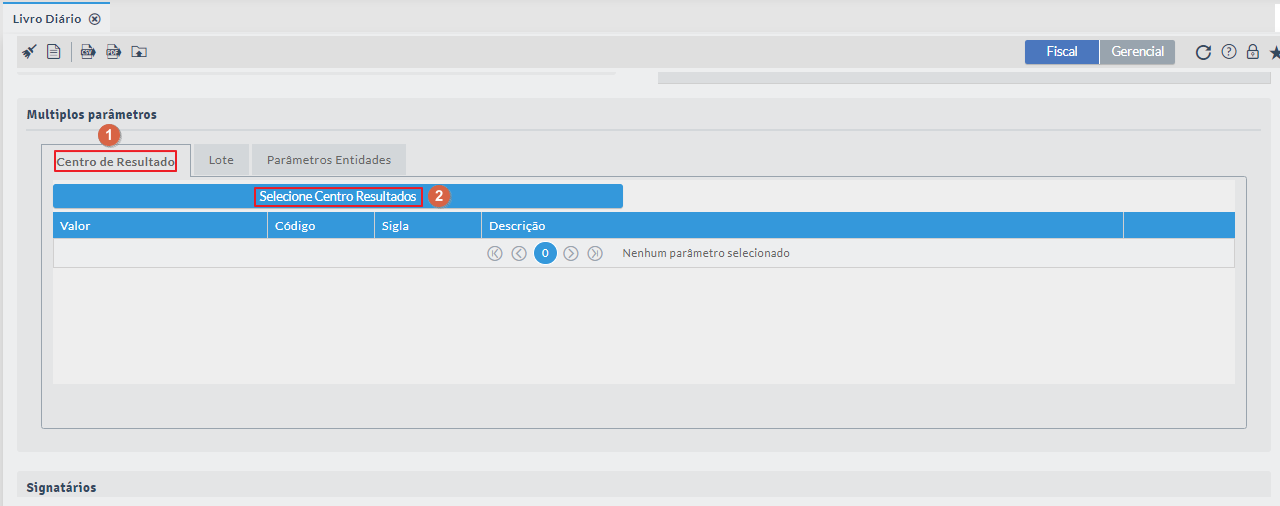
Imagem 5 – Múltiplos parâmetros
Para realizar a busca Na área Valores utilize os (coloque os campos em negrito) filtros, código ou Descrição e clique em (no botão) Filtrar.
Selecione o(s) parâmetro(s) que deseja incluir no relatório e clique no botão Voltar.
Quando você coloca uma sequência de números, é interessante colocar no texto também.
Sugestão
1. Utilizes os filtros Código ou Descrição
2. Clique no botão Filtrar
3. Marque o Centro de Resultado desejado
4. Clique no botão Voltar
ou
Sugestão sem números
Utilize os filtros para listar os centros de resultados cadastrados.
Selecione um ou mais e clique no botão Voltar para retornar.
outro ponto que eu percebi, quando tirar o print da aplicação, procura colocar a tela "ativa" com todas as limitações. nos prints da doc estão cortado.
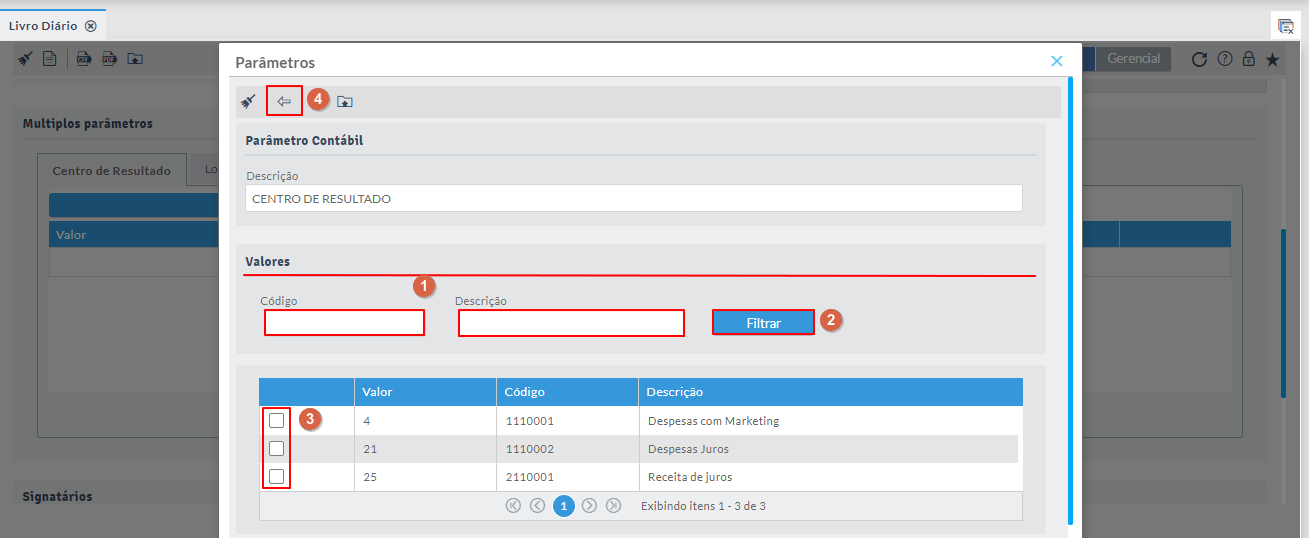
Imagem 6 – seleção dos parâmetros
Clique (na aba) no campo Lote e aperte no botão Selecione Lotes.
O botão é toda a parte azul e não somente o nome do botão. O ideal é colocar o contorno no botão.
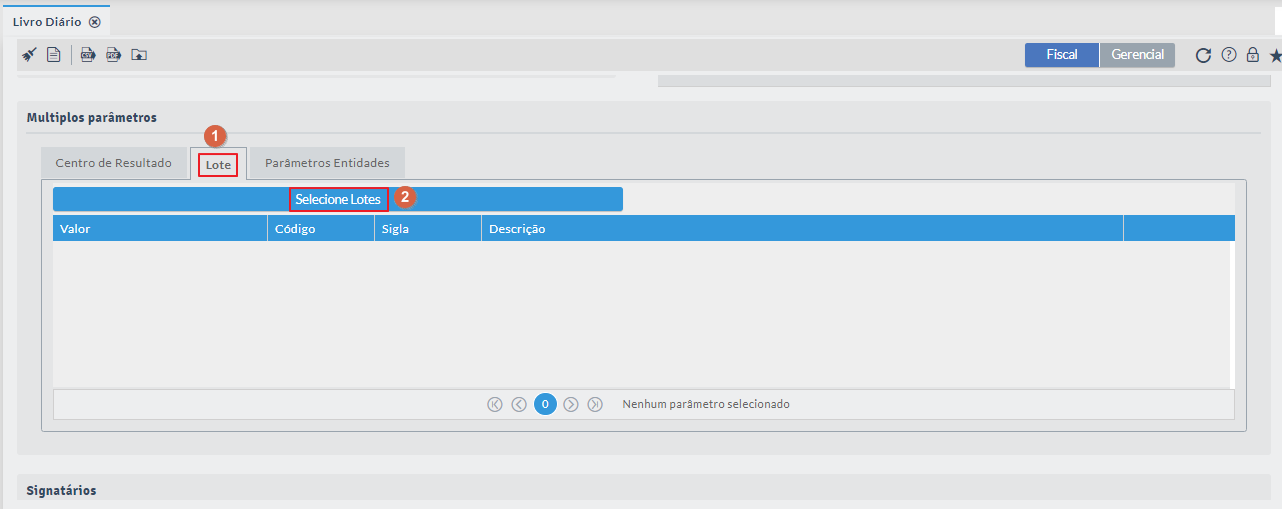
Imagem 7 – Lote
Para realizar a busca nas áreas Valores ou Intervalo utilize os filtros, descrição, código, código inicial, final e clique em Filtrar ou Filtrar Intervalo. Selecione o(s) parâmetro(s) que deseja incluir no relatório e clique no botão Voltar.
é Interessante coloca um contorno em volta do campo, mais discreto, mas é bom colocar.

Imagem 8 – Seleção Lote
Clique no campo, (na aba) Parâmetros de Entidades e aperte no botão Selecione Entidades.
mesma coisa o botão
outra coisa, existe uma campo para listar opções, não foi mencionado na a respeito, de repente, colocar um print com a lista aberta e mencionando as entidades já cadastradas. leia o documento sobre cadastro de entidade para entender mais.
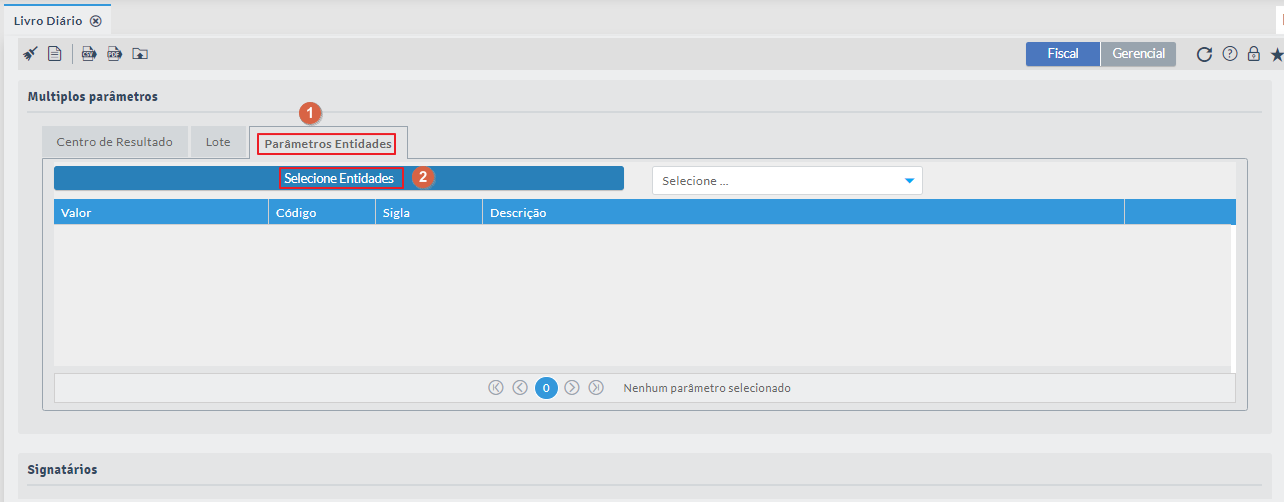
Imagem 9 – Parâmetros
No campo Descrição escolha o banco, após ter definido realize a busca na área Valores utilizando os filtros código, descrição e clique no botão Filtrar. Selecione o(s) parâmetro(s) Entidade(s) que deseja incluir no relatório e clique no botão Voltar.
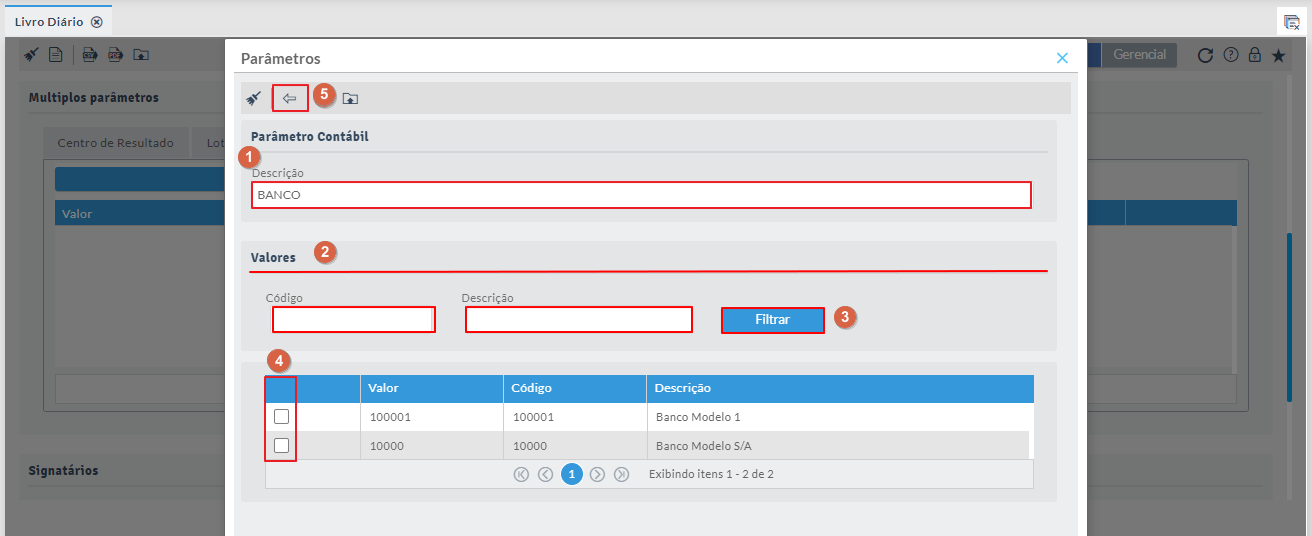
Imagem 10 – Entidades
Selecione o(s) Signatário(s) responsável pelo lançamento para ser inserido no relatório, o não marque nenhum para deixar em branco. (dá uma revisada aqui)
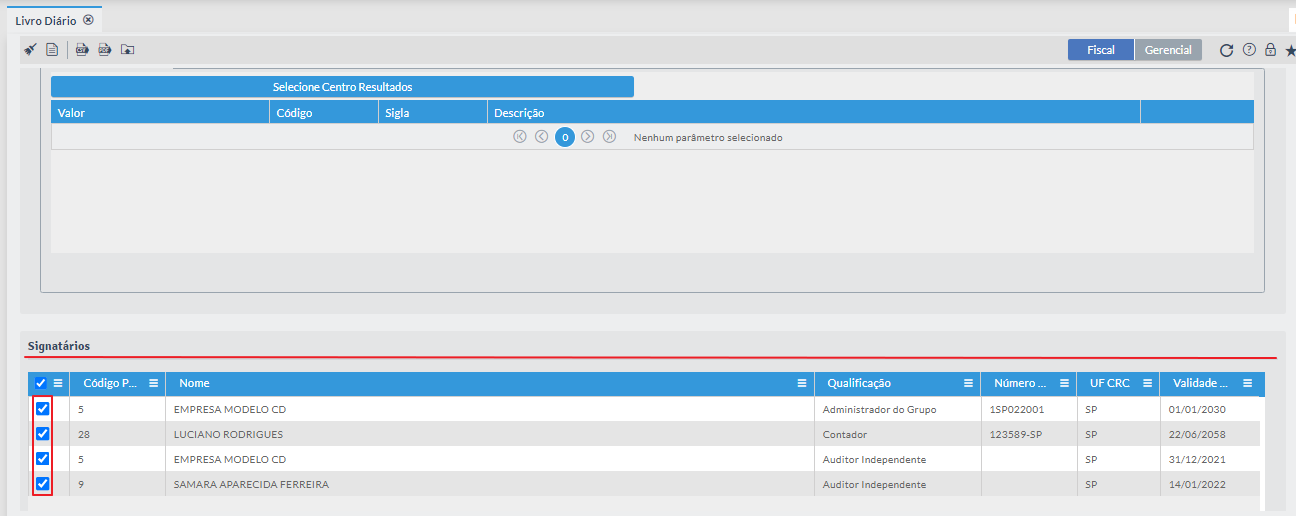
Imagem 11 – Signatário
Clique no botão Registro de Exportação de Relatório se deseja visualizá-lo na tela ou clique em Exportar Relatório PDF se deseja salvar em arquivo com extensão.PDF.
(gostei da tela com a edição hein)

Imagem 12 – Registro e Exportar em PDF
Será exibido o Registro de Exportação CSV de Relatórios com os filtros Relatório e Status para realizar a localização e serem visualizados.
Existe mais opções nos campos Relatório e Status, e se tiver diferente?
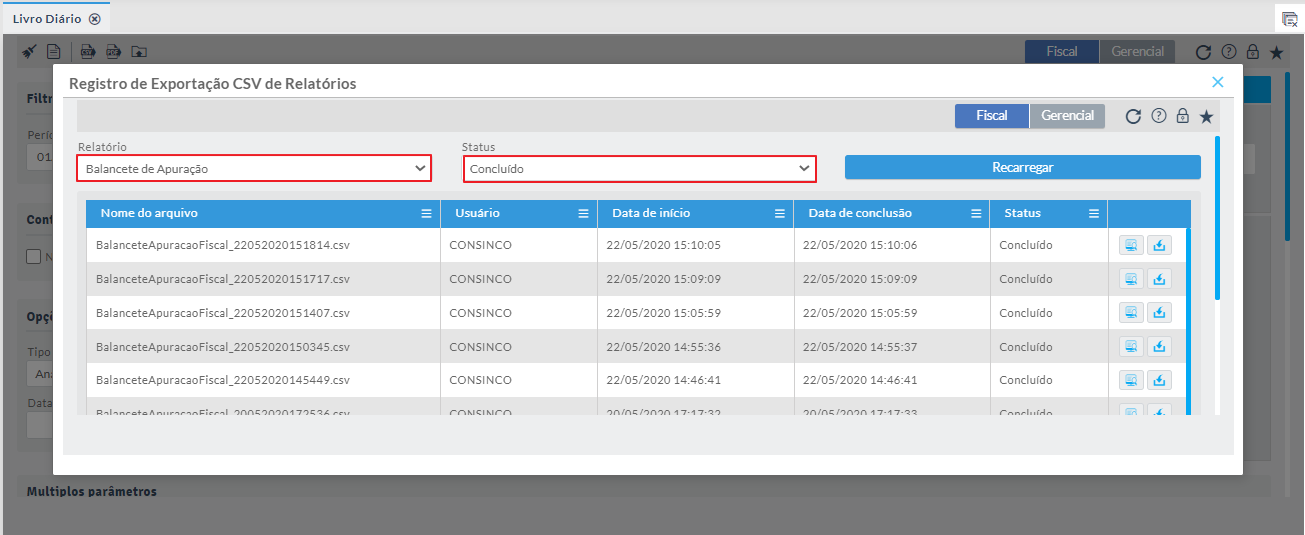
Imagem 13 – Registro de exportação
Clique no botão Exibir Relatório se deseja visualizá-lo na tela ou clique em Exportar Relatório CSV se deseja Salvar em Arquivo com extensão.CSV.
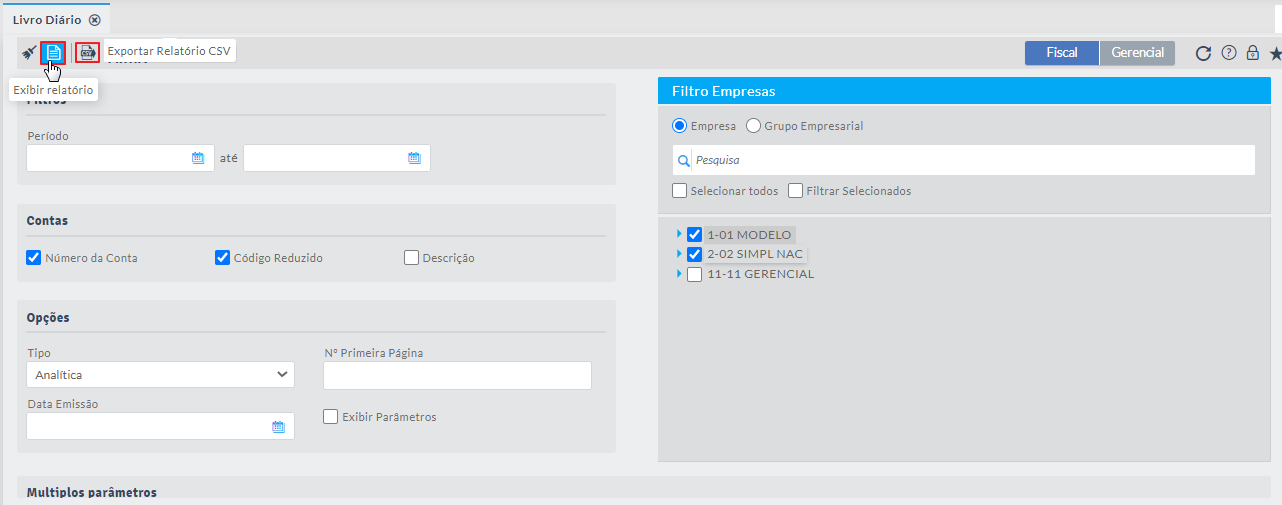
Imagem 14 – Exibir e exportar em CSV
Será gerado o relatório conforme as informações preenchidas.
Exemplo de Relatório Livro Diário.

Imagem 15 - Exemplo de Relatório Livro Diário
Outras Ações / Ações relacionadas
| Ação | Descrição |
|---|---|
| Cadastro do Plano de Contas. | Cadastrar um Plano de Contas no módulo Contábil |
| Cadastro do Plano de Contas Referencial. | Estabelecer uma relação (DE/PARA) entre as contas analíticas do plano de contas |
| Lançamento Contábil | Realizar Lançamentos Contábeis |
Não há
Não há
<!-- esconder o menu -->


<style>
div.theme-default .ia-splitter #main {
    margin-left: 0px;
}
.ia-fixed-sidebar, .ia-splitter-left {
    display: none;
}
#main {
    padding-left: 10px;
    padding-right: 10px;
    overflow-x: hidden;
}

.aui-header-primary .aui-nav,  .aui-page-panel {
    margin-left: 0px !important;
}
.aui-header-primary .aui-nav {
    margin-left: 0px !important;
}
</style>
|