Essa aplicação tem o objetivo de emitir o relatório que contempla as movimentações contábeis diárias da empresa.
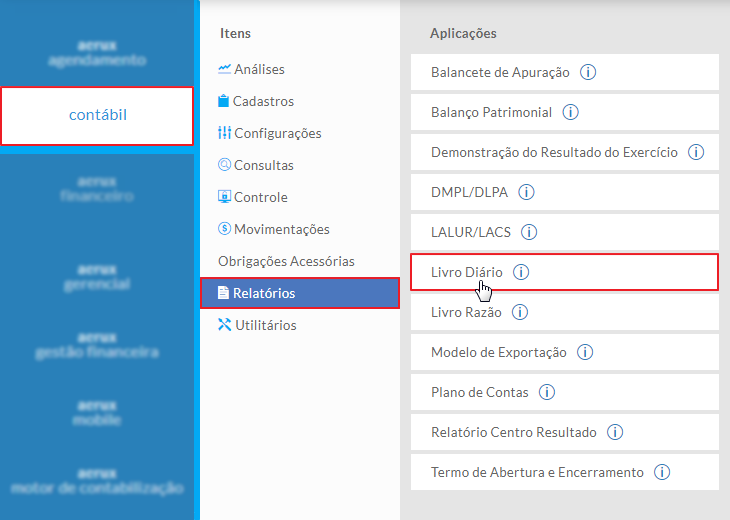
Módulo Contábil > Relatórios >Livro Diário – ABA_00028.
Possuir acesso ao módulo Contábil e suas aplicações.
Ter realizado:
Acesse o Módulo Contábil, clique no menu Consultas, em seguida clique em Livro Diário.
Imagem 1 – Menu
Ao abrir a aplicação, na área Filtro Empresas, selecione ao menos uma Empresa (Matriz ou Filial) ou Grupo Empresarial.
Em seguida, na aba Período, insira a Data Inicial e Data Final para gerar as informações do relatório.
Os filtros Empresa e Período devem ser definidos sempre que for utilizar a combinação dos demais filtros. |
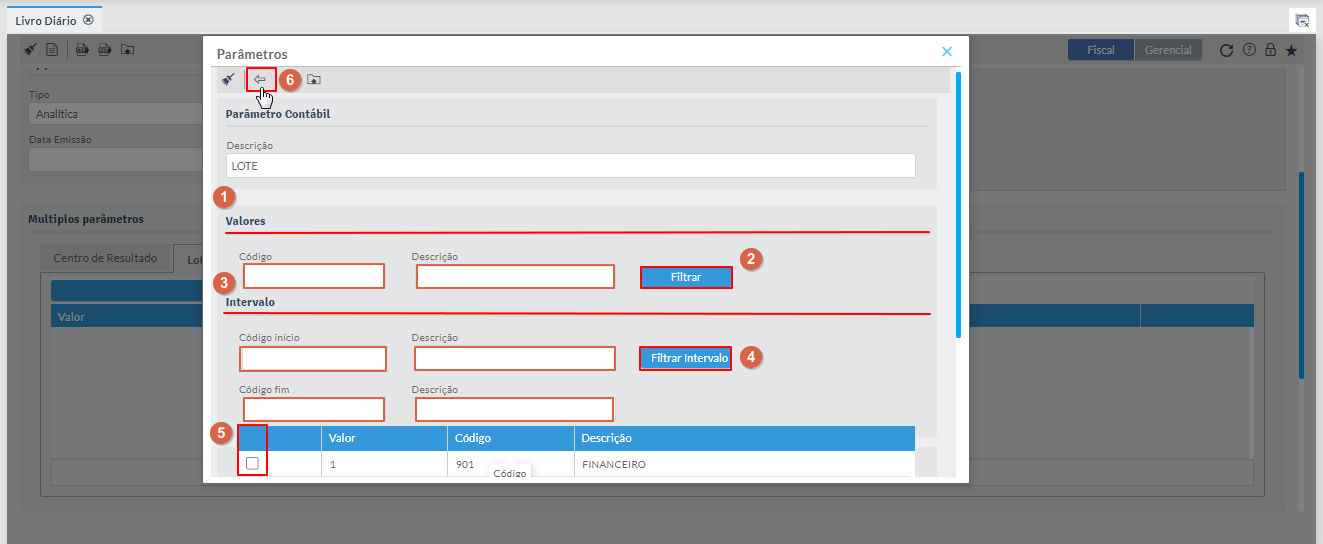
Imagem 2 – Filtros empresas e período
Na área Conta, serão exibidas opções para visualização das contas no relatório.
Marque os campos que deseja visualizar o Número da conta, Código Reduzido ou Descrição (campos não obrigatórios). coloque em formato Lista de Marcador
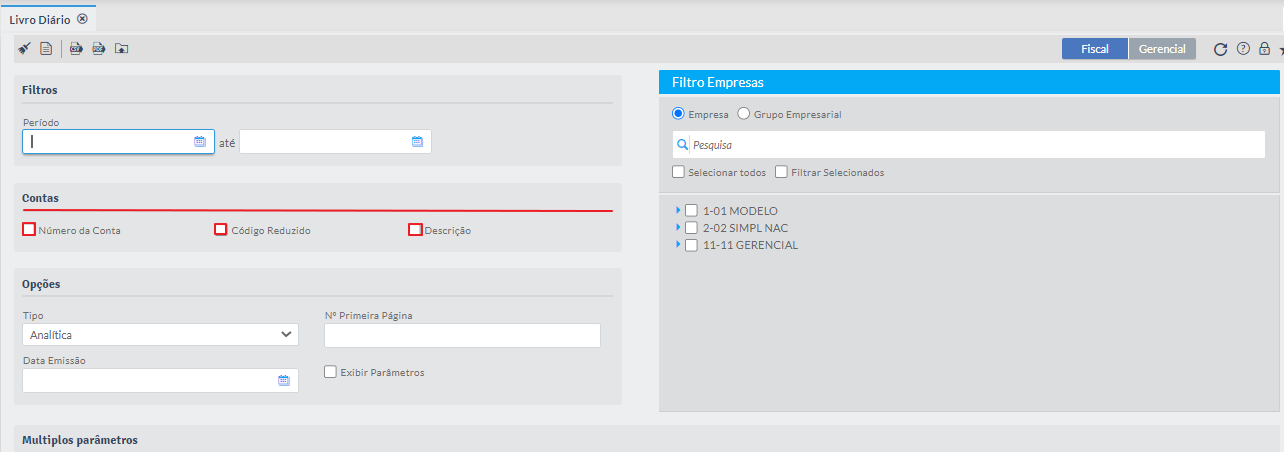
Imagem 3 – Campo Contas
Na área opções, informe o Tipo é definido a categoria (tá meio confuso aqui) de relatório que deseja gerar. Selecione a opção Analítica ou Sintética.
Informe o Nº Primeira Página que deseja visualizar na geração do relatório
Defina uma Data Emissão que deseja visualizar no relatório
Marque a opção exibir parâmetros (se deseja que os Parâmetros sejam exibidos) no relatório
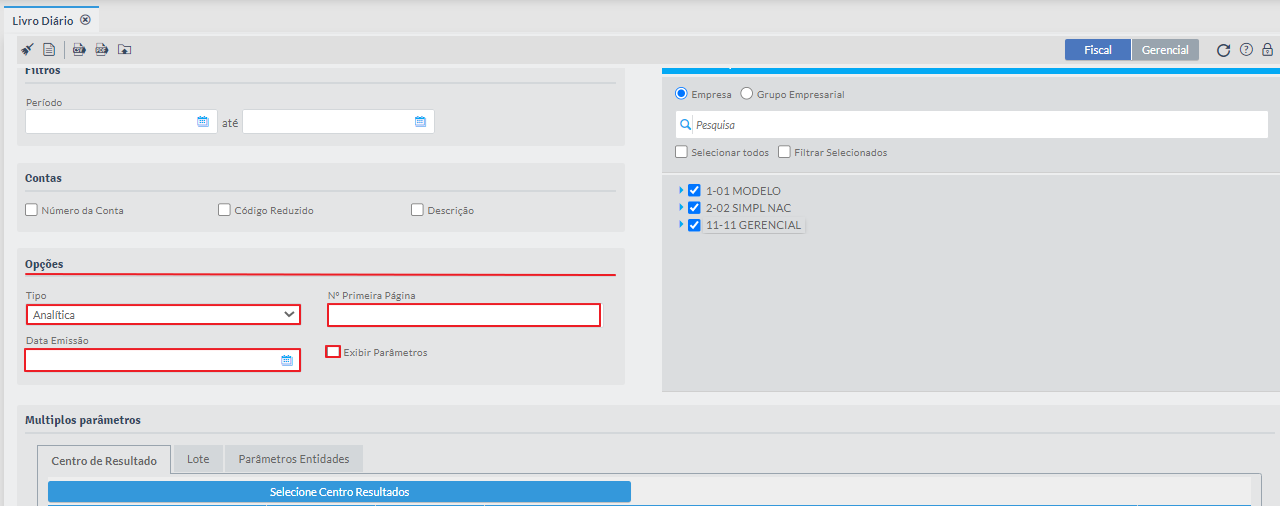
Imagem 4 – Campo (Área) Opções
Caso queira incluir no relatório o Centro de Resultados, Lote ou Parâmetros Entidades na área Múltiplos Parâmetros, clique em (na aba) Centro de resultados e aperte no botão Selecione Centro de Resultados.
O botão é toda a parte azul e não somente o nome do botão. O ideal é colocar o contorno no botão.
Walisson, essa parágrafo tá certo, só vou te dar uma sugestão. As vezes é melhor você, no começo da frase, citar o nome da área, campo, etc e depois dizer o que se pode fazer nele.
Outra coisa, você citou tem parâmetros, mas só marcou na imagem 1. Dá uma repensada nisso.
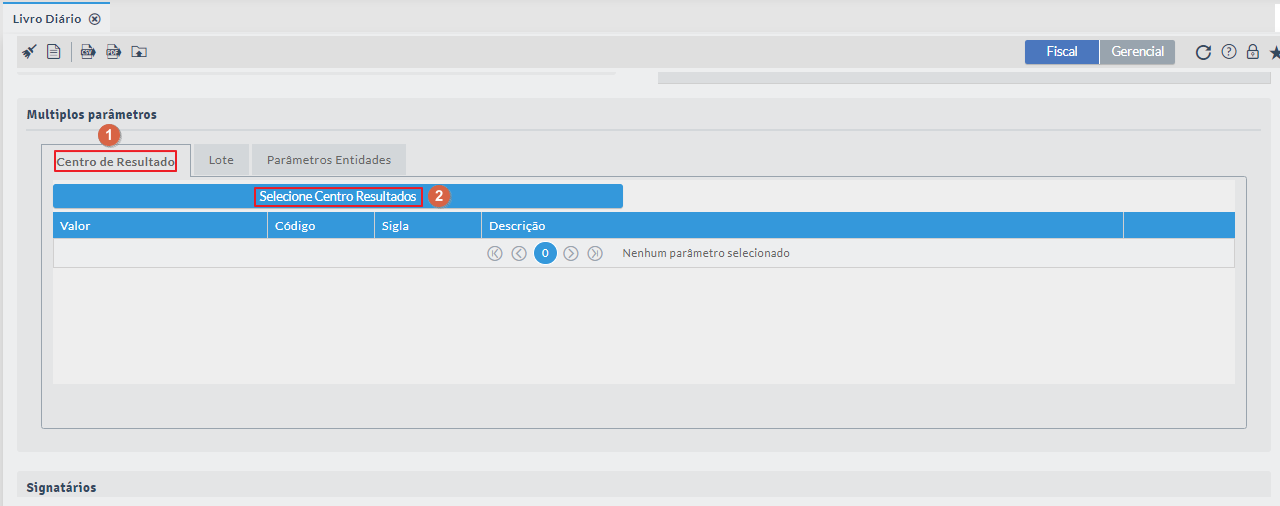
Imagem 5 – Múltiplos parâmetros
Para realizar a busca Na área Valores utilize os (coloque os campos em negrito) filtros, código ou Descrição e clique em (no botão) Filtrar.
Selecione o(s) parâmetro(s) que deseja incluir no relatório e clique no botão Voltar.
Quando você coloca uma sequência de números, é interessante colocar no texto também.
Sugestão
1. Utilizes os filtros Código ou Descrição
2. Clique no botão Filtrar
3. Marque o Centro de Resultado desejado
4. Clique no botão Voltar
ou
Sugestão sem números
Utilize os filtros para listar os centros de resultados cadastrados.
Selecione um ou mais e clique no botão Voltar para retornar.
outro ponto que eu percebi, quando tirar o print da aplicação, procura colocar a tela "ativa" com todas as limitações. nos prints da doc estão cortado.
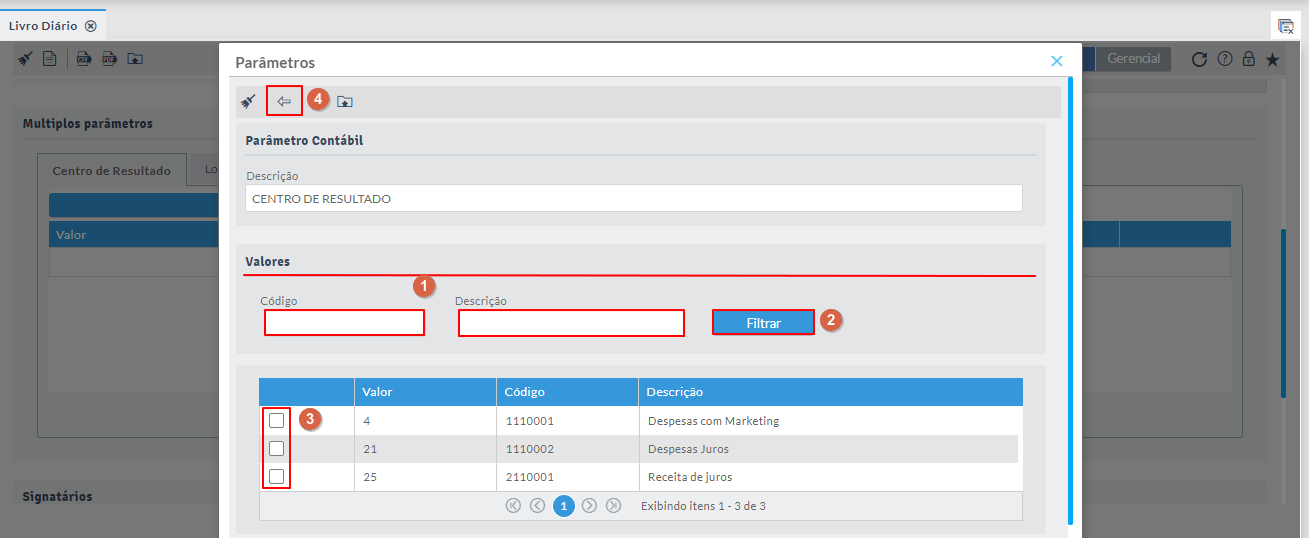
Imagem 6 – seleção dos parâmetros
Clique (na aba) no campo Lote e aperte no botão Selecione Lotes.
O botão é toda a parte azul e não somente o nome do botão. O ideal é colocar o contorno no botão.
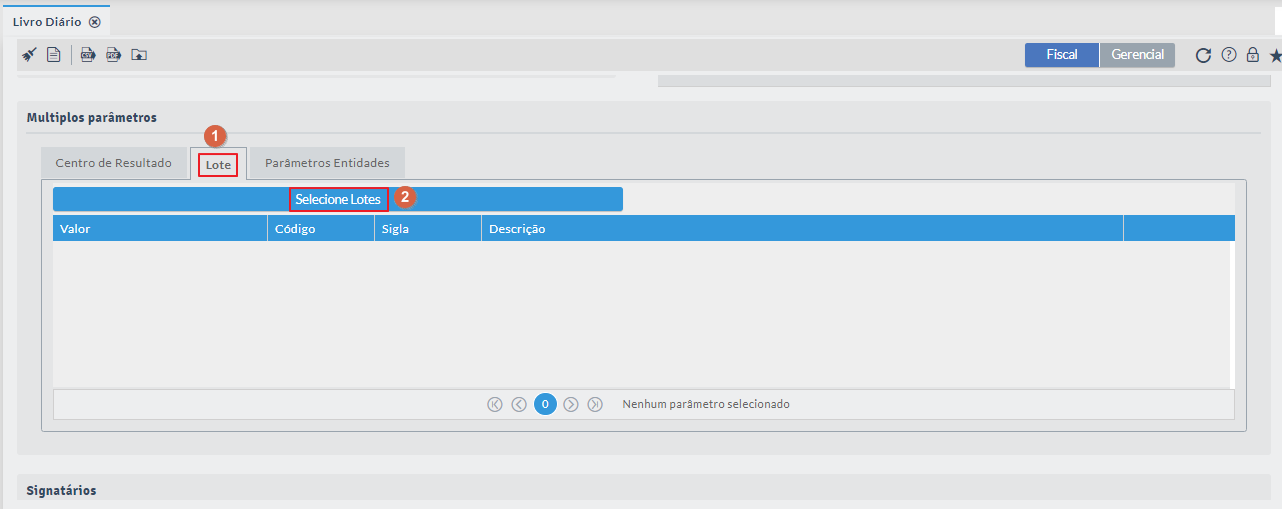
Imagem 7 – Lote
Para realizar a busca nas áreas Valores ou Intervalo utilize os filtros, descrição, código, código inicial, final e clique em Filtrar ou Filtrar Intervalo. Selecione o(s) parâmetro(s) que deseja incluir no relatório e clique no botão Voltar.
é Interessante coloca um contorno em volta do campo, mais discreto, mas é bom colocar.

Imagem 8 – Seleção Lote
Clique no campo, (na aba) Parâmetros de Entidades e aperte no botão Selecione Entidades.
mesma coisa o botão
outra coisa, existe uma campo para listar opções, não foi mencionado na a respeito, de repente, colocar um print com a lista aberta e mencionando as entidades já cadastradas. leia o documento sobre cadastro de entidade para entender mais.
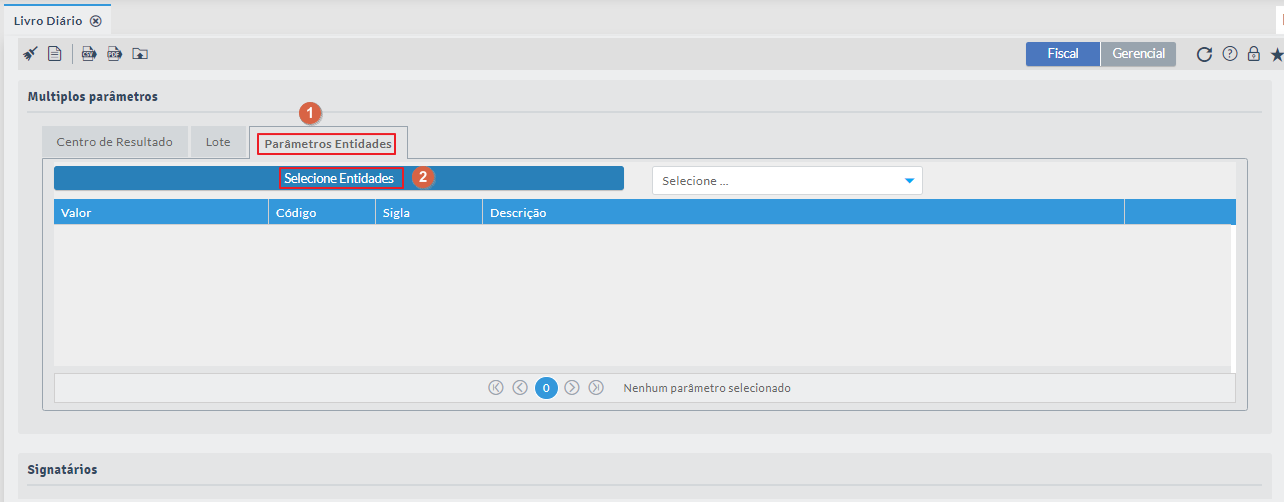
Imagem 9 – Parâmetros
No campo Descrição escolha o banco, após ter definido realize a busca na área Valores utilizando os filtros código, descrição e clique no botão Filtrar. Selecione o(s) parâmetro(s) Entidade(s) que deseja incluir no relatório e clique no botão Voltar.
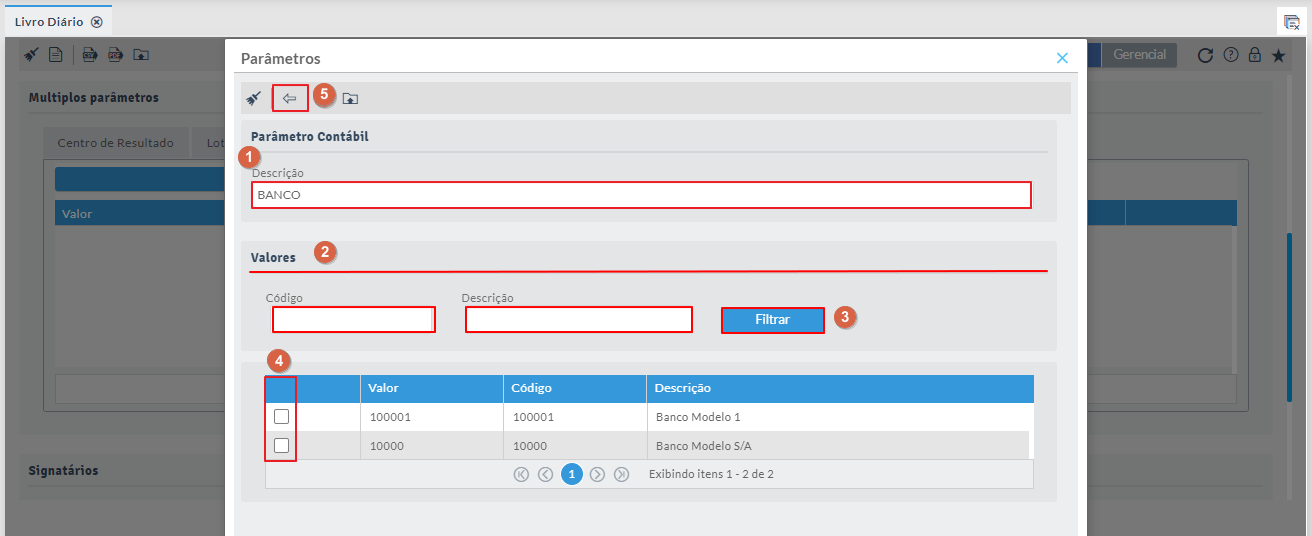
Imagem 10 – Entidades
Selecione o(s) Signatário(s) responsável pelo lançamento para ser inserido no relatório, o não marque nenhum para deixar em branco. (dá uma revisada aqui)
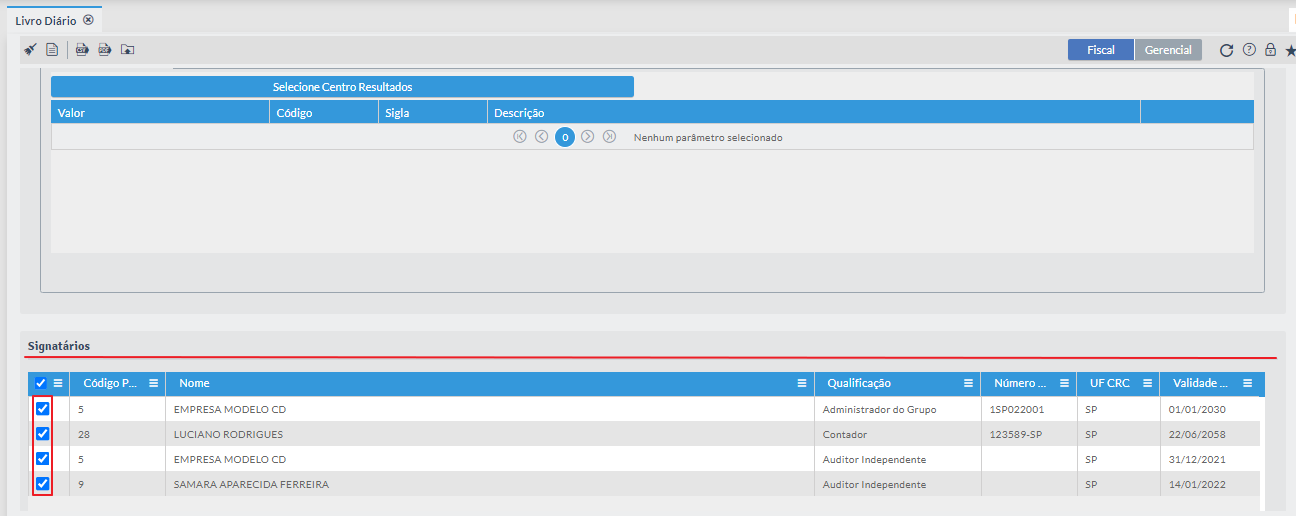
Imagem 11 – Signatário
Clique no botão Registro de Exportação de Relatório se deseja visualizá-lo na tela ou clique em Exportar Relatório PDF se deseja salvar em arquivo com extensão.PDF.
(gostei da tela com a edição hein)

Imagem 12 – Registro e Exportar em PDF
Será exibido o Registro de Exportação CSV de Relatórios com os filtros Relatório e Status para realizar a localização e serem visualizados.
Existe mais opções nos campos Relatório e Status, e se tiver diferente?
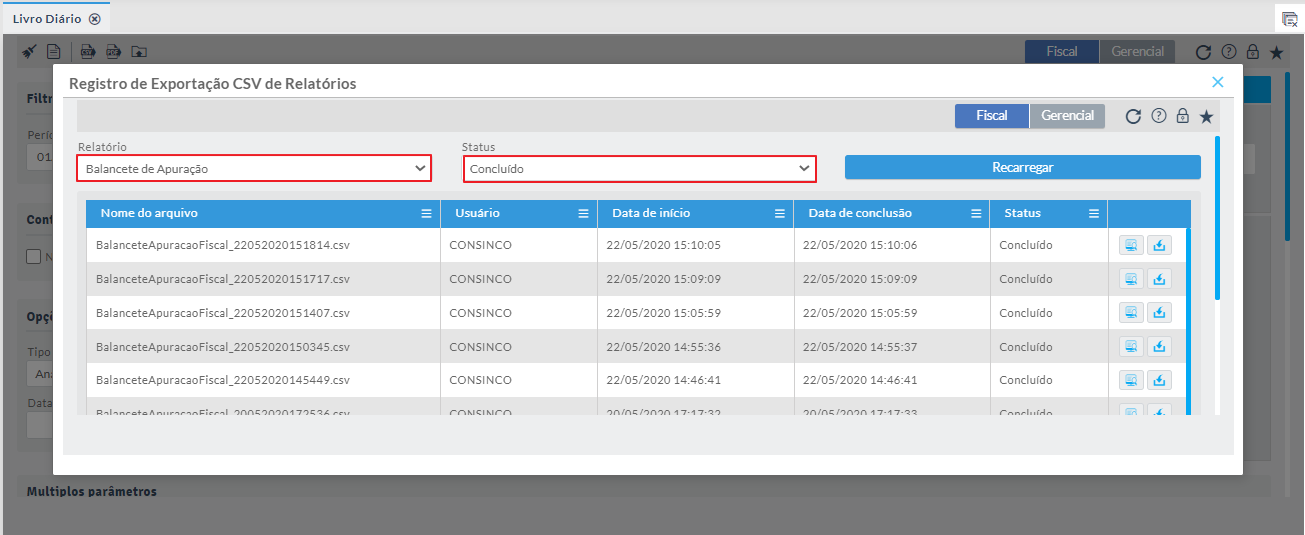
Imagem 13 – Registro de exportação
Clique no botão Exibir Relatório se deseja visualizá-lo na tela ou clique em Exportar Relatório CSV se deseja Salvar em Arquivo com extensão.CSV.
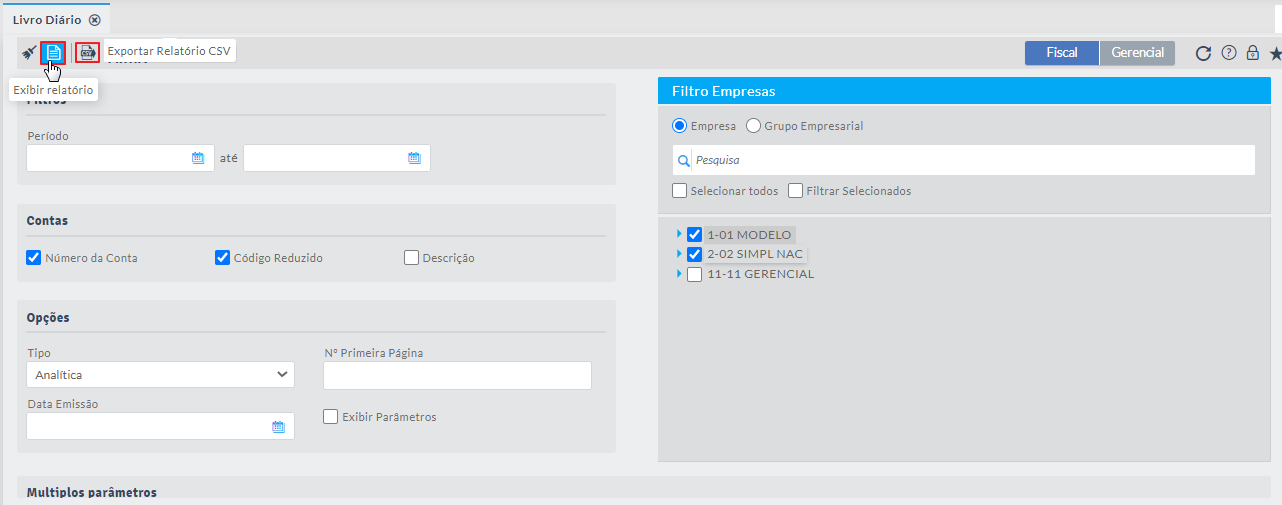
Imagem 14 – Exibir e exportar em CSV
Será gerado o relatório conforme as informações preenchidas.
Exemplo de Relatório Livro Diário.

Imagem 15 - Exemplo de Relatório Livro Diário
Outras Ações / Ações relacionadas
| Ação | Descrição |
|---|---|
| Cadastro do Plano de Contas. | Cadastrar um Plano de Contas no módulo Contábil |
| Cadastro do Plano de Contas Referencial. | Estabelecer uma relação (DE/PARA) entre as contas analíticas do plano de contas |
| Lançamento Contábil | Realizar Lançamentos Contábeis |
Não há
Não há
<!-- esconder o menu -->


<style>
div.theme-default .ia-splitter #main {
    margin-left: 0px;
}
.ia-fixed-sidebar, .ia-splitter-left {
    display: none;
}
#main {
    padding-left: 10px;
    padding-right: 10px;
    overflow-x: hidden;
}

.aui-header-primary .aui-nav,  .aui-page-panel {
    margin-left: 0px !important;
}
.aui-header-primary .aui-nav {
    margin-left: 0px !important;
}
</style>
|