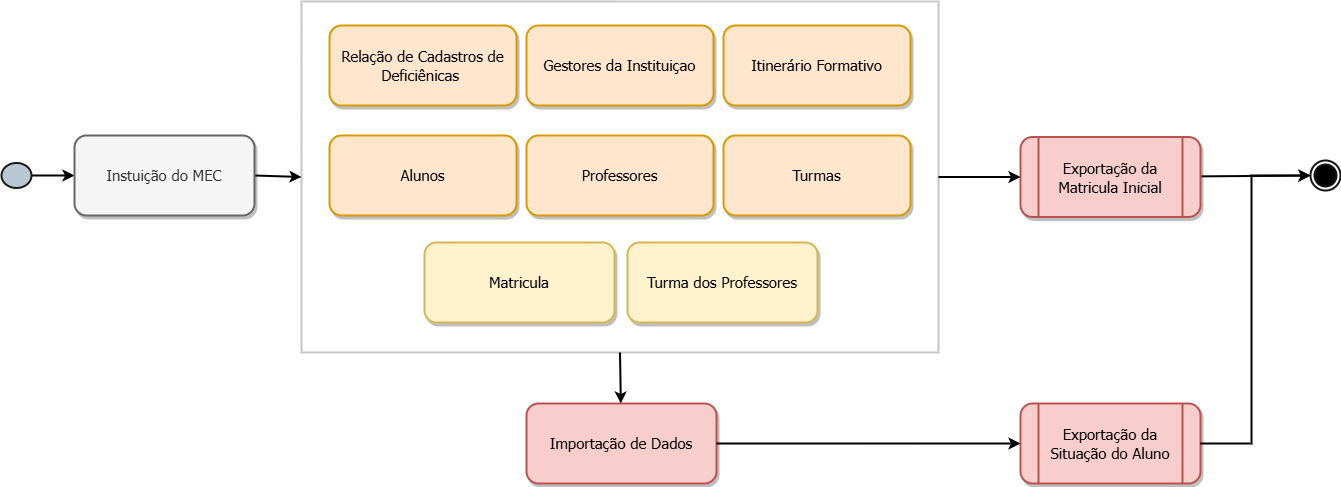
A rotina que simplifica a migração dos dados das escolas para o sistema Educacenso está cheia de novidades!
Foram implementadas novas telas de visões que facilitam a manipulação e interpretação dos dados a serem encaminhados, processos que realizam atualizações cadastrais em lote, atalhos (menu centralizado) para acesso às informações, preview do arquivo a ser enviado...
Confira a documentação e veja mais!
Para mais informações clique aqui e acesse a página do INEP.
| Etapa | Período de coleta de dados | Layout | Versão do layout | Liberação do layout pelo INEP |
|---|---|---|---|---|
| 1ª Etapa (Matrícula Inicial) | 28/05/2025 a 06/08/2025 | 3 | 14/07/2025 |
Data de referência do Censo: 28/05/2025
|
|
Na tela de Instituição do MEC se encontram todas as informações da instituição que deverão ser enviadas ao Censo.
Acesse: Atividades acadêmicas | Acadêmico | Censo | Instituição do MEC
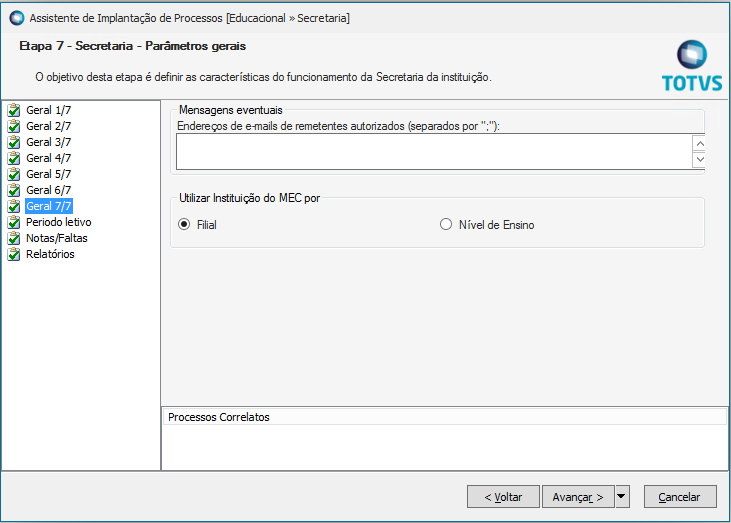
A partir da versão 12.1.2506, o cadastro da Instituição do MEC deixa de ser por filial ou por nível de ensino e passa a ser um cadastro global, permitindo que sejam associados os contextos educacionais à respectiva Instituição do MEC. Alguns ajustes serão necessários no(s) cadastro(s) de Instituição do MEC já existente(s). Para mais detalhes, verifique a documentação em https://tdn.totvs.com/x/IBKHNw. Para versões anteriores a 12.1.2506, deve-se definir se a instituição do MEC é por filial ou nível de ensino acessando os parâmetros do sistema. Acesse: Configurações | Parâmetros | Secretaria| Geral 7/7
|

Na Instituição do MEC deverá ser configurada a data de referência e períodos letivos participantes do Censo. Caso seja necessário, as consultas SQL do Censo poderão ser customizadas aqui.
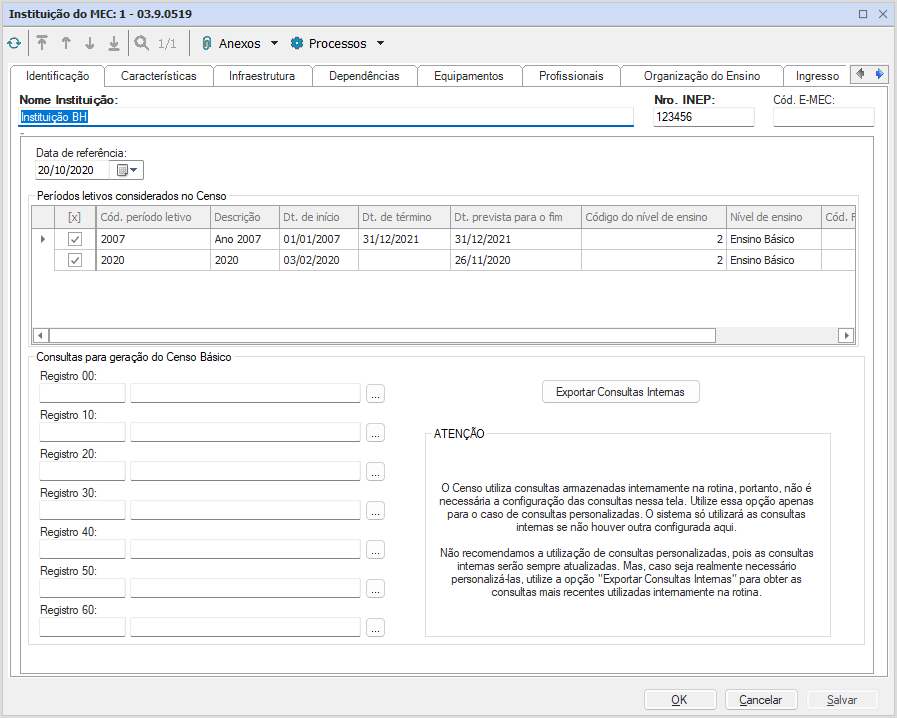
Observações: Serão listados os períodos letivos ativos de acordo com:
Só serão enviados para o Censo os períodos letivos e disciplinas que estejam sendo cursadas na data de referência do Censo. Isso será verificado através da situação de matrícula:
Sempre que a data de referência ou os períodos letivos forem alterados, o sistema precisará reprocessar os registros que serão enviados para o Censo. Isso poderá levar alguns minutos. |
Na tela de Instituição do MEC se encontram todas as informações do gestor que deverão ser enviadas ao Censo.
Acesse: Atividades acadêmicas | Acadêmico | Censo | Instituição do MEC | Anexos | Gestores da instituição


Na tela de relação de cadastros do Censo devem ser cadastradas as relações dos cadastros do sistema com as tabelas auxiliares do Censo.
Acesse: Atividades acadêmicas | Acadêmico | Censo | Relação de Cadastros do Censo
Relação de cadastro entre as sub deficiências do sistema e as deficiências do Censo.
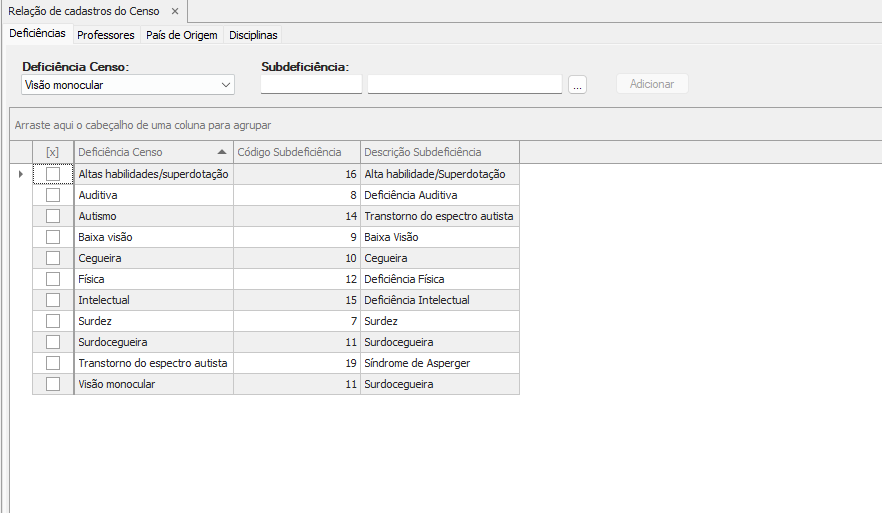
Observação: Em nível de ensino onde esteja habilitado "Usa Educacenso" as deficiências do Censo disponíveis serão as do Censo do Ensino Básico. |
Visualização de professores com problema no cadastro a serem corrigidos.
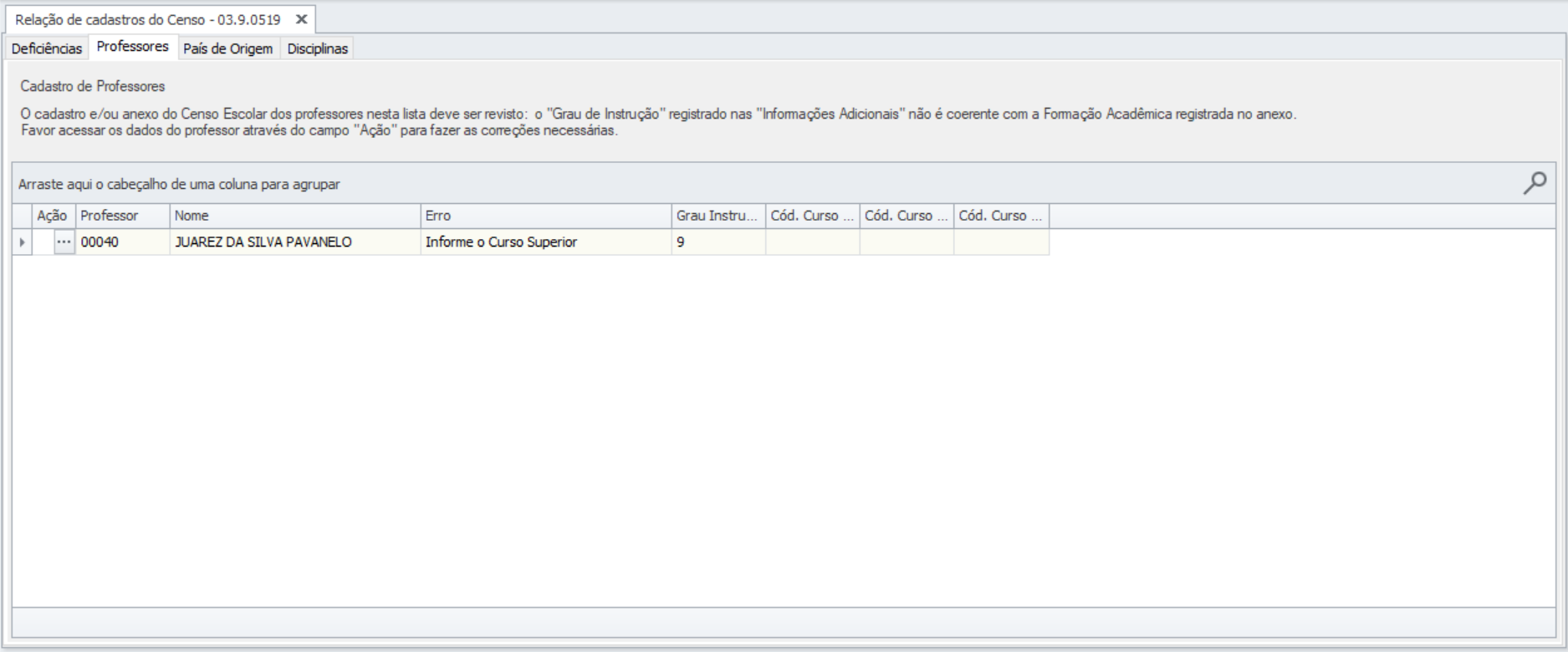
Observação: Na aba de professores não há uma relação de cadastro a ser feita. Aqui aparecerão os professores que possuem uma não conformidade entre o grau de instrução e a formação superior. Através dessa tela será possível acessar o cadastro de professores e fazer a correção. |
Relação de cadastro entre as nacionalidades do sistema e os países de origem do Censo.

Observação: Será possível localizar as nacionalidades do sistema que estão sendo utilizados no Censo (de acordo com os parâmetros do Censo) através do campo "Usado no Censo". Este é um campo informativo e para que o parâmetro "Usado no Censo" apareça marcado é necessário que a nacionalidade esteja vinculada a algum aluno, professor ou gestor que irá participar do Censo. |
Relação de cadastro entre as disciplinas do sistema e as disciplinas do Censo.
São exibidas todas as disciplinas da coligada e nível de ensino básico do contexto atual.
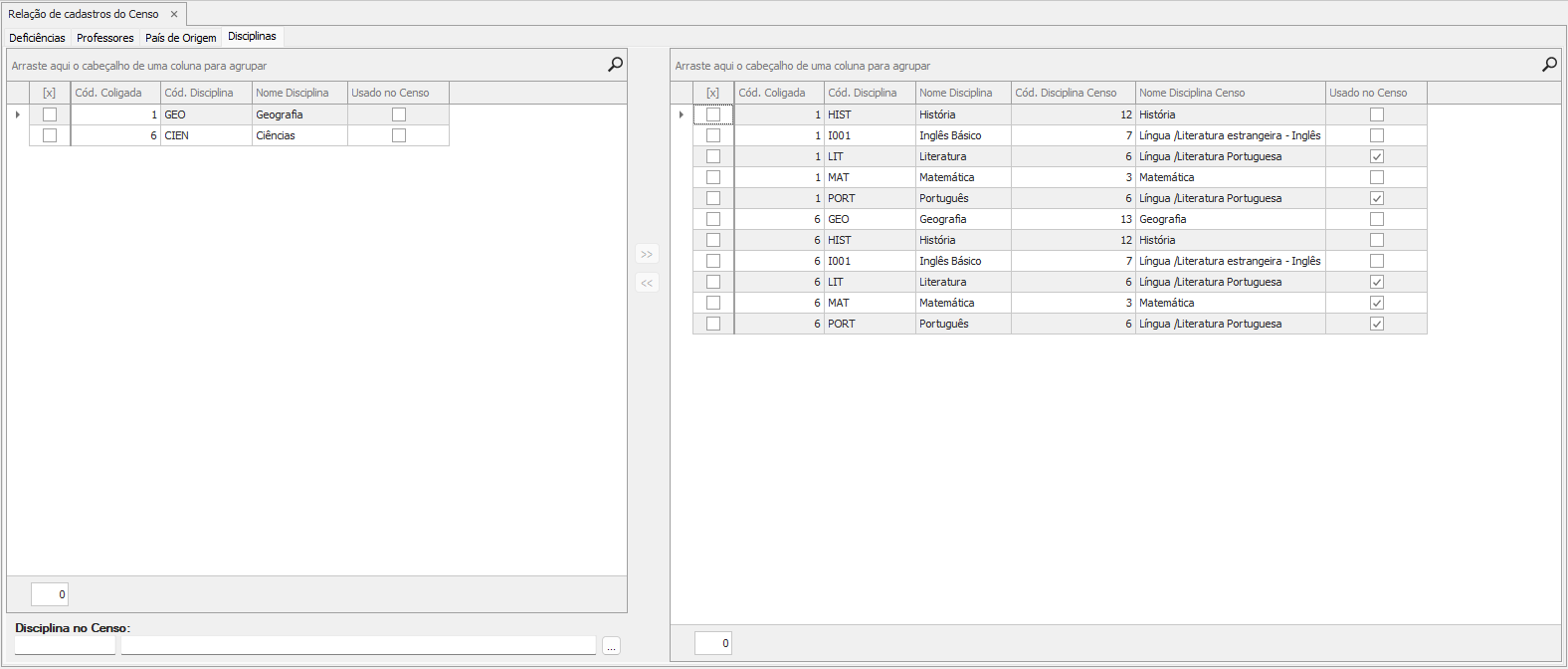
Observação: Será possível localizar as disciplinas do sistema que estão sendo utilizadas no Censo (de acordo com os parâmetros do Censo) através do campo "Usado no Censo". Este é um campo informativo e para que o parâmetro "Usado no Censo" apareça marcado é necessário que a disciplina esteja sendo utilizada por alguma turma que irá participar do Censo. |
No cadastro da Área do Conhecimento deverá ser feita a associação com o tipo do itinerário formativo do Censo.

No cadastro do Itinerário Formativo existe a opção de colocar se ele é integrado ou não. Isso irá dizer se os tipos de itinerários correspondentes às áreas do conhecimento das disciplinas desse itinerário são trabalhados de forma integrada.

Observação: Para buscar os tipos de itinerários do Censo das turmas do aluno serão verificadas todas as áreas de conhecimento de todas as disciplinas de itinerário formativo que o aluno está cursando |
|
As informações de dados do Censo da turma podem ser acessadas de forma direta através do menu do Censo.
Acesse: Atividades acadêmicas | Acadêmico | Censo | Turmas - Dados do Censo Escolar
Observação: Somente serão exibidas as turmas cujo o curso esteja com o parâmetro "Enviar ao Censo" marcado. |

Observação: Só serão listadas as turmas dos períodos letivos selecionados na tela de parâmetro do censo. |
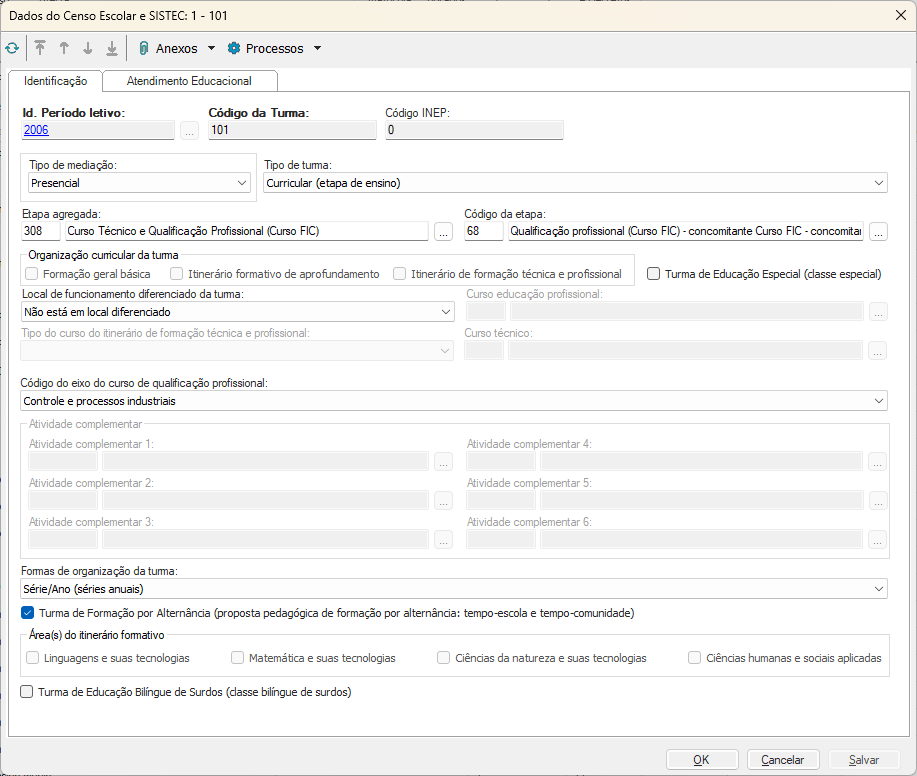
Ao marcar a opção “Itinerário de formação técnica e profissional”, será disponibilizado na aba Registro 20 o campo 27 - Carga Horária Total do Curso, responsável por apresentar a carga horária total do itinerário formativo.
Para instituições que utilizam o EducaCenso com essa opção marcada, o campo 27 - Carga Horária Total do Curso exibirá a carga horária total da matriz curricular.
Disponível através das versões: 12.1.2502.310; 12.1.2506.317; 12.1.2510.242; 12.1.2602.156.
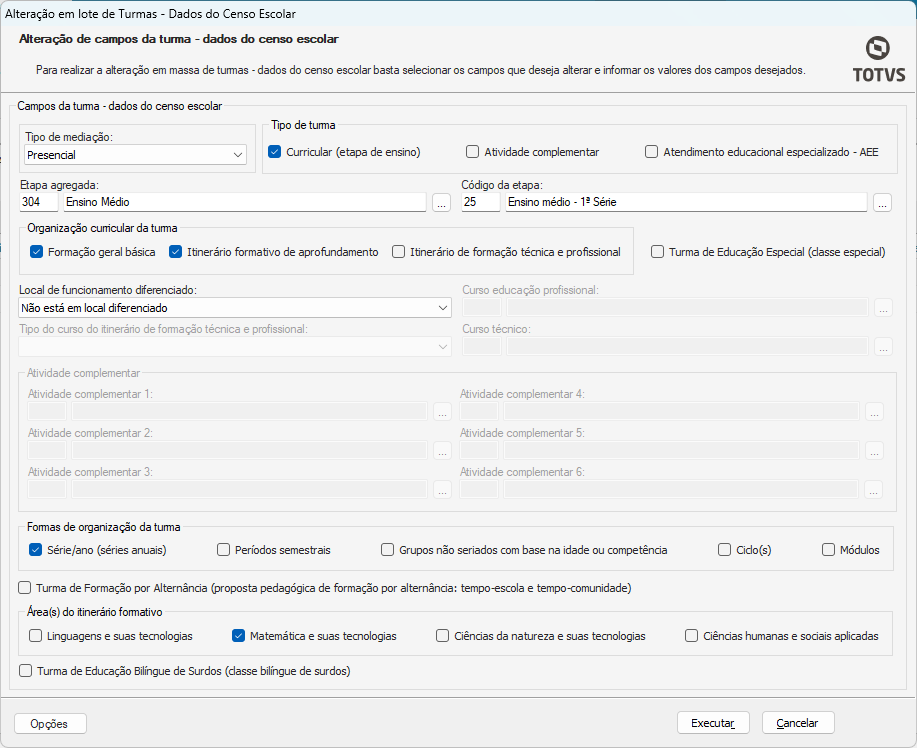
A alteração dos dados do Censo também poderá ser feita em lote. Para isso basta selecionar as turmas desejadas e acessar o processo de alteração em lote.
Acesse: Atividades acadêmicas | Acadêmico | Censo | Turmas - Dados do Censo Escolar | Processos | Alteração em lote de Turmas - Dados do Censo Escolar
|
As informações de dados do Censo dos professores podem ser acessadas de forma direta através do menu do Censo.
Acesse: Atividades acadêmicas | Acadêmico | Censo | Professores - Dados do Censo Escolar

Apenas os campos de dados do Censo do professor poderão ser alterados na tela de edição.
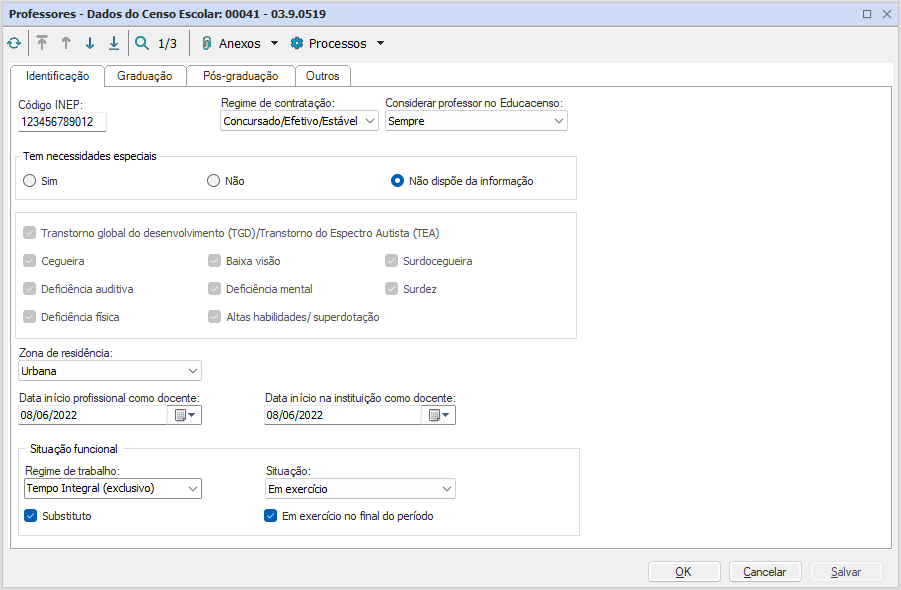
Observação: Só serão listadas os professores vinculados à alguma turma e que tenham data de início menor ou igual a data de referência parametrizada na tela de parâmetro do censo e que a data de término do professor, caso preenchida, seja maior que a data de referência parametrizada. |
A alteração dos dados do Censo também poderá ser feita em lote . Para isso basta selecionar os professores desejados e acessar o processo de alteração em lote.

|
As informações de dados do Censo dos professores podem ser acessadas de forma direta através do menu do Censo.
Acesse: Atividades acadêmicas | Acadêmico | Censo | Turmas do Professor - Dados do Censo Escolar

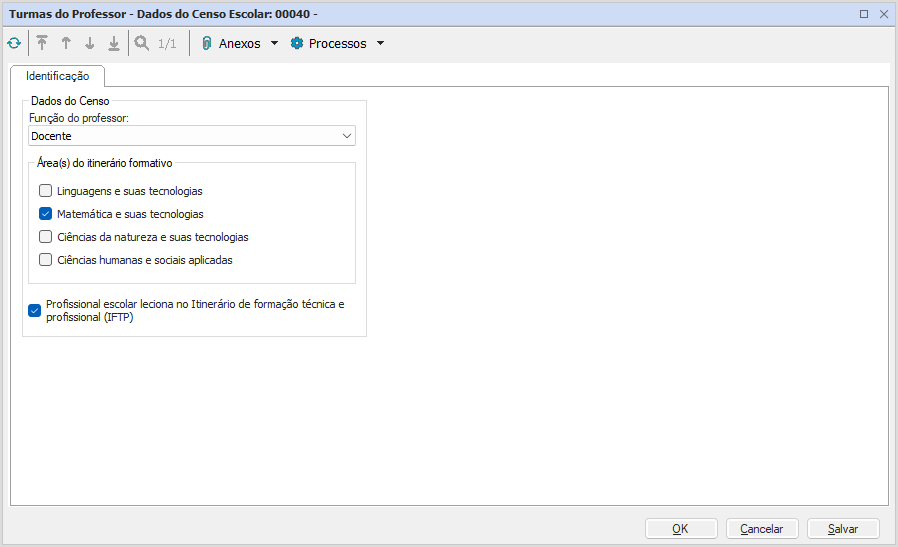
Observação: O professor terá um registro para cada turma vinculada, considerando a turma da matrícula no período letivo dos alunos e as turmas dos itinerários. |
A alteração dos dados do Censo também poderá ser feita em lote. Para isso basta selecionar as turmas desejadas e acessar o processo de alteração em lote.
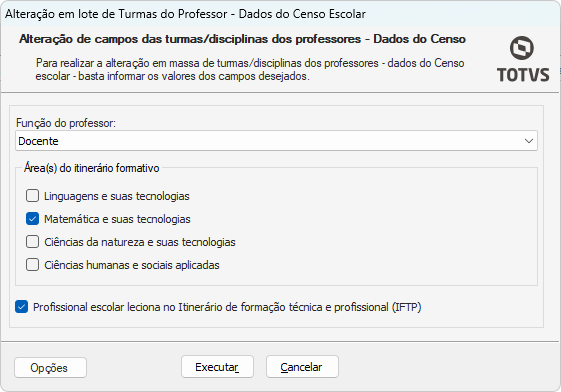
As informações de dados do Censo dos alunos podem ser acessadas de forma direta através do menu do Censo.
Acesse: Atividades acadêmicas | Acadêmico | Censo | Alunos - Dados do Censo Escolar.

|
|
Apenas os campos de dados do Censo do aluno poderão ser alterados na tela de edição.

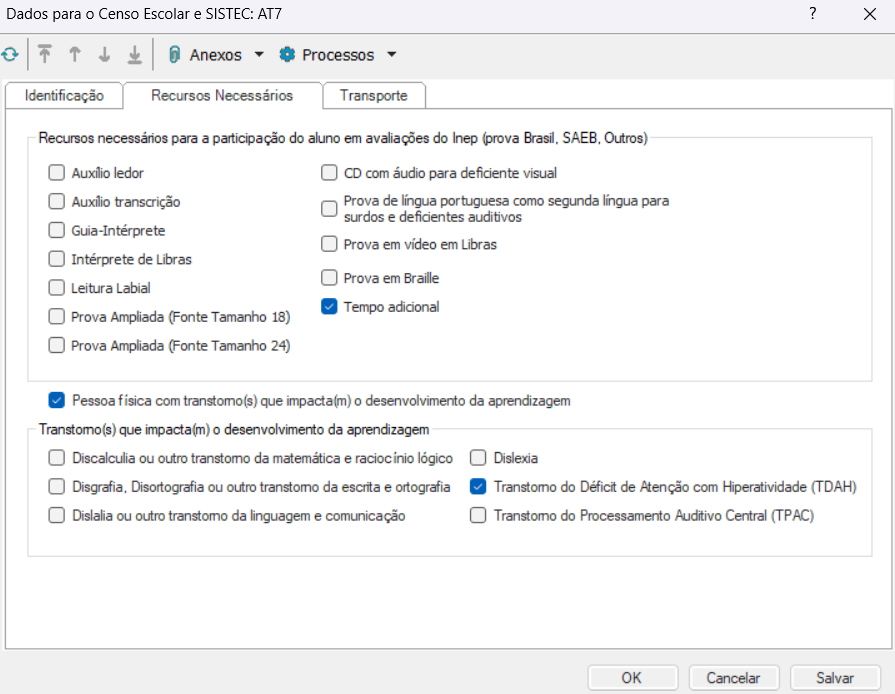
Observação: Só serão listadas os alunos que tenham matrícula em período letivo com data de matrícula menor ou igual a data de referência parametrizada na tela de parâmetro do censo e que a data de matrícula de encerramento da matrícula do período letivo deste aluno, caso preenchida, seja maior que a data de referência parametrizada. |
A alteração dos dados do Censo também poderá ser feita em lote. Para isso basta selecionar os alunos desejados e acessar o processo de alteração em lote.

As informações de dados do Censo das matriculas dos alunos podem ser acessadas de forma direta através do menu do Censo.
Acesse: Atividades acadêmicas | Acadêmico | Censo | Matricula - Dados do Censo Escolar.

Observação: O aluno terá um registro para cada turma que possuir, considerando a turma da matrícula no período letivo e as turmas dos itinerários. |

A alteração dos dados do Censo também poderá ser feita em lote. Para isso basta selecionar os alunos desejados e acessar o processo de alteração em lote.

Na tela de exportação da matrícula inicial aparecerá o parâmetro de data de referência já configurado e o ano base (baseado na data de referência). Ao clicar em "Gerar arquivo" será feito o processamento das informações cadastradas para o Censo e depois serão rodadas as consultas para a geração do arquivo. O arquivo gerado poderá ser consultado e alterado para posteriormente ser gerado o arquivo txt para enviar ao INEP.
A geração do arquivo txt deve ser feita através do botão "Gerar TXT". É necessário antes marcar qual é o arquivo xml oficial através do botão "XML Oficial", pois esse será o arquivo xml utilizado para a geração do txt.
Acesse: Atividades acadêmicas | Acadêmico | Censo | Exportação da Matrícula Inicial - Censo Básico

Observação: As turmas de Itinerário não serão exportadas caso suas disciplinas não tenham Área do Conhecimento vinculada. |
O que fazer quando algumas sentenças não retornam resultado e o arquivo base não é gerado:
- Verificar se existe uma instituição cadastrada em: Atividades acadêmicas > Acadêmico > Censo > Instituição do MEC
- Verificar se a data de referência do Censo está correta e se os períodos letivos estão selecionados em: Atividades acadêmicas > Acadêmico > Censo > Instituição do MEC - Verificar se os cursos estão com a opção “Enviar ao Censo” marcada em: Currículo e Oferta > Estrutura curricular > Cursos - Verificar se os dados do Censo da turma estão informados em: Atividades acadêmicas > Acadêmico > Censo > Turmas – Dados do Censo Escolar
- Verificar se existe gestor cadastrado em: Atividades acadêmicas > Acadêmico > Censo > Instituição do MEC > Anexos > Gestores da instituição
- Verificar se os professores estão com a data de início menor ou igual a data de referência e não possuem data de término menor ou igual a data de referência. - Verificar se os dados do Censo dos professores estão informados em: Atividades acadêmicas > Acadêmico > Censo > Professores – Dados do Censo Escolar
- Verificar se os alunos estão com a data de matrícula menor ou igual a data de referência e não possuem data de encerramento da matrícula menor ou igual a data de referência. - Verificar se os dados do Censo dos alunos estão informados em: Atividades acadêmicas > Acadêmico > Censo > Alunos – Dados do Censo Escolar - Verificar se a opção "Desconsiderar no Censo" está selecionada para a matrícula no período letivo dos alunos em: Atividades acadêmicas > Acadêmico > Censo > Matrículas – Dados do Censo Escolar |
Na tela de importação de dados aparecerá o ano base (baseado na data de referência). Deverá ser selecionado o arquivo txt que foi exportado do INEP e ao clicar em "Gerar arquivo" ele será gerado um arquivo xml. O arquivo gerado poderá ser consultado e posteriormente ser gerado o arquivo txt da situação do aluno para enviar ao INEP.
É necessário marcar qual é o arquivo xml oficial através do botão "XML Oficial", pois esse será o arquivo xml utilizado para a geração do txt da situação do aluno.
Acesse: Atividades acadêmicas | Acadêmico | Censo | Importação de Dados - Censo Básico

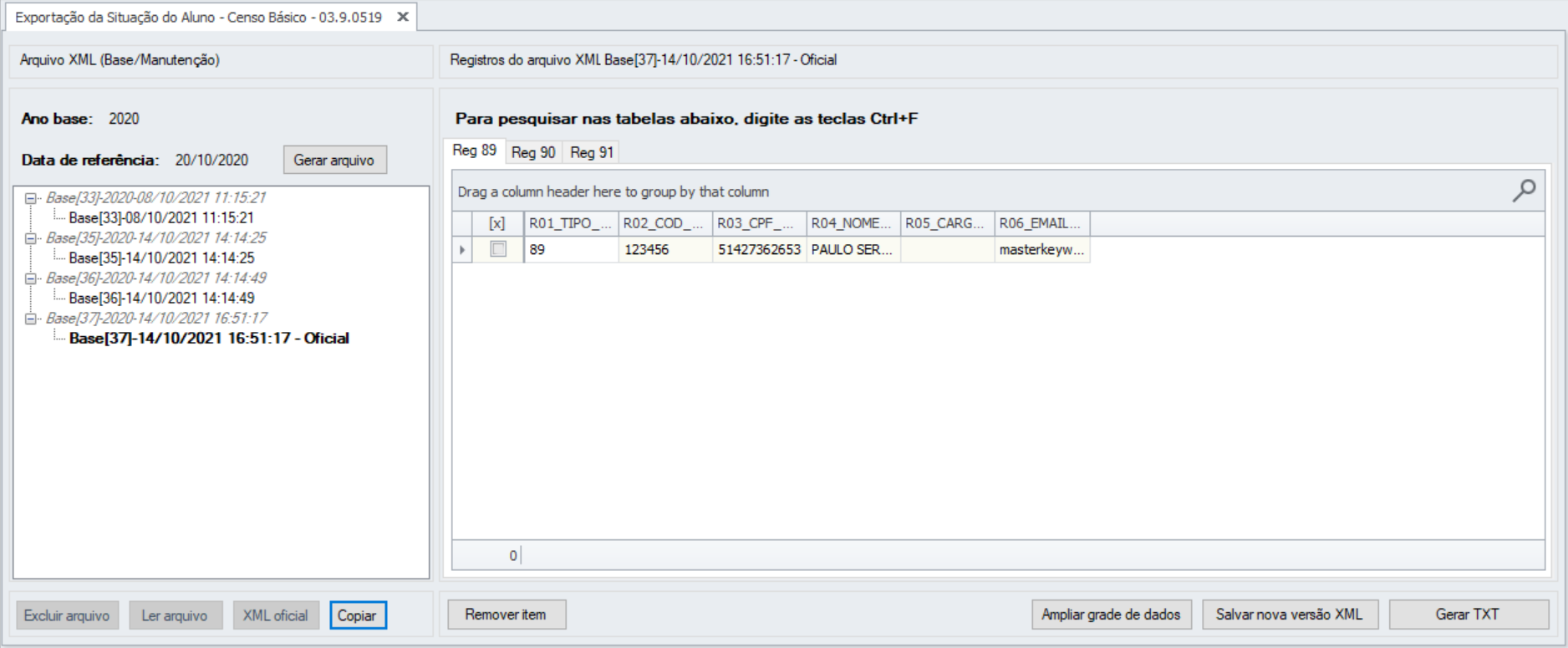
Na tela de exportação da situação do aluno aparecerá o parâmetro de data de referência já configurado e o ano base (baseado na data de referência). Ao clicar em "Gerar arquivo" será feita a leitura do arquivo xml oficial importado e a geração do arquivo xml da situação do aluno. O arquivo gerado poderá ser consultado e alterado para posteriormente ser gerado o arquivo txt para enviar ao INEP.
A geração do arquivo txt deve ser feita através do botão "Gerar TXT". É necessário antes marcar qual é o arquivo xml oficial através do botão "XML Oficial", pois esse será o arquivo xml utilizado para a geração do txt.
Acesse: Atividades acadêmicas | Acadêmico | Censo | Exportação da Situação do Aluno - Censo Básico
Foi realizada uma alteração nas rotinas de importação de dados, exportação da matricula inicial e exportação da situação do aluno, com relação ao código da turmas que são enviadas para o Censo. Agora esse código é gerado como uma chave aleatória, este campo fica armazenado no codturmamec da tabela sturmamec.
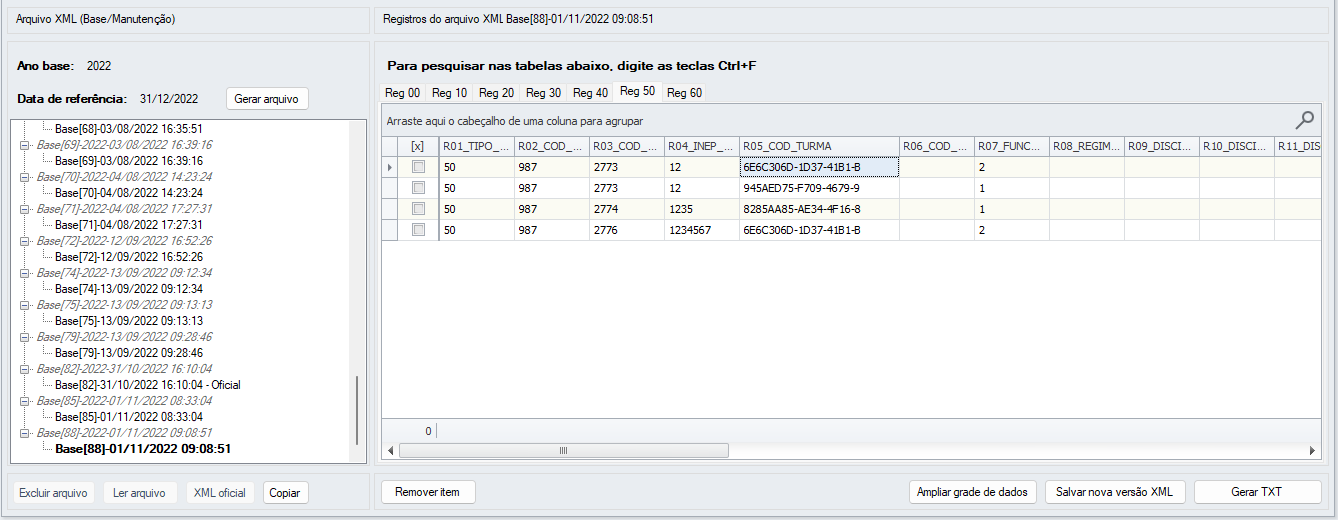
Observação: Não serão exportadas turmas exclusivas de itinerário formativo (itinerário formativo sem formação geral básica). |
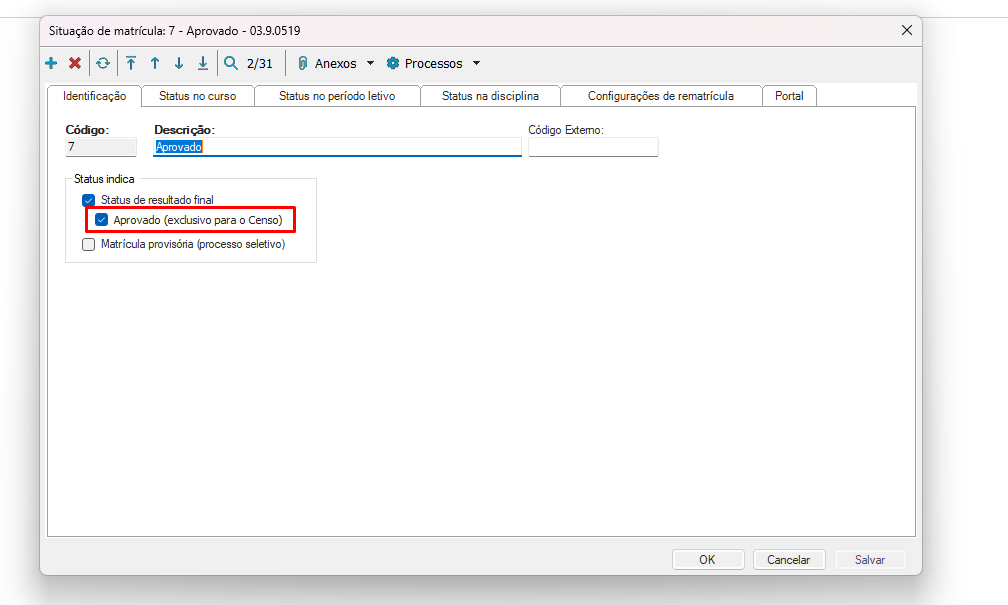
O parâmetro "Aprovado (exclusivo para o Censo)" no cadastro de situações de matricula em níveis de ensino onde esteja habilitado "Usa Educacenso" necessita estar marcado para situações de disciplina que representem aprovação do aluno. Esse passo é necessário para que alunos aprovados tenham sua situação de matrícula corretamente exportada.
|
Atenção! Ao realizar a mudança de turma de um aluno, o sistema vai considerar para a exibição da turma atual, a data de referência informada na instituição do Mec. Caso a data informada seja anterior à data da mudança, o sistema exibe a turma antiga. Se a data de referência for a data atual da mudança ou posterior o sistema exibe a turma atual.
O Sistema verifica se o status da situação de matricula no período letivo está ativo.
E se o status da matricula em disciplina "Conta como aluno matriculado na turma e turma/disciplina", está marcado.
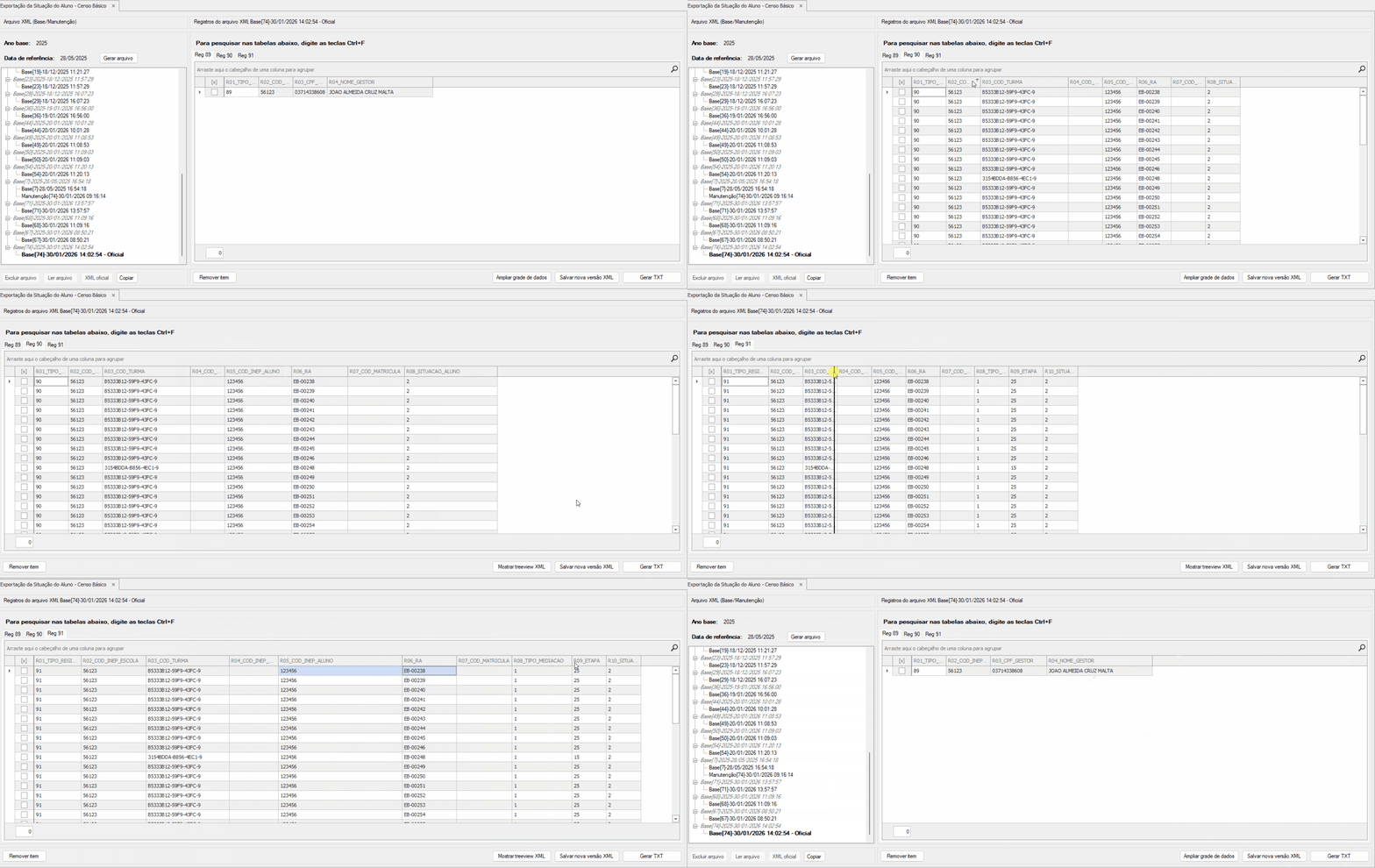
Apartir das versões: 12.1.2502.266; 12.1.2506.228; 12.1.2510.157. Os campos cargo do gestor escolar e e-mail do gestor foram removidos do registro 89.
O código da modalidade foi retirado do campo 9, e a situação do aluno passou a ser informada no campo 10 do registro 91.
Observação: As turmas que possuem o tipo “Curricular (etapa de ensino)” e não possuem organização curricular exclusiva de itinerário serão exibidas no arquivo de exportação da situação do aluno.
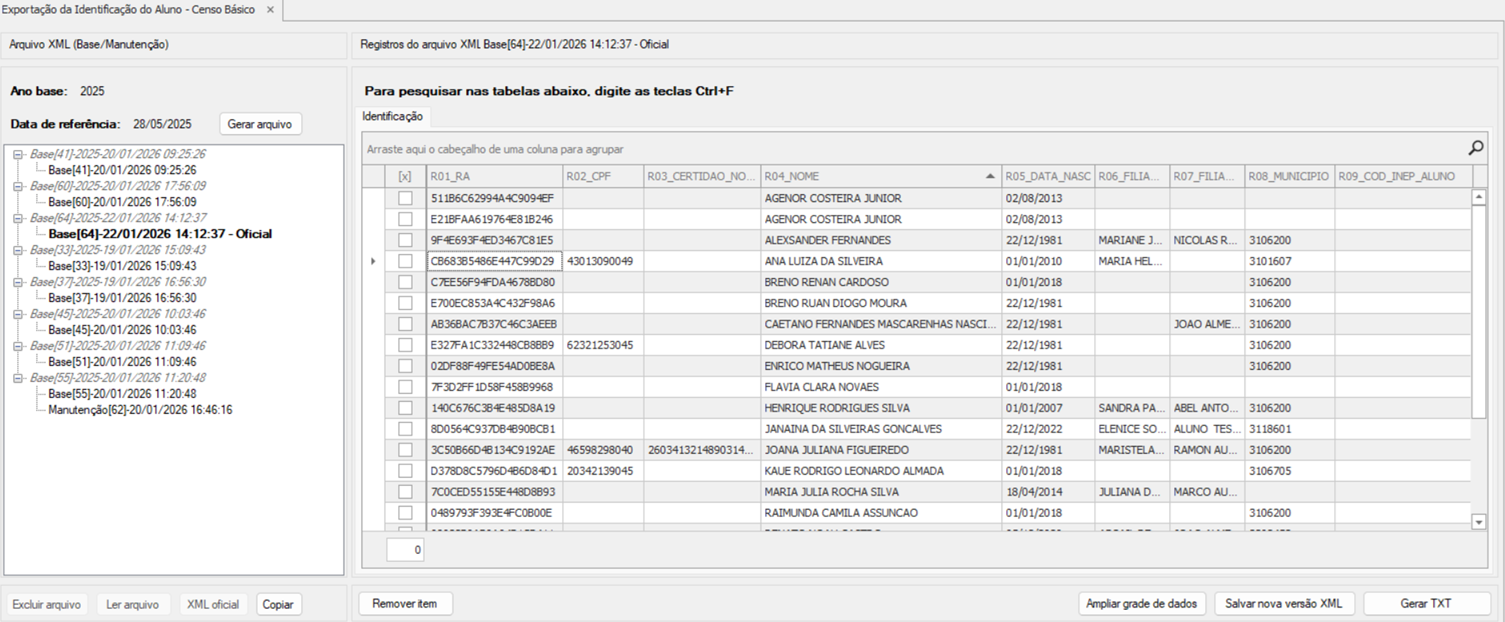
Na tela de exportação da identificação do aluno aparecerá o parâmetro de data de referência já configurado e o ano base (baseado na data de referência). Ao clicar em "Gerar arquivo" será feita a leitura do arquivo xml oficial importado e a geração do arquivo xml da situação do aluno. O arquivo gerado poderá ser consultado e alterado para posteriormente ser gerado o arquivo txt para enviar ao INEP.
A geração do arquivo txt deve ser feita através do botão "Gerar TXT". É necessário antes marcar qual é o arquivo xml oficial através do botão "XML Oficial", pois esse será o arquivo xml utilizado para a geração do txt.
Acesse: Atividades acadêmicas | Acadêmico | Censo | Exportação da Identificação do Aluno - Censo Básico
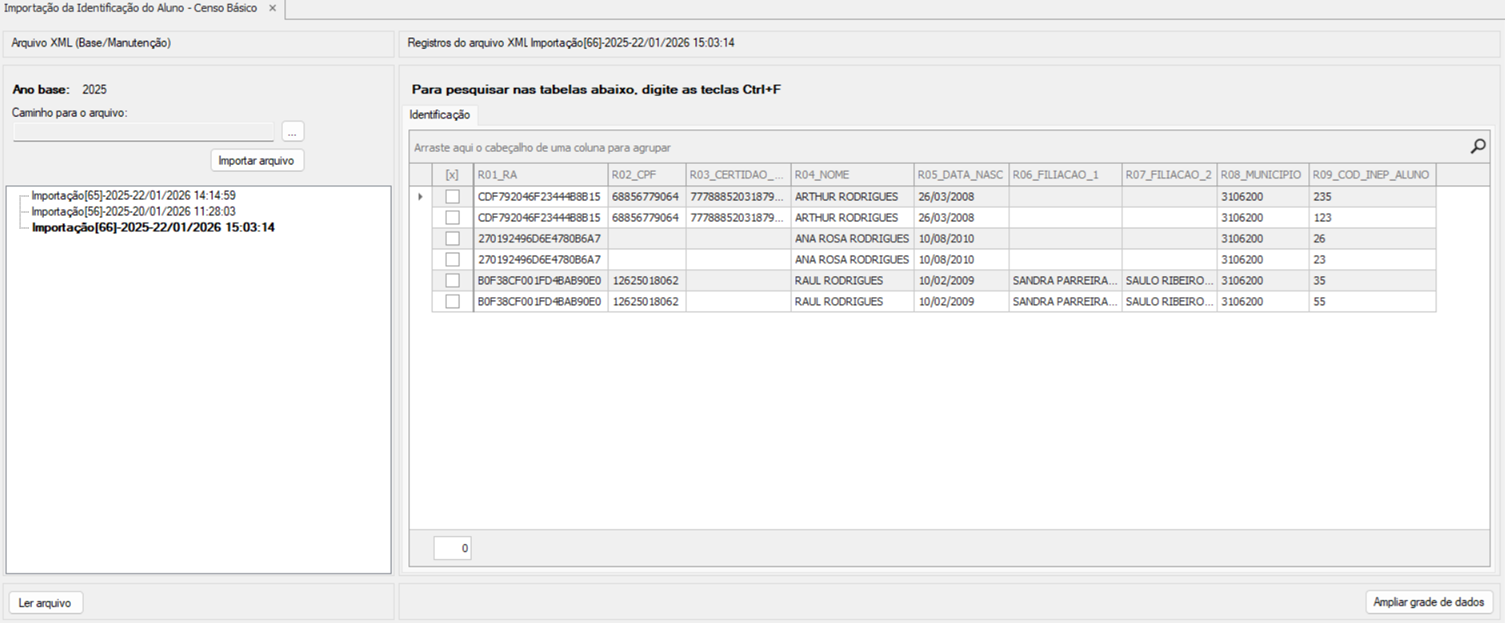
Na tela de importação de dados aparecerá o ano base (baseado na data de referência). Deverá ser selecionado o arquivo txt que foi exportado do INEP e ao clicar em "Gerar arquivo" ele será gerado um arquivo xml. O arquivo gerado poderá ser consultado atraves do botão Ler arquivo.
É necessário marcar qual é o arquivo xml oficial através do botão "XML Oficial", pois esse será o arquivo xml utilizado para a geração do txt da identificação do aluno.
Acesse: Atividades acadêmicas | Acadêmico | Censo | Importação da Identificação do aluno - Censo Básico
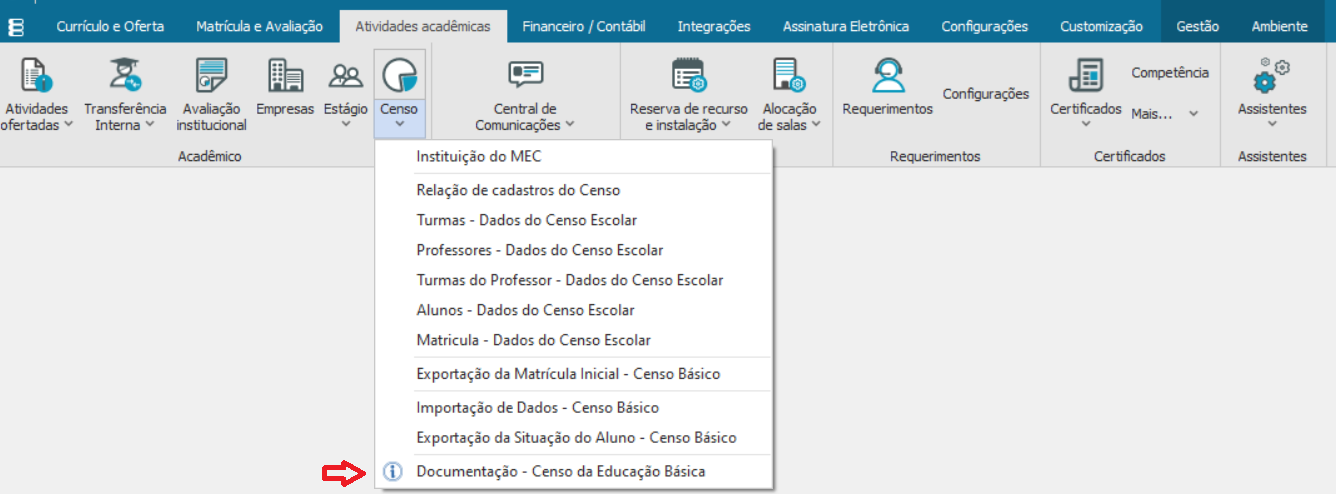
Esta documentação do Censo poderá ser acessada rapidamente a qualquer momento através do próprio menu do Censo no sistema.
Acesse: Atividades acadêmicas | Acadêmico | Censo | Documentação - Censo da Educação Básica
 Aluno ativo
 Aluno ativo
 Indica trancamento
 Conta como aluno matriculado na turma e turma/disciplina
 É uma disciplina em curso