CONTEÚDO
- Visão Geral
- Exemplo de utilização
- Tela Lucro real
- Outras Ações / Ações relacionadas
- Tela Lucro real
- Principais Campos e Parâmetros
- Tabelas utilizadas
Lucro Real é uma opção de tributação para apuração do Imposto de Renda (IRPJ) e da Contribuição Social sobre o Lucro Líquido (CSLL) da pessoa jurídica.
Nessa aplicação serão configuradas as informações fiscais necessárias para a realização da Apuração, como:
- Alíquota;
- Estimativas;
- LAIR;
- Parte A Adições/Exclusões;
- Parte B;
- Deduções;
- Contabilização.
Após definir o tipo de apuração que a empresa esta sujeita, em Formas de Tributação do Lucro o usuário deverá configurar àquela que lhe compete .
A configuração é única por Plano de Contas cadastrado, ou seja, se houver duas ou mais Matrizes distintas que utilizem o mesmo plano de contas e estão sujeitas ao mesmo regime de tributação, a configuração do Lucro Real será realizada uma única vez.
02. EXEMPLO DE UTILIZAÇÃO
Caminho
Módulo Contábil > Menu Configurações > Lucro Real – ABA_00018
Pré-Requisitos e Restrições
Possuir acesso ao módulo Contábil e suas aplicações.
Realizar as configurações nas Tabelas Padrão SPED – ECF
Ter realizado o Cadastro do Plano de Contas.
Ter realizado o Cadastro do Plano de Contas Referencial
Passo a Passo
Acesse o Módulo Contábil, clique no menu Configuração, em seguida clique em Lucro Real.

Imagem 1 - Menu
Selecione o Plano de Contas a ser configurado:
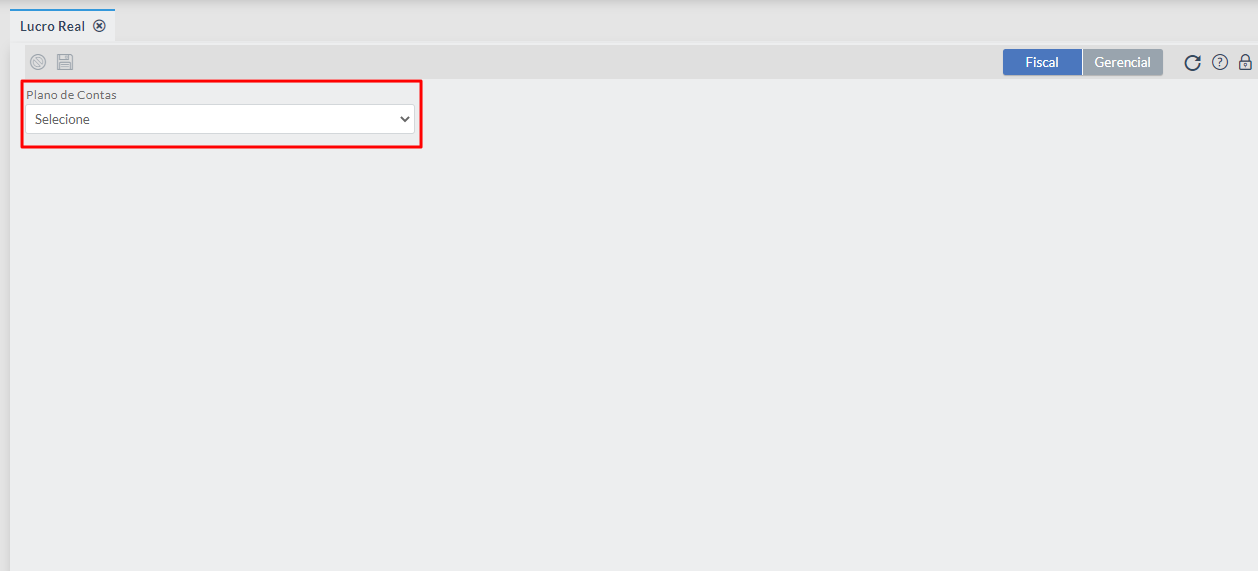
Imagem 2 - Lucro Real
Aba AliquotasConfigure todos os campos conforme conceitos abaixo: IRPJ: Informe a alíquota de IRPJ que a empresa está submetida, sem considerar a alíquota adicional. CSLL: Informe a alíquota de CSLL que a empresa está submetida. Adicional IRPJ: Informe a alíquota adicional do IRPJ que será aplicada somente quando a base de cálculo ultrapassar o valor especificado no campo Aplicar adicional a partir. Compensação Máxima: Informe o percentual de compensação máxima que o Fisco permite utilizar de prejuízos auferidos em exercícios anteriores com a finalidade de redução da base de cálculo da apuração atual. Aplicar Adicional a Partir: Valor base mensal que a alíquota adicional IRPJ será aplicada. O valor informado neste campo é multiplicado pelo número de meses respectivos ao período de apuração. Empresa Lucro Real Trimestral: Para empresas enquadradas neste regime, o período de apuração/fechamento é trimestral. Supondo que informemos o valor de adicional na importância de R$ 20.000,00, logo o adicional será aplicado somente se a base de cálculo no fechamento trimestral ultrapassar R$60.000,00 (20.000,00 x 3 meses). 2. Empresa Lucro Real Anual: Para empresas enquadradas neste regime, o período de apuração/fechamento é anual. Supondo que informemos o valor de adicional na importância de R$ 20.000,00, logo o adicional será aplicado somente se a base de cálculo no fechamento anual ultrapassar R$240.000,00 (20.000,00 x 12 meses). |
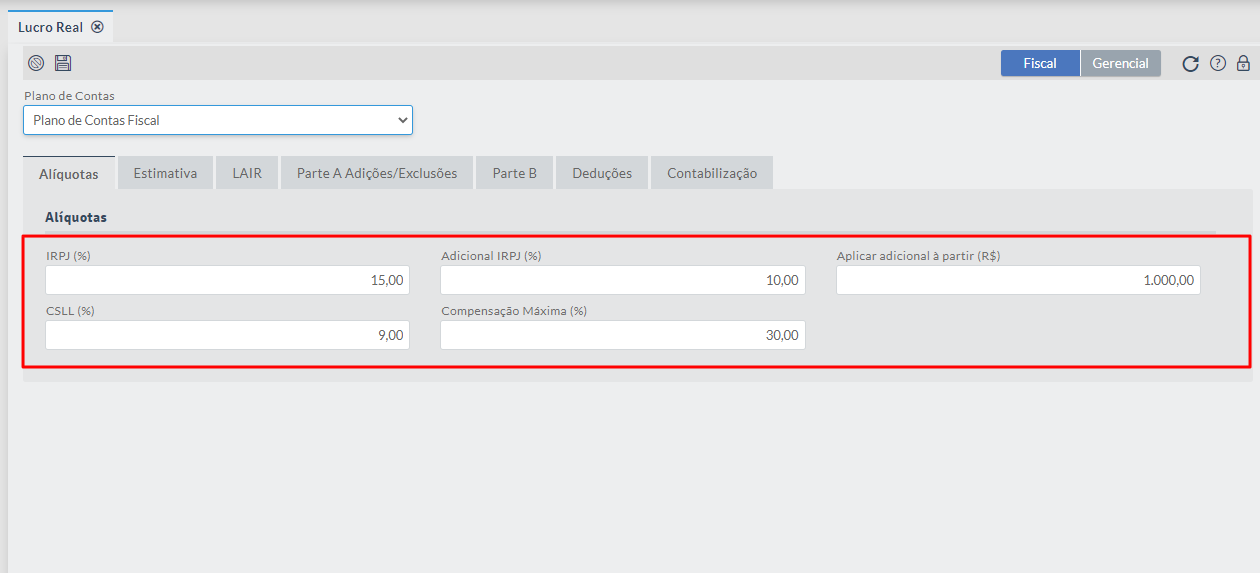
Imagem 3 - Lucro Real
Após informar/configurar todos os campos necessários, clique para salvar a configuração. 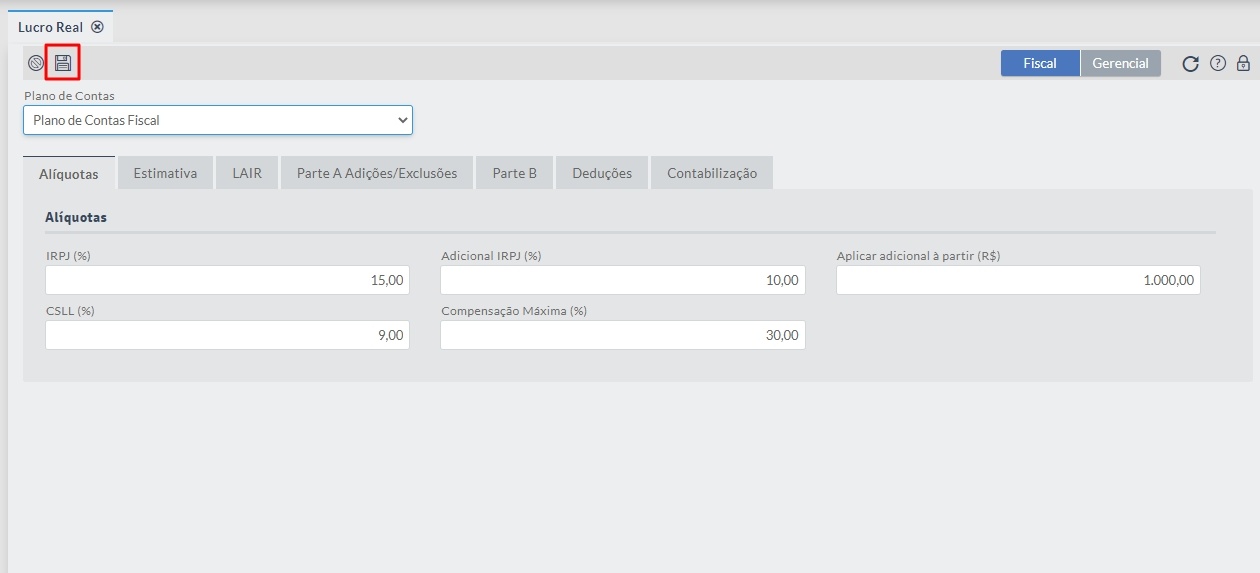
Imagem 4 - Lucro real
|
|
Aba EstimativaNessa aba o usuário deverá informar os registros a serem considerados para cálculo por estimativa. Clique em Adicionar um novo registro: 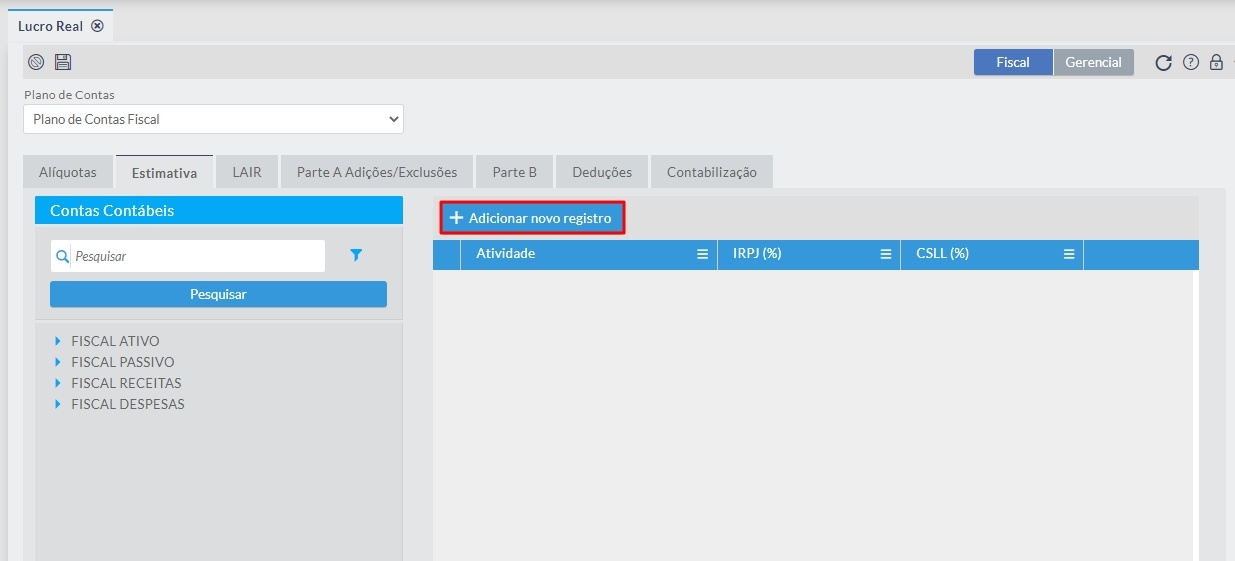
Imagem 5 -Estimativa
Informe uma Descrição, os percentuais de IRPJ / CSLL, os Códigos do SPED de IRPJ e CSLL e salve - as em seguida. Os campos %IRPJ e %CSLL correspondem ao percentual presunção da base de calculo que será utilizado para cálculo do imposto |

Imagem 6 -Estimativa Os códigos SPED de IRPJ e CSLL são cadastrados por meio da aplicação Tabelas Padrão SPED- ECF. |
Clique na seta para que seja possível vincular as contas que irão compor a base de cálculo de Estimativa. Ao clicar na seta uma gride com os campos Conta e Descrição serão exibidos e, para vincular uma determinada conta, localize-a na árvore do plano de contas, clique e segure com o botão esquerdo do mouse e arraste a conta até o campo correspondente: 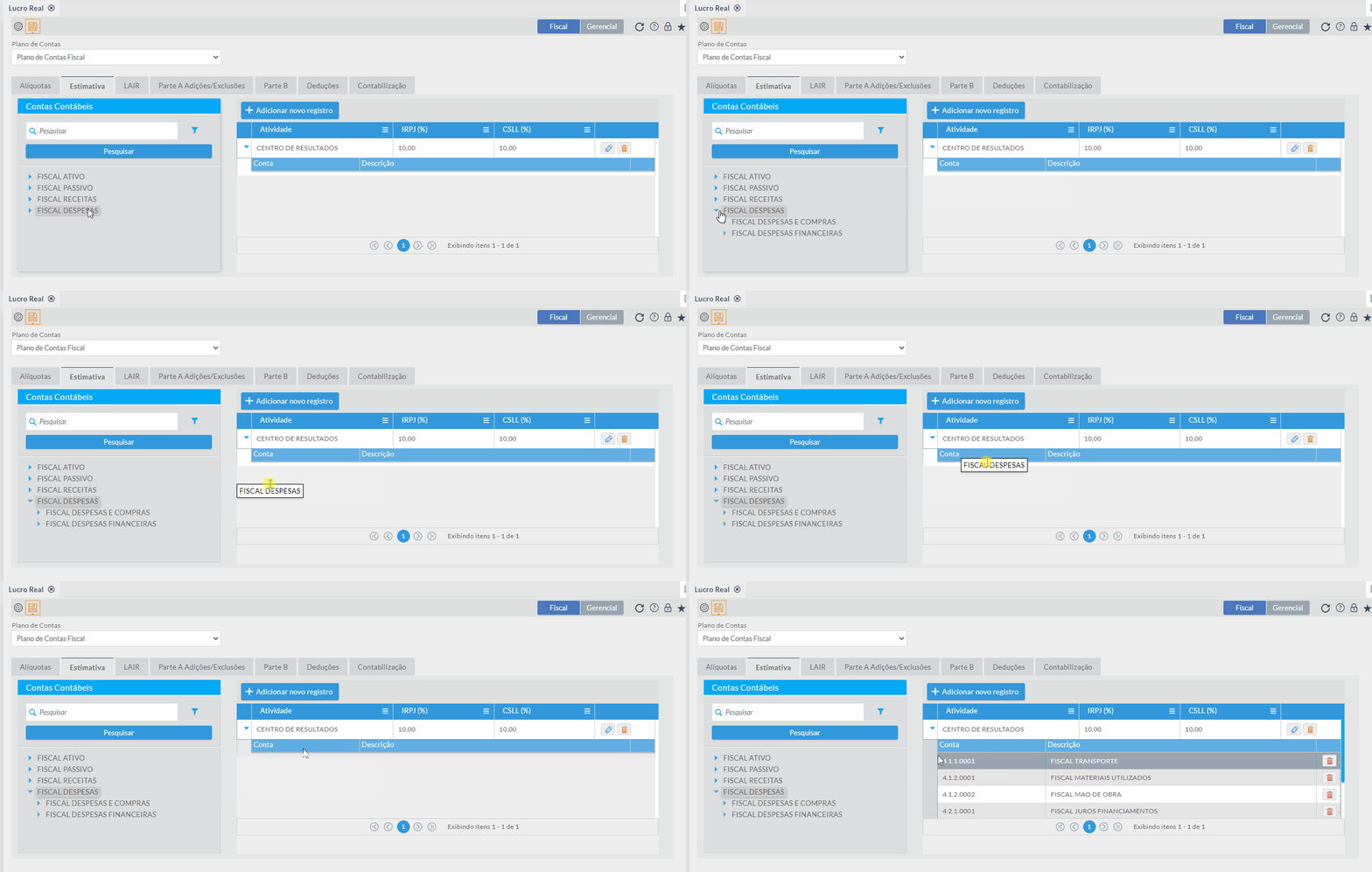
Imagem 7- Localize a Conta
Se for arrastada uma conta Sintética, o sistema vinculará todas as contas analíticas a ela vinculada. |
|
Após informar/configurar todos os campos necessários, clique para salvar as alterações. 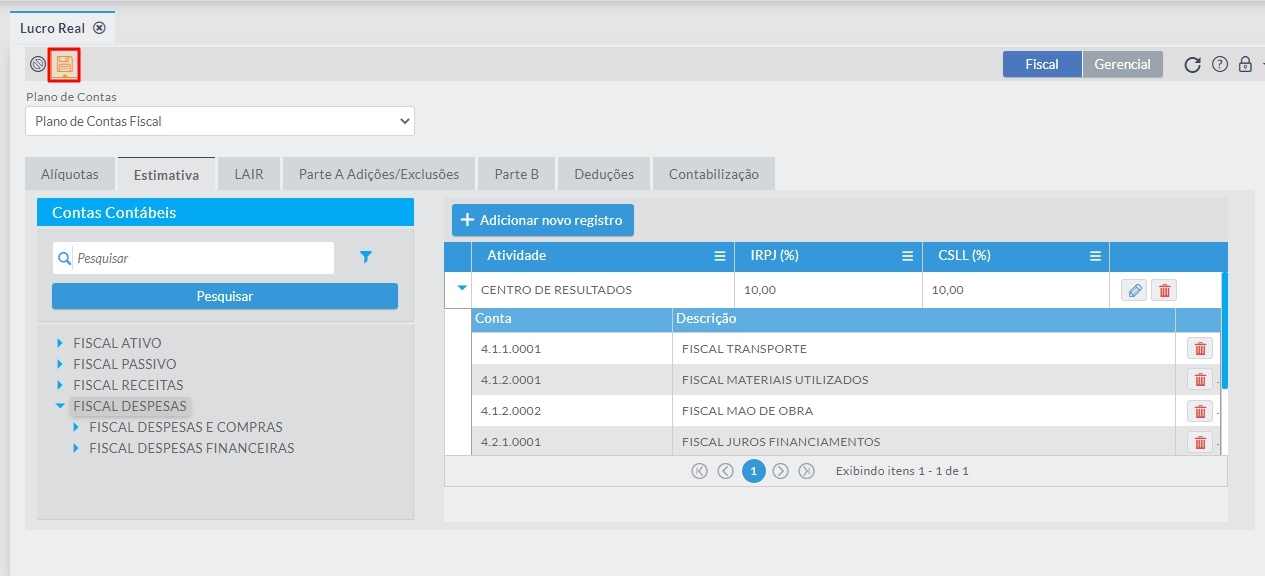
Imagem 8 - Salvar infomrações |
Aba LAIRNa aba LAIR devem ser informadas todas as contas de natureza de Receita e Despesa para cálculo do Lucro Antes do Imposto de Renda. Para vincular uma conta, localize a conta na árvore do Plano de Contas, clique e segure com o botão esquerdo do mouse e arraste até o campo específico, sendo os campos: Conta: Informe o número da conta Descrição: Informe a descrição da conta Tributo: Informe o tipo de tributo, sendo: IRPJ, CSLL e Ambos 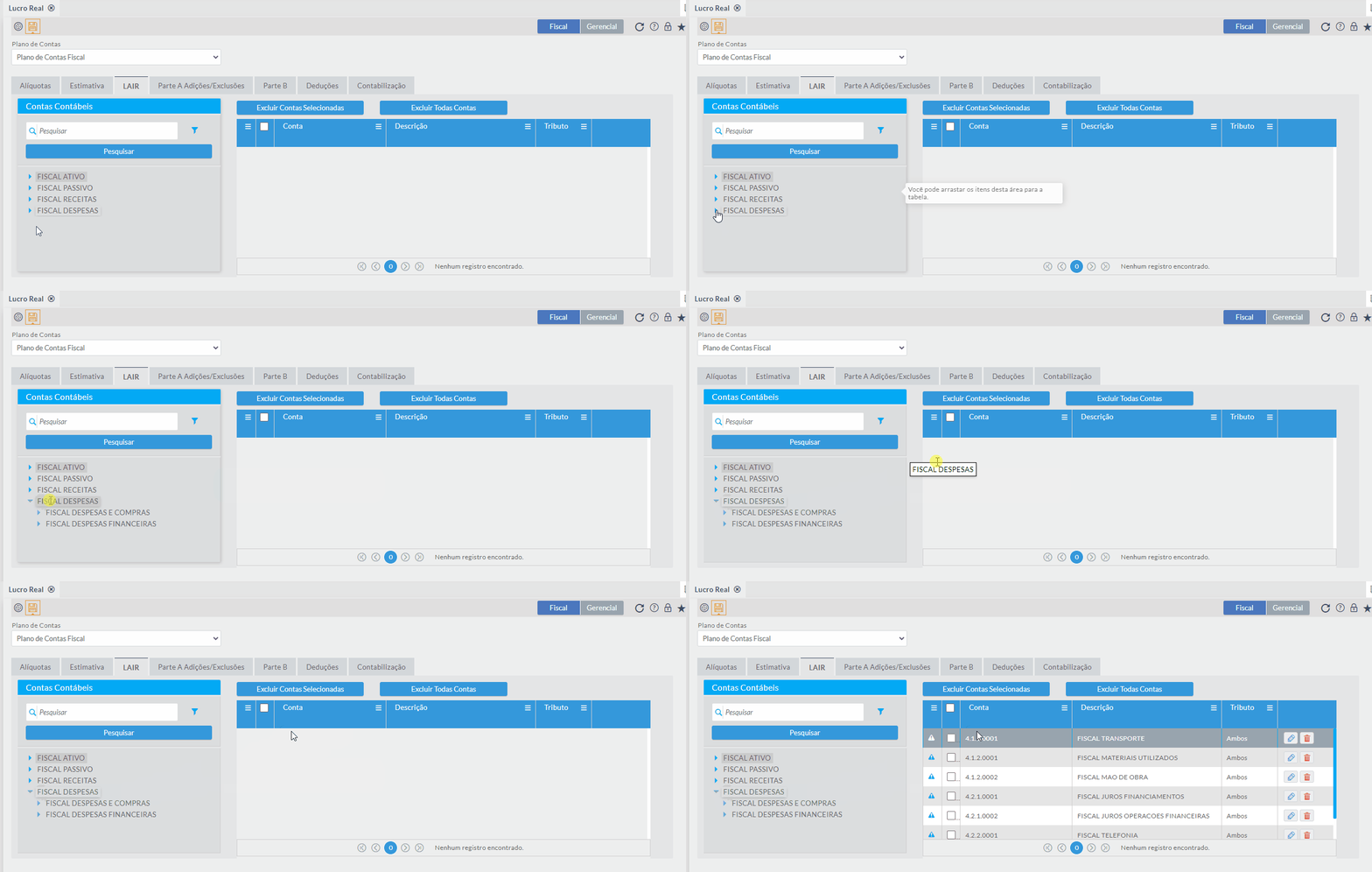
Imagem 9 - Configurar Lucro Real Informe um Código,, Descrição, Tipo e os Códigos da Tabela SPED que representam o Impacto no LALUR que este registro realizará: 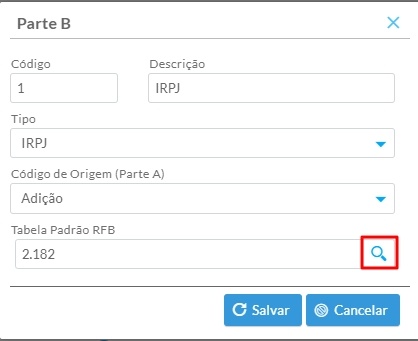
Imagem 10 - Adições/Exclusões Se for arrastada uma conta Sintética, o sistema vinculará todas as contas analíticas a ela vinculada. Repita este processo até que todas as contas necessárias tenham sido vinculadas. Por padrão, todas as contas vinculadas já vêm no campo Tributo o valor de Ambos selecionado, mas é possível realizar a edição, clicando sobre o botão representado pelo ícone do lápis. 
Imagem 11 - Editar Tributo |
Após informar/configurar todos os campos necessários, clique para salvar as alterações. 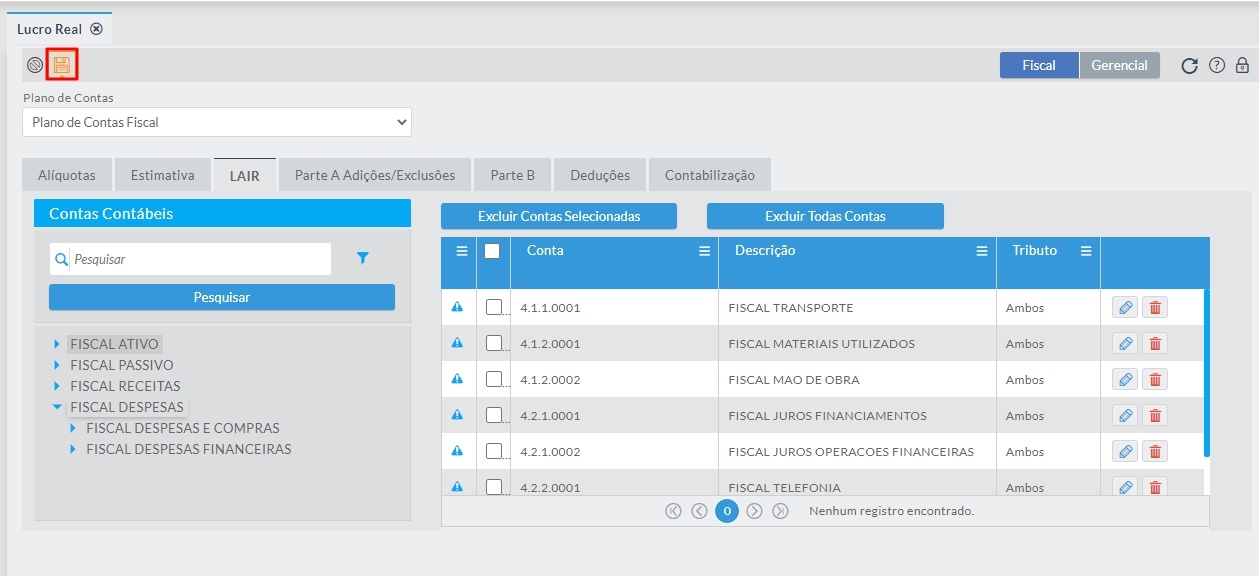
Imagem 12 - Salvar informações |
|
Aba Parte A – Adições/ExclusõesNa aba Parte A Adições/Exclusões, o usuário deverá informar as contas de resultados cujo saldo deve ser adicionado/estornado ao valor do resultado para fins de cálculo do IRPJ e CSLL. Clique no botão Adicionar novo registro. 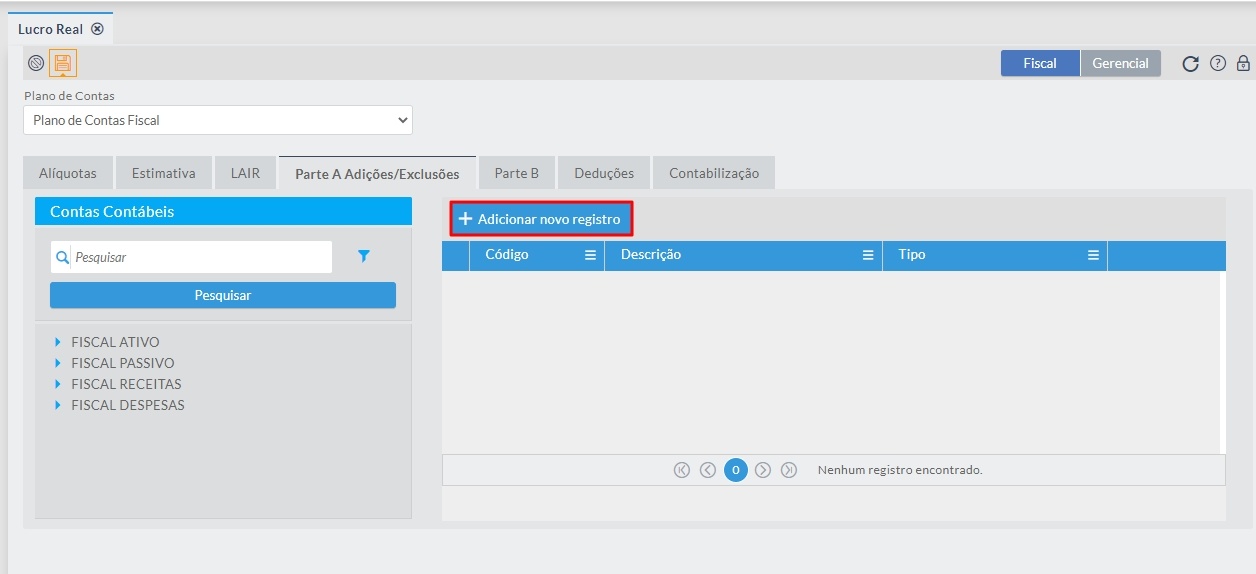
Imagem 13 - Adições/ Exclusões Informe um Código, Descrição, Tipo e Códigos da Tabela SPED que representem o Impacto no Lucro Real que este registro realizará: Os códigos SPED de IRPJ e CSLL são cadastrados por meio da aplicação Tabelas Padrão SPED – ECF. Ao adicionar um novo registro ou editar um existente, no campo Código SPED CSLL ou no campo Código SPED IRPJ retornará a tabela completa e atualizada conforme leiaute 5 das opções de Adição, Exclusão e Compensação de Prejuízos, respeitando o Tipo selecionado. A partir do leiaute 5 foram incluídas as seguintes informações da tabela M350 referente a CSLL: - Alimentar linhas de adições, conforme coluna “TIPO LANC” igual a “A” da
Tabelas_adições_exclusões_LR_ CSLL. - Alimentar linhas de Exclusões, conforme coluna “TIPO LANC” igual a “E” da
Tabelas_adições_exclusões_LR_ CSLL. - Alimentar linhas de Compensação de Prejuizos, conforme coluna “TIPO LANC” igual a “P” da
Tabelas_adições_exclusões_LR_ CSLL.
E inclusão na tabela de adições, exclusões e compensação de prejuízos referente a IRPJ: - Alimentar linhas de adições, conforme aba Adições” da Tabelas_adições_exclusões_LR.
- Alimentar linhas de Exclusões, conforme aba Exclusões da Tabelas_adições_exclusões_LR.
- Alimentar linhas de Compensação de Prejuízos, conforme aba Compensação de Prejuízos da Tabelas_adições_exclusões_LR.
|
Após informar/configurar todos os campos necessários, clique para salvar as alterações. 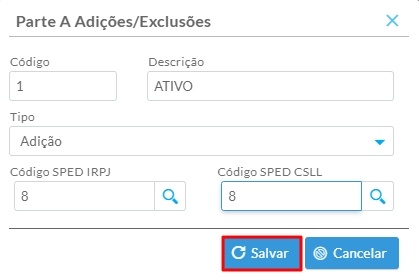
Imagem 14 - Adições/ Exclusões Após realizar o cadastro, clique para salvar os registros. 
Imagem 15 - Salvar informações
|
|
Aba Contabilização
Na aba Contabilização o usuário poderá definir como serão contabilizadas as partidas correspondentes à escrituração dos Impostos (IRPJ e CSLL), Adicionais (IRPJ) e Deduções. Para vincular as partidas de contabilização, selecione o Imposto a ser configurado. Posteriormente clique em para que possa associar as contas de partidas. para que possa associar as contas de partidas. 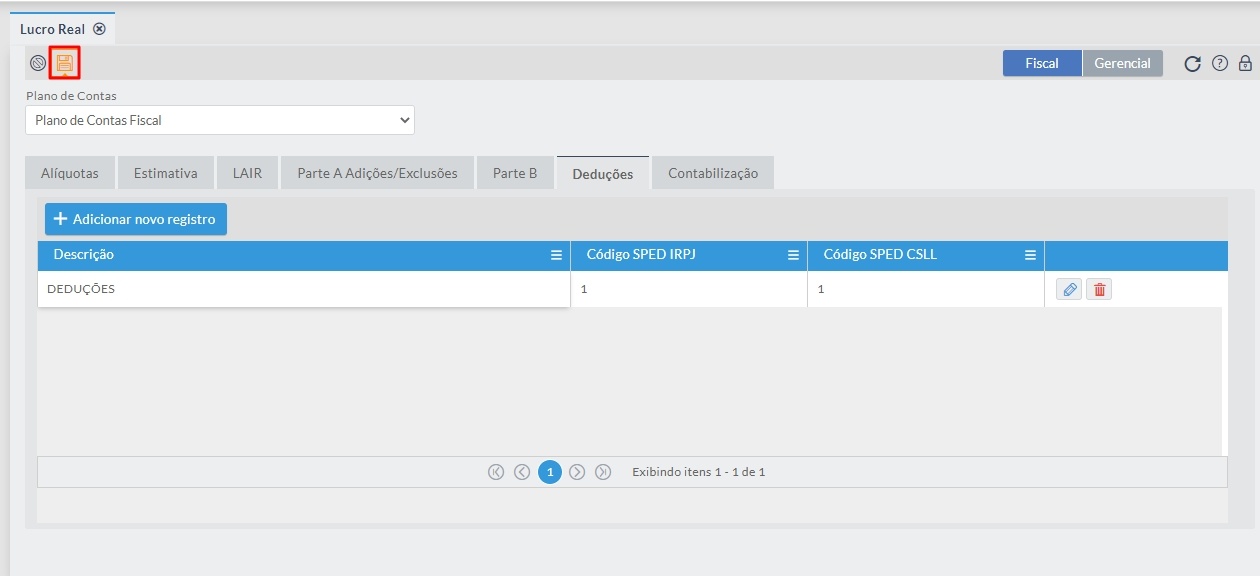 Imagem 16 - Contabilização
Localize a conta na árvore do Plano de Contas, clique e segure com o botão direito do mouse e arraste até o Evento do LALUR correto, soltando-o sob a Partida a qual a conta representa: 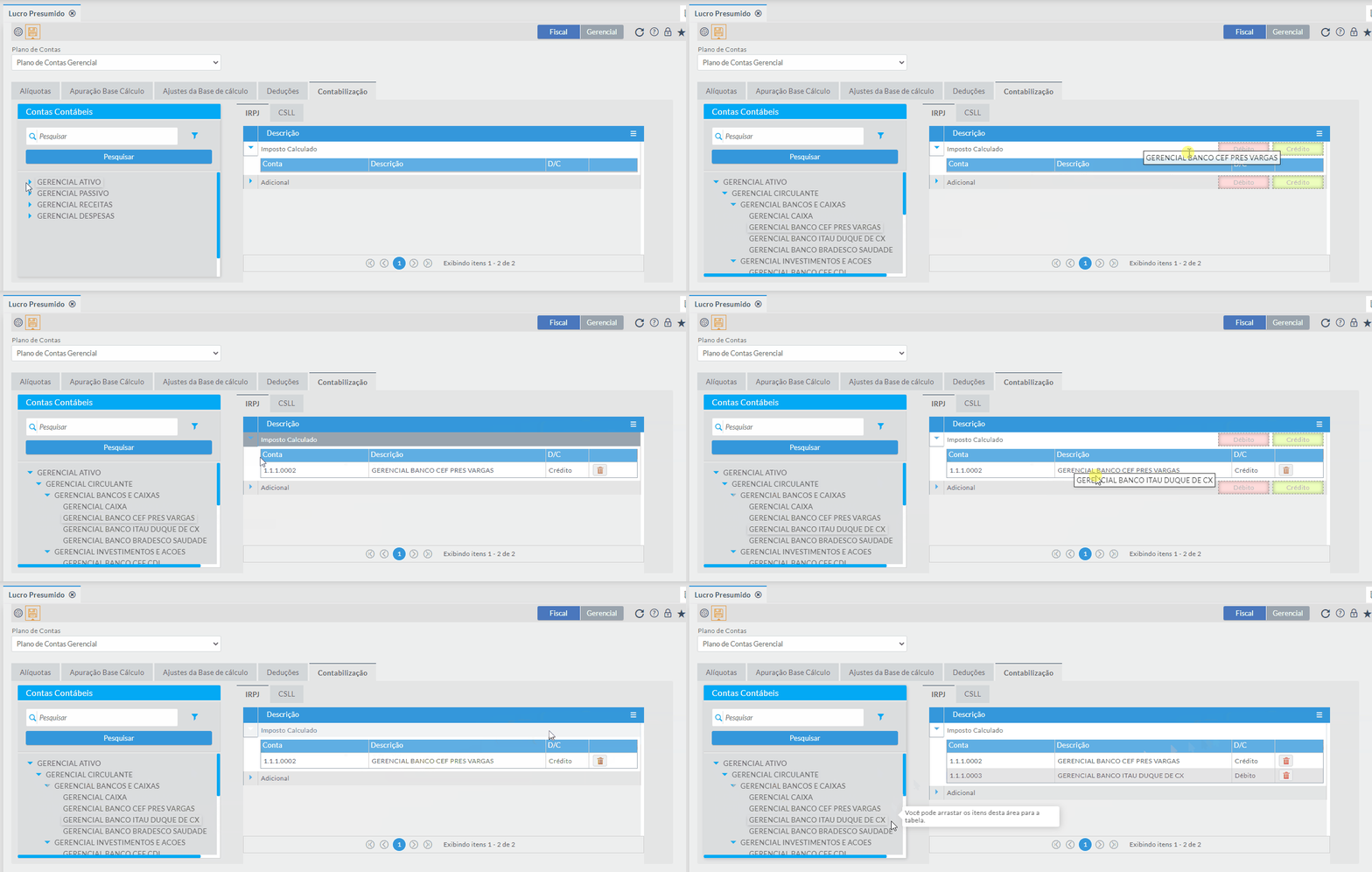 Imagem 17 - Contabilização Imagem 17 - Contabilização
Embora possam ser definidas previamente as partidas, ao realizar a apuração dos impostos, o usuário poderá definir manualmente uma contabilização distinta da cadastrada nas configurações |
Após informar/configurar todos os campos necessários, clique em Salvar as alterações. 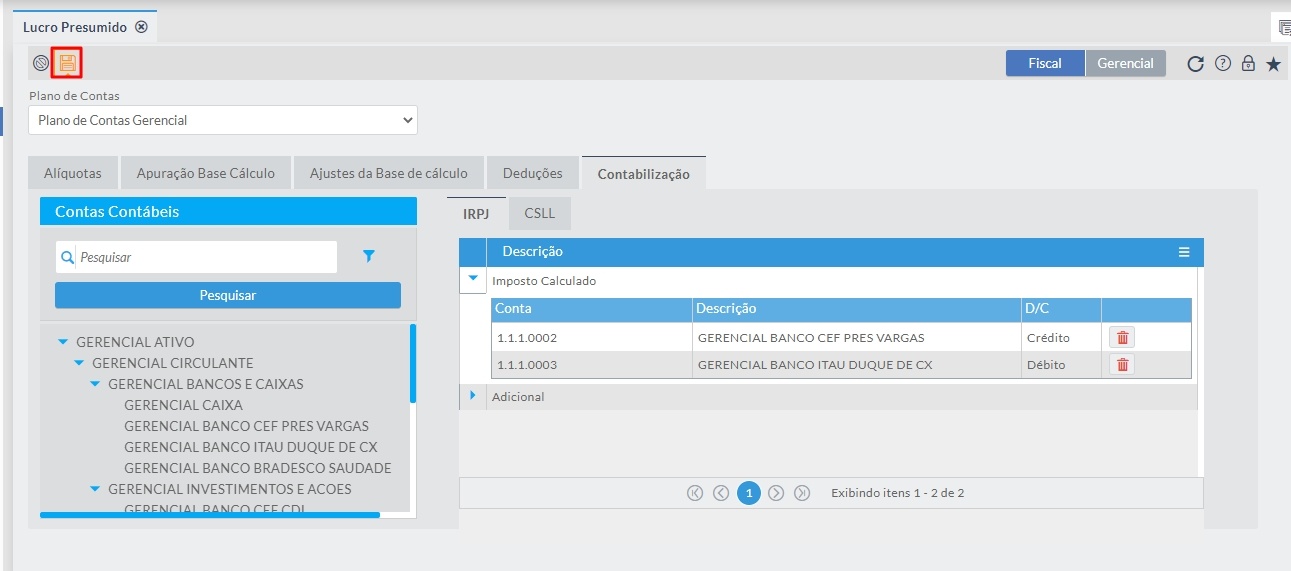
Imagem 18 - Contabilização |
|
03. TELA LUCRO real
Outras Ações / Ações relacionadas
04. TELA LUCRO real
Principais Campos e Parâmetros
Não há
05. TABELAS UTILIZADAS
Não há
<!-- esconder o menu -->


<style>
div.theme-default .ia-splitter #main {
    margin-left: 0px;
}
.ia-fixed-sidebar, .ia-splitter-left {
    display: none;
}
#main {
    padding-left: 10px;
    padding-right: 10px;
    overflow-x: hidden;
}

.aui-header-primary .aui-nav,  .aui-page-panel {
    margin-left: 0px !important;
}
.aui-header-primary .aui-nav {
    margin-left: 0px !important;
}
</style> |